
iMovieにAfter Effectsを追加する: ステップバイステップの手順
はじめに: After EffectsでiMovieプロジェクトを引き立てる
iMovieは、Macデバイスで動画を作成・編集するためのシンプルで使いやすいインターフェースを備えた人気の動画編集ソフトウェアです。iMovieにはさまざまな内蔵ツールやエフェクトが用意されていますが、より高度なアニメーション、ビジュアルエフェクト、グラフィックを取り入れて、プロジェクトを次のレベルへと引き上げたくなることもあるでしょう。そこで登場するのがAdobe After Effectsです。
After Effectsは、素晴らしいアニメーションを作成し、特殊効果を加え、高度な合成技術を動画に適用できる、パワフルなモーショングラフィックス&ビジュアルエフェクトソフトウェアです。iMovieとAfter Effectsの機能を組み合わせることで、まったく新しいレベルの創造性を引き出し、視聴者に強い印象を残すプロフェッショナルな仕上がりの動画を制作できます。
この記事では、iMovieにAfter Effectsを追加するプロセスを、ステップバイステップの手順と役立つヒントを交えながらご案内します。初心者の方も、動画編集ソフトウェアの経験がある方も、しっかりサポートします。それでは、始めましょう。After EffectsとiMovieをシームレスに連携させて、動画編集プロジェクトを引き立てる方法を発見していきましょう。
ワークフローを理解する: iMovieにAfter Effectsを追加するためのヒント
iMovieにAfter Effectsを追加するステップバイステップのプロセスに入る前に、スムーズで効率的な連携を実現するために、ワークフローといくつかの役立つヒントを理解しておくことが大切です。押さえておきたい重要なアドバイスをいくつかご紹介します。
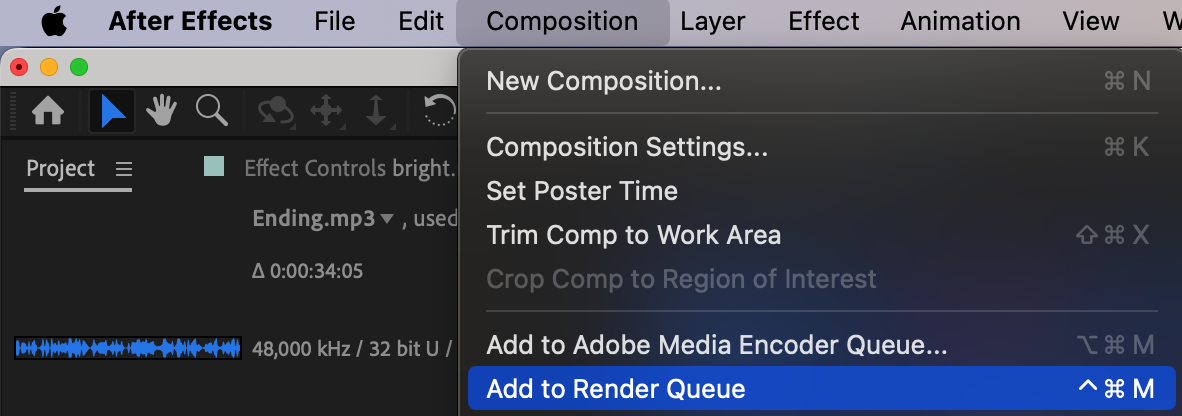
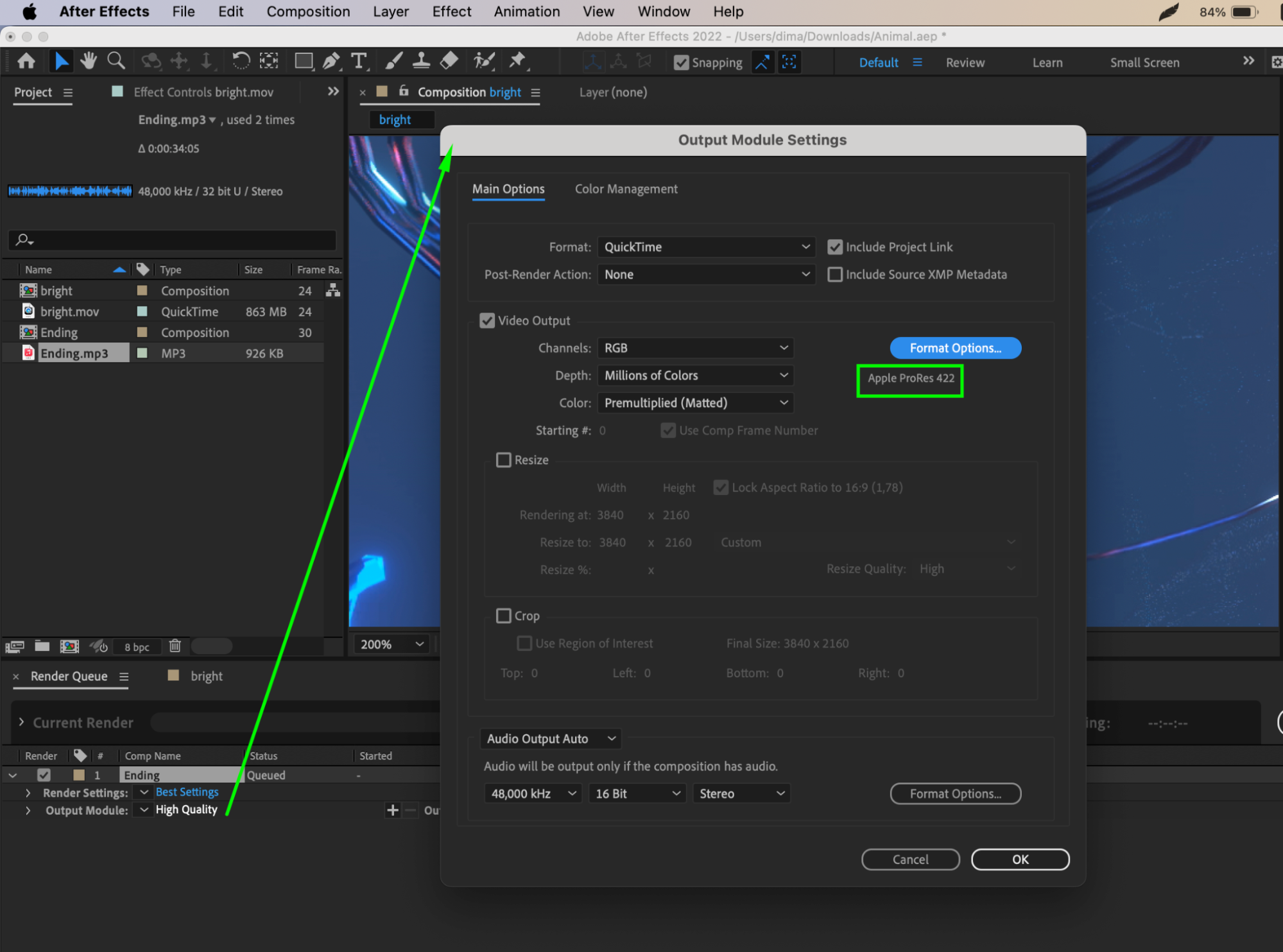
1. iMovieの書き出しオプションを把握する: After EffectsのコンポジションをiMovieにシームレスに取り込むには、AEプロジェクトを互換性のある形式で書き出すことが重要です。After Effectsのファイルは、Apple ProRes(Mac向け)やH.264(Windows向け)など、iMovieがサポートする形式でレンダリングするようにしましょう。これにより、互換性の問題なくコンポジションをインポートできます。
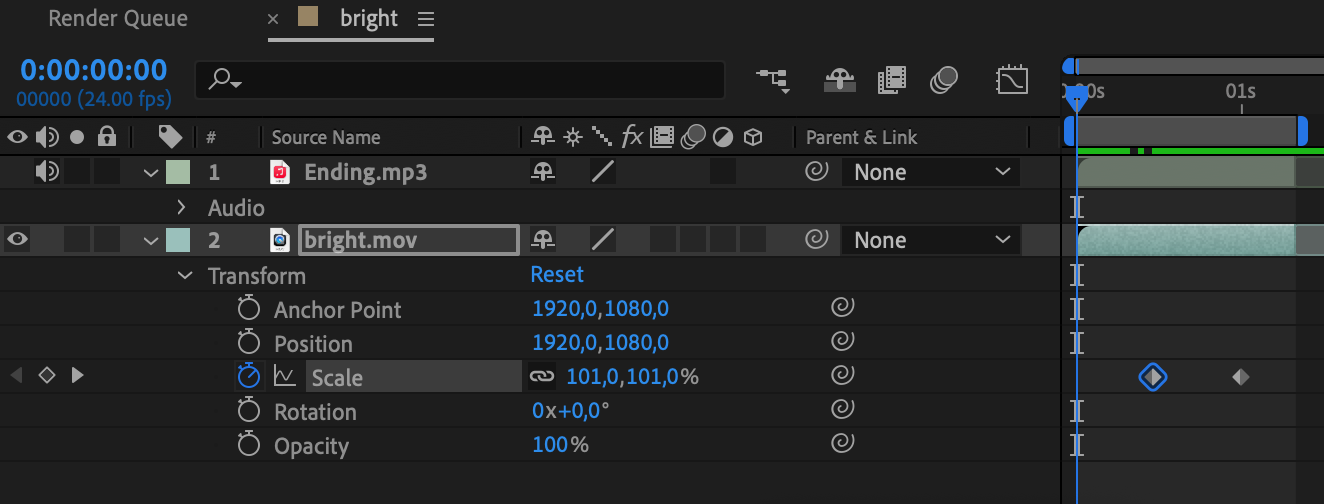
2. After Effectsのプロジェクトを整理する: After Effectsからの要素をiMovieにインポートする前に、AEプロジェクトがきちんと整理されていることを確認しましょう。フォルダーとレイヤーを効果的に使って、アニメーション、エフェクト、グラフィックなど、さまざまな要素を管理しましょう。これにより、特定のコンポーネントをiMovieにインポートしやすくなり、整理されたワークフローを保てます。
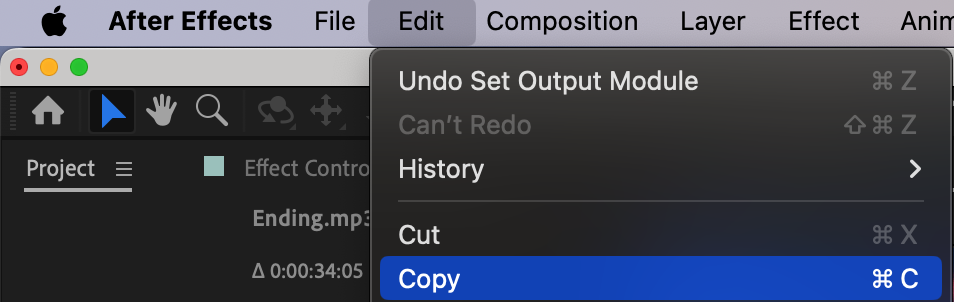
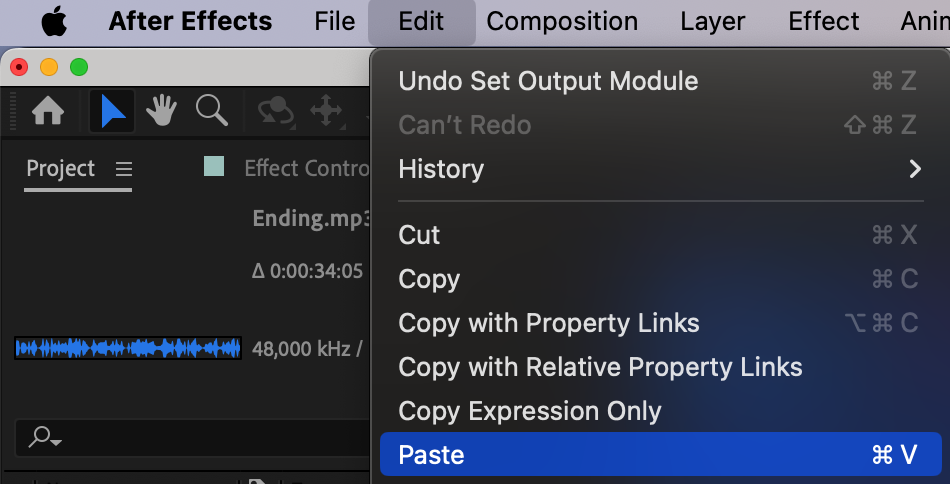
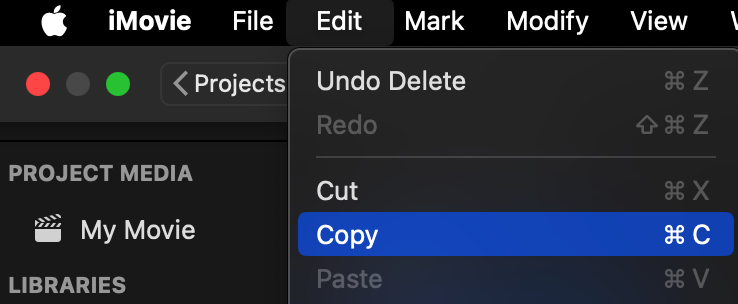
3. キーボードショートカットを活用する: After EffectsとiMovieはどちらも、編集作業を大幅にスピードアップできる幅広いキーボードショートカットを備えています。コピーのためのCmd/Ctrl + Cや、ペーストのためのCmd/Ctrl + Vといった一般的なホットキーを覚えて、2つのプログラム間の作業を効率化しましょう。ホットキーを使えば、インターフェースを簡単に操作でき、重要な作業を効率よくこなせます。
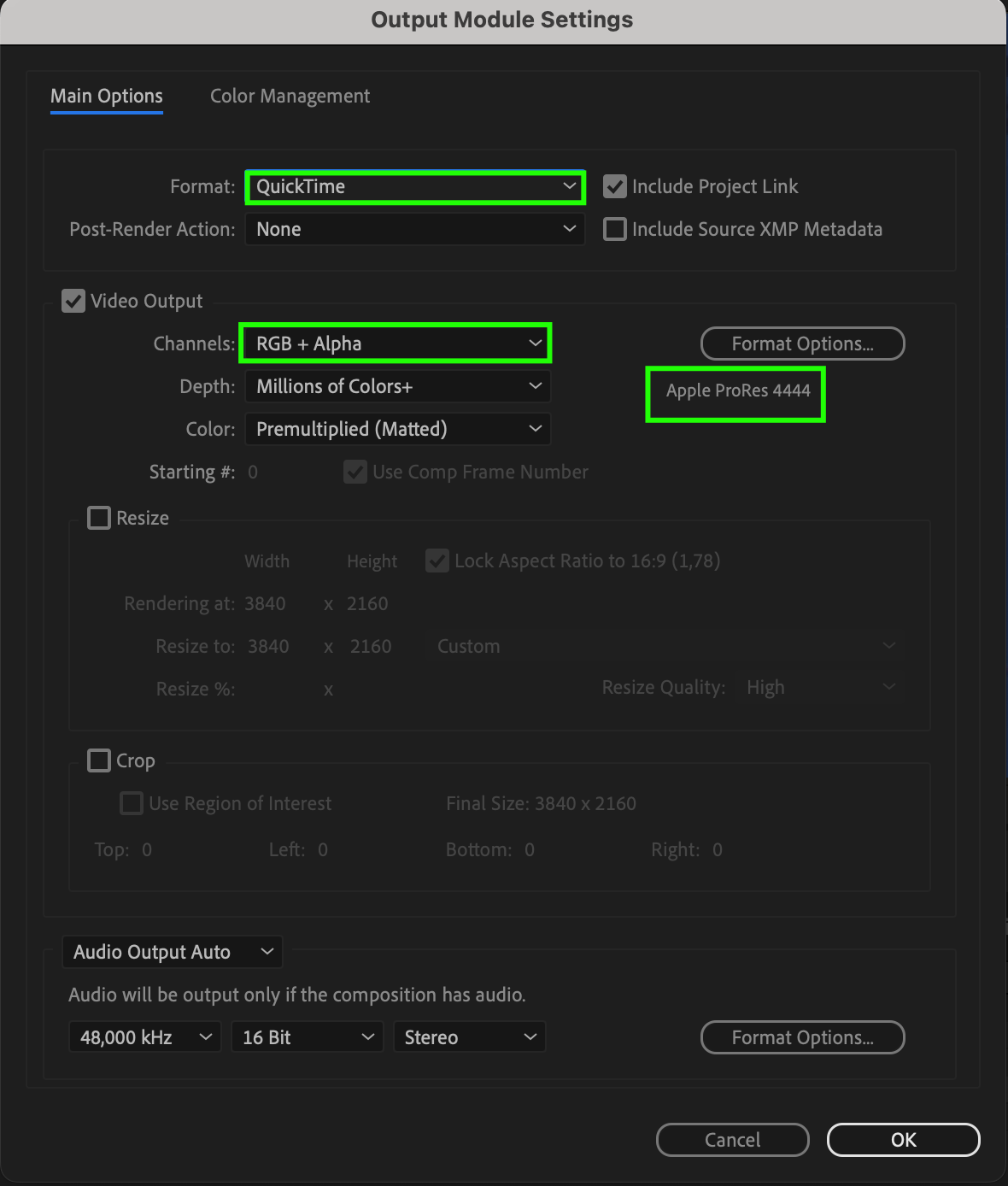
4. 透明度を保って書き出す: After EffectsからiMovieへアニメーションやグラフィックを書き出す際は、透明度を保って書き出すのが有利なことが多いです。これにより、コンポジションをiMovieの映像素材の上にシームレスに重ねることができ、より視覚的に魅力的で一体感のある仕上がりになります。透明度を保って書き出すには、アルファチャンネルに対応したファイル形式、たとえばAnimationコーデックを使ったQuickTime(Windows向け)やProRes 4444コーデック(Mac向け)を選ぶようにしましょう。
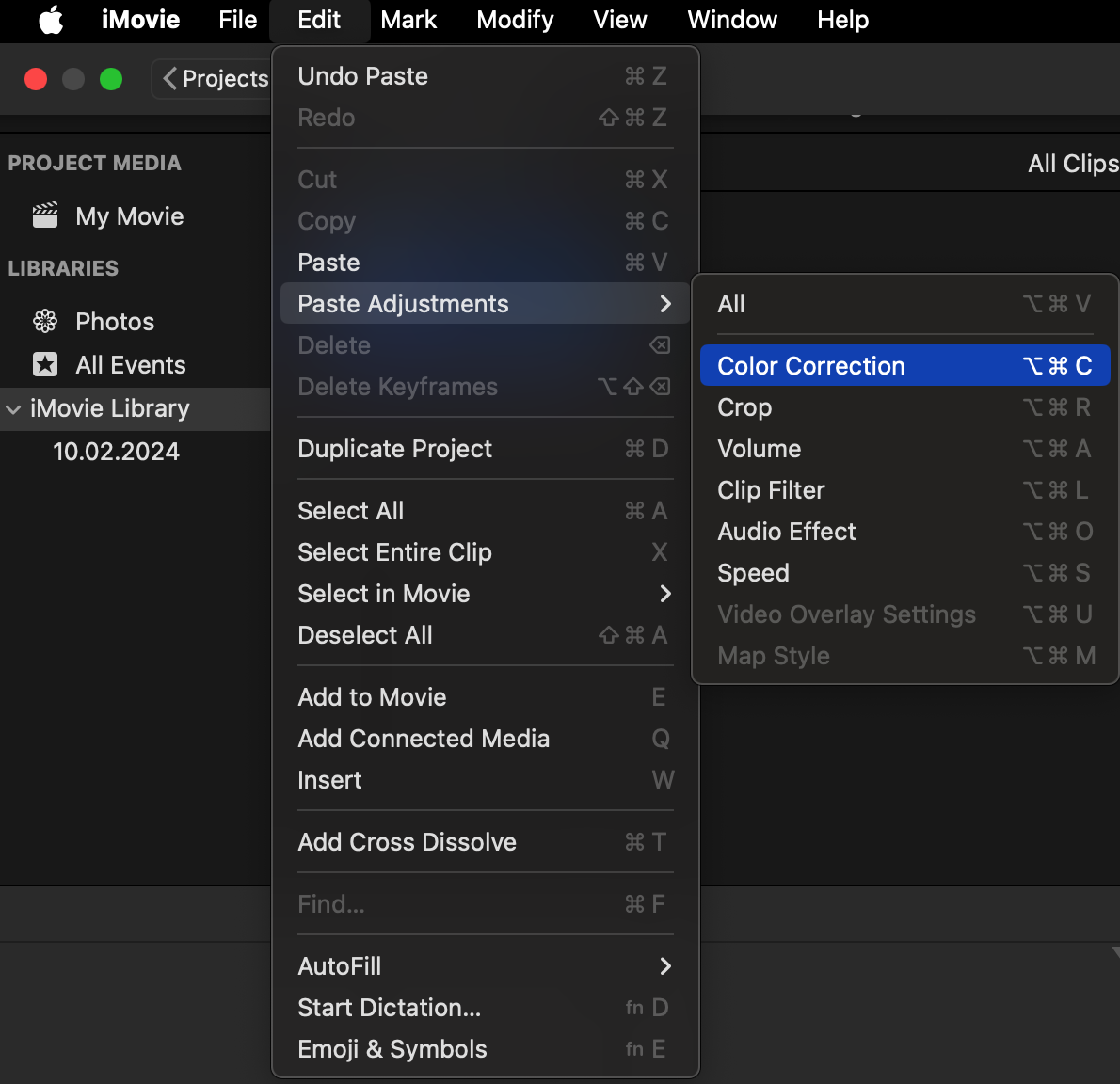
5. Paste Adjustmentsを活用する: iMovieの「Paste Adjustments」機能を使うと、色補正やエフェクトなどの設定を、あるクリップから別のクリップへ素早く適用できます。目的の設定を持つクリップを選択してコピーし、別のクリップを選んで「Paste Adjustments」を使うだけで、同じパラメーターを瞬時に適用できます。この機能により、プロジェクト全体で一貫したスタイルやカラーパレットを作りやすくなり、クリップごとに繰り返し調整する時間を節約できます。
これらのヒントに従い、ワークフローに取り入れることで、iMovieにAfter Effectsを効果的に追加する準備が整います。それでは、この2つのパワフルなソフトウェアプログラムを連携させるステップバイステップのプロセスに入りましょう。
まとめ: iMovieにAfter Effectsを追加して創造性を解き放とう
おめでとうございます!これで、iMovieにAfter Effectsを追加する技術をマスターし、動画編集プロジェクトを引き立てる無限の可能性が開かれました。Adobe After Effectsのパワフルな機能とiMovieのシンプルさをシームレスに組み合わせることで、動画を新たな高みへと引き上げ、視聴者を魅了するプロフェッショナルな仕上がりのコンテンツを制作できます。
この記事全体を通して、プロセスをスムーズに進めるための重要なヒントとステップバイステップの手順をご紹介してきました。After Effectsプロジェクトの書き出しや整理から、キーボードショートカットやPaste Adjustmentsの活用まで、ダイナミックなアニメーション、エフェクト、グラフィックをiMovieの動画にもたらすために必要な知識とツールが身につきました。
After EffectsとiMovieの連携は、無限のクリエイティブな機会をもたらすことを忘れないでください。オンラインで手に入る豊富なリソース、チュートリアル、プラグインを活用して、高度なテクニックを探求し、編集スキルをさらに磨きましょう。実験を楽しみ、あなたの創造性を輝かせてください!
さあ、何を待っているのでしょうか?今日からAfter Effectsを使って、iMovieプロジェクトを引き立てましょう。プロフェッショナルな動画、vlog、個人的な思い出のどれを作るにしても、この2つのパワフルなツールの組み合わせは、間違いなく視聴者に強い印象を残すことでしょう。
さあ、After EffectsとiMovieで、あなたのクリエイティブなビジョンを解き放ちましょう!
Our Bestsellers
Our Bestsellers


