
After EffectsのAnchor Pointを使いこなす
After EffectsのAnchor Pointが持つ力を知ろう
このガイドでは、After EffectsのAnchor Pointについて知っておきたいことをすべて解説します。Anchor Pointは、モーショングラフィックスやアニメーションの完成度を一段引き上げる重要な要素です。その役割と機能を整理し、設定方法をステップごとに紹介したうえで、作品をさらに磨くためのヒントや応用テクニックも取り上げます。それでは、After EffectsのAnchor Pointの世界を一緒に見ていきましょう。
After Effectsでレイヤーを変形する操作は、あらゆるデザインプロジェクトに欠かせません。では、その変形を支える本当の要となる機能をご存じでしょうか。それがAnchor Pointです。この小さな十字アイコンが、オブジェクトの回転、スケール、位置の基準となる中心点を決めます。この機能を使いこなせば、アニメーションやデザインを細部まで正確にコントロールし、洗練されたプロらしい動きを作れます。
ロゴをアニメーションさせたり、ビジュアルエフェクトを作ったりする場面を想像してみてください。Anchor Pointの調整だけで、仕上がりは大きく変わります。特定の位置を中心にダイナミックに回転させたい場合は、Anchor Pointを動かすだけです。滑らかでコントロールしやすいアニメーションを簡単に作成できます。オブジェクトの位置を固定したままスケールを変更する操作も、Anchor Pointを適切に調整すれば手軽に行えます。
Anchor Pointの用途は、回転やスケールだけではありません。正確な位置合わせや移動を伴う複雑なアニメーションでも、頼れる機能です。キネティックタイポグラフィからビジュアルエフェクトまで、Anchor Pointを操作することでプロジェクトの可能性が大きく広がります。
それでは、実際の操作を見ていきましょう。After EffectsでAnchor Pointを追加するには、次の手順を行います。
1. After Effectsを起動し、コンポジションを開きます。
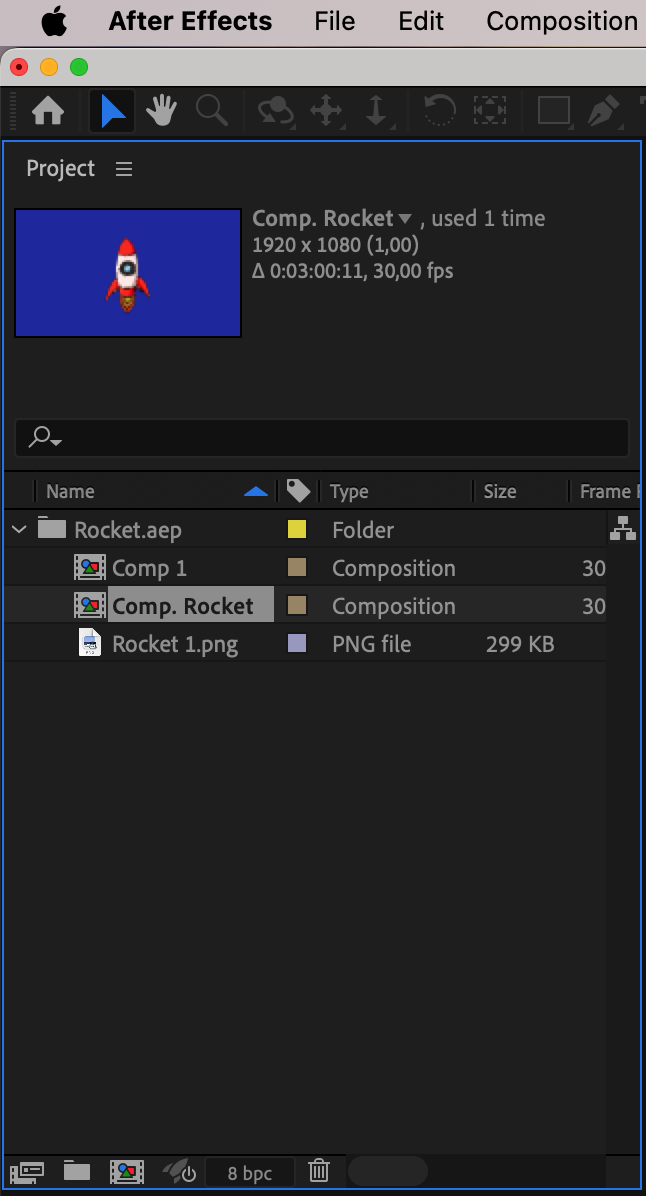
2. 操作するレイヤーを選択します。
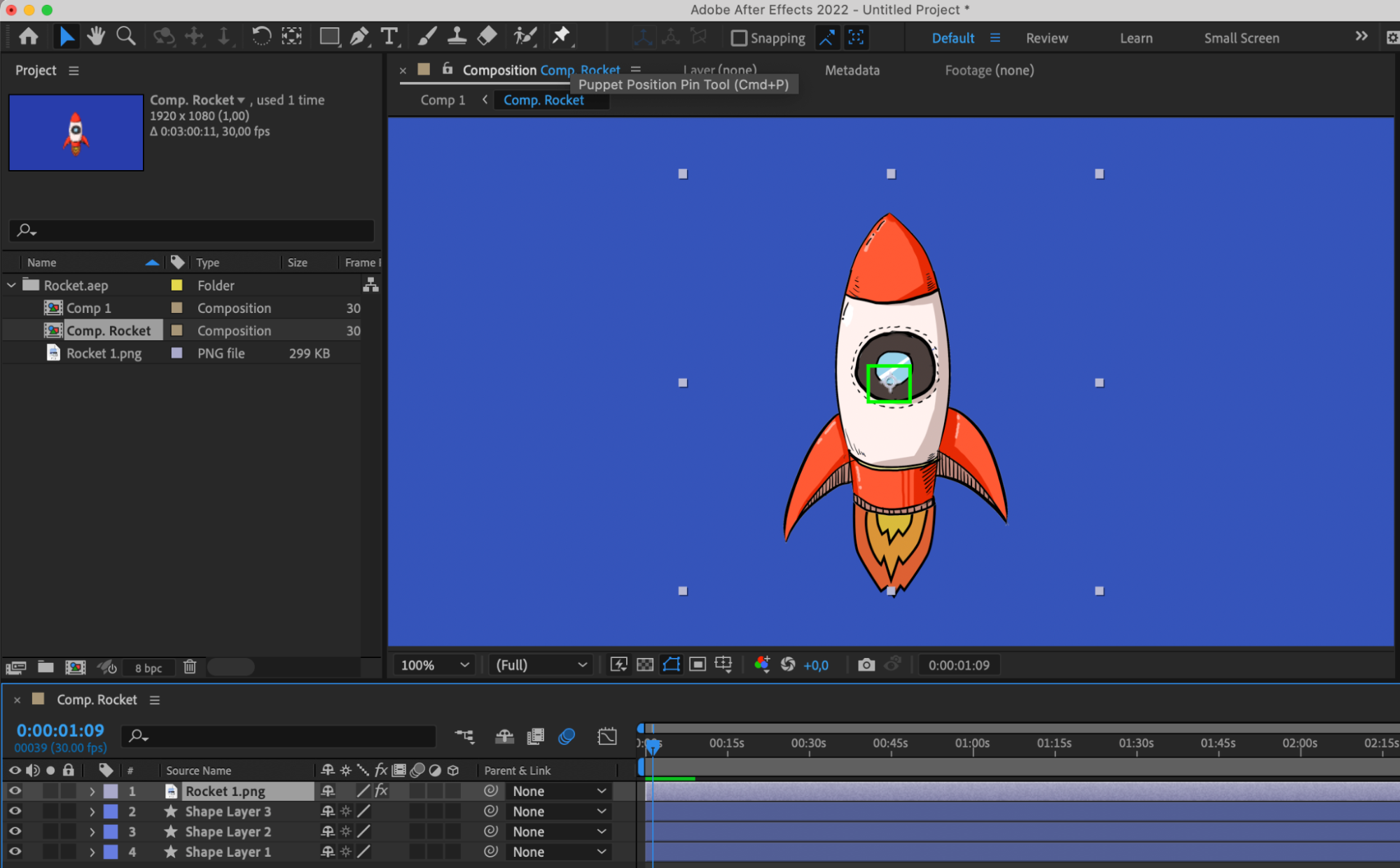
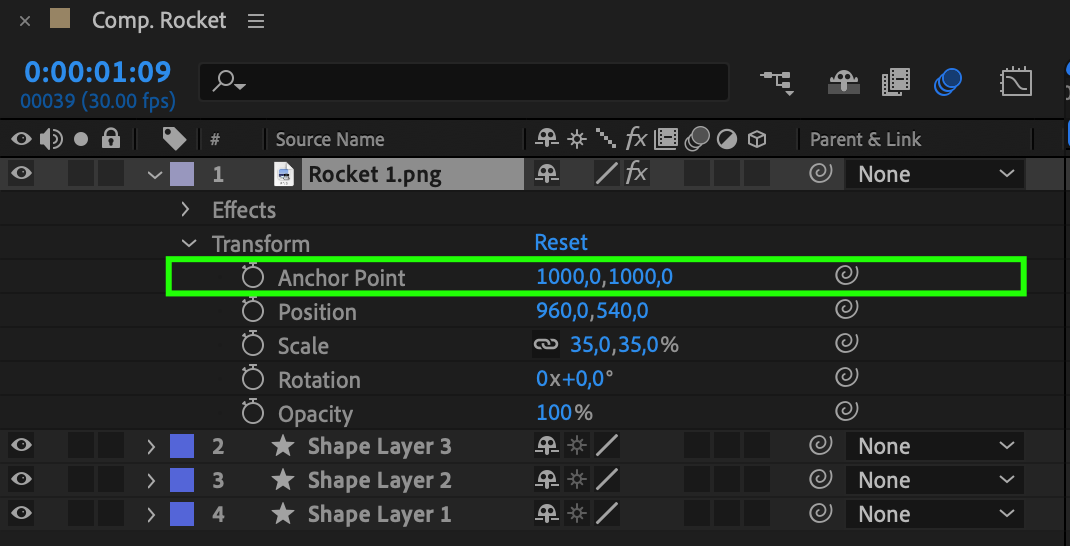
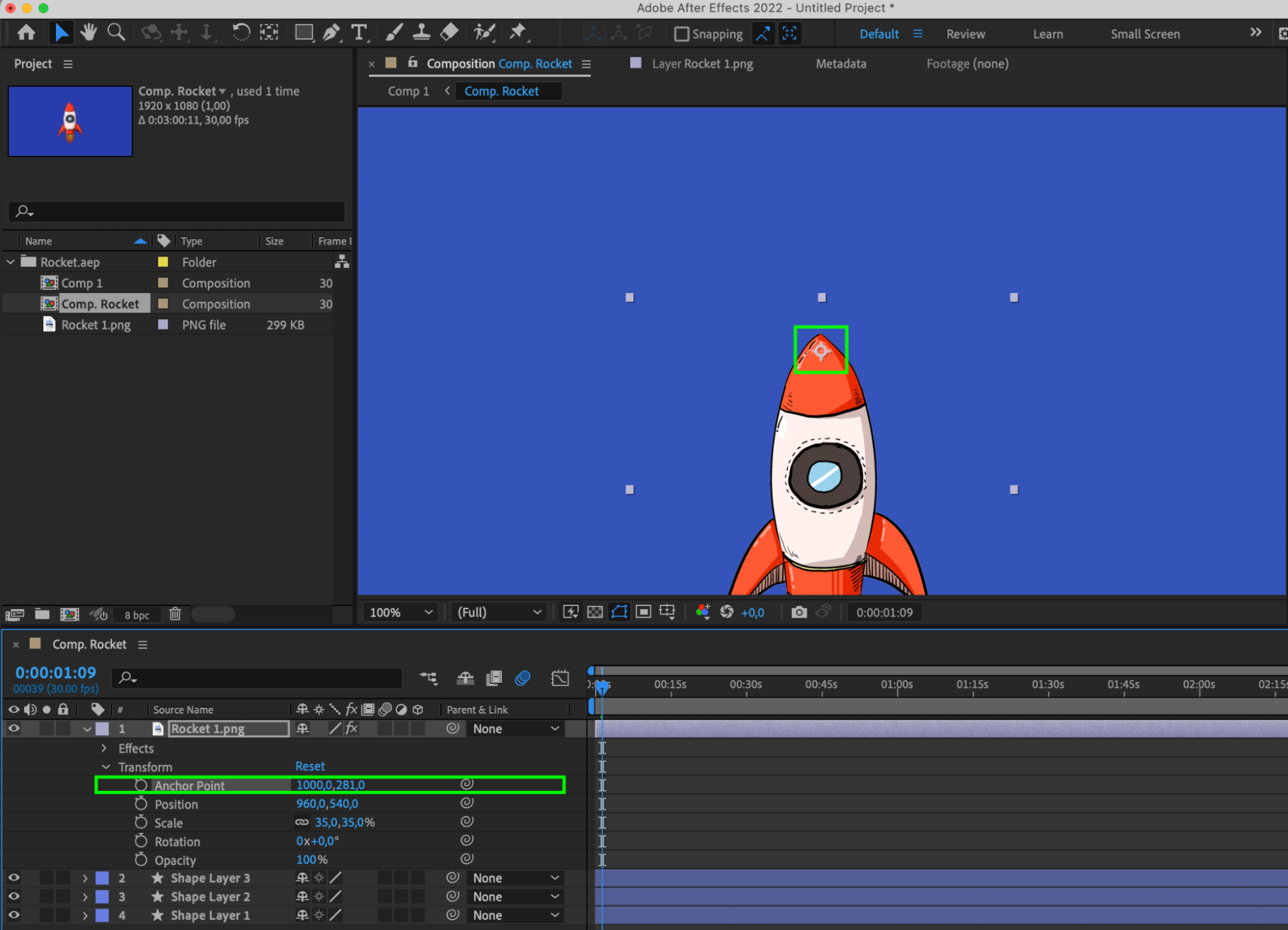
3. レイヤーのTransformオプションからAnchor Pointプロパティを見つけます。
4. Anchor Pointをクリックして新しいポイントを追加します。
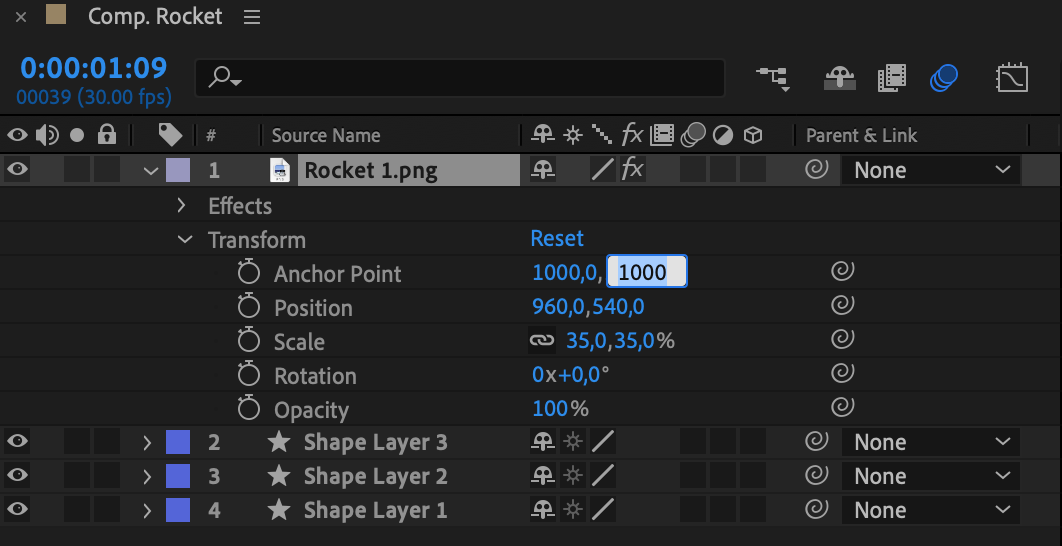
5. Anchor Pointをさまざまな位置へ動かし、変化を確認してみましょう。
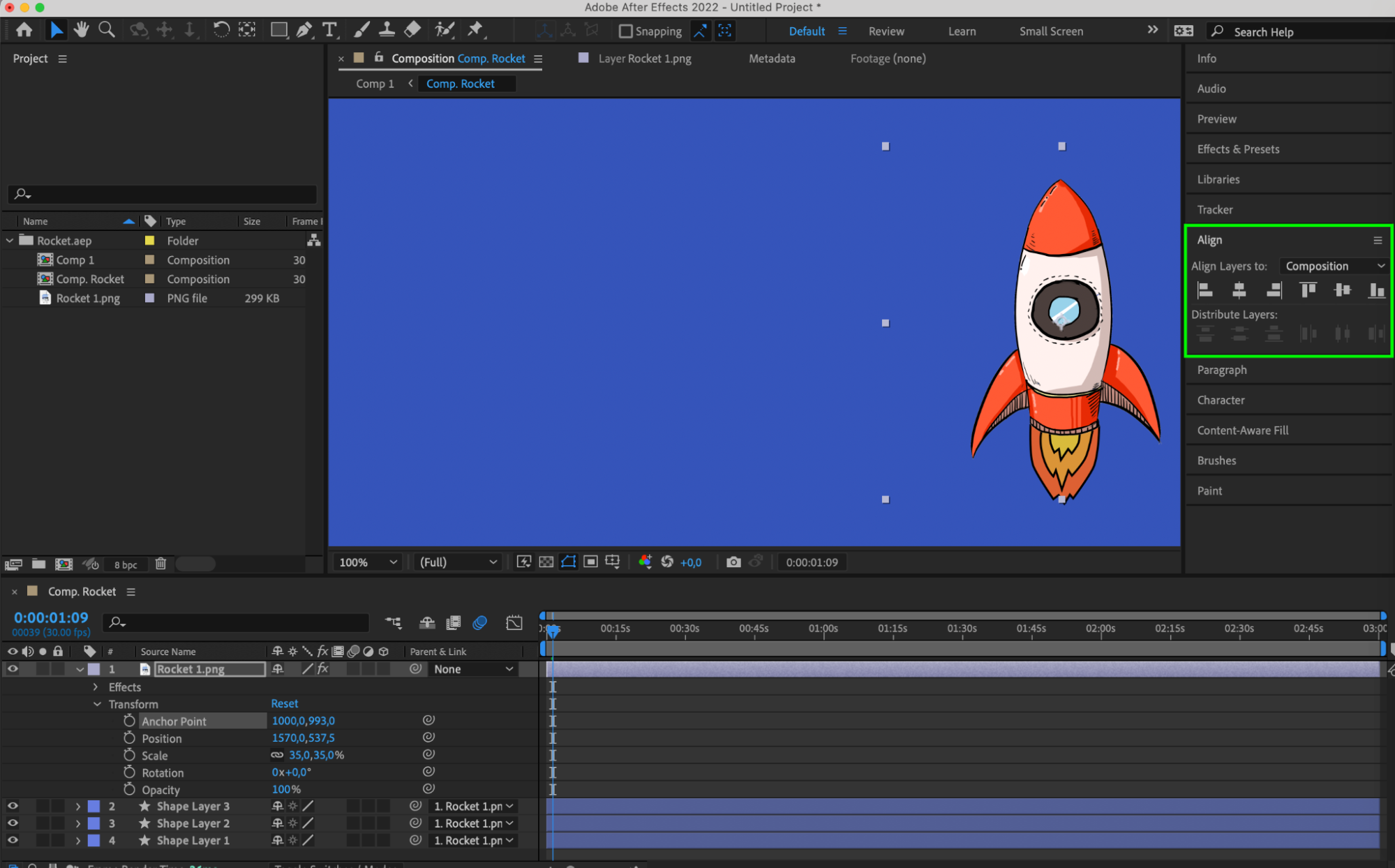
6. 左右対称のアニメーションを作る場合は、AlignパネルでAnchor Pointを微調整します。
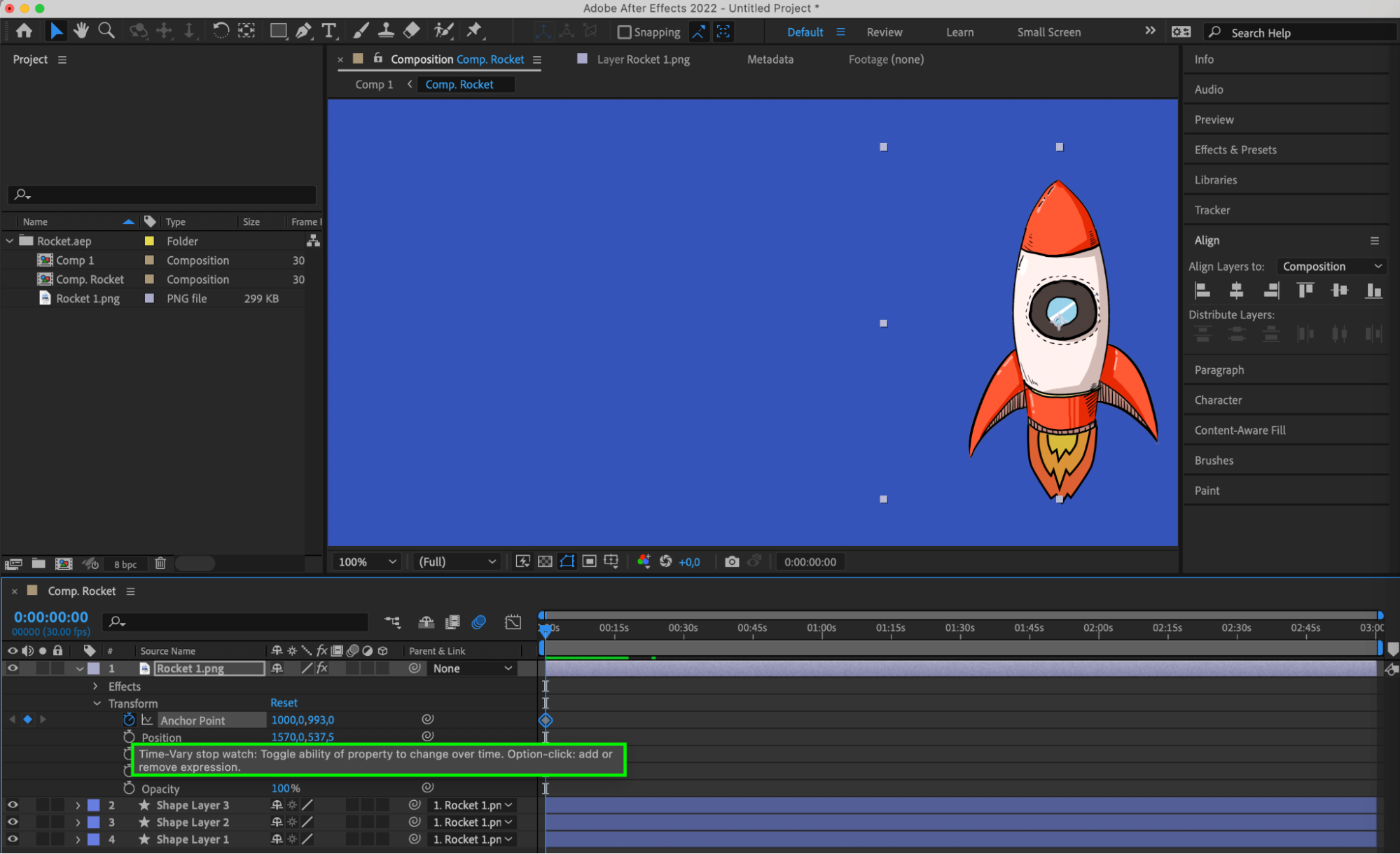
7. Anchor Pointにキーフレームを設定し、ダイナミックなエフェクトを作成します。
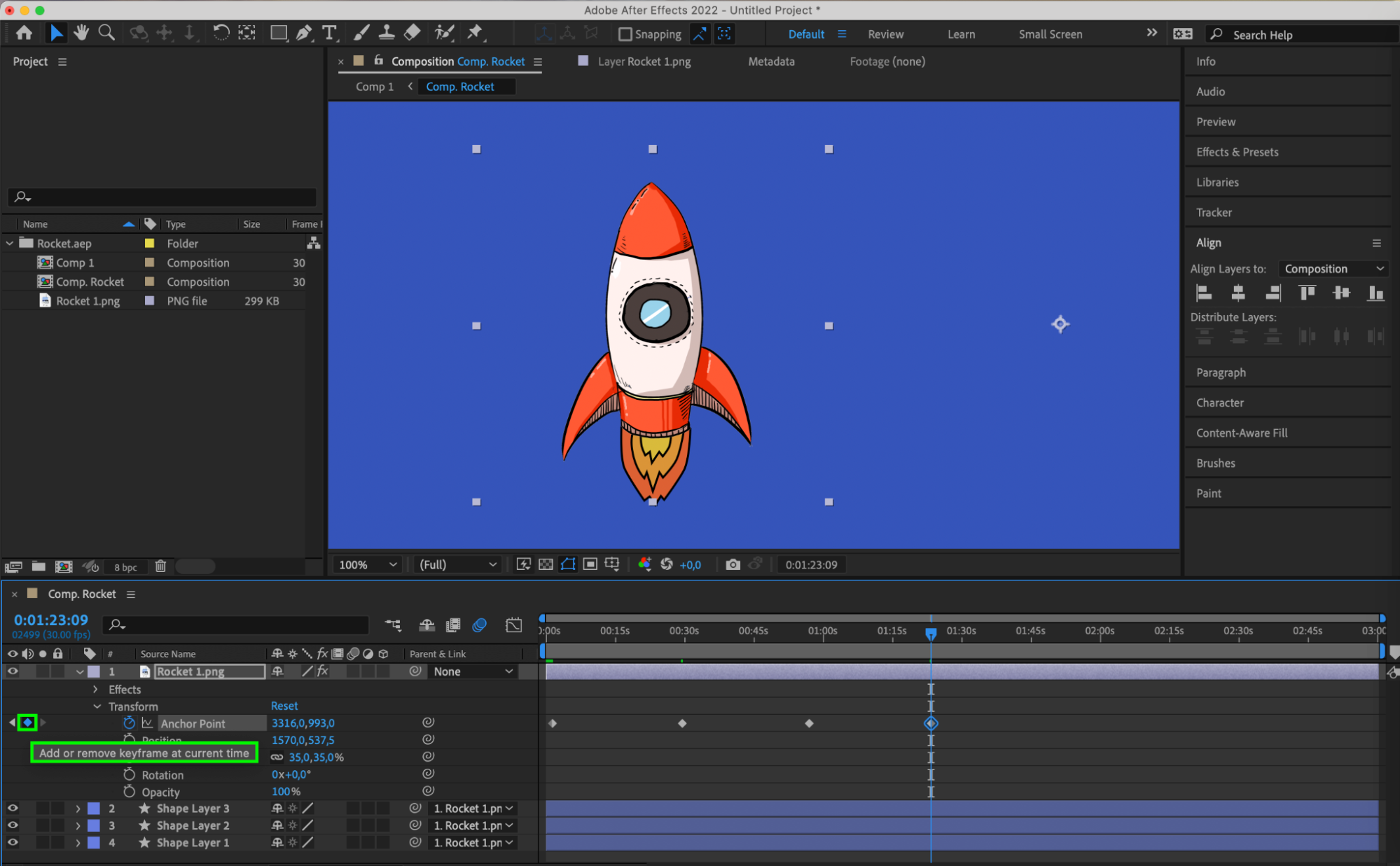
以上の手順を試しながらAfter EffectsのAnchor Pointを操作すると、アニメーションのクオリティを高める強力な機能であることが実感できるはずです。自由な発想でさまざまな位置を試し、デザインが正確かつスタイリッシュに動き出す様子を確認してみましょう。
Anchor Pointには、まだ便利な活用方法があります。After EffectsでAnchor Pointの可能性を最大限に引き出す、応用的なヒントとテクニックを紹介します。
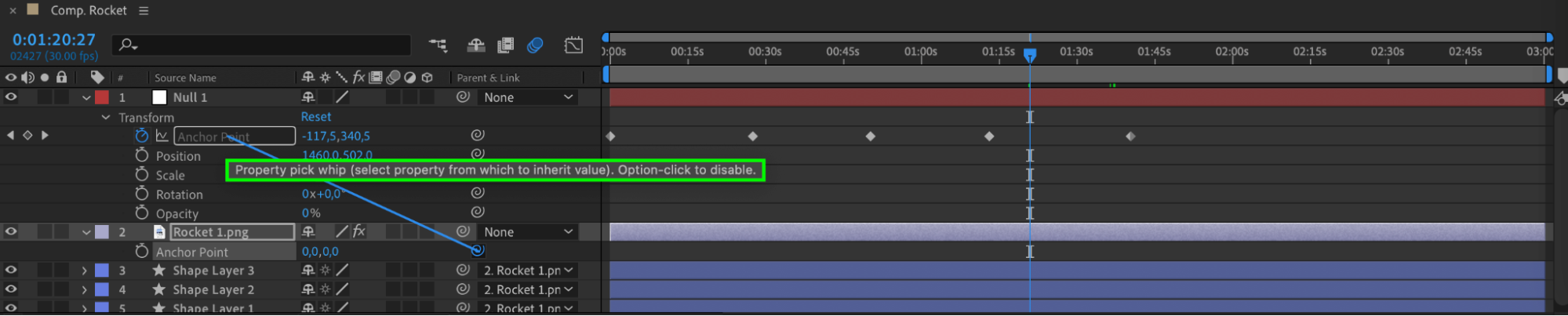
1. ParentingとAnchor Point:Anchor Pointを調整しながらレイヤー同士をリンクし、連動する動きを作成します。

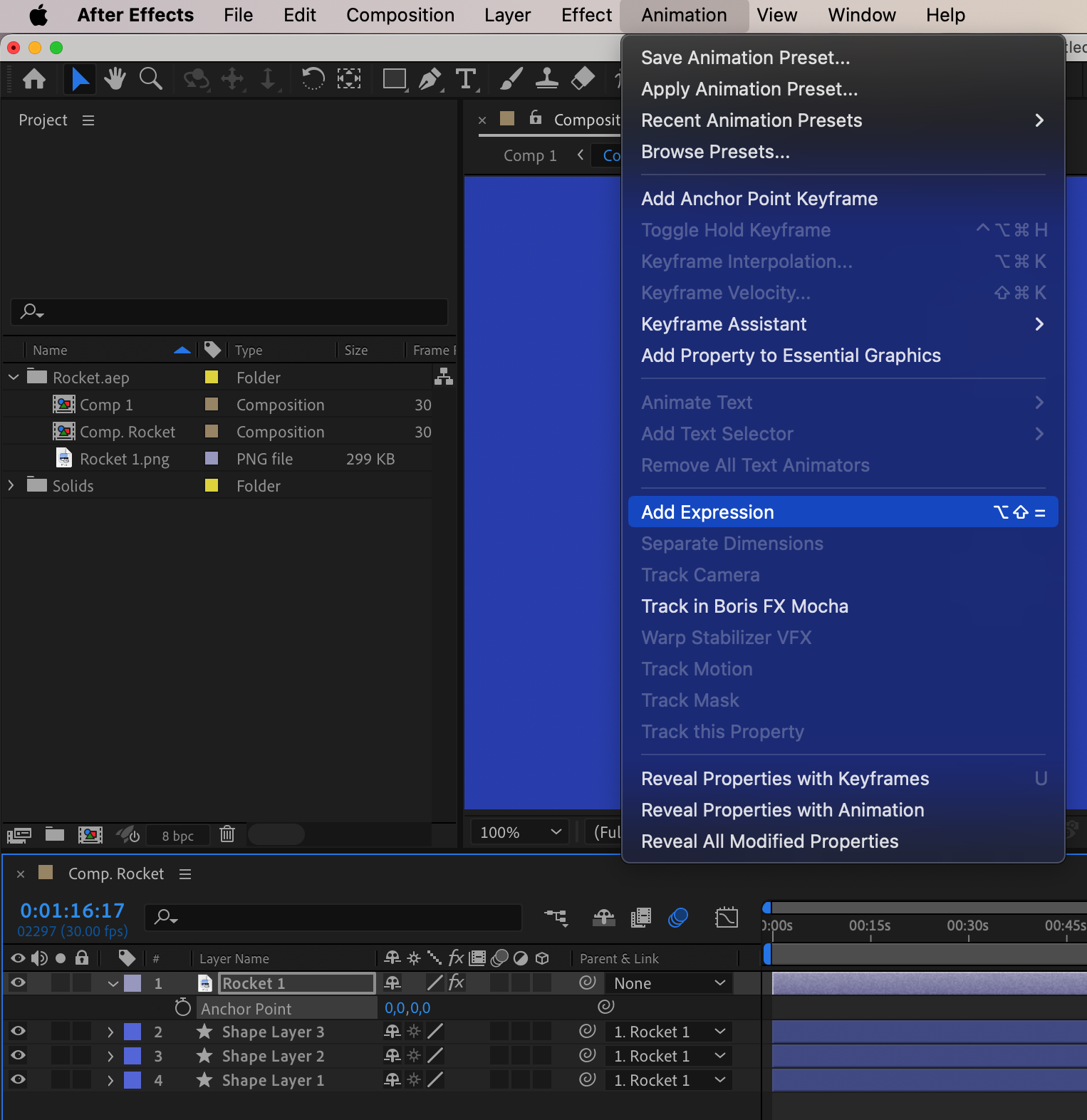
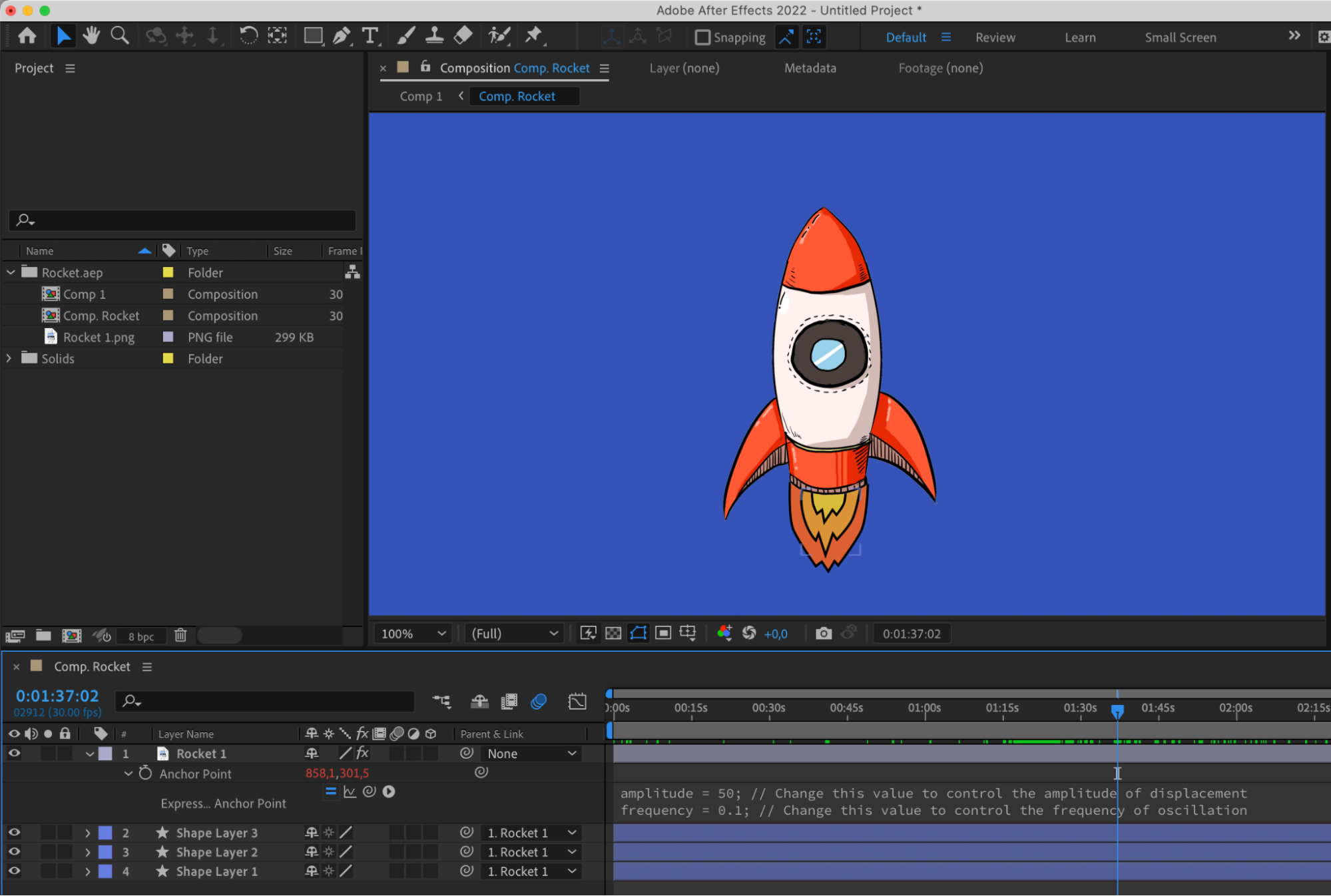
2. Anchor PointのExpression Controls:ExpressionでAnchor Pointを動的に操作し、複雑なアニメーションを作成します。
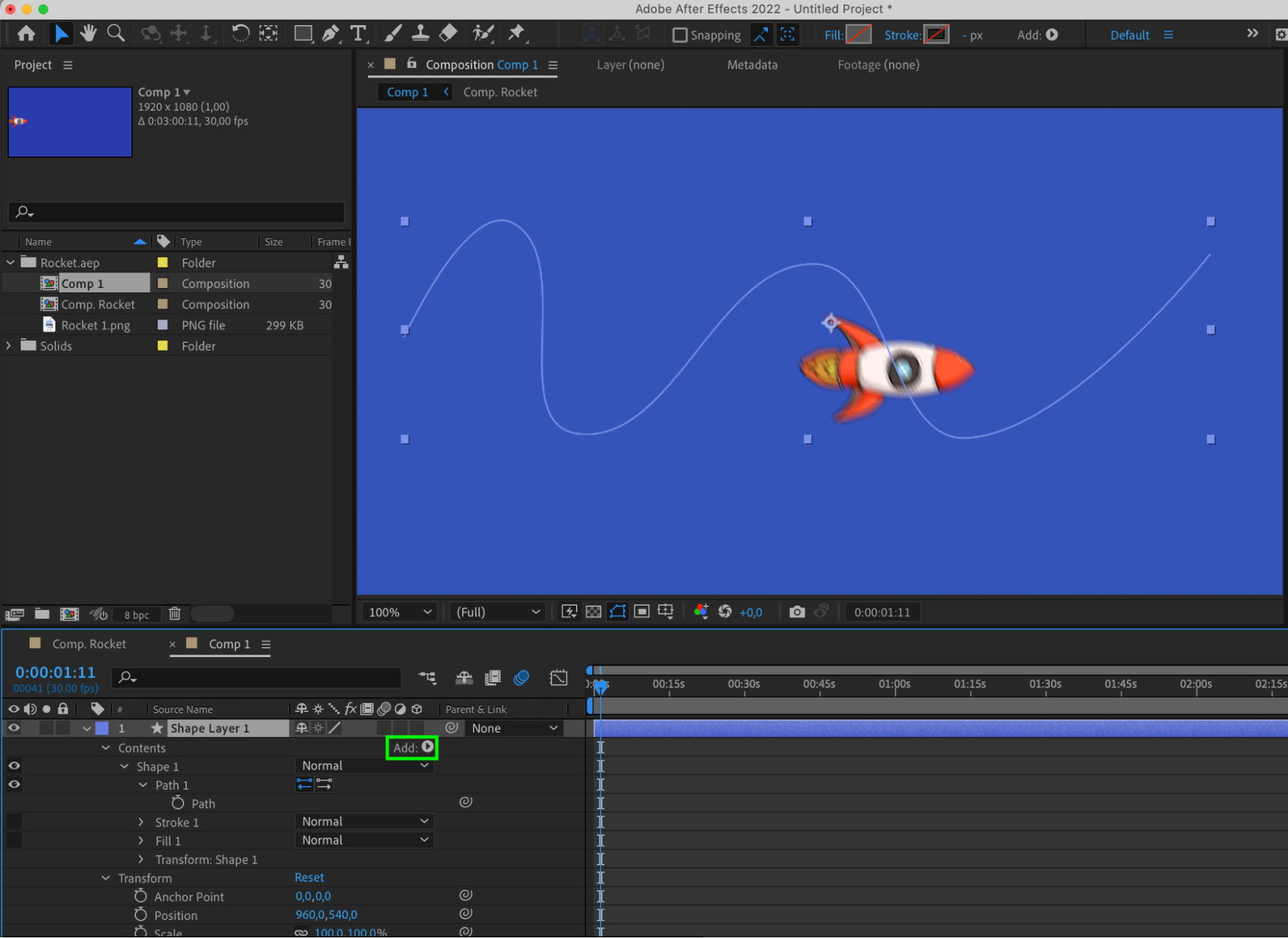
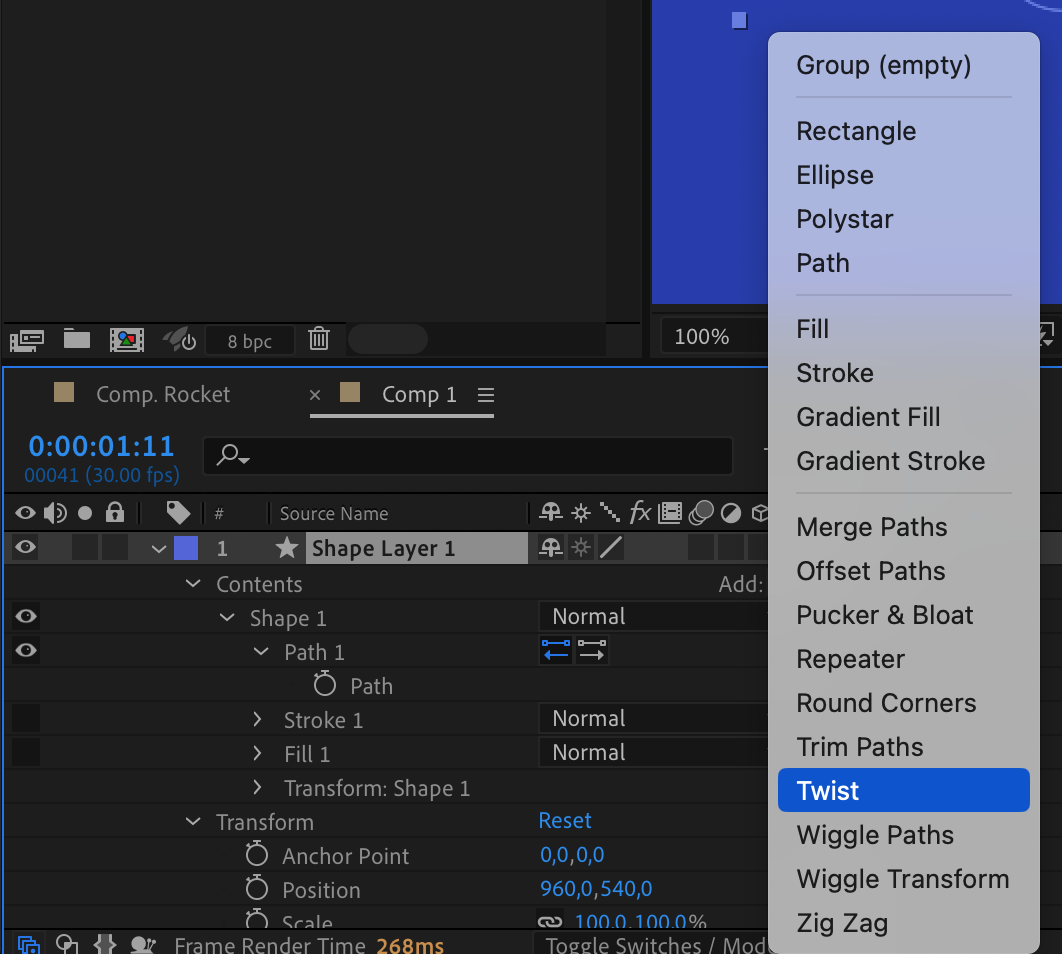
3. モーションパスの作成とAnchor Pointの調整:まず、Pen Toolを使ってパスを作成します。次に、対象レイヤーのContentsセクションへ移動し、“Add”の横にある三角形をクリックします。すると、“Twist,”や“Wiggle Path,”などのオプションが表示されます。これらのツールを使ってAnchor Pointを視覚的に調整し、軌道に沿った滑らかな動きを作りましょう。
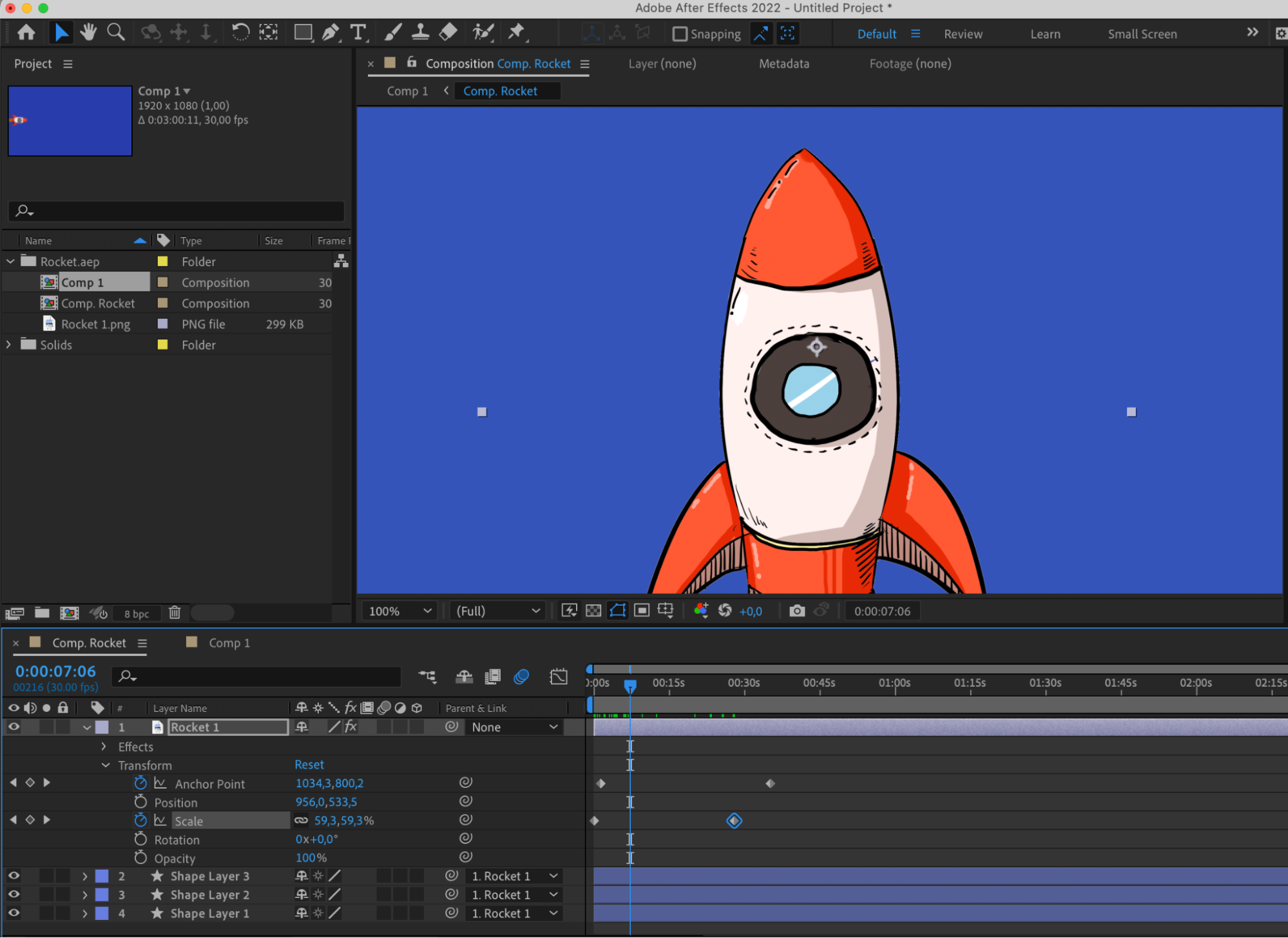
4. スケールとAnchor Point:Anchor Pointを調整し、ダイナミックなスケールエフェクトを試してみましょう。
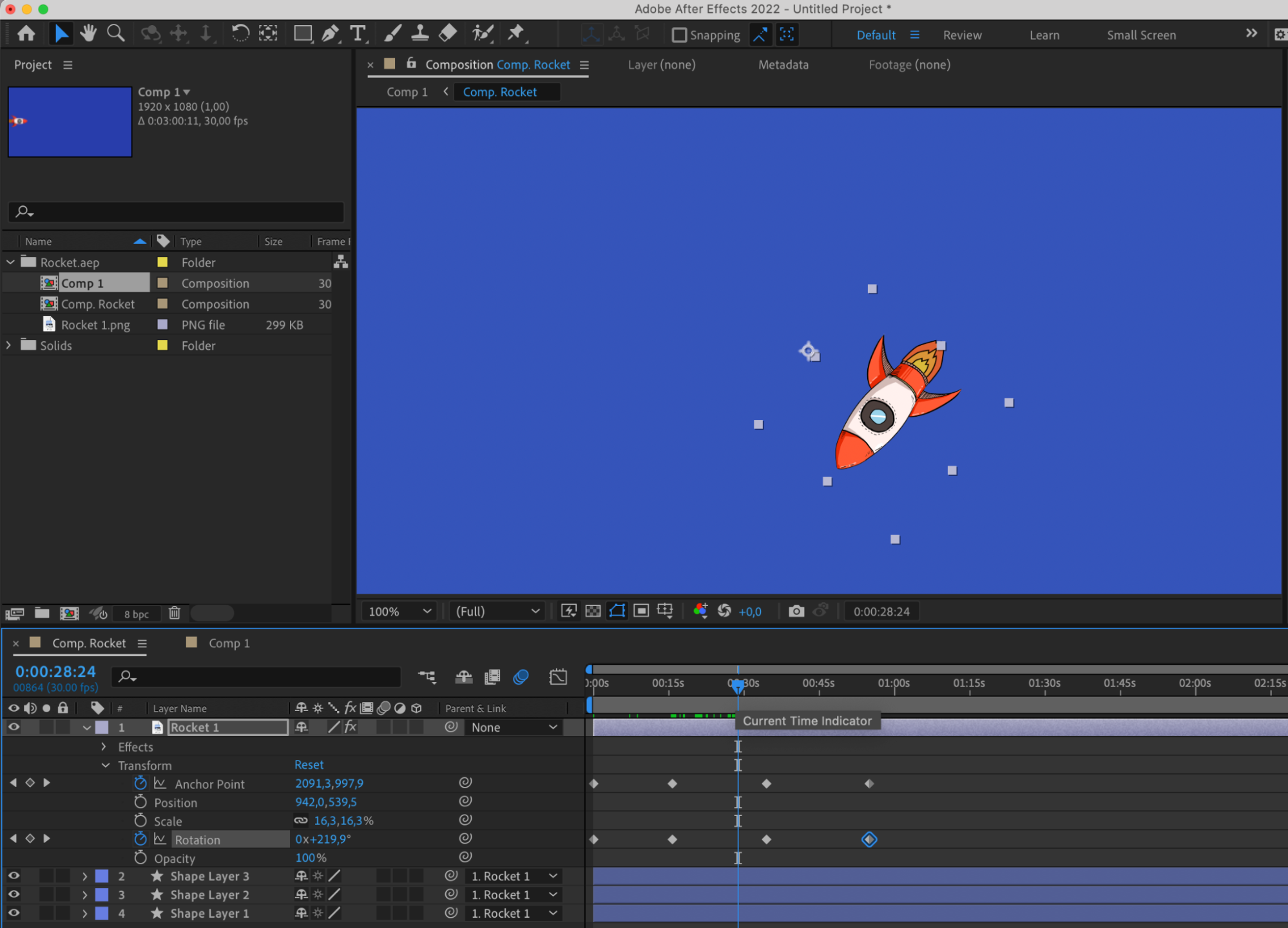
5. Anchor Pointを使った回転エフェクト:Anchor Pointを意図的にずらし、個性的な回転を作成します。
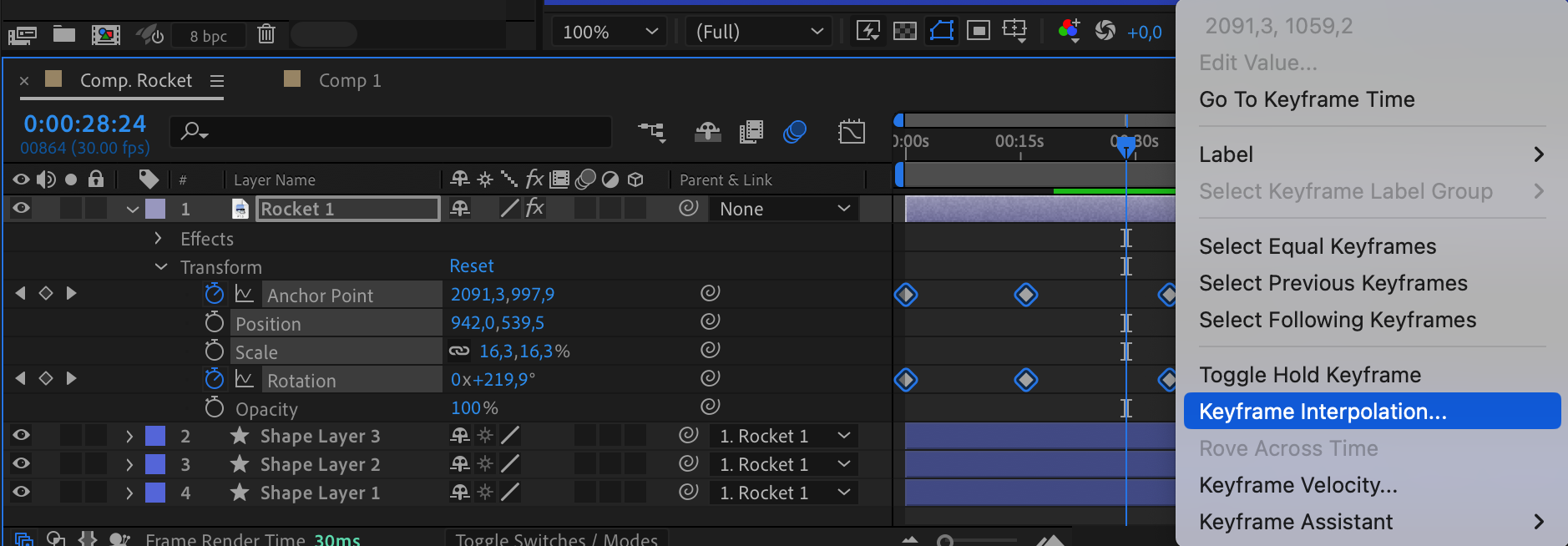
6. Anchor Pointのキーフレーム補間に関する問題:滑らかなアニメーションになるよう、補間設定をいろいろ試してみましょう。
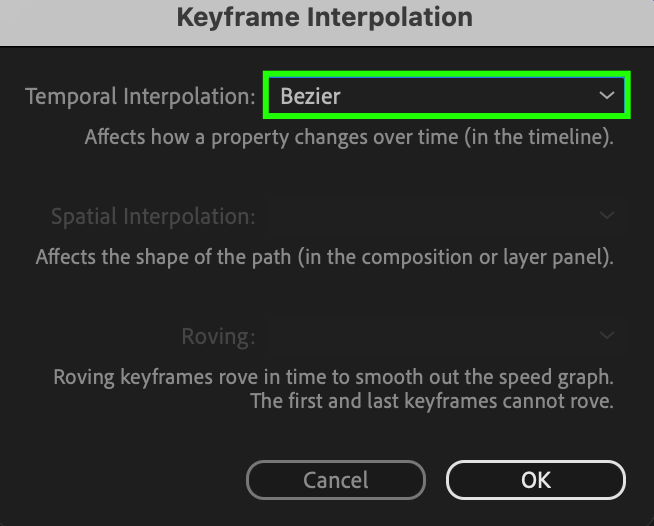
これらの応用テクニックを取り入れることで、新しいクリエイティブ表現が可能になり、After Effectsのモーショングラフィックスプロジェクトをさらに高品質に仕上げられます。Anchor Pointを使いこなしながら、既存の枠にとらわれず、さまざまなアプローチを試して想像力を存分に発揮しましょう。
まとめ
以上が、After EffectsでAnchor Pointを使いこなすための総合ガイドです。基本操作から応用テクニック、問題への対処、ワークフローの改善まで、モーショングラフィックスを次のレベルへ引き上げるための知識が身につきました。自由にアイデアを形にし、失敗を恐れず試しながら、アニメーションとデザインの世界でAnchor Pointを頼れるガイドとして活用してください。アニメーション制作を楽しみましょう!
Our Bestsellers
Our Bestsellers


