
“アニメーションをマスターする:After Effectsでエクスプレッションを追加するステップバイステップガイド”
“アニメーションの可能性を解き放つ:After Effectsエクスプレッションの世界を探る”
モーショングラフィックスとアニメーションのダイナミックな世界において、After Effectsは多彩なツールキットを提供する強力なソフトウェアとして際立っています。そのソフトウェアの能力をさらに引き上げる重要な機能の一つが、エクスプレッションを組み込める点です。エクスプレッションを使うことで、アニメーターは作品に複雑さと柔軟性を加えることができ、従来のキーフレームアニメーションを超えたコントロールが可能になります。このガイドでは、After Effectsでエクスプレッションを追加する手順を紹介し、あなたのアニメーションを新たな高みへと導きます。
After Effectsでは、エクスプレッションを追加することでアニメーションに複雑さと柔軟性を持たせることができます。エクスプレッションの追加方法は以下の通りです。
1. タイムラインパネルを開く:
After Effectsでプロジェクトを開き、エクスプレッションを追加したいコンポジションを選択します。タイムラインパネルに移動します。
2. レイヤーを選択する:
エクスプレッションを適用したいレイヤーを選びます。

3. プロパティを開く:
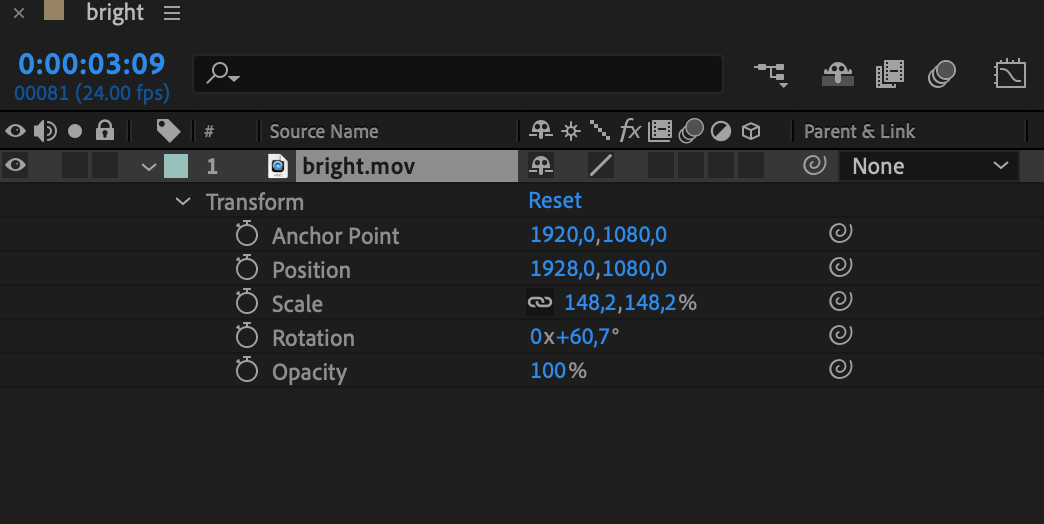
レイヤー名の左にある三角形をクリックしてプロパティを展開し、利用可能なパラメータを表示します。
4. パラメータを選ぶ:
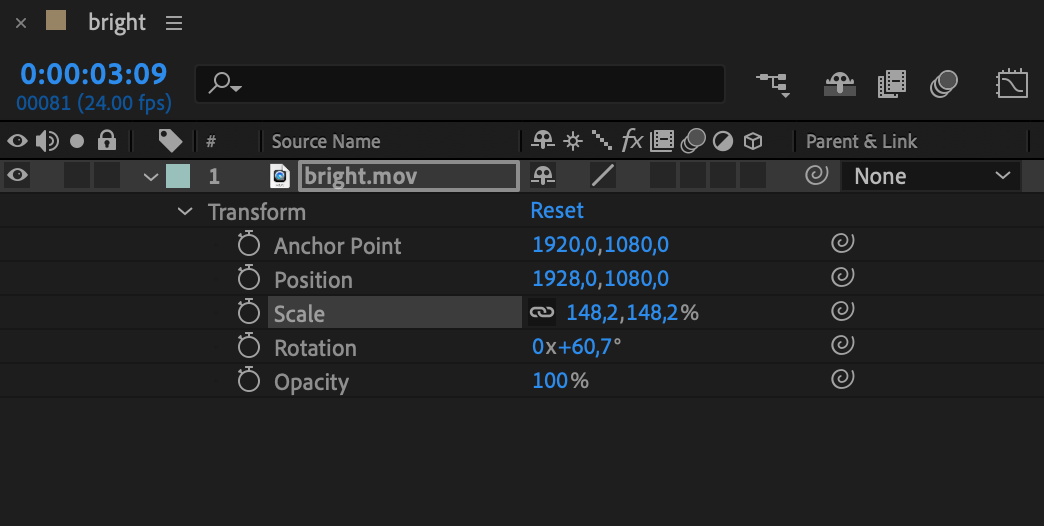
位置、スケール、回転など、エクスプレッションを適用したいパラメータを選択します。
5. エクスプレッションを追加する:
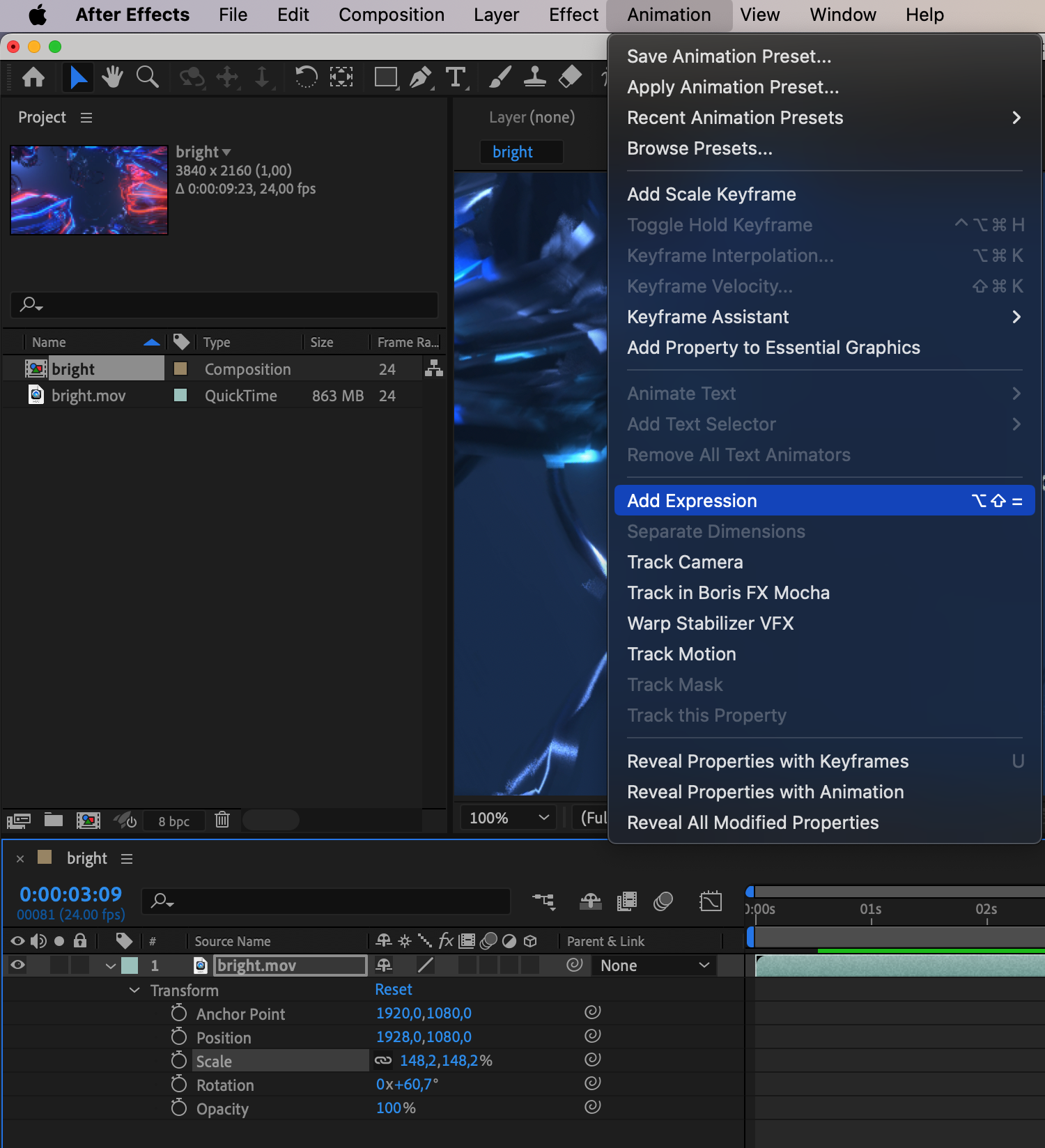
「Alt/Option」+「Shift」+「=」のショートカットを使って、選択したパラメータにエクスプレッションを追加します。
6. エクスプレッションを記述する:
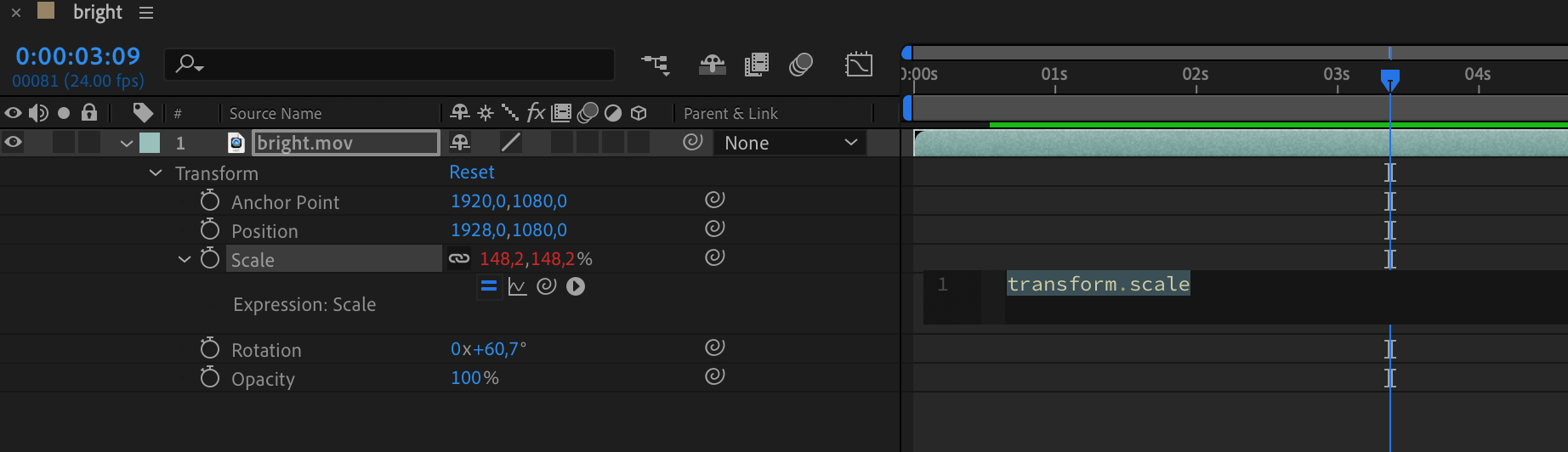
表示されたフィールドにエクスプレッションを記述します。例えば、スケールのパルス効果を作りたい場合、エクスプレッションは以下のようになります。
amp = 20; // Amplitude of the pulsation
freq = 2; // Frequency of the pulsation in seconds
// Applying pulsation to the Scale property
sinFreq = Math.sin(freq * time * 2 * Math.PI);
scale + amp * sinFreq
この例では、変数ampとfreqがそれぞれパルスの振幅と周波数を設定しています。エクスプレッションはサイン関数(Math.sin)を使い、time(時間)に基づいてパルス効果を作り出しています。ampとfreqの値はお好みに応じて調整できます。
7. Enterキーを押す:
エクスプレッションを入力したら、Enterキーを押して確定します。
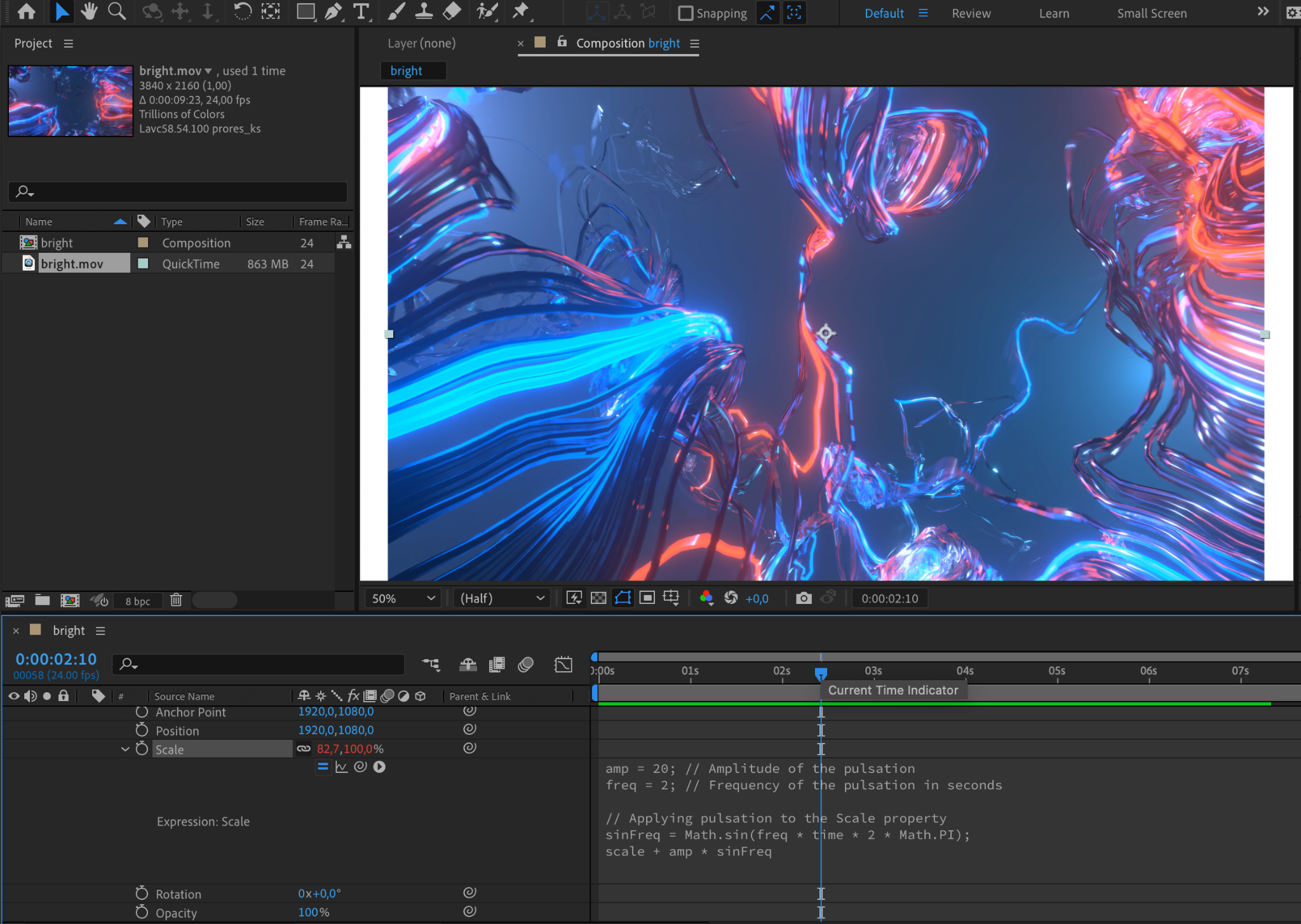
8. 結果をプレビューする:
これで、記述したエクスプレッションに従ってレイヤーがアニメーションするようになります。
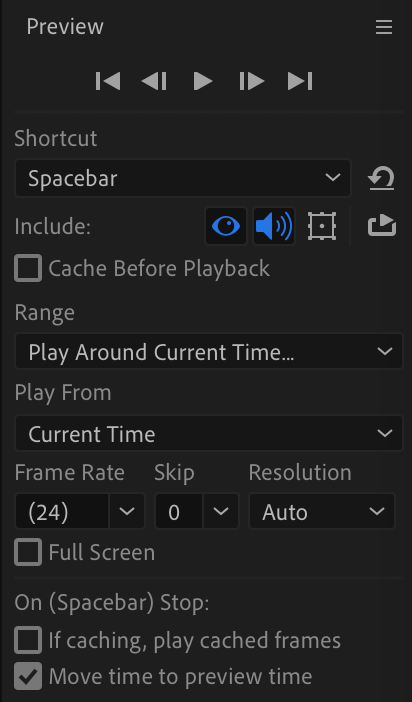
なお、After Effectsのエクスプレッションは非常に強力で複雑になる場合もあり、エクスプレッション言語への理解が求められます。より高度なテクニックやアプローチについては、After Effectsの公式ドキュメントやオンラインリソースを参考にすると良いでしょう。
まとめ
After Effectsのエクスプレッションの世界に踏み込むことで、クリエイティブな可能性が大きく広がります。エクスプレッションの適用方法とカスタマイズの仕方を理解すれば、アニメーターは繊細で複雑な動きを作品に吹き込めるようになります。今回紹介したスケールのパルス効果は、エクスプレッションが持つ無限の可能性のほんの一例に過ぎません。大切なのは実験を重ねることです。スキルを磨いていくうちに、モーショングラフィックスの限界を押し広げる新しい方法をきっと発見できるはずです。After Effectsの公式ドキュメントやオンラインリソースを活用しながら、より高度なテクニックを探求し、ソフトウェアの表現言語への理解をさらに深めていきましょう。エクスプレッションの力を存分に活用して、想像もしなかった形でアニメーションが生き生きと動き出す様子を楽しんでください。
Our Bestsellers
Our Bestsellers


