
アニメーションを極める:After EffectsでExpressionを追加する手順
アニメーションの可能性を引き出す:After EffectsのExpression入門
モーショングラフィックスとアニメーションの世界で、After Effectsは多彩なツールを備えた強力なソフトウェアです。その機能をさらに引き上げる重要な要素のひとつが、Expressionです。Expressionを使うと、従来のキーフレームアニメーションを超える柔軟性と細かなコントロールを作品に加えられます。このガイドでは、After EffectsでExpressionを追加する手順を解説し、アニメーションを次のレベルへ引き上げる方法を紹介します。
After EffectsでExpressionを追加すると、アニメーションをより複雑かつ柔軟に制御できます。Expressionを追加する手順は次のとおりです。
1. Timelineパネルを開く:
After Effectsでプロジェクトを開き、Expressionを追加するコンポジションを選択します。Timelineパネルへ移動してください。
2. レイヤーを選択する:
Expressionを適用するレイヤーを選択します。

3. プロパティを開く:
レイヤー名の左にある三角形をクリックしてプロパティを展開し、使用できるパラメーターを表示します。
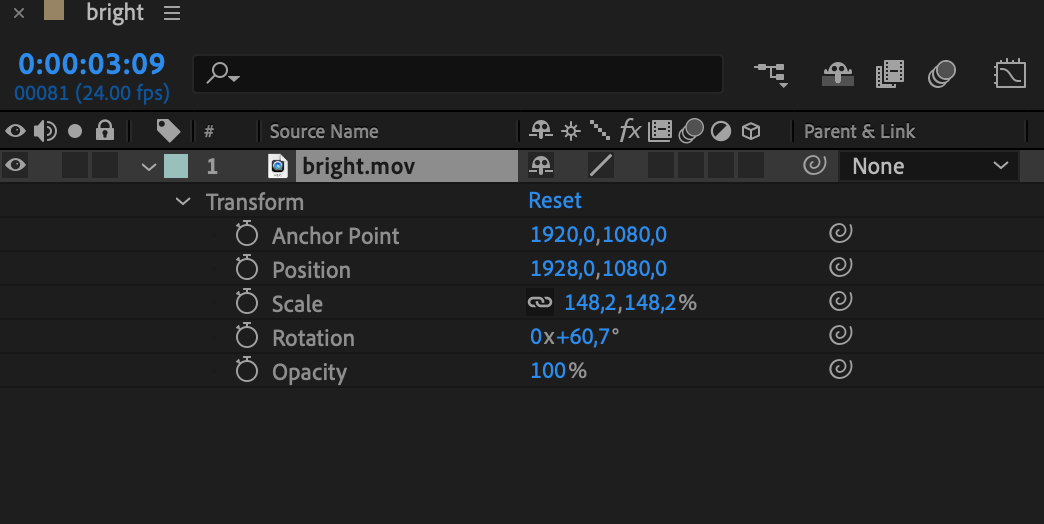 4. パラメーターを選択する:
Position、Scale、Rotationなど、Expressionを適用するパラメーターを選択します。
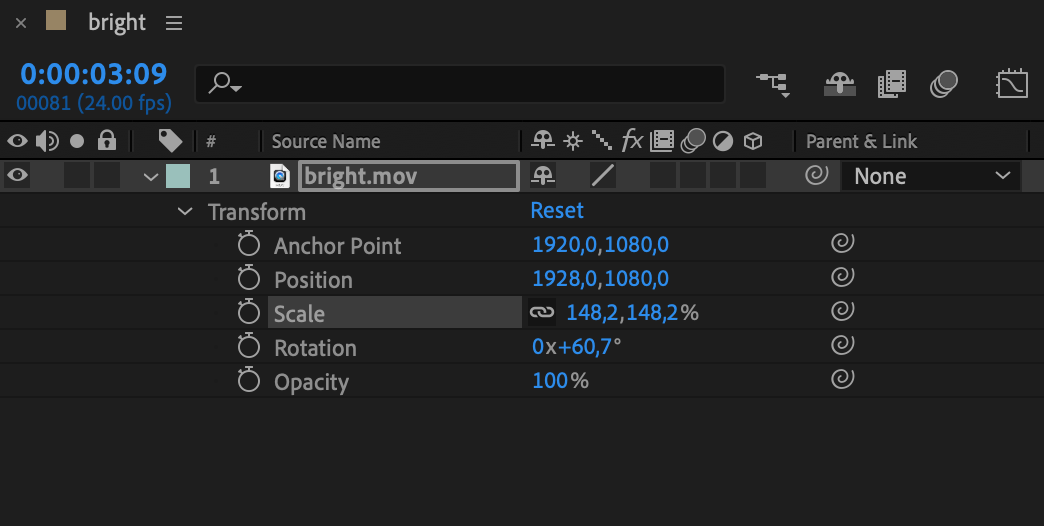
5. Expressionを追加する:
選択したパラメーターにExpressionを追加するには、ショートカットキーの“Alt/Option” + “Shift” + “=”を使用します。
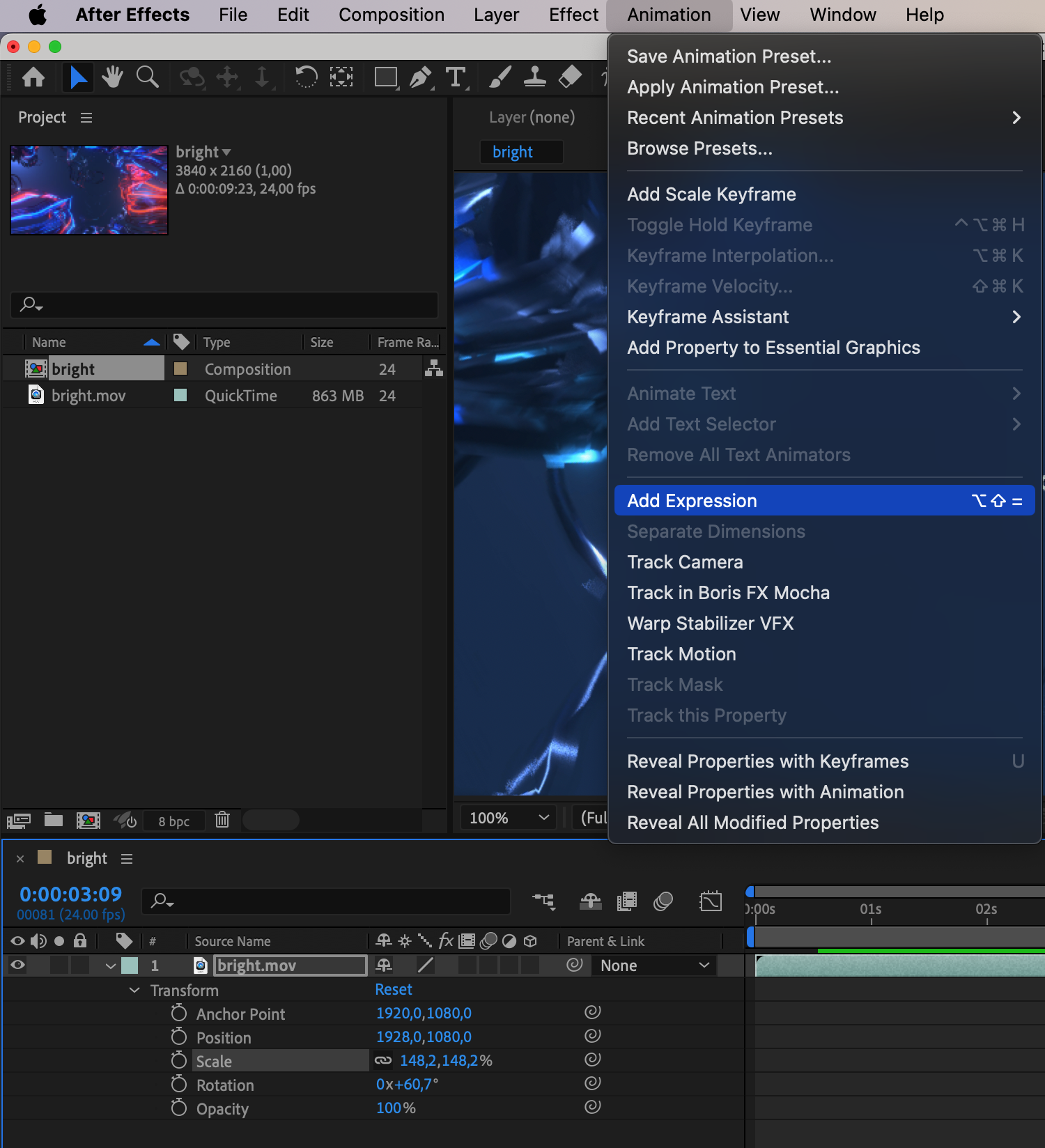
6. Expressionを記述する:
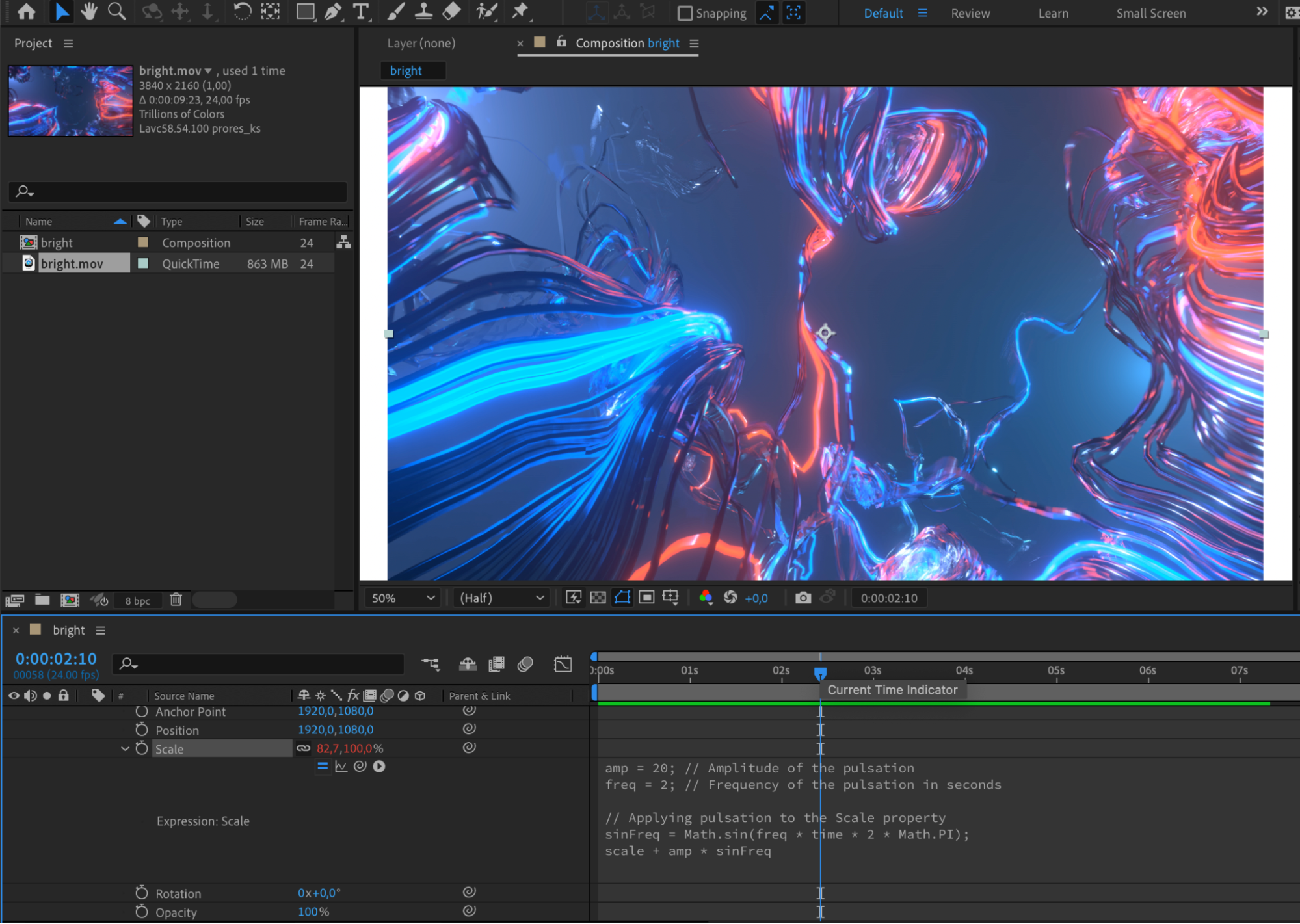
表示された入力欄にExpressionを記述します。たとえば、スケールが脈打つような動きを作る場合、Expressionは次のようになります。
amp = 20; // Amplitude of the pulsation
freq = 2; // Frequency of the pulsation in seconds
// Applying pulsation to the Scale property
sinFreq = Math.sin(freq * time * 2 * Math.PI);
scale + amp * sinFreq
この例では、変数ampとfreqが、それぞれ脈動の振幅と周波数を設定しています。Expressionでは、正弦関数(Math.sin)を使用し、時間(time)に基づく脈動を作成しています。ampとfreqの値は、好みに合わせて調整できます。
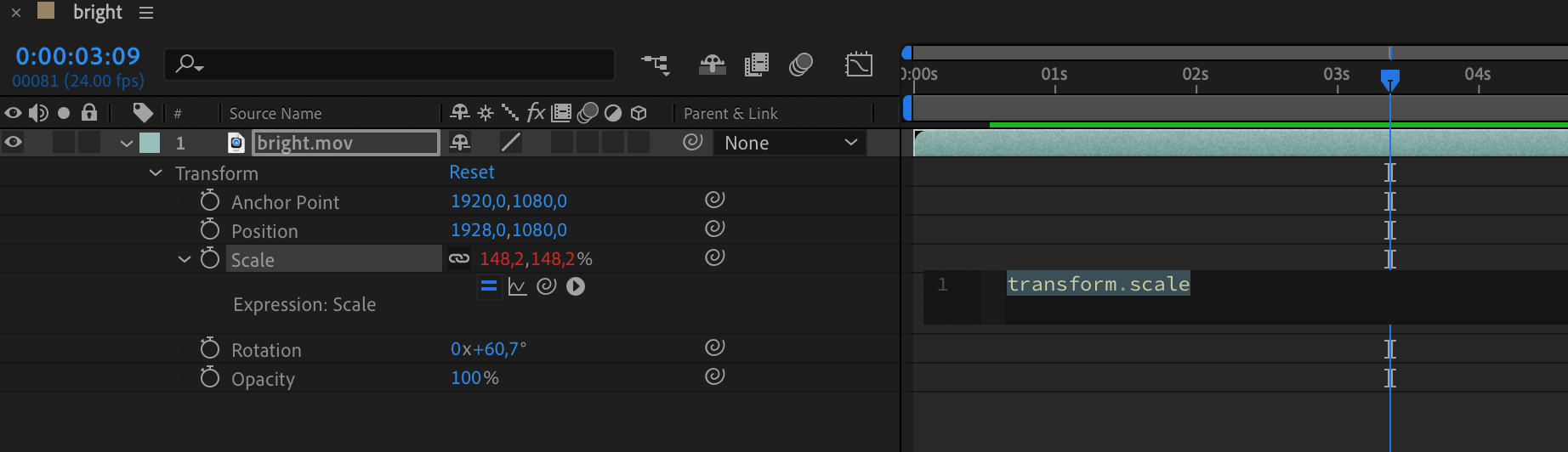
7. Enterを押す:
Expressionの入力が完了したら、Enterを押して確定します。
8. 結果をプレビューする:
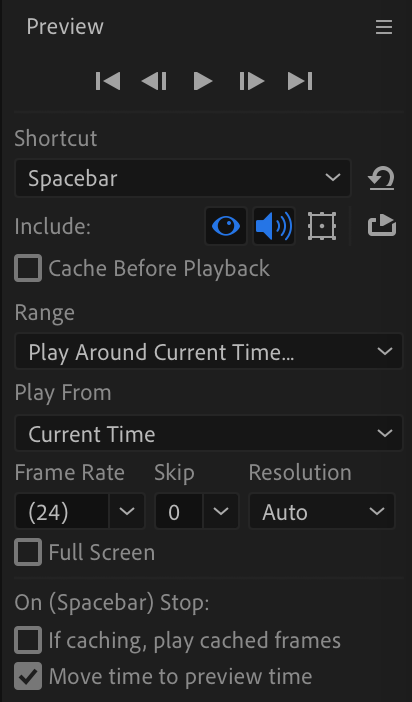
レイヤーが、記述したExpressionに従ってアニメーションするようになります。
After EffectsのExpressionは非常に強力で、複雑な制御も可能ですが、Expression言語への理解が必要です。After Effectsのドキュメントやオンラインリソースを活用すれば、より高度なテクニックやExpressionの使い方を学べます。
まとめ
After EffectsのExpressionを学ぶことで、クリエイティブ表現の可能性が大きく広がります。Expressionの適用方法とカスタマイズ方法を理解すれば、繊細で複雑な動きを加え、デザインに命を吹き込めます。今回紹介したスケールの脈動は、Expressionで実現できることのほんの一例です。上達の鍵は、実際に試してみることです。スキルを磨くほど、モーショングラフィックスの限界を広げる新しい方法が見つかるでしょう。After Effectsのドキュメントやオンラインリソースも活用しながら、さらに高度なテクニックに挑戦し、ソフトウェア内のExpression言語への理解を深めてください。Expressionの力を取り入れ、想像以上に生き生きとしたアニメーションを作りましょう。
Our Bestsellers
Our Bestsellers


