
After EffectsでSRTファイルを使って字幕を追加する方法
SRTファイルとAfter Effectsの基本
SRTファイル(SubRip Subtitleファイル)とは、タイムコードと実際のセリフを含む字幕データが記録されたテキスト形式のファイルです。SRTファイルを使ってAdobe After Effectsで動画に字幕を追加すれば、コンテンツの見やすさが向上し、視聴者のエンゲージメントも高まります。このガイドでは、プラグインを使わずにSRTファイルから手動で字幕を追加するシンプルな方法を紹介します。
ステップ1:プロジェクトフォルダを整理する
作業を始める前に、プロジェクトファイルを整理しておくことが大切です。After Effectsプロジェクト用の専用フォルダを作成し、動画ファイルと対応するSRTファイルを同じフォルダにまとめて入れましょう。整理しておくことで、編集中のアセット管理がしやすくなり、ファイルが見つからないといったエラーも防げます。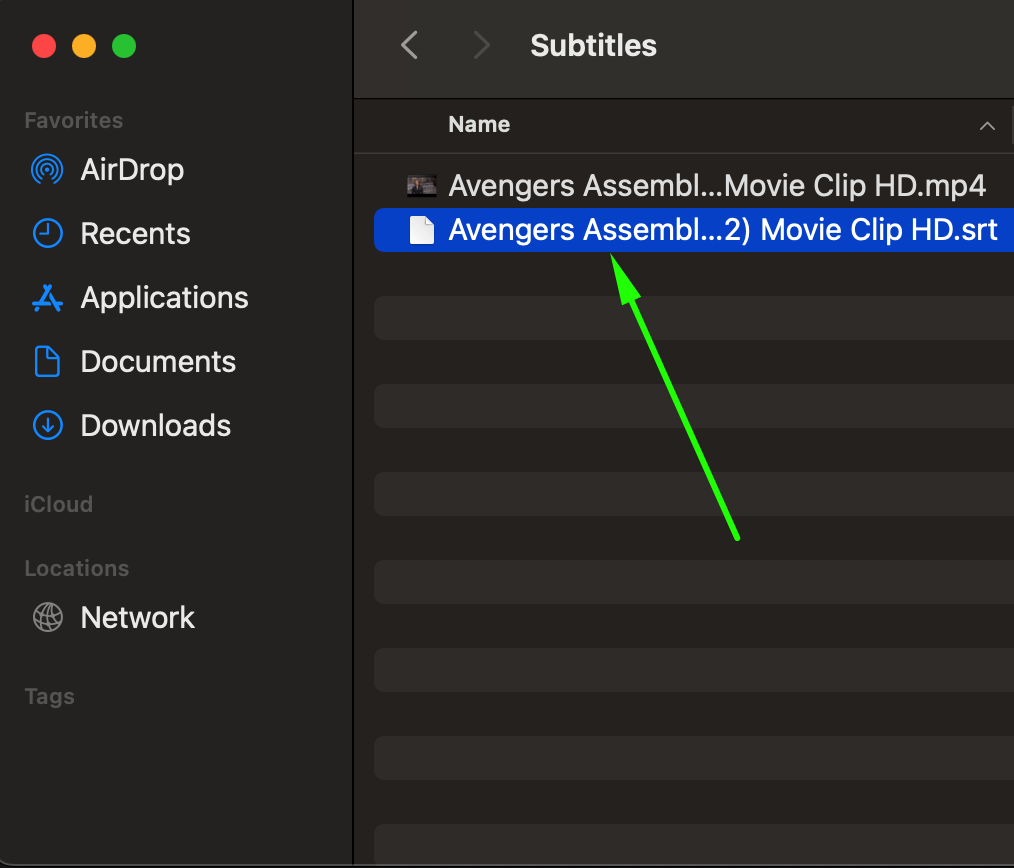 ステップ2:SRTファイルを開く
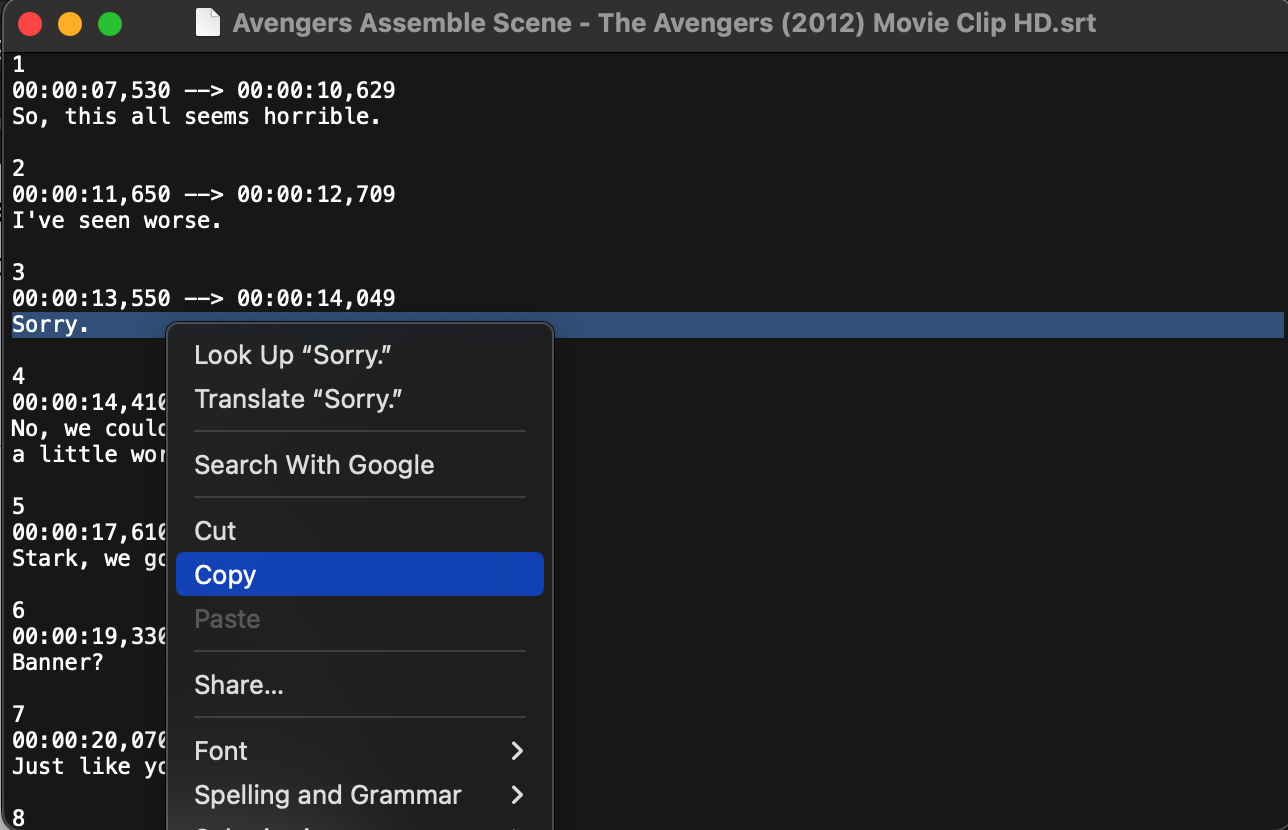
パソコン上でSRTファイルを見つけ、Windowsのメモ帳やMacのTextEditなどのテキストエディタで開きます。これで各字幕の行と対応するタイムコードを確認・コピーできるようになります。After Effectsで字幕を正確に配置するために、この作業全体を通してこのファイルを参照します。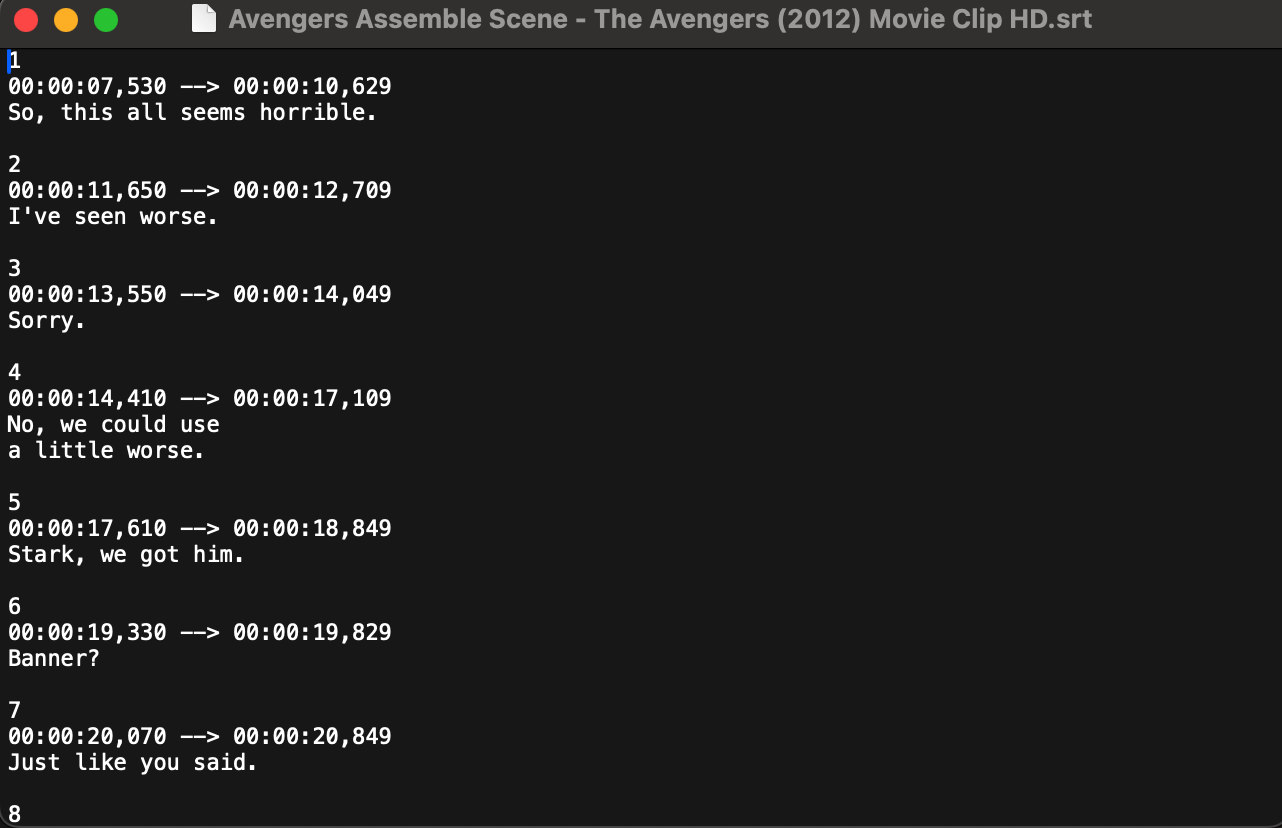 ステップ3:動画をAfter Effectsにインポートする
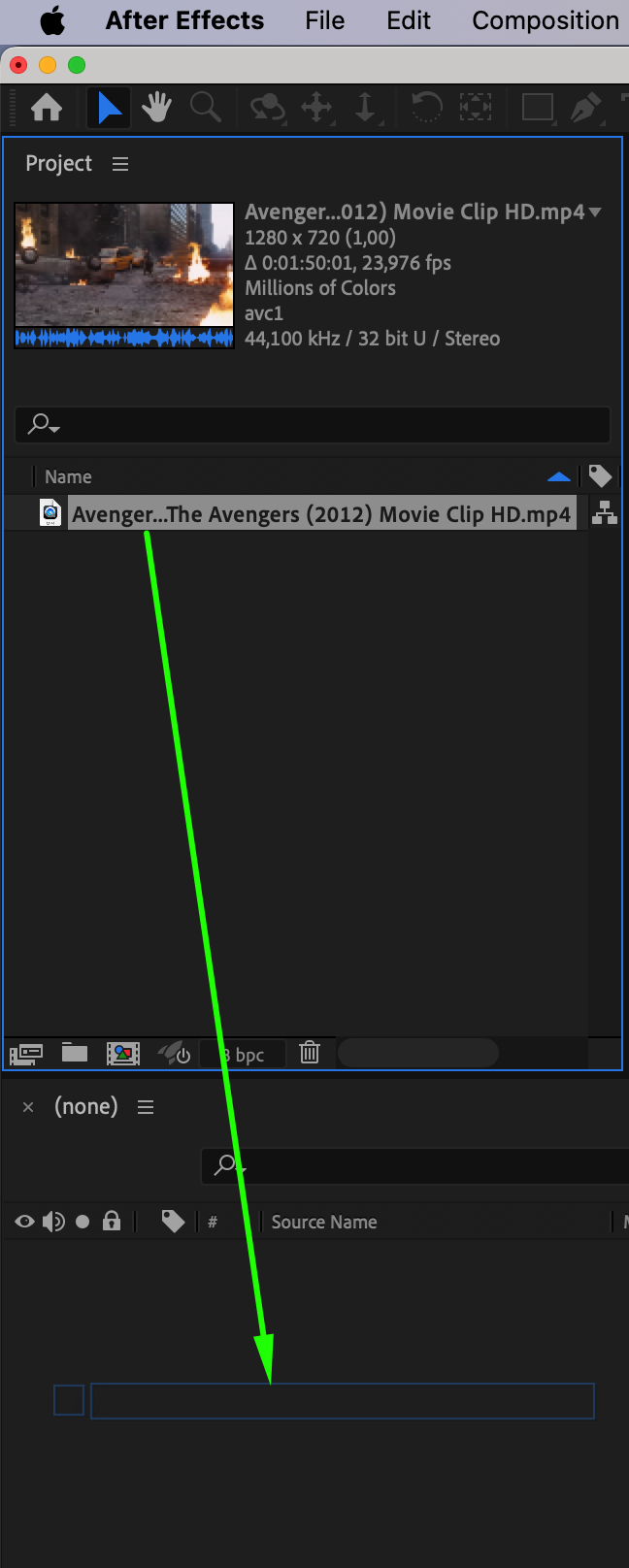
After Effectsを起動し、File > Import > Fileから動画をインポートします。インポートしたら、タイムラインにドラッグしてプロジェクトの作業を開始しましょう。ここからSRT字幕を動画に合わせていきます。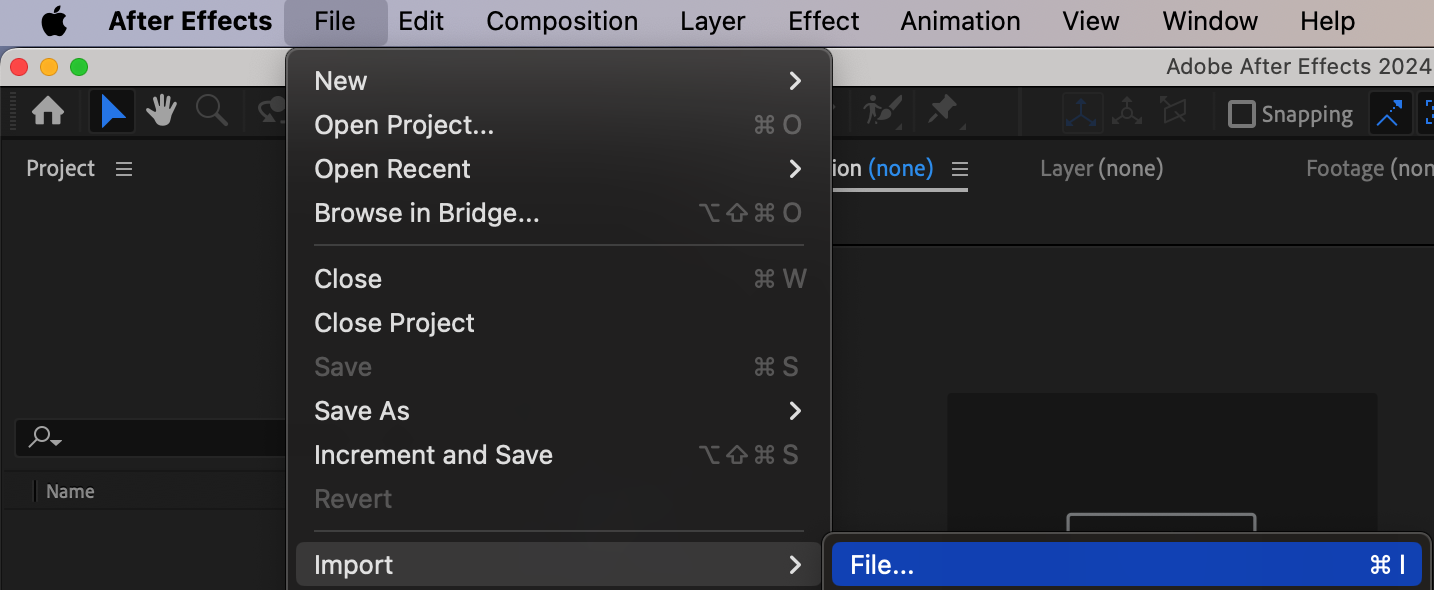
 ステップ4:シェイプツールで字幕用のキャンバスを作成する
字幕を読みやすくするために、シェイプツール(Q)を使って背景キャンバスを作成しましょう。動画の下部に配置するシンプルな長方形で十分です。デザインに合わせて、この図形の不透明度や色を調整してください。この工程により、背景が複雑な動画でも字幕の視認性が向上します。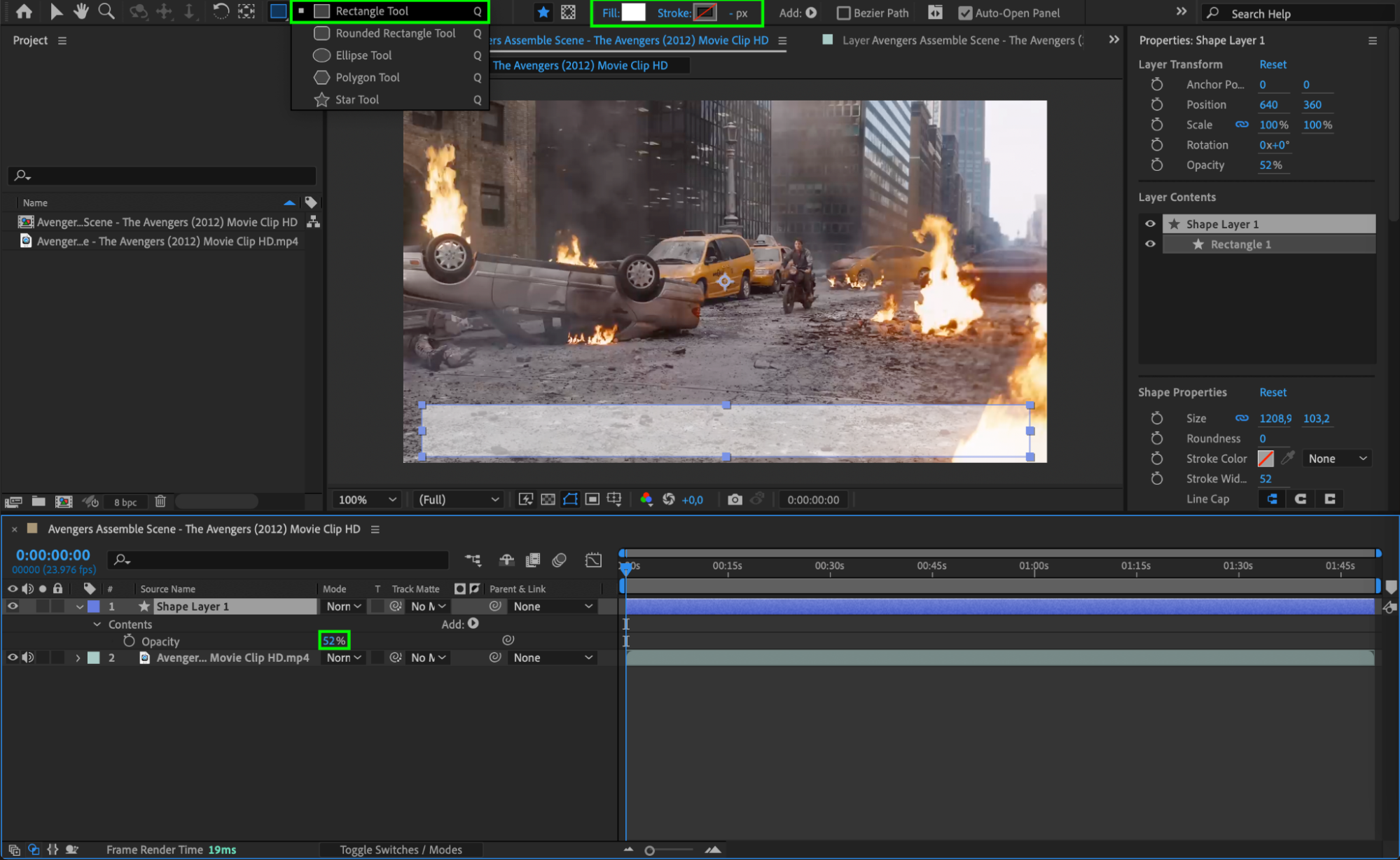
ステップ5:字幕用のテキストレイヤーを追加する
タイプツール(Ctrl/Cmd + T)を選択して、新しい空のテキストレイヤーを作成します。このレイヤーが字幕を入力するスペースになります。動画に合わせてフォントスタイル、サイズ、色をカスタマイズしましょう。次のステップでは、SRTファイルの字幕行をこのテキストレイヤーにコピー&ペーストしていきます。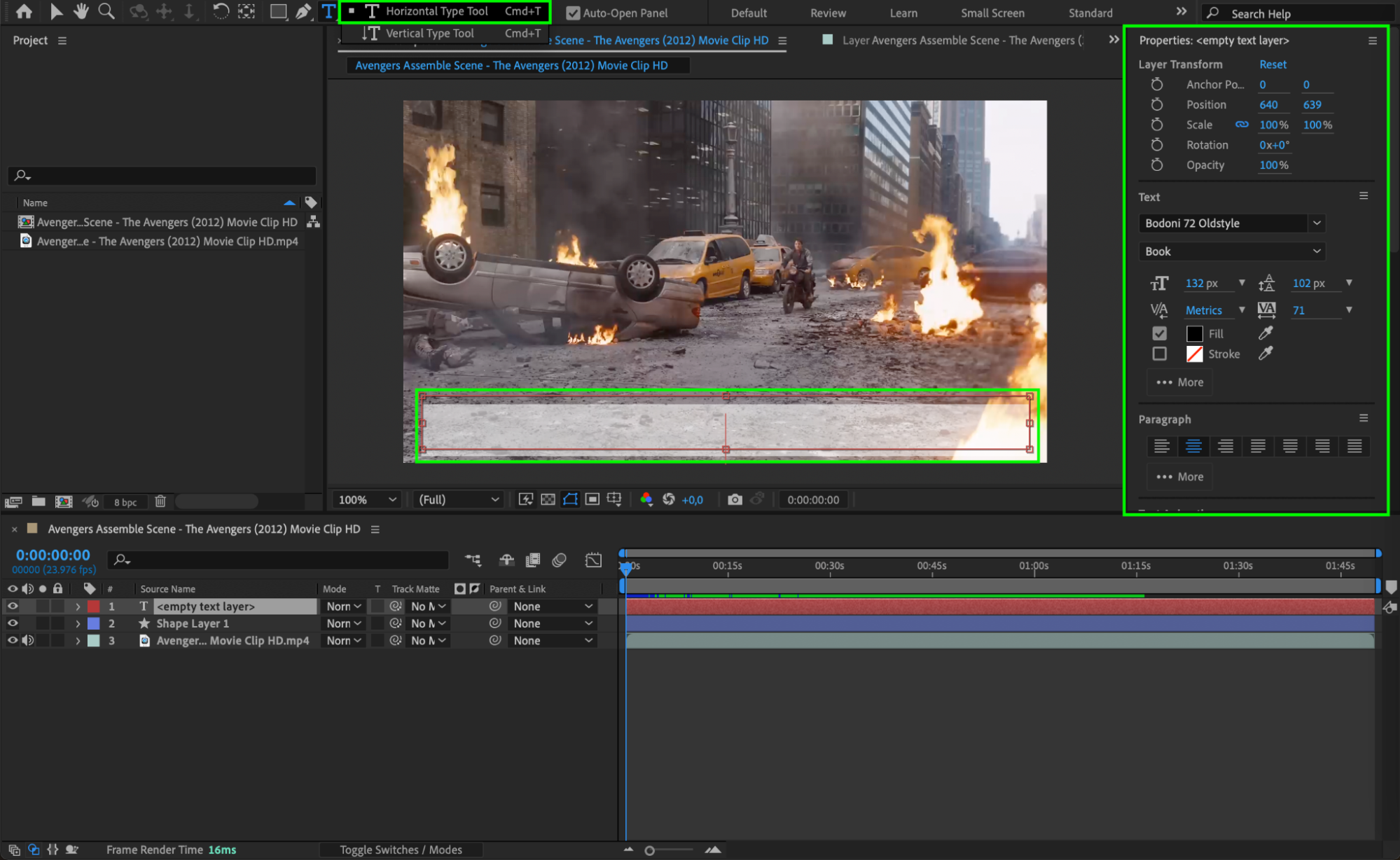 ステップ6:Source Textにキーフレームを追加する
タイムライン上でテキストレイヤー横の矢印をクリックし、プロパティを展開します。Text > Source Textに移動し、ストップウォッチアイコンをクリックしてキーフレームを有効にしましょう。キーフレームを使うことで、SRTファイルのタイムコードに基づいて動画の音声に合わせながら、テキストを時間経過とともに変化させられます。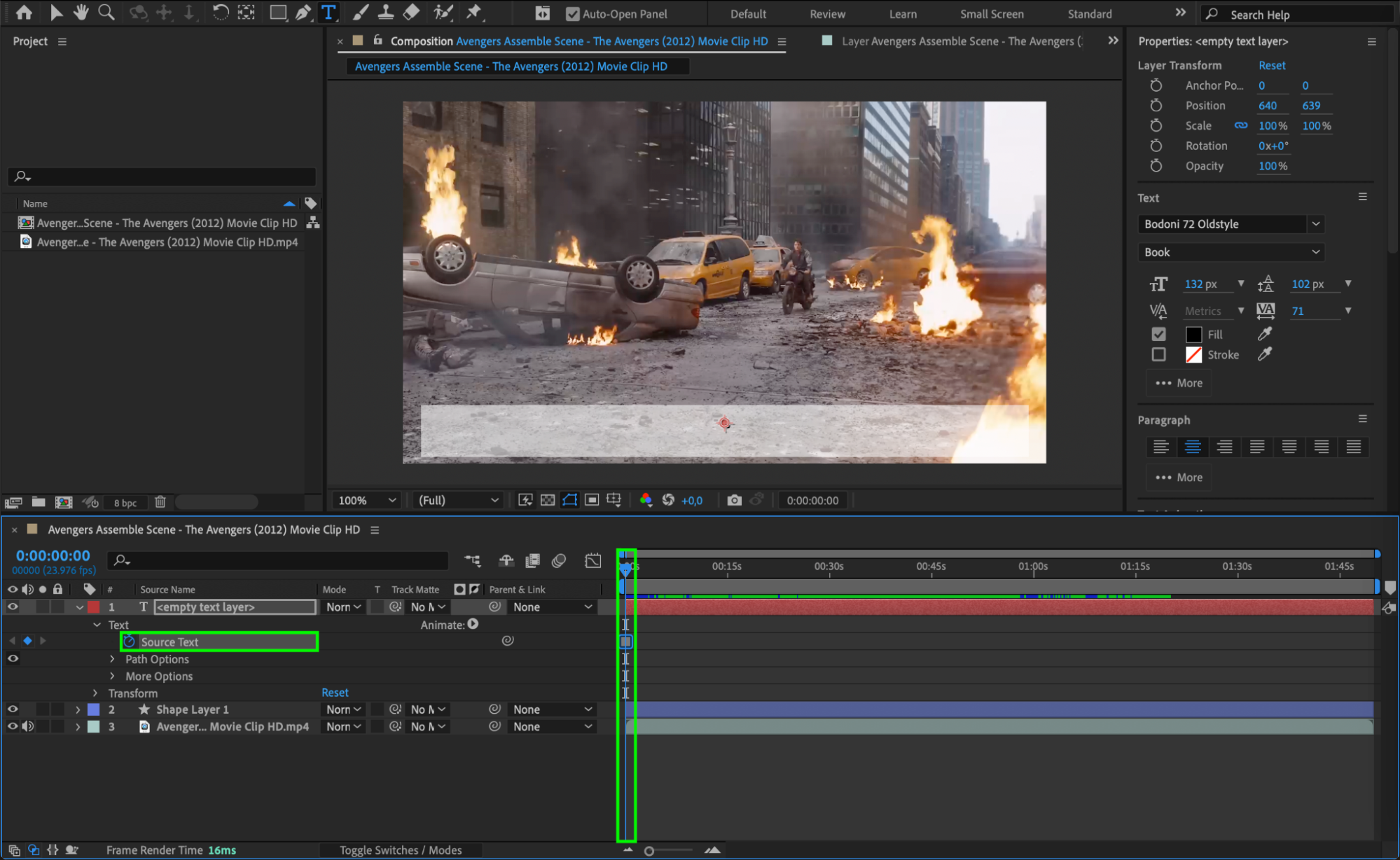 ステップ7:最初の字幕をコピー&ペーストする
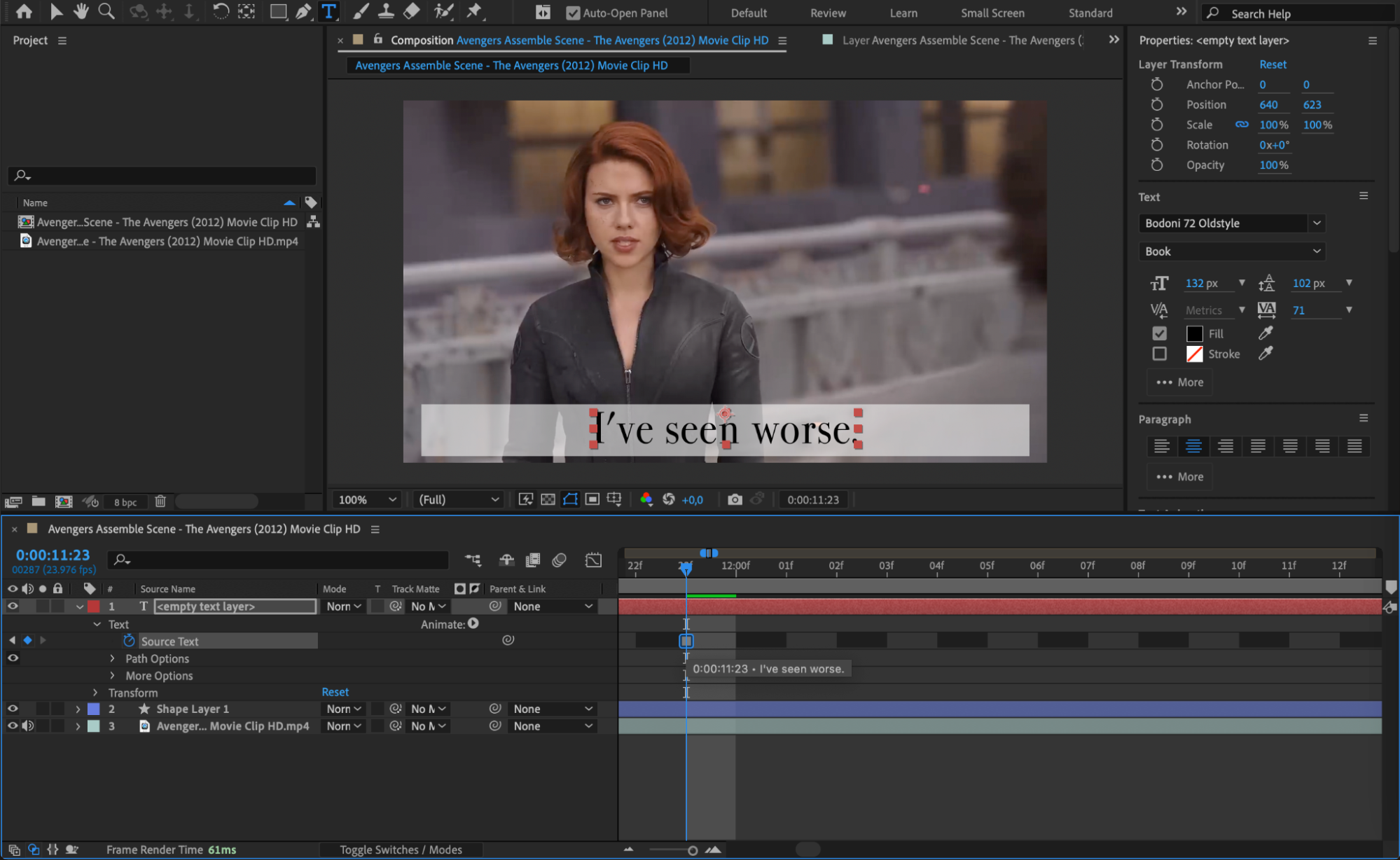
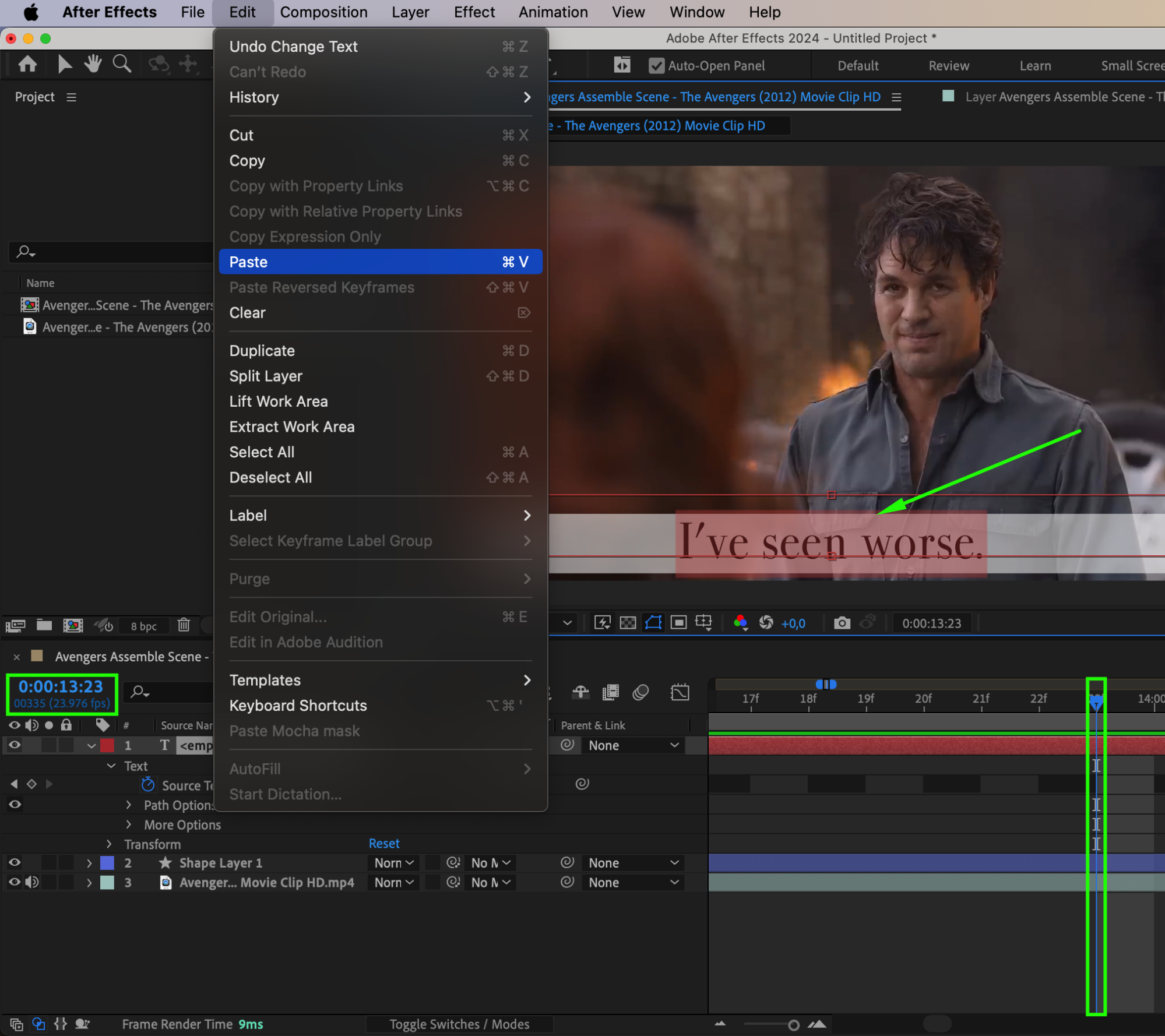
開いたままのSRTファイルに戻り、最初の字幕テキストをコピーします。After Effectsに戻り、CTI(Current Time Indicator)をその字幕のタイムコードに正確に一致する位置(またはその少し手前)に置きます。コピーしたテキストをSource Textフィールドに貼り付けて、字幕の最初のキーフレームを作成しましょう。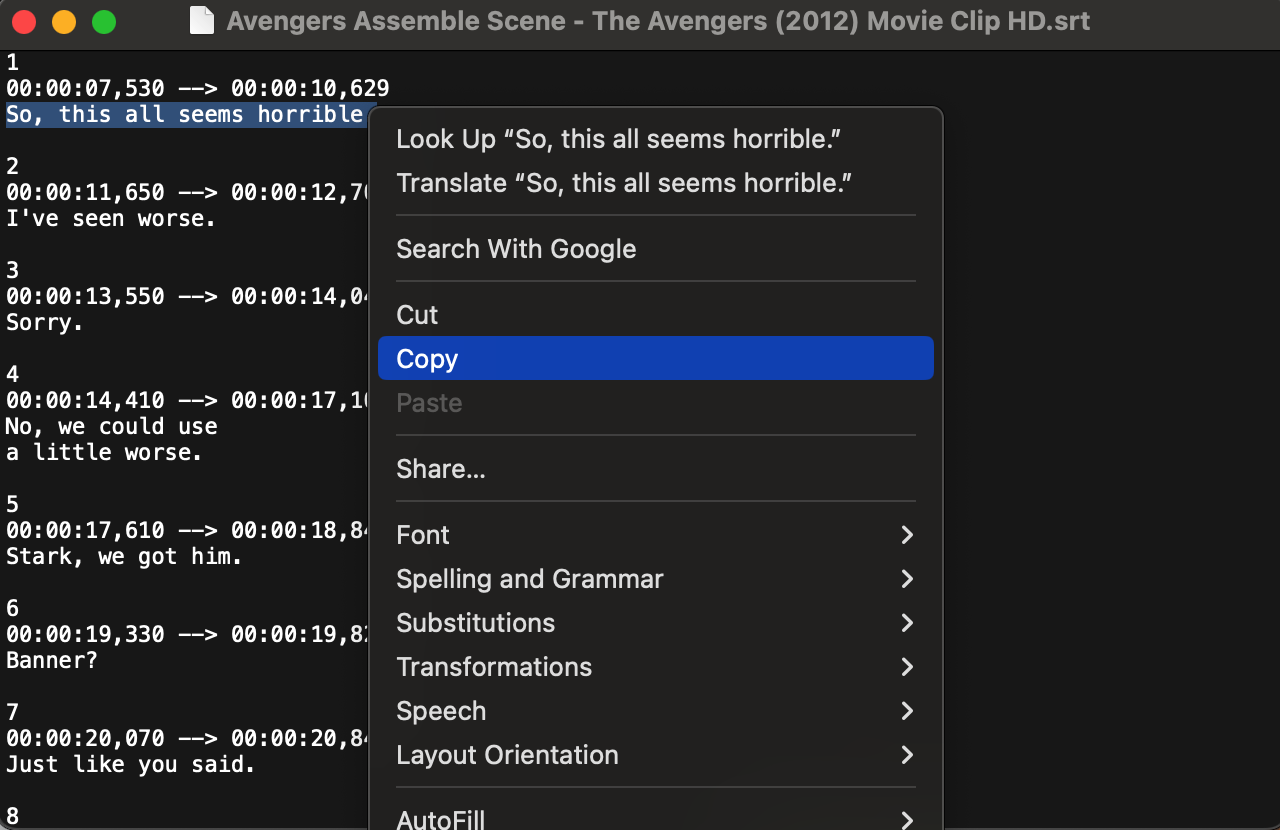
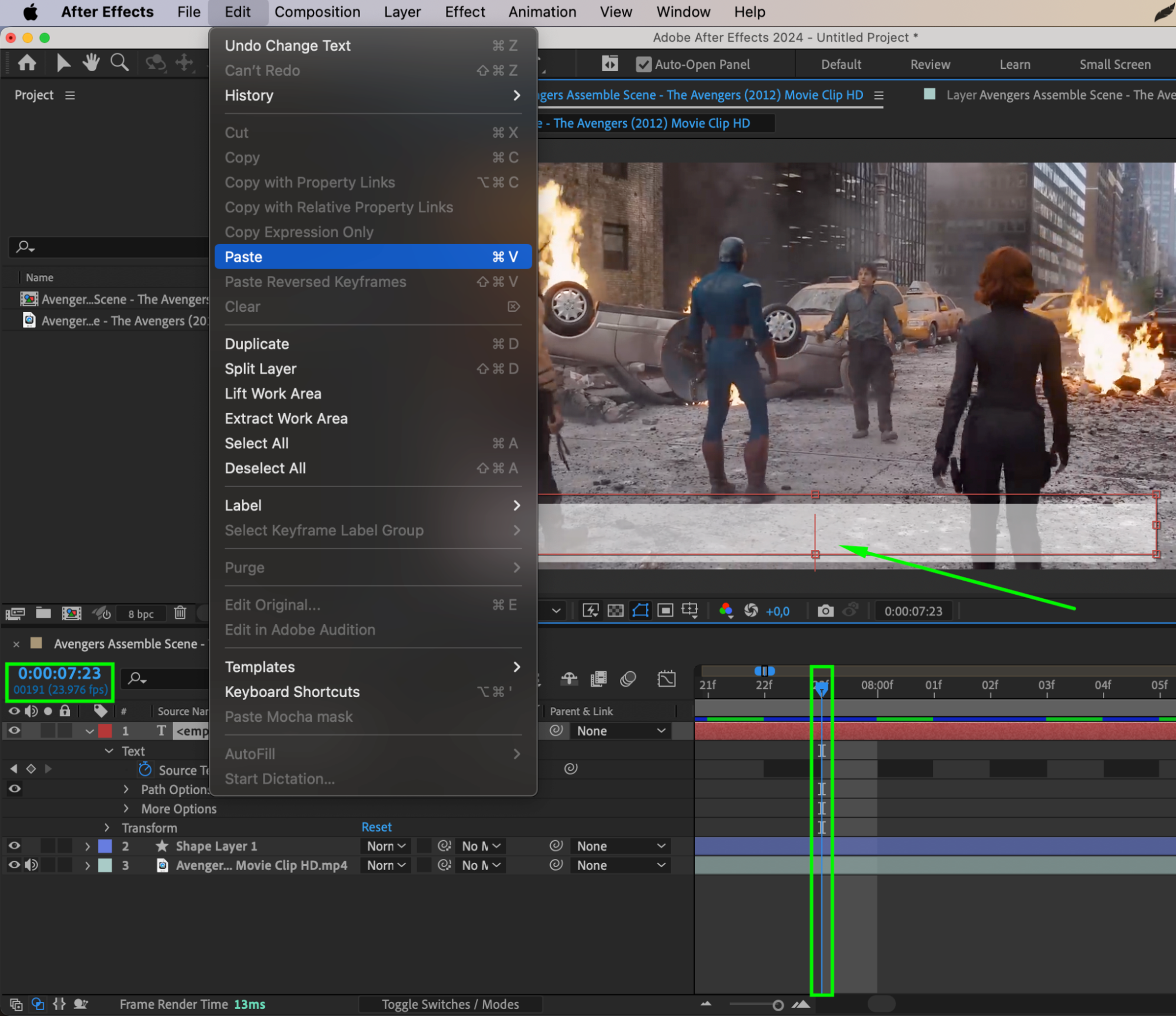
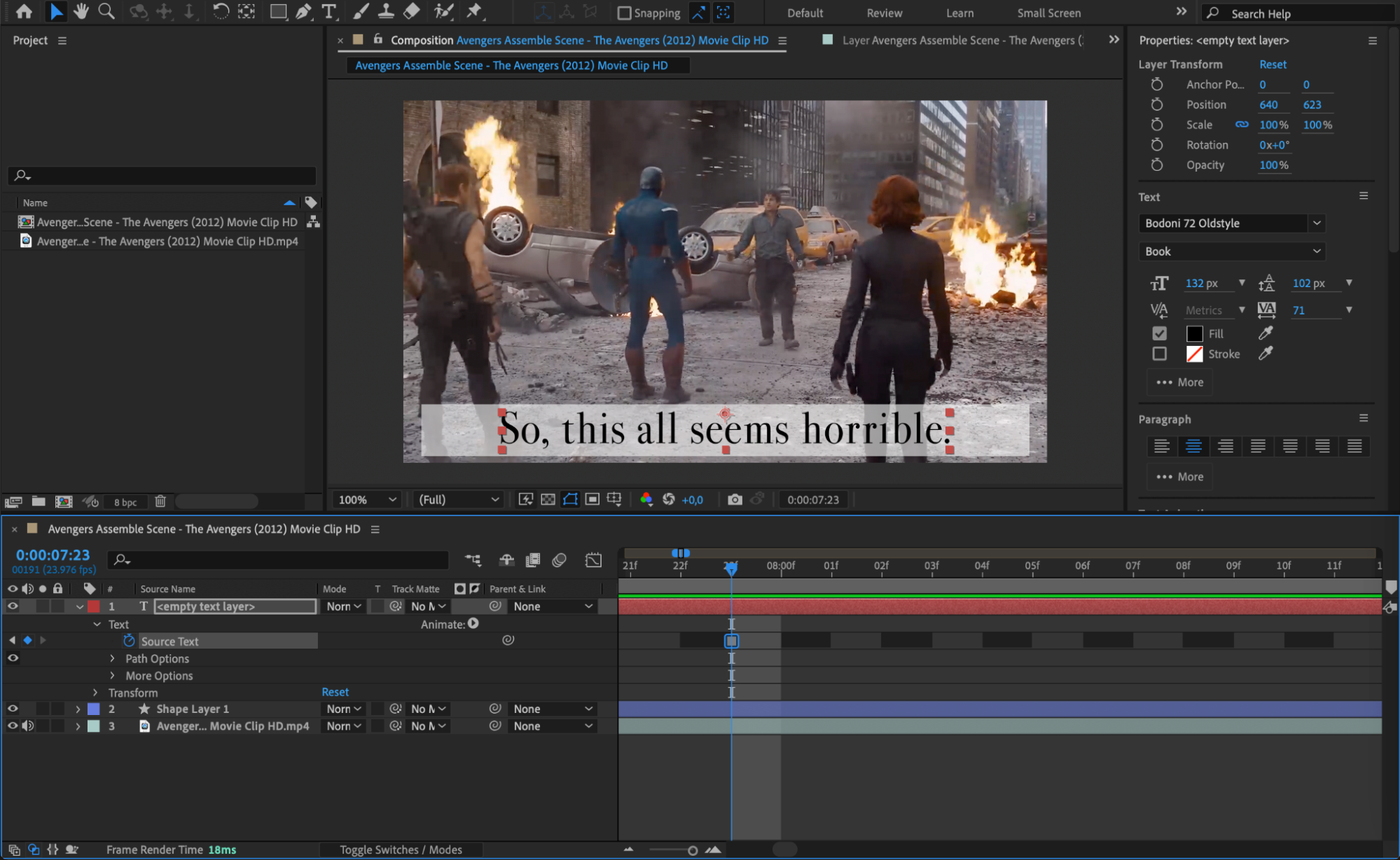 ステップ8:すべての字幕行で同じ作業を繰り返す
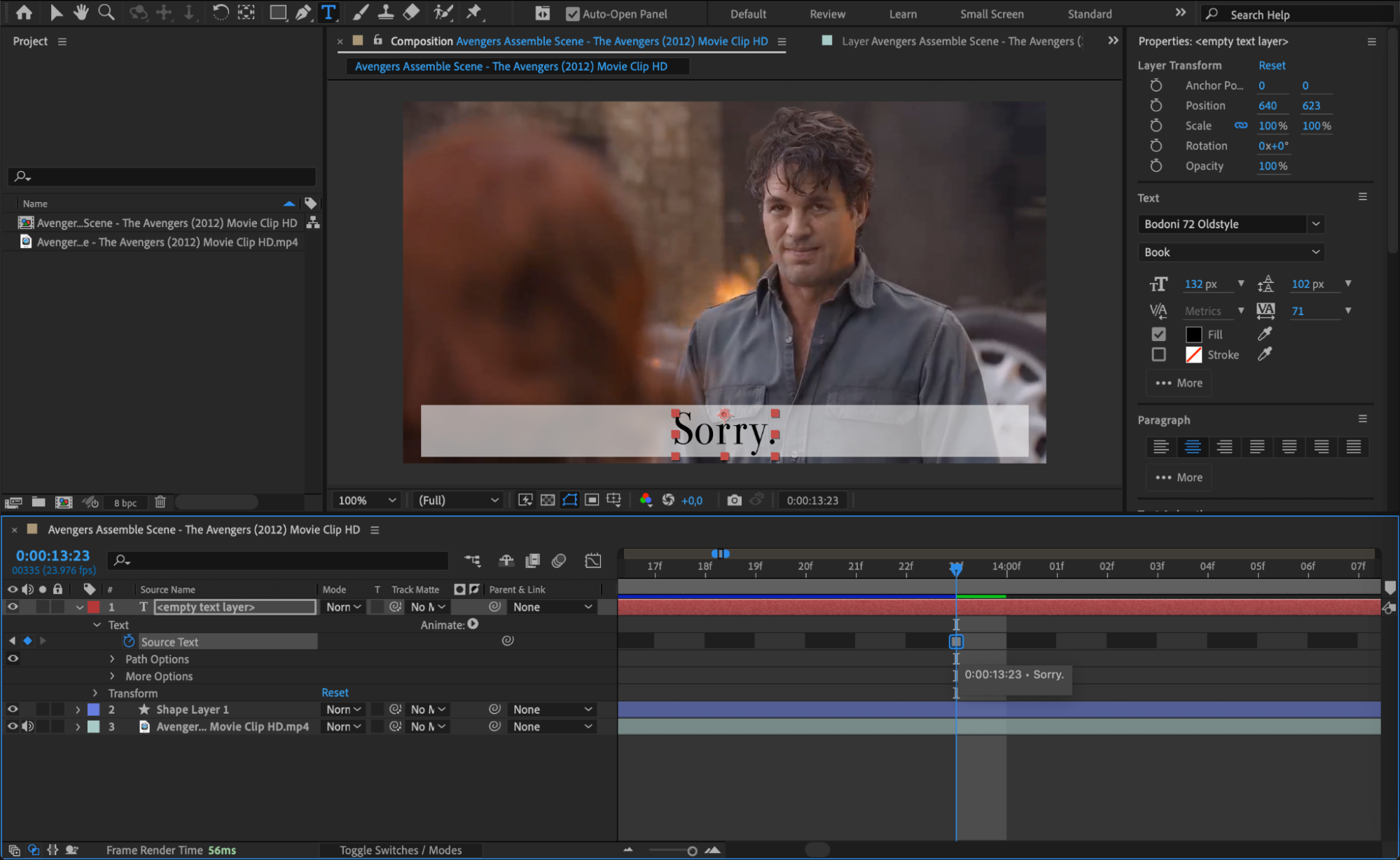
SRTファイル内のすべての字幕行に対して同じ作業を繰り返します。SRTファイルのタイムコードに合わせて、毎回CTIを調整することを忘れないでください。こうすることで、各字幕が動画内の正しいタイミングで表示されるようになります。テキストを入力するたびに、タイムライン上に自動でキーフレームが作成されます。
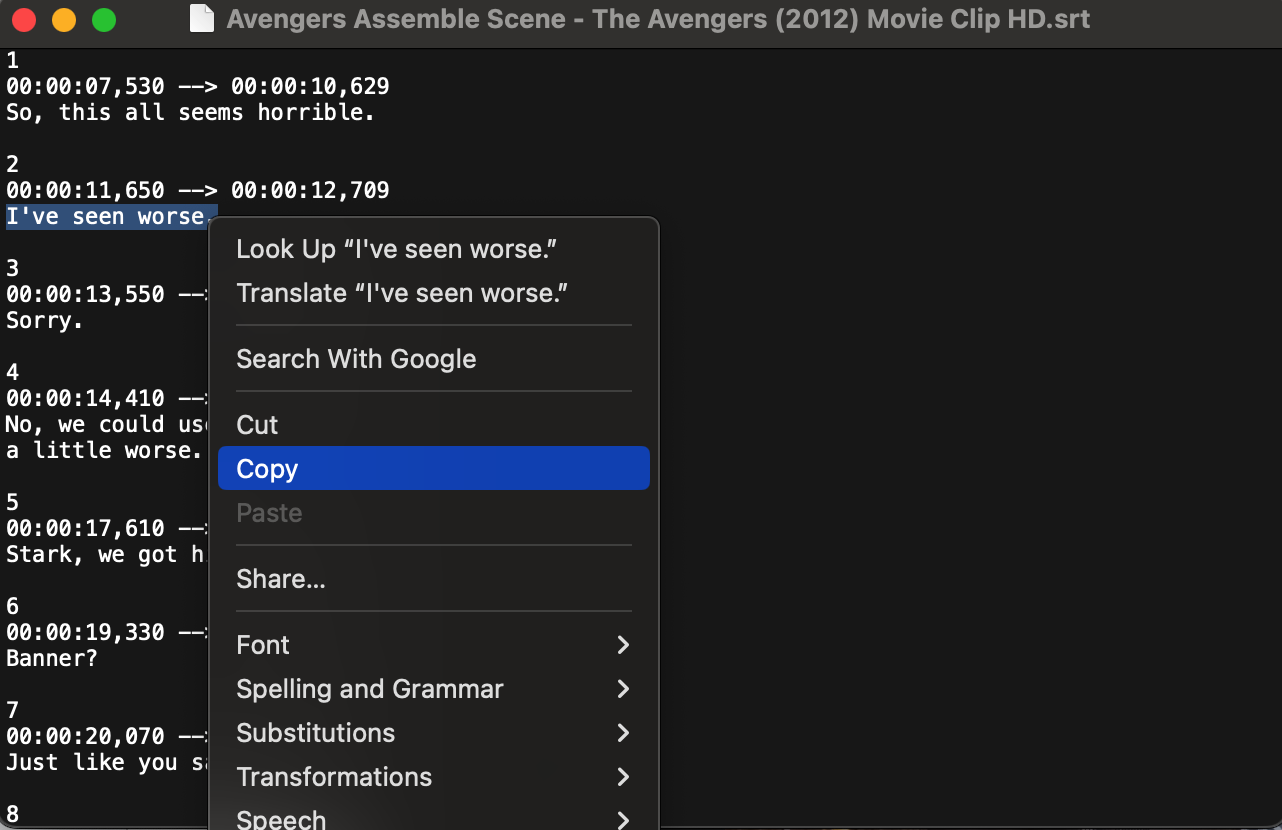
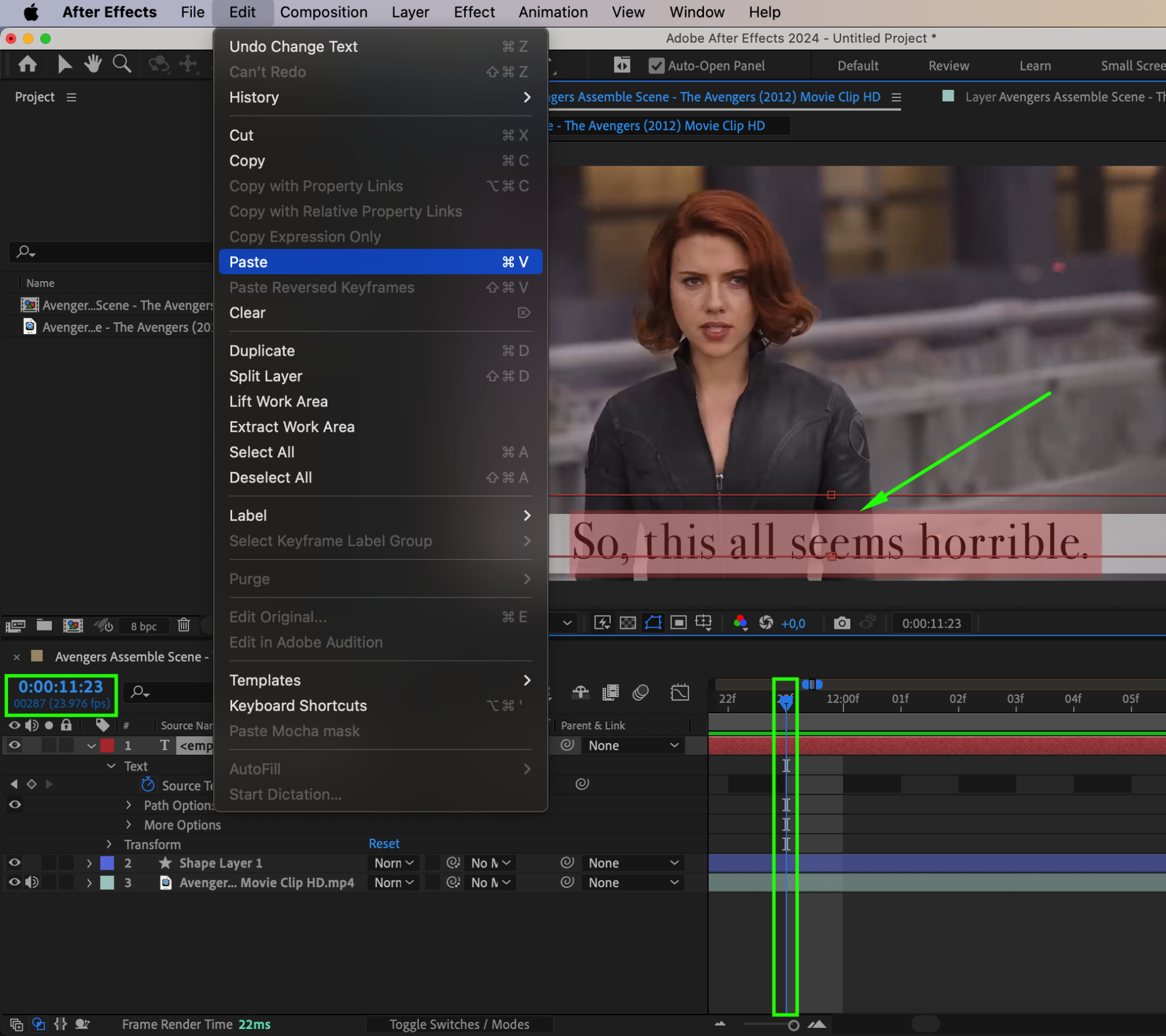
ステップ9:シェイプレイヤーのスケールを調整する
読みやすさを高めるために、テキストの変化に合わせてシェイプレイヤーの背景サイズを調整しましょう。シェイプレイヤーのスケールプロパティのリンクを解除し、字幕テキストの長さに応じてサイズが動的に変わるようキーフレームを設定できます。これにより、背景が常にテキストにぴったり収まるようになります。
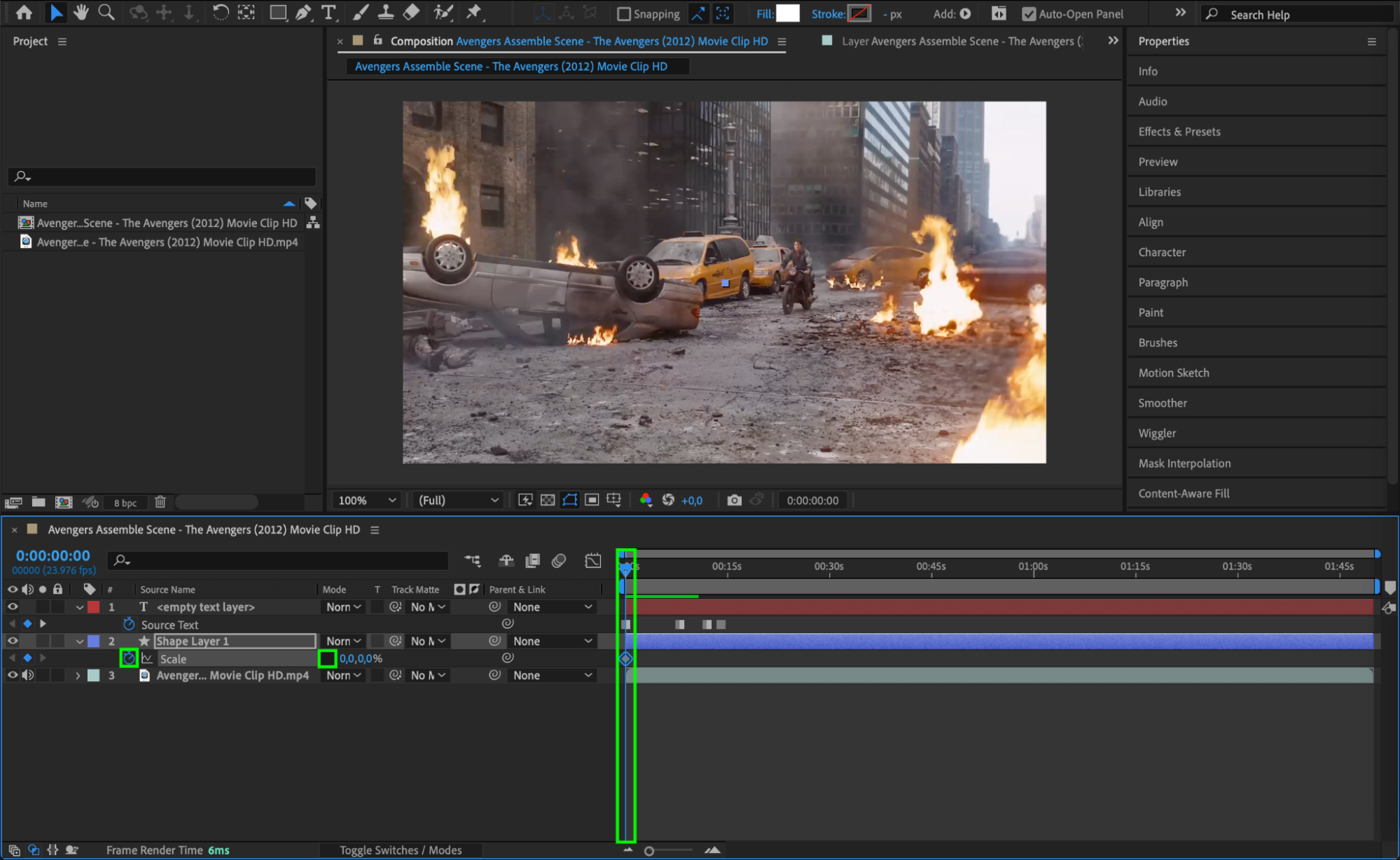
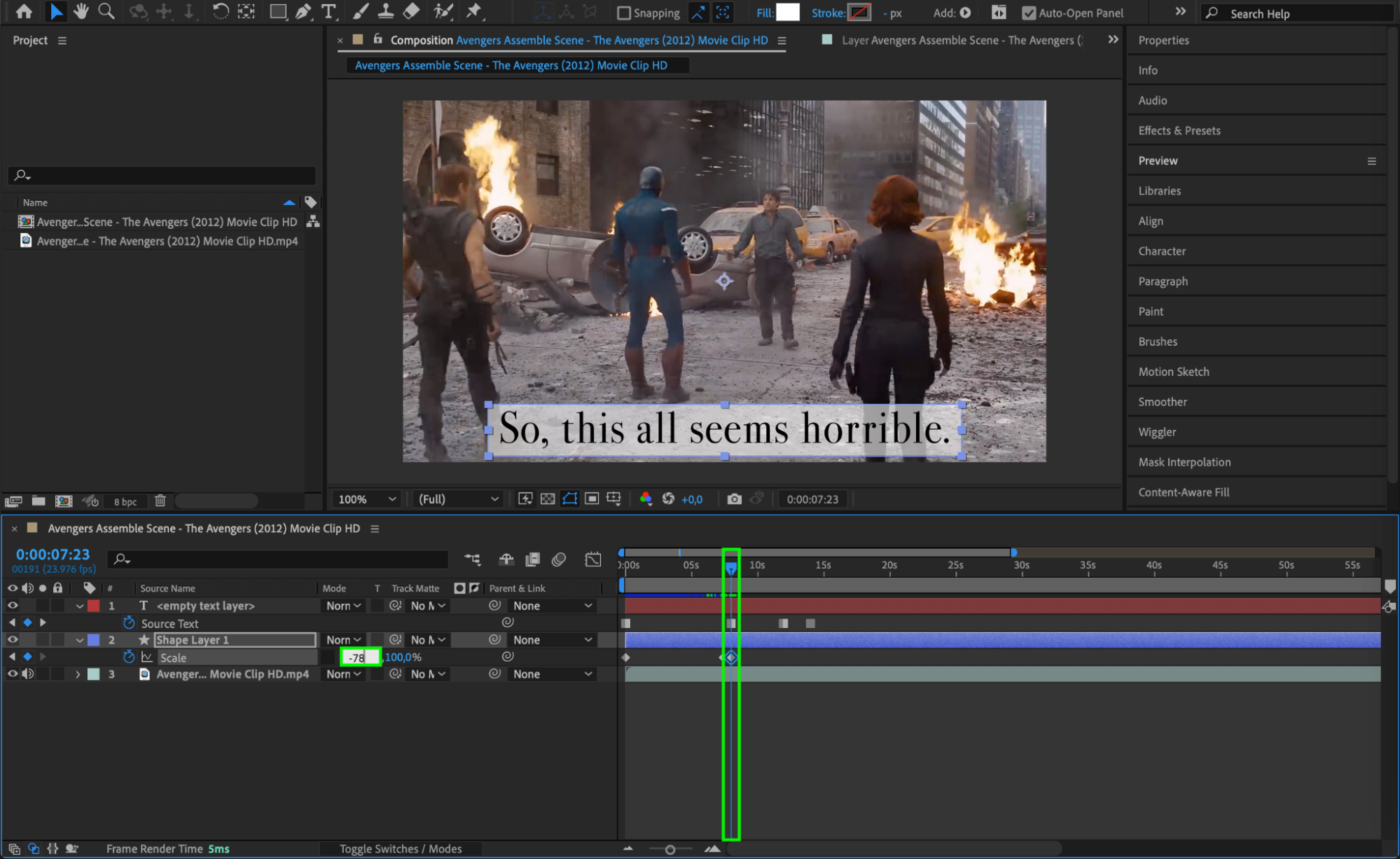
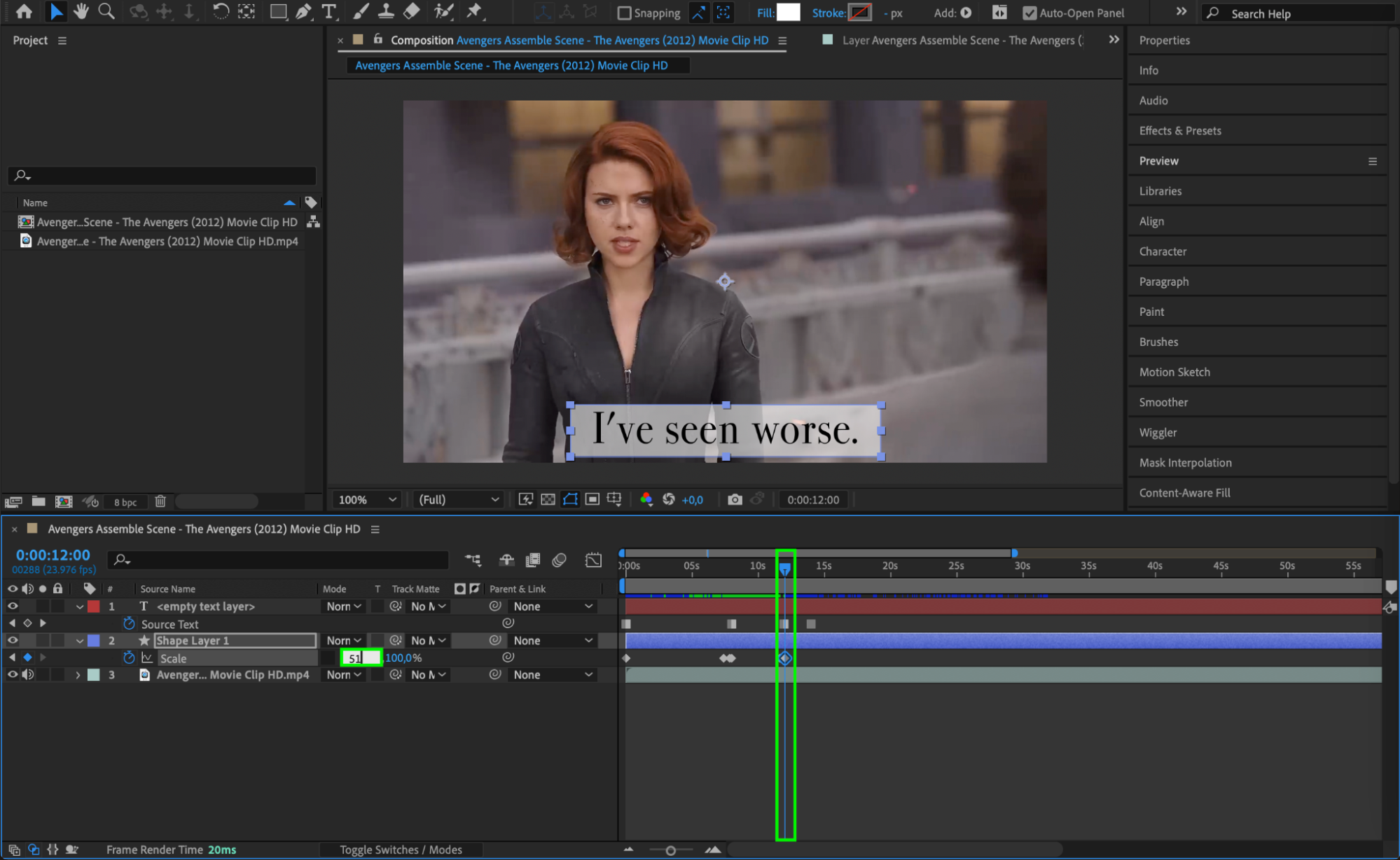
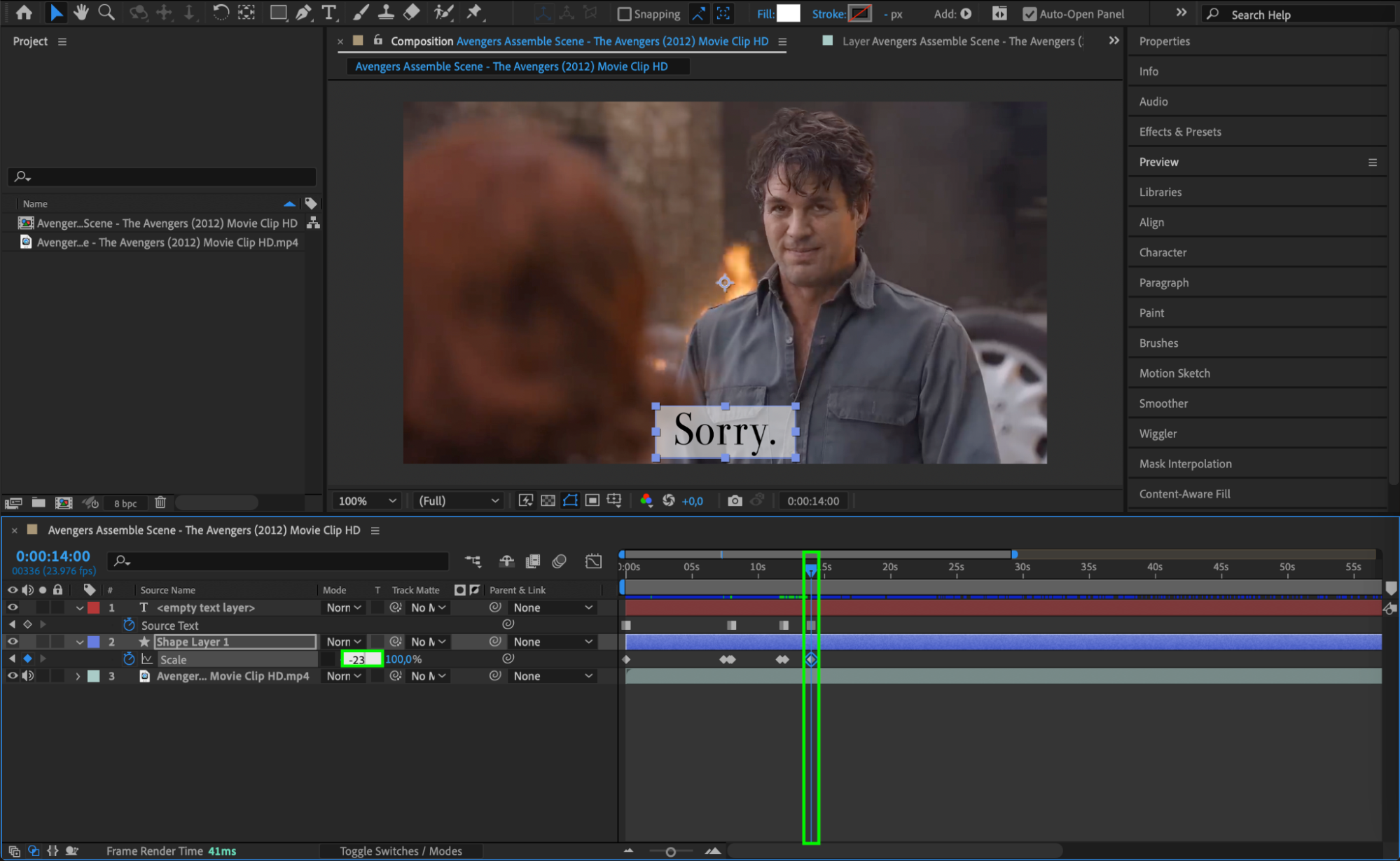
ステップ10:プロジェクトをプレビューする
すべての字幕行を追加し終えたら、プレビュー機能を使って動画を再生し、字幕が正しいタイミングで表示され、適切にフォーマットされているか確認しましょう。この段階で、タイミングやテキストサイズ、位置などを必要に応じて調整してください。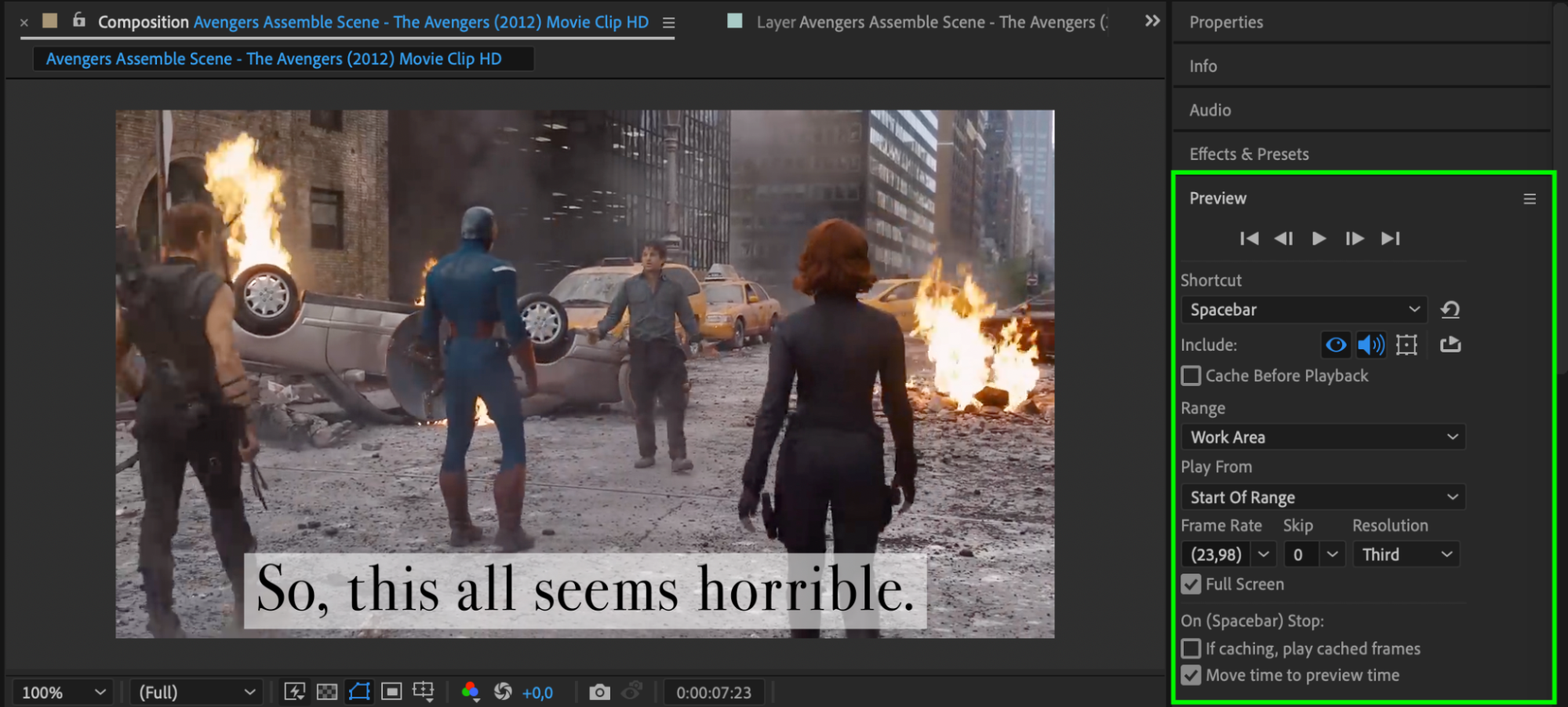
ステップ11:コンポジションを書き出す
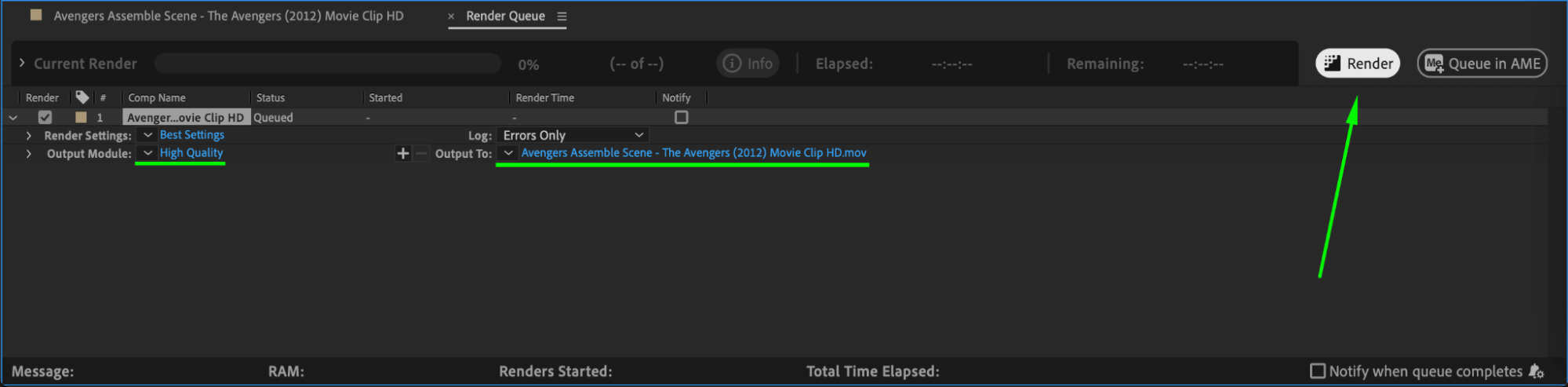
字幕の位置が完璧に整ったら、いよいよ動画を書き出しましょう。Composition > Add to Render Queueに進みます。レンダーキューでは、フォーマットや出力先など、最終書き出しの設定を調整できます。設定が完了したら「Render」をクリックして、字幕付きの動画を書き出します。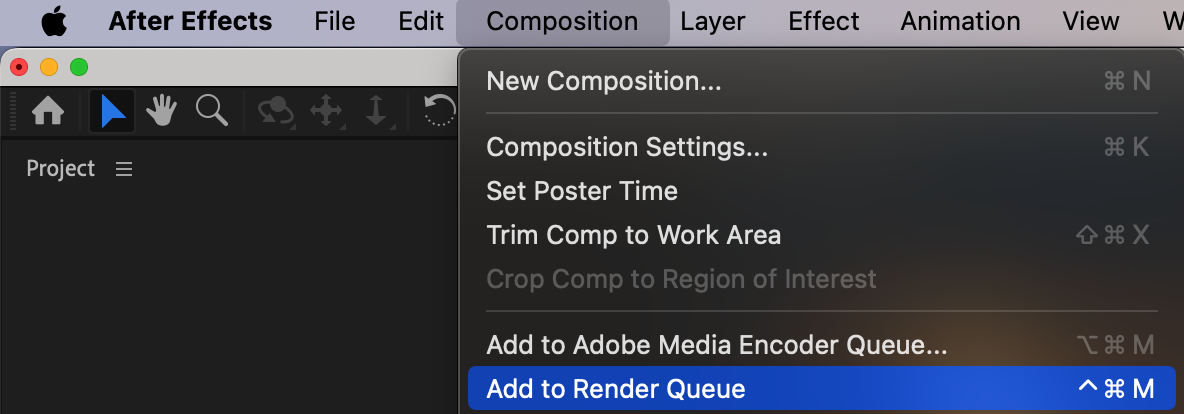
まとめ
これらのステップに沿って作業すれば、プラグインなしでもSRTファイルを使ってAfter Effectsプロジェクトに字幕を追加できます。この方法は、字幕の見た目やタイミングを自分で細かくコントロールしたい方に最適です。練習を重ねてこのテクニックをマスターしましょう。見やすくタイミングの合った字幕は、動画をより見やすく、魅力的なものにしてくれます。
Our Bestsellers
Our Bestsellers


