
After Effectsで滑らかなオーディオフェードインを作る
テクニックを解説:After Effectsで滑らかなオーディオフェードインを作る手順
動画編集では、プロらしいトランジションを作るために、音声を滑らかにフェードさせることが重要です。Adobe After Effectsには、このエフェクトを実現するための強力なツールが用意されています。次の手順に沿って、プロジェクトにオーディオのフェードインエフェクトを追加してみましょう。
ステップ1:動画ファイルとオーディオファイルを読み込む
まず、動画ファイルとオーディオファイルをAfter Effectsに読み込みます。
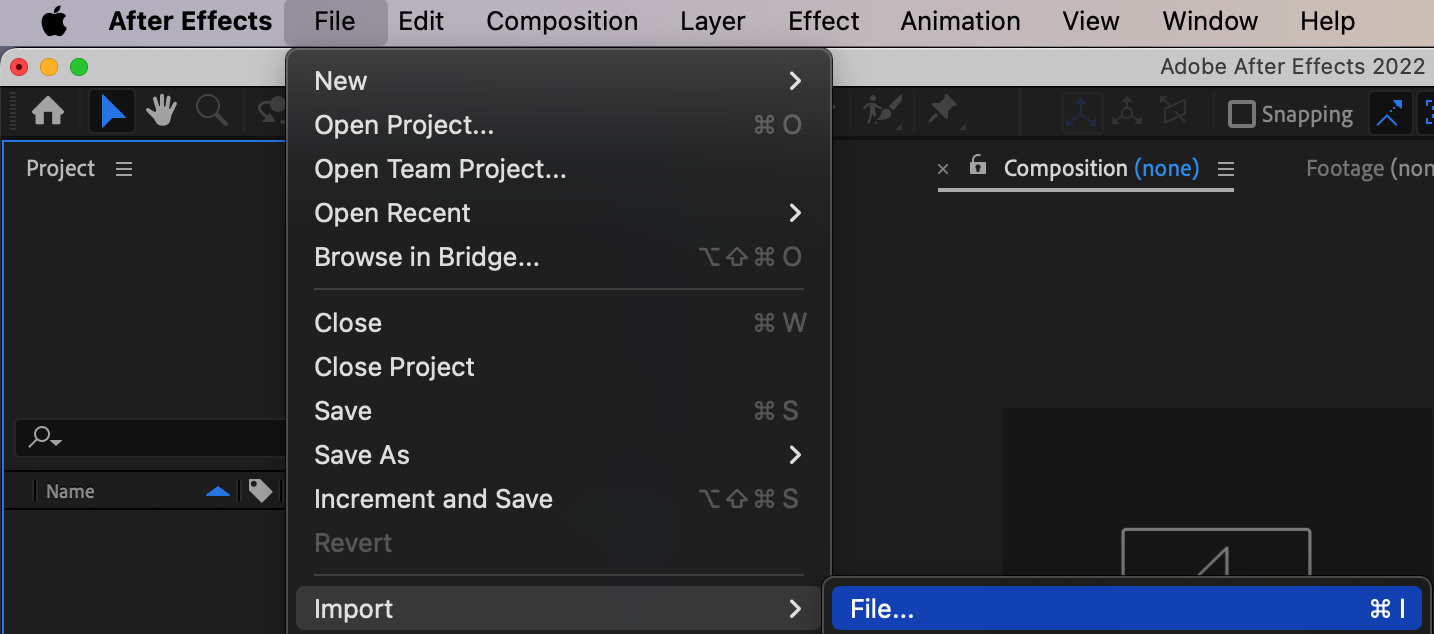
ステップ2:新しいコンポジションを作成して設定を調整する
新しいコンポジションを作成し、プロジェクトの要件に合わせて設定を調整します。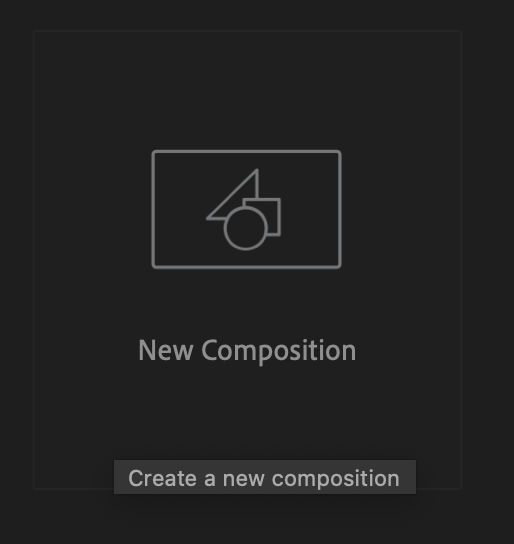
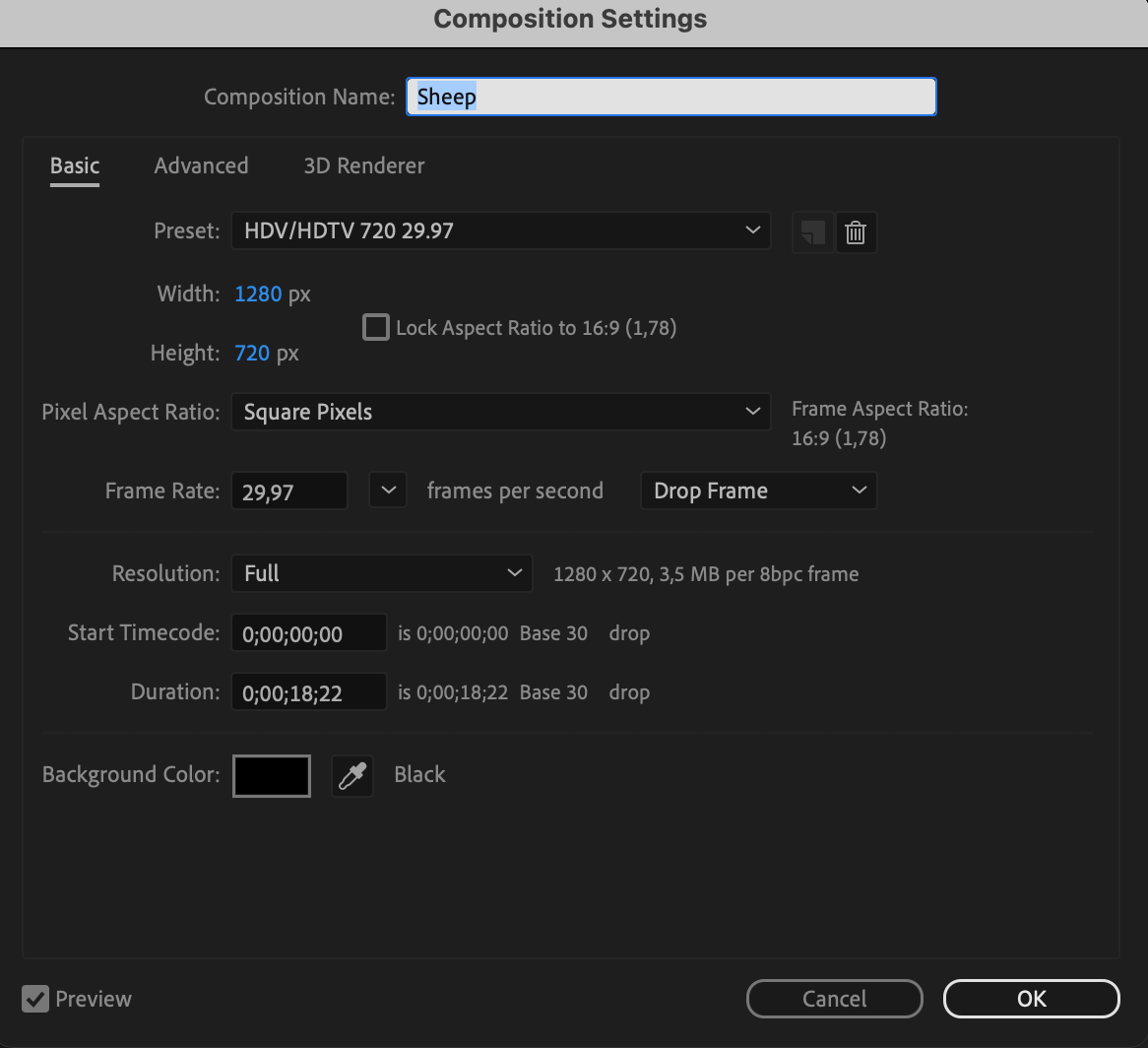
ステップ3:ファイルをTimelineパネルへドラッグする
読み込んだファイルをTimelineパネルへドラッグし、編集を始めます。
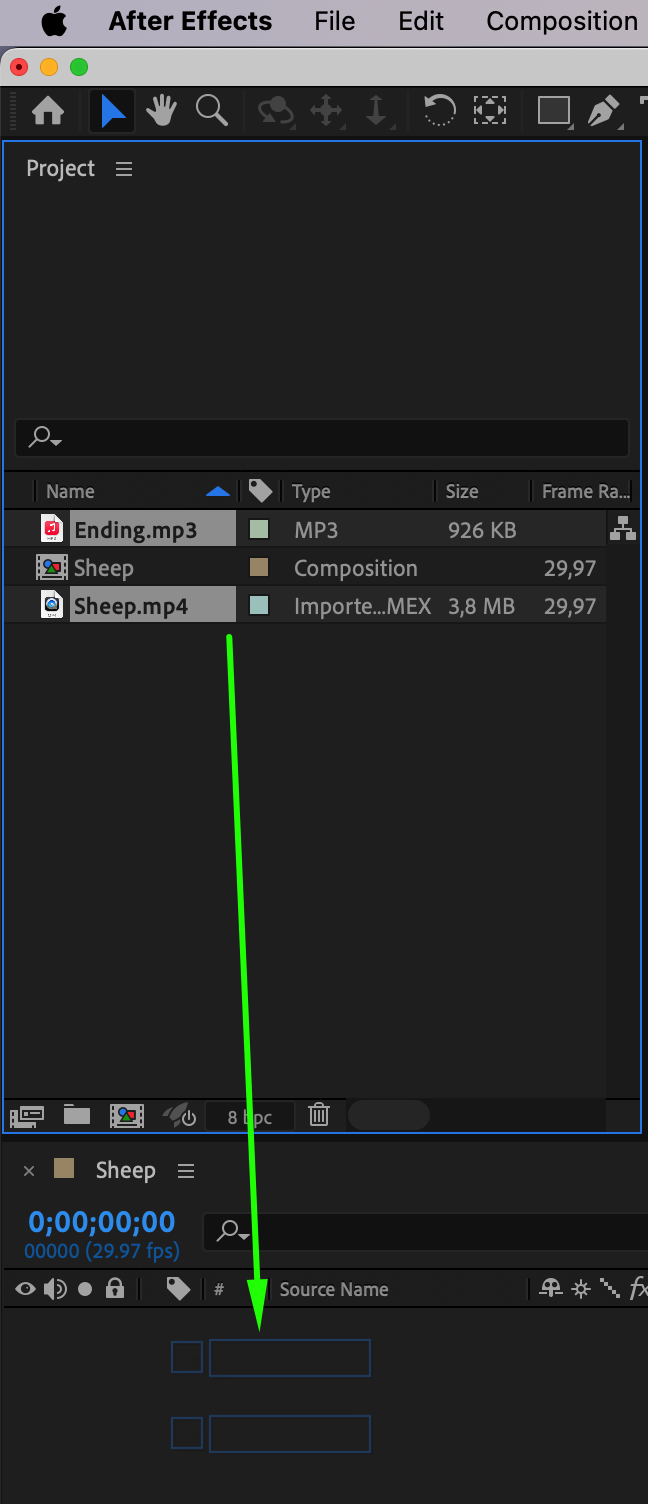
ステップ4:オーディオレイヤーのプロパティを展開する
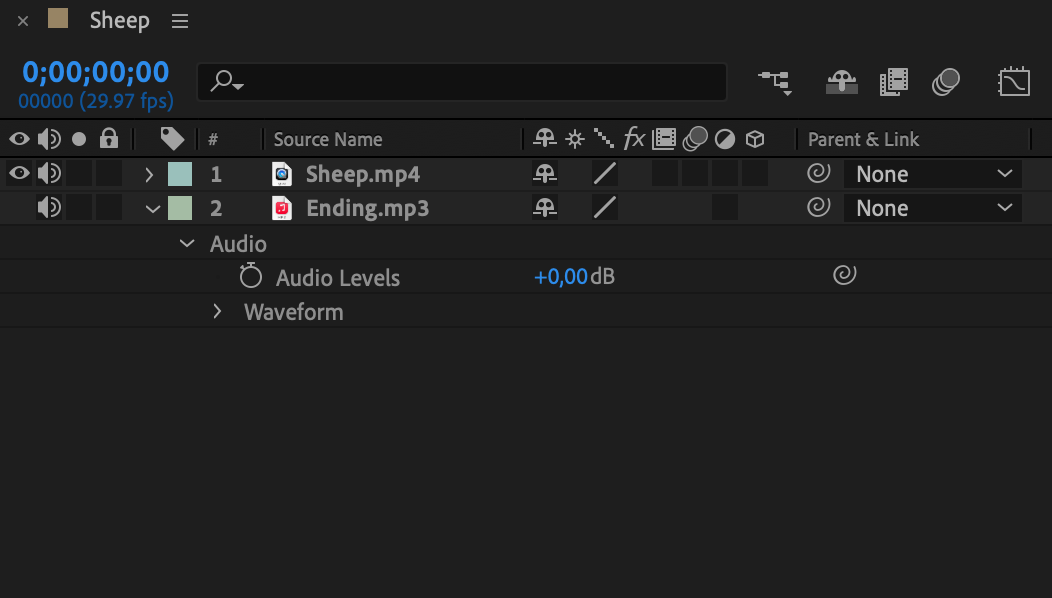
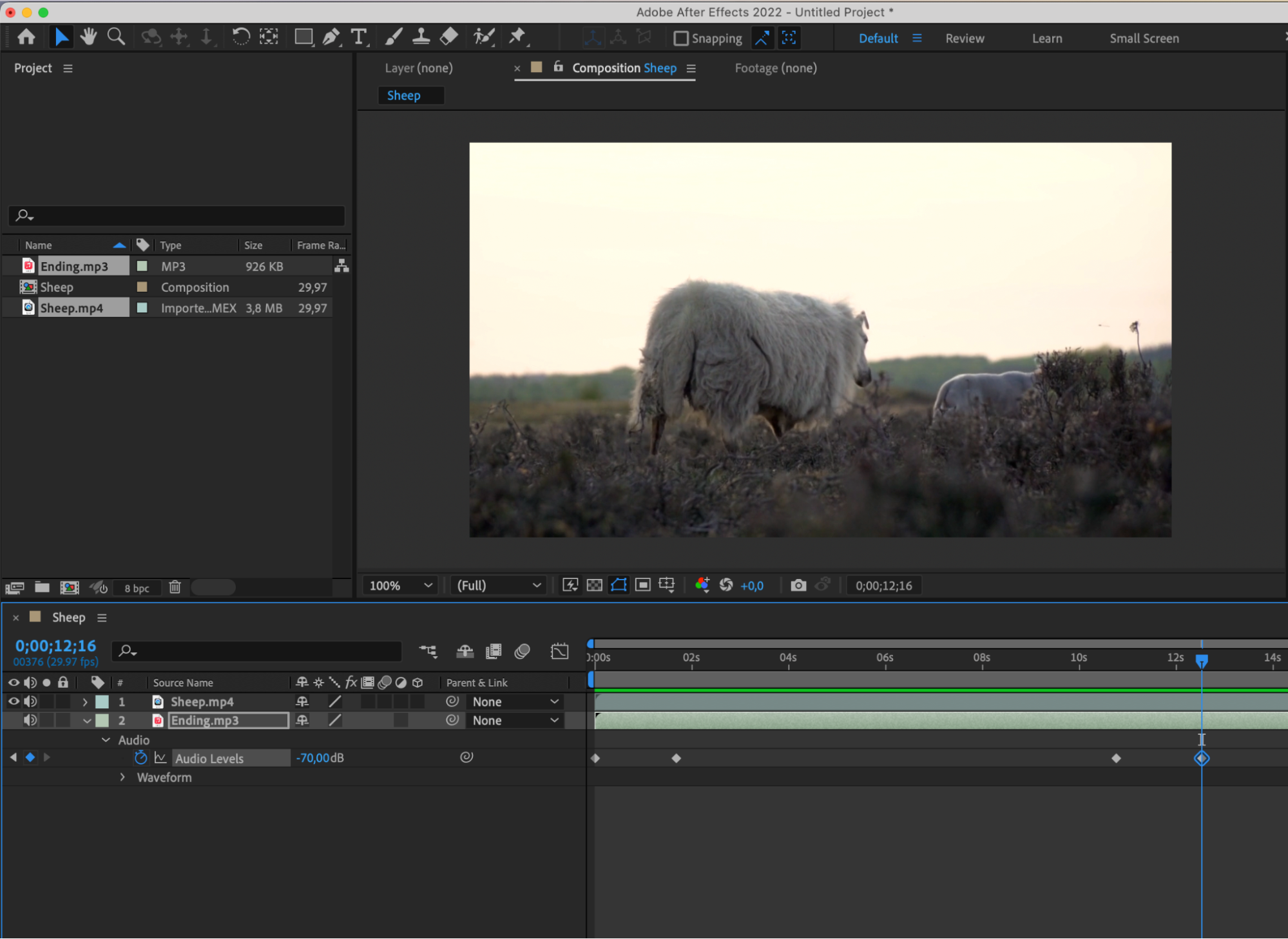
オーディオレイヤーのプロパティを展開し、“Audio Levels”プロパティを見つけます。
ステップ5:キーフレームを作成する
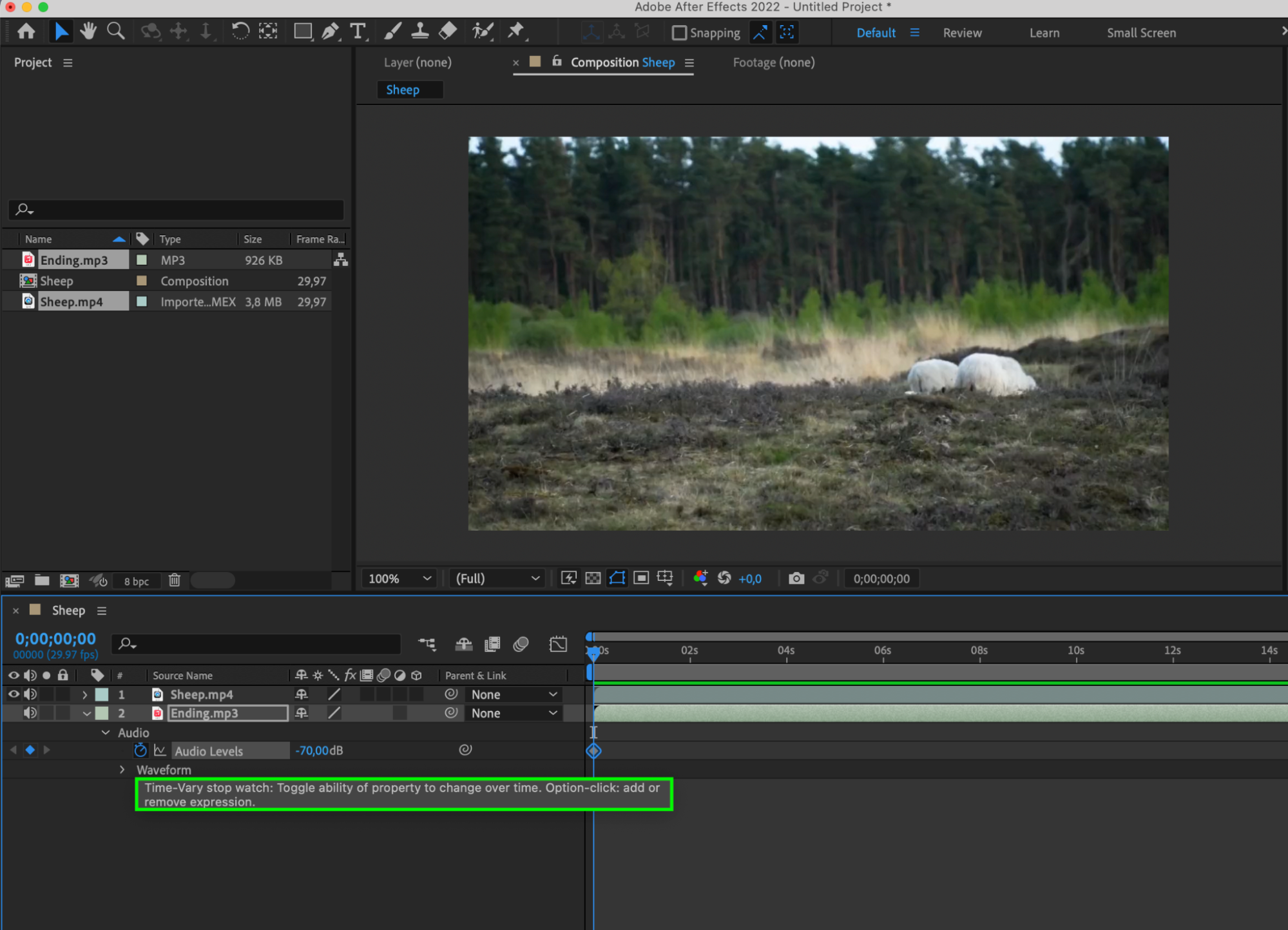
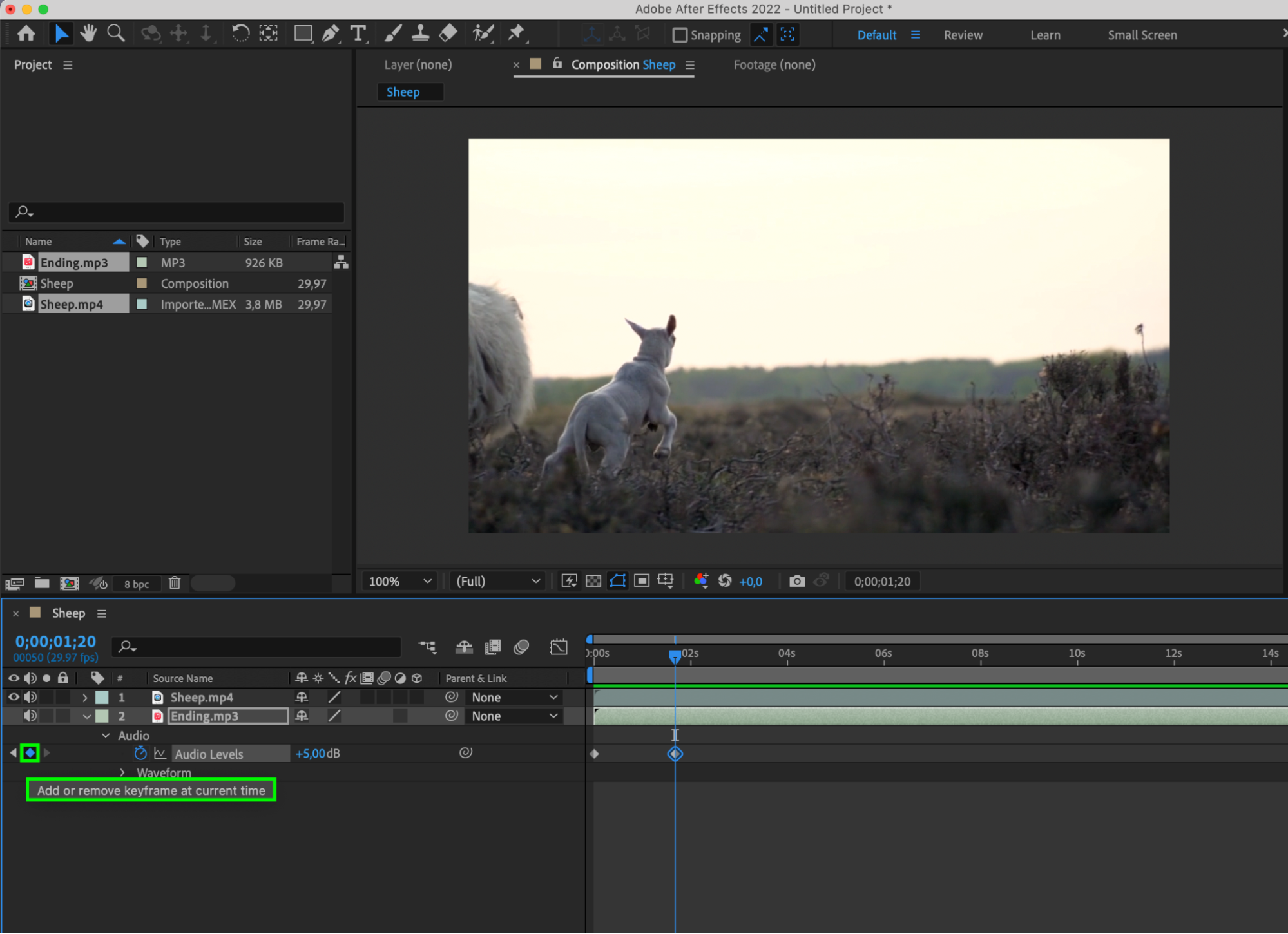
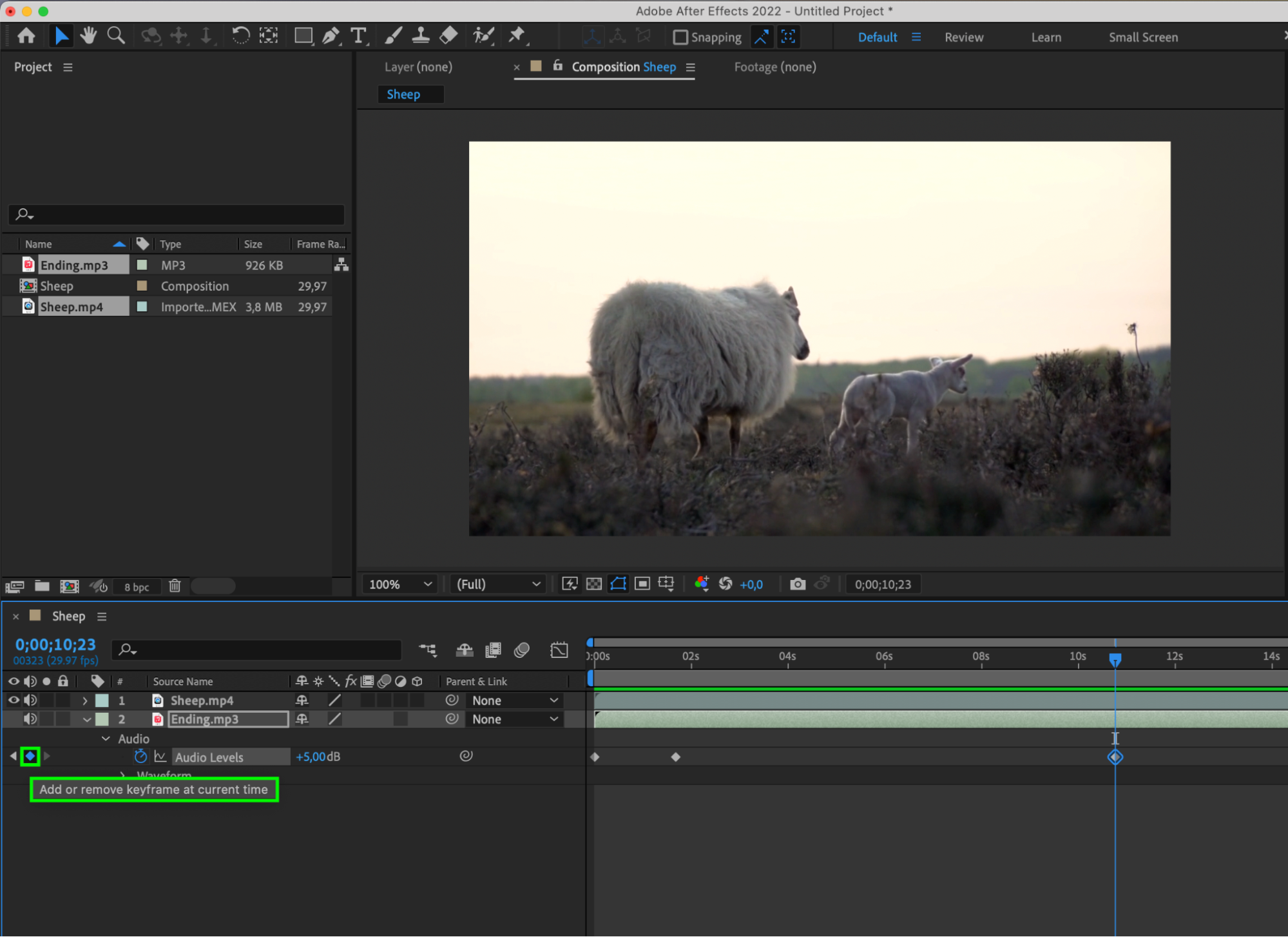
“Audio Levels”プロパティの横にあるストップウォッチアイコンをクリックし、キーフレームを作成します。動画の開始位置にある最初のキーフレームを-70 dBに設定します。オーディオを開始したい位置まで現在の時間インジケーターを移動し、2つ目のキーフレームを0~12 dBに設定してください。3つ目のキーフレームには少し低い値を設定し、オーディオを終了したい位置に4つ目のキーフレームを作成して-70 dBに設定します。
ステップ6:Easy Easeを適用する
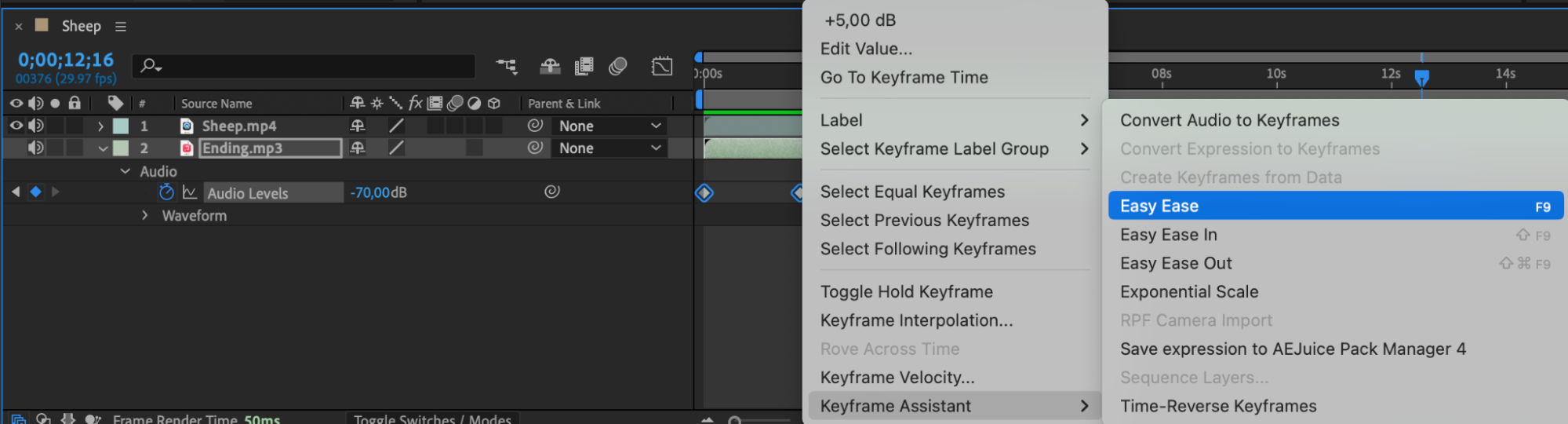
“Keyframe Assistant”メニューから“Easy Ease”を選択し、オーディオのトランジションを滑らかにします。
ステップ7:結果をプレビューする
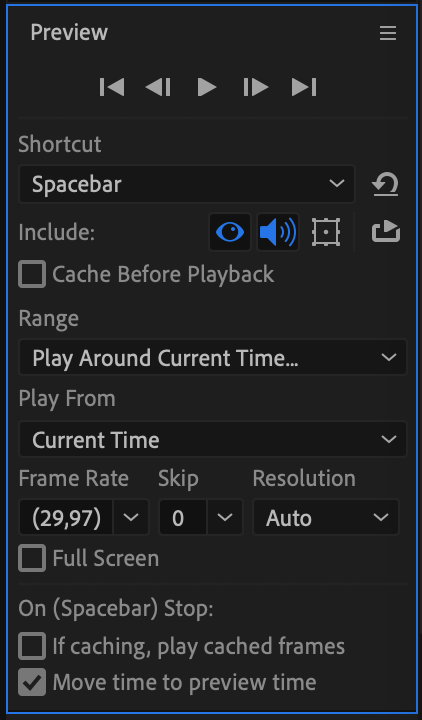
コンポジションをプレビューし、狙いどおりのオーディオフェードインエフェクトになっているか確認します。
 まとめ:
まとめ:
以上の手順で、Adobe After Effectsの動画プロジェクトにプロ品質のオーディオフェードインエフェクトを簡単に追加できます。このテクニックを身につけると、トランジションのクオリティが高まり、動画全体の印象も向上します。値やタイミングを調整しながら、プロジェクトにぴったりのオーディオフェードインを作成してください。
Our Bestsellers
Our Bestsellers


