
このブログ記事では、After Effectsのプロジェクトに音声を追加する方法を、ステップバイステップでご案内します。音楽トラック、ナレーション、効果音のいずれを取り込みたい場合でも、しっかりサポートします! ぜひ一緒に進めて、音声の力であなたの動画をより魅力的にしましょう。
はじめに:Adobe After Effectsで音声を使って動画をより魅力的に
After Effectsのプロジェクトにプロフェッショナルなサウンドを加えたいとお考えですか? もう探す必要はありません。しっかりサポートします! このブログ記事では、After Effectsのコンポジションに音声を追加するプロセスをご案内します。
動画に音声を加えることは、視覚的な体験を高めるだけでなく、感情を伝え、雰囲気を演出し、より没入感のある視聴体験を生み出すのにも役立ちます。音楽トラック、ナレーション、効果音のいずれを取り込みたい場合でも、After Effectsはそのプロセスを簡単でシームレスにする、強力なツールと機能の数々を提供します。
After Effectsでは、音声を視覚要素と正確に同期させ、音量レベルを調整し、エフェクトやフィルターを適用し、さらには複雑なサウンドスケープを作り出すことまでできます。それでは、After Effectsのプロジェクトに音声を追加する方法を学んでいきましょう!
ステップ1:音声を読み込む
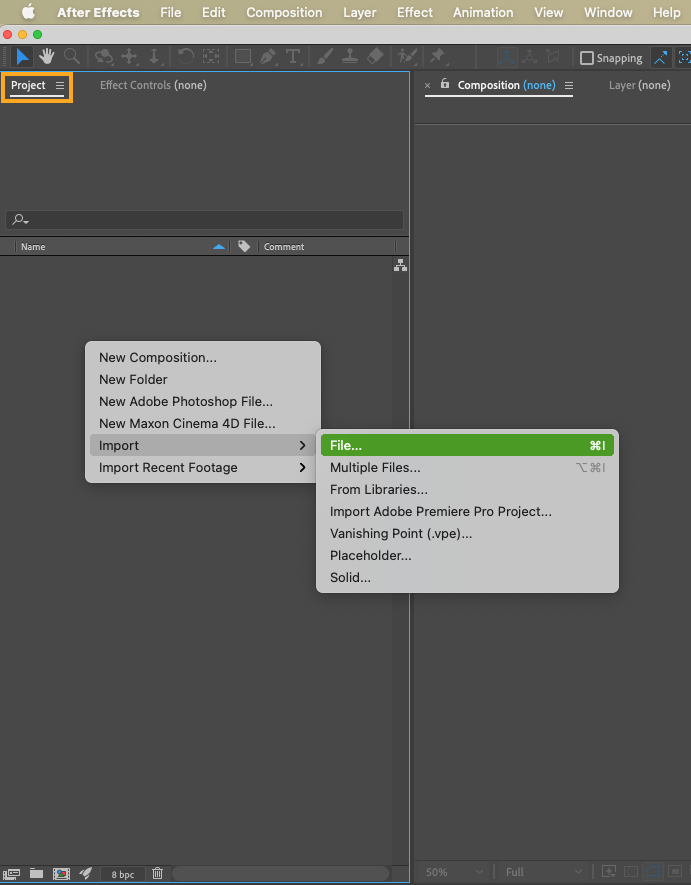
音声を追加する最初のステップは、音声ファイルをAfter Effectsに読み込むことです。これを行うには、プロジェクトパネルに移動して右クリックし、“Import”を選択します。コンピューター内を参照して、使用したい音声ファイルを見つけます。After EffectsはMP3、WAV、AIFFなど、さまざまな形式に対応しています。
ステップ2:新しいコンポジションを作成する
音声ファイルを読み込んだら、次は新しいコンポジションを作成する必要があります。上部のCompositionメニューに移動し、“New Composition”を選択します。 または、ショートカットの Ctrl+N(Windows)または Command+N(Mac)を使うこともできます。 Composition Settingsのダイアログボックスで、コンポジションの長さ、解像度、フレームレートなど、お好みの設定を行います。“OK”をクリックして新しいコンポジションを作成します。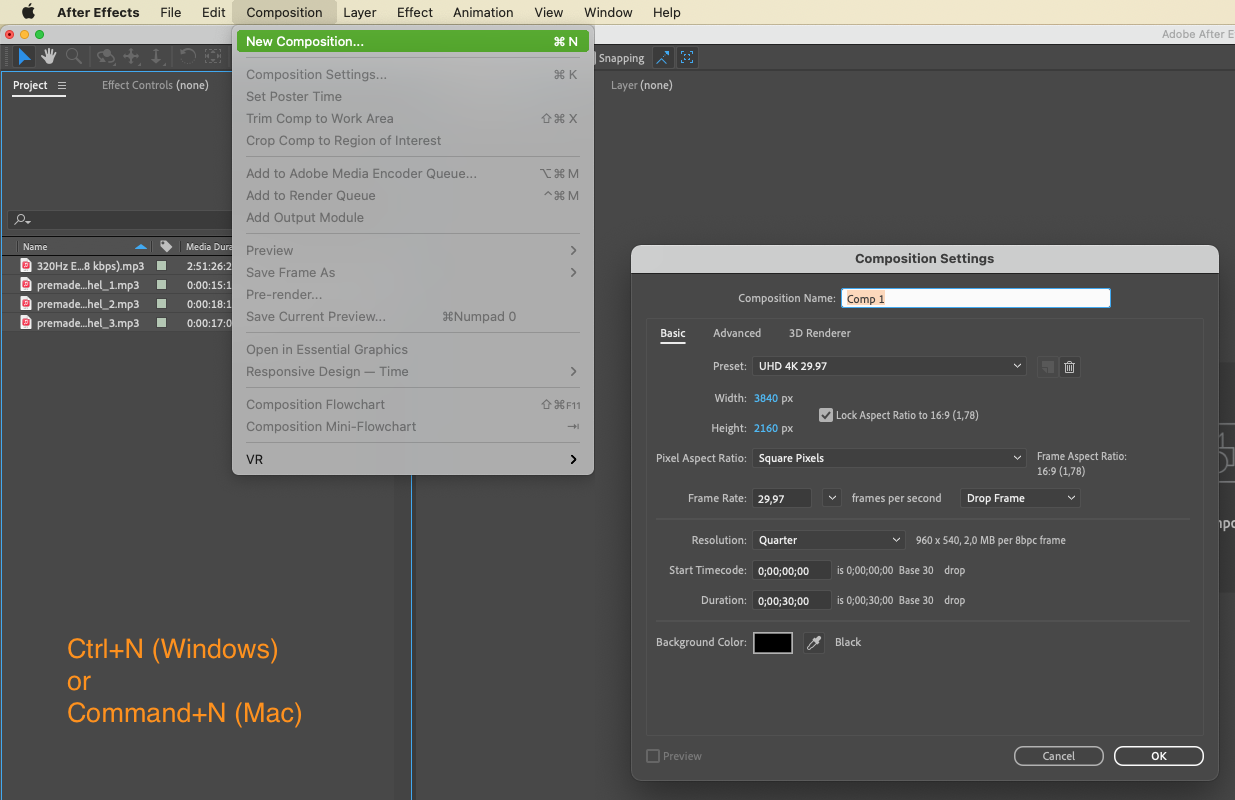
ステップ3:音声をタイムラインにドラッグする
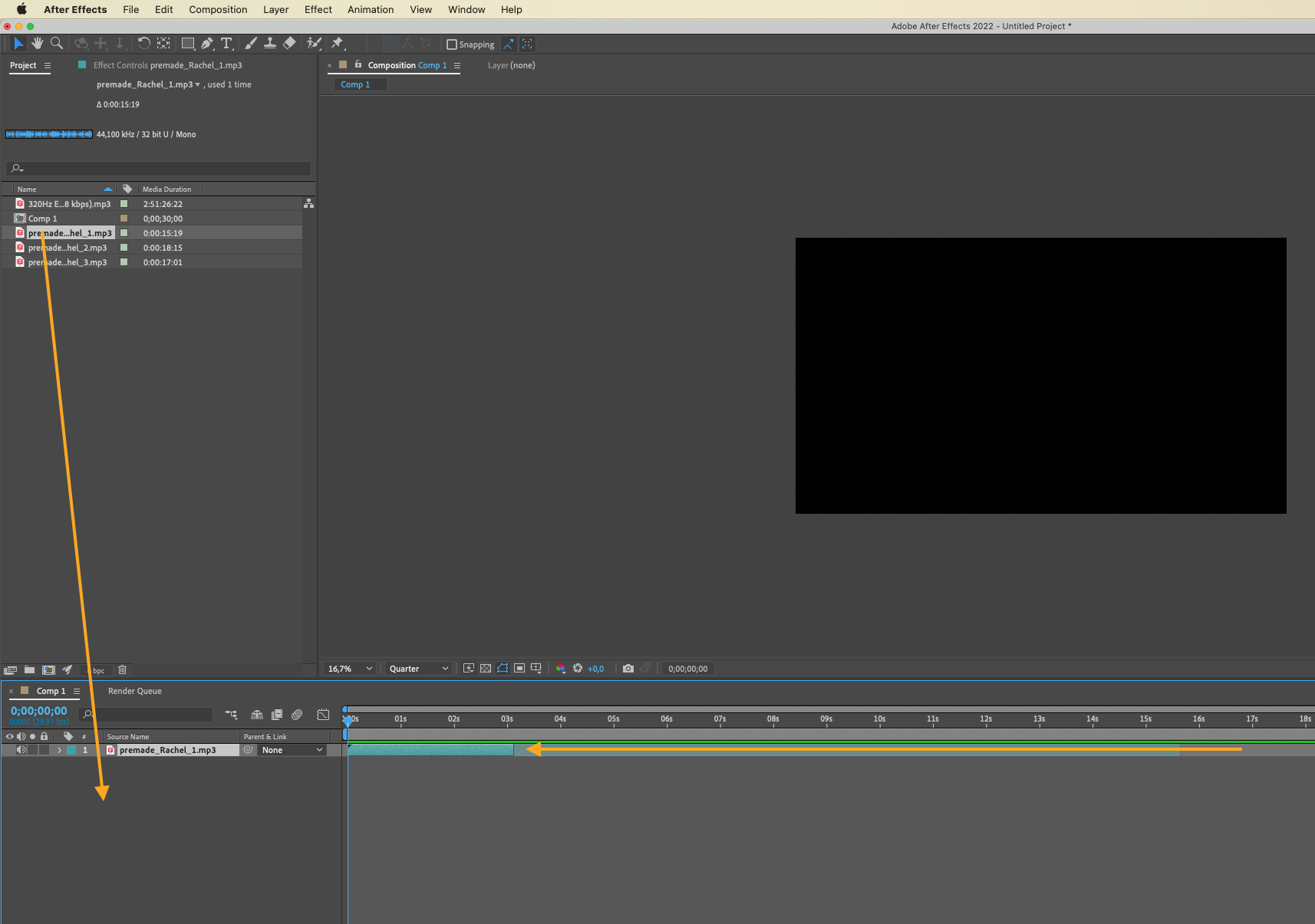
コンポジションを作成したら、音声をタイムラインに追加しましょう。プロジェクトパネルで音声ファイルを見つけて、タイムラインにドラッグするだけです。タイムライン上でレイヤーの端をドラッグすることで、音声クリップの長さを調整できます。
ステップ4:音声レベルを調整する
音声が映像と完璧にバランスよく調和するように、音量レベルの調整が必要になる場合があります。After Effectsには、音量をコントロールしたり音声エフェクトを編集したりできるオーディオパネルが用意されています。これらのパラメーターにキーフレームを設定して、時間の経過とともにダイナミックに変化させることもできます。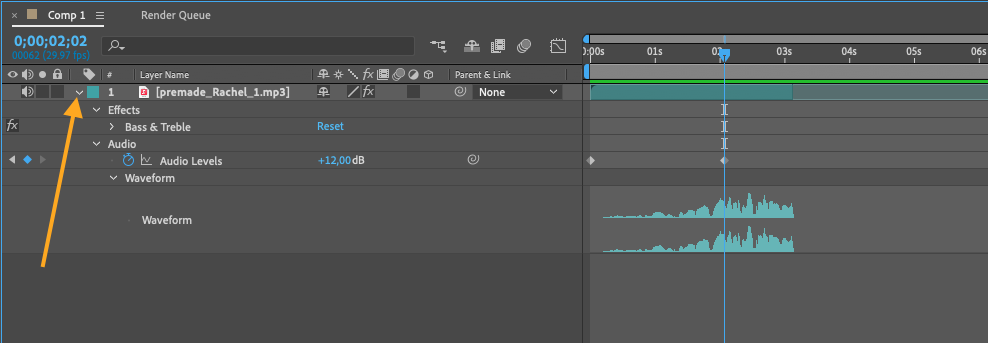
ステップ5:音声エフェクトを適用する
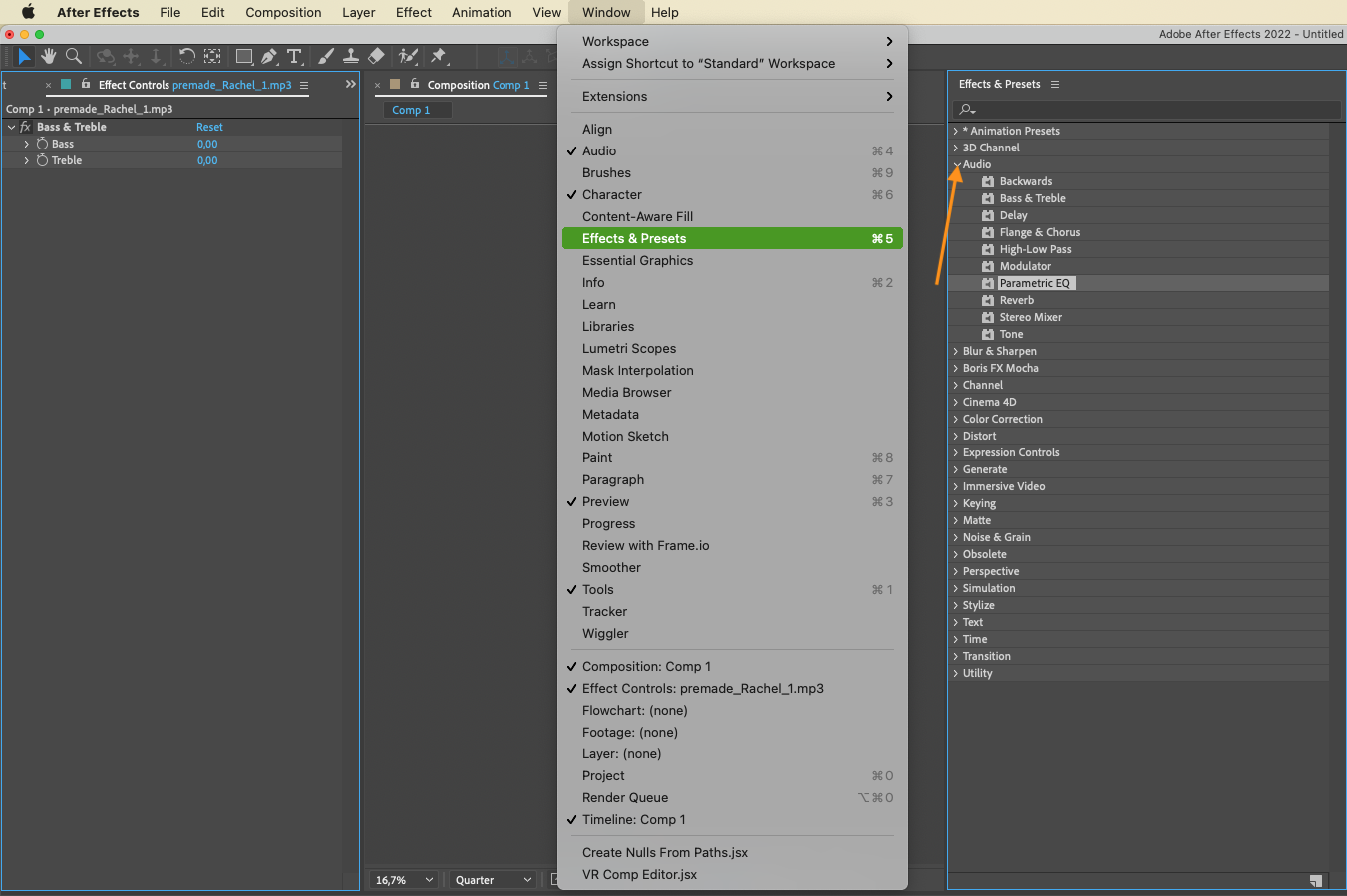
音声をさらにワンランク上のものにしたい場合、After Effectsには音声クリップに適用できる幅広い音声エフェクトが用意されています。EQやリバーブから、ディレイやディストーションまで、さまざまに試して、映像を引き立てる独自のサウンドを作り出せます。
ステップ6:プレビューとレンダリング
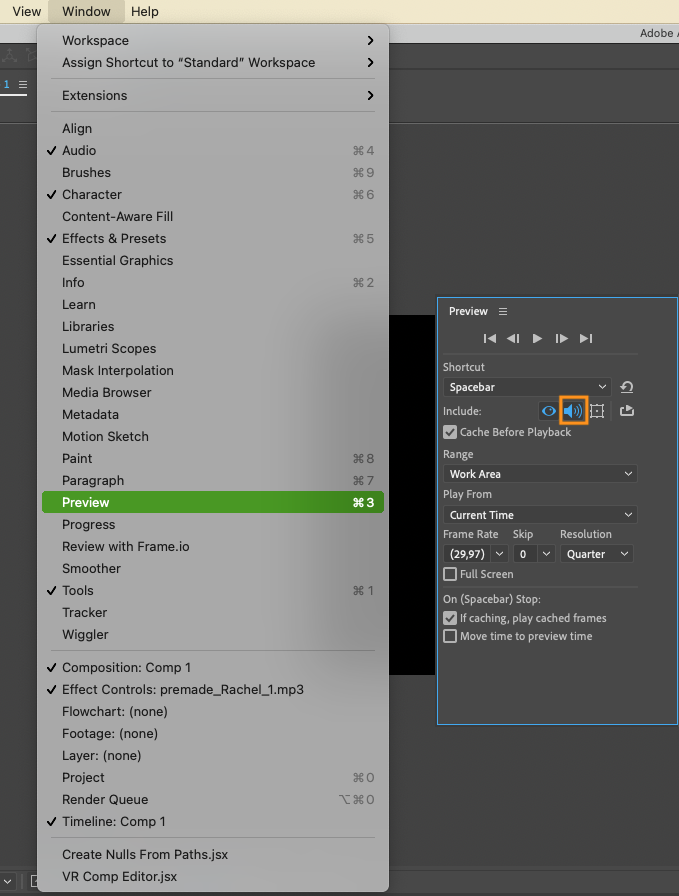
音声を追加・編集したら、コンポジションをプレビューしましょう。キーボードのスペースバーを押して、音声と同期した動画を再生します。 ‘Play audio in preview button’がOnになっていることを確認してください。
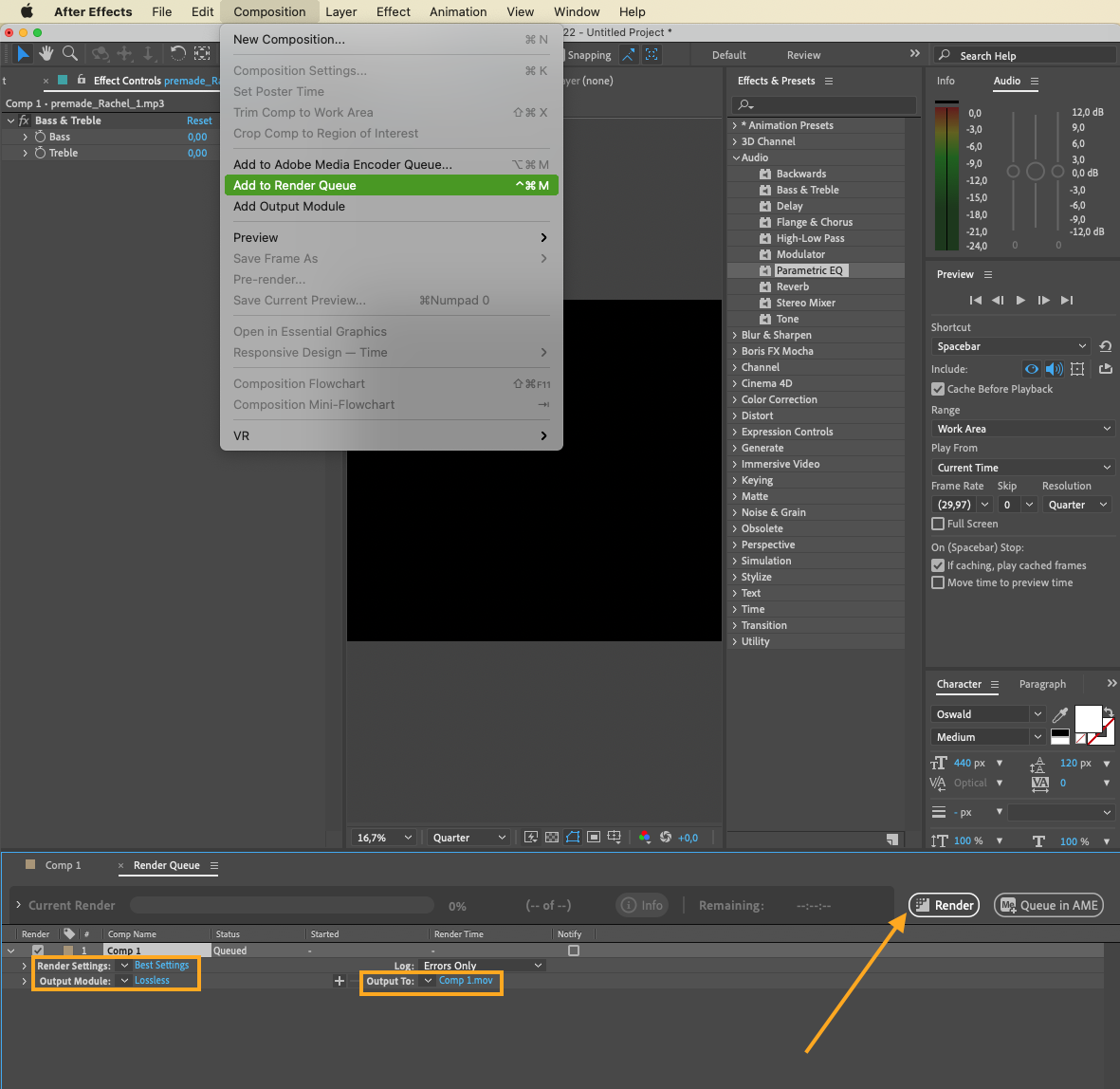
結果に満足したら、Compositionメニューに移動して“Add to Render Queue”を選択し、最終的な動画のレンダリングに進めます。必要に応じてレンダリング設定を調整し、出力形式を選択して、“Render”をクリックすると、音声を統合した動画を書き出せます。
まとめ
これらのシンプルな手順に従えば、Adobe After Effectsのプロジェクトに簡単に音声を追加し、オーディエンスを魅了する見事な動画を作成できます。モーショングラフィックスデザイナー、動画編集者、コンテンツクリエイターのいずれであっても、コンポジションに音声を加えることで、あなたの作品にまったく新しい次元がもたらされます。音楽、ナレーション、効果音を試して、心を掴む没入感のある視覚体験を作り出しましょう。さあ、あなたの創造性を解き放ち、Adobe After Effectsの音声の力で動画に命を吹き込みましょう!
Our Bestsellers
Our Bestsellers


