
Adobe After Effectsのプロジェクトにオーディオやサウンド要素を追加したい場合は、次の手順に従います:
オーディオを組み込みたいプロジェクトとコンポジションを開きます。
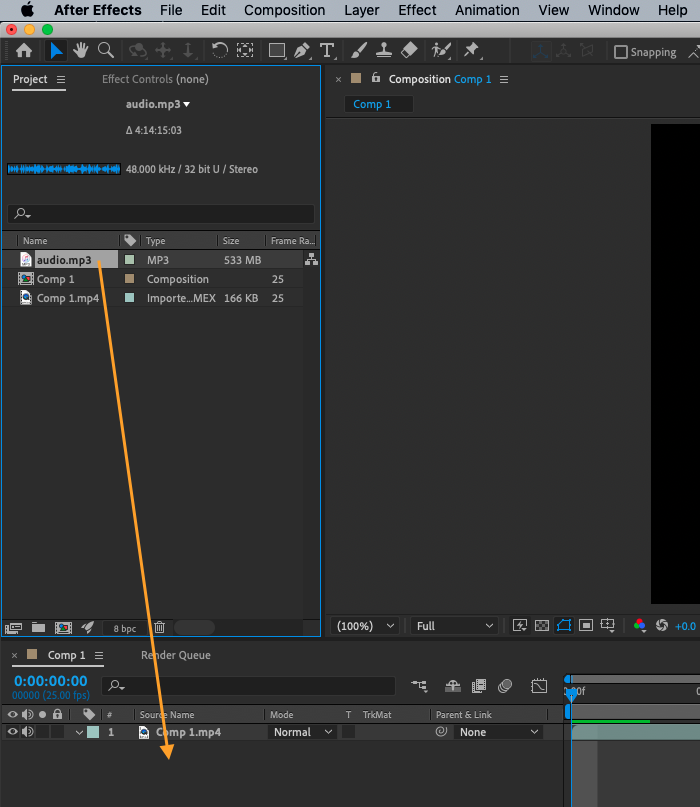
オーディオをインポートしてコンポジションにドラッグします。これにより、ファイルが新しいオーディオレイヤーとして追加されます。
オーディオをプレビューするには、キーボードのスペースバーを押します。もう一度押すとプレビューが停止します。
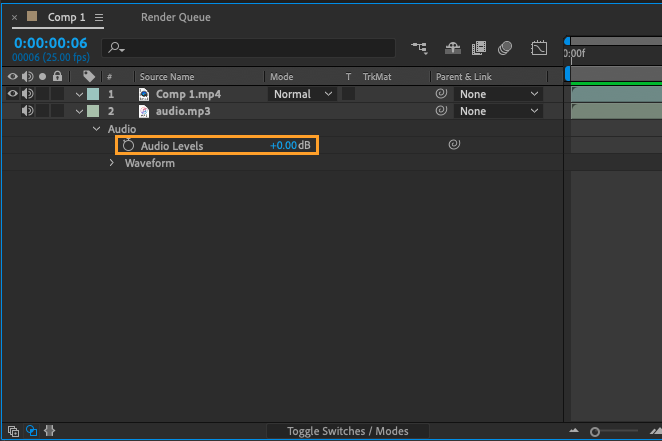
オーディオレイヤーの音量を調整するには、Layerパネルに移動して“Audio Levels”プロパティを見つけます。音量スライダーを使って音量を上げ下げします。
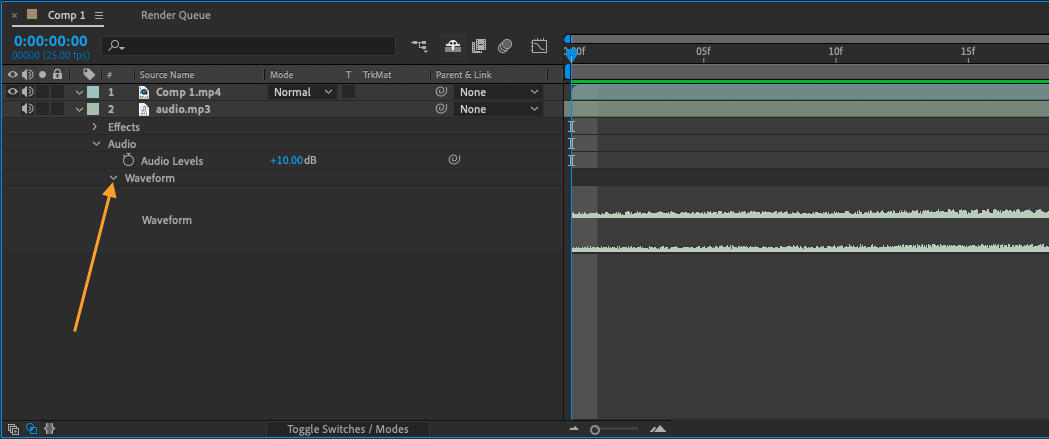
オーディオを編集したい場合は、Layerパネルの“Audio Waveform”プロパティを使って波形を表示し、変更を加えることができます。
Audio Waveformプロパティを使うと、プロジェクト内のオーディオをより正確に表示・編集できます。波形表示はオーディオの振幅を時間軸で示しており、オーディオの特定の部分を選択して削除したり調整したりするのに利用できます。
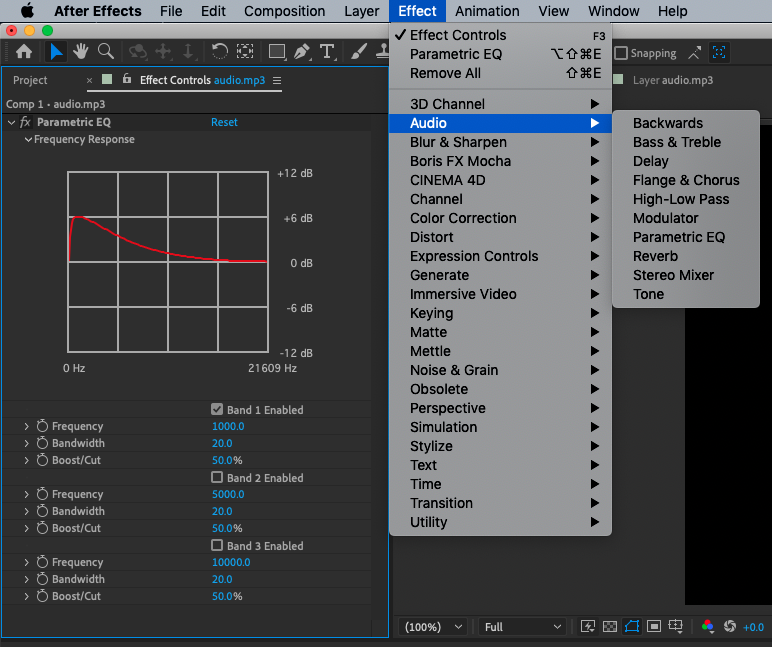
また、“Effect Controls”パネルを使ってEQやリバーブなどのオーディオエフェクトを適用することもできます。
Effects > Audio > の順に進み、エフェクトを選択します。
さらに、Adobe After EffectsのTime Stretch機能を試すこともできます。この機能を使うと、ピッチを変えずにオーディオレイヤーの速度を調整できます。例えば、ビデオクリップの長さに合わせてオーディオの長さを変更したい場合などに便利です。
Time Stretch機能を使うには:
タイムラインでオーディオレイヤーを選択します。
Layer > Time > Time Stretch の順に進み、表示されるダイアログボックスにオーディオの新しい長さを入力します。
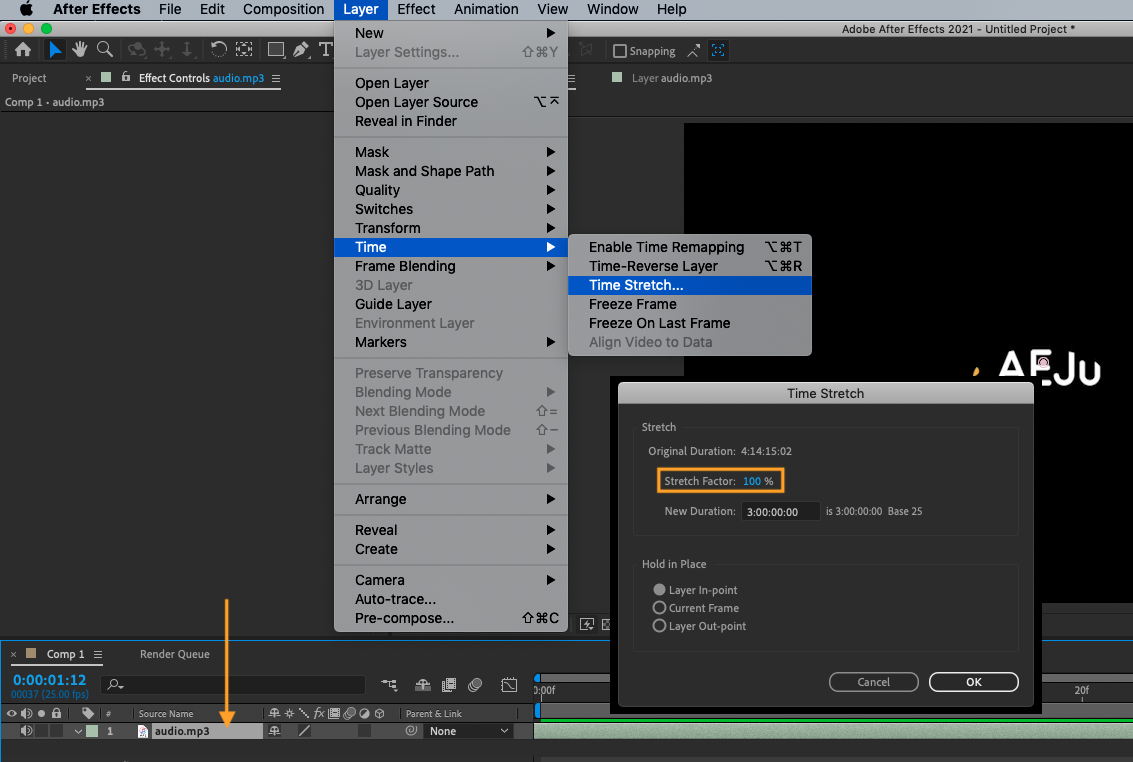
Time Stretch機能を使うと多少の品質低下が生じる場合があるため、控えめに使い、オーディオを引き伸ばしすぎないようにしましょう。
まとめ
作業が終わったら、プロジェクトの保存を忘れないようにしましょう!
プロジェクトをこまめに保存することは、コンピュータの不具合やその他の予期しないトラブルが発生した際に、作業内容が失われないようにするために重要です。
Adobe After Effectsでプロジェクトを保存するには、Fileメニュー > Save の順に進むか、キーボードショートカットのCtrl+S(Windowsの場合)またはCommand+S(Macの場合)を使います。
特に大きな変更を加えているときや、長期的なプロジェクトに取り組んでいるときは、頻繁にプロジェクトを保存するのがおすすめです。
Our Bestsellers
Our Bestsellers


