
After Effectsでオーディオスペクトラムを追加するステップ別ガイド
オーディオスペクトラムエフェクト入門
動画が単調で、もう少しビジュアルにインパクトが欲しいと感じていませんか?そんなときにぴったりの方法があります!このステップ別チュートリアルでは、After Effectsで動画にオーディオスペクトラムエフェクトを追加する方法を紹介します。映像をより魅力的に、印象深く見せるためのシンプルなテクニックです。
チュートリアルを始める前に、魅力的な動画を作るうえでオーディオビジュアライゼーションが重要な理由を簡単に見てみましょう。音に連動するダイナミックな要素を加えることで、コンテンツがより視覚的に面白くなり、視聴者を映像の世界へ引き込めます。AEJuiceのダイナミックなオーディオスペクトラムテンプレートを使えば、こうしたエフェクトを動画へ手軽に取り入れ、音楽を生き生きと表現できます。
それでは、チュートリアルを始めましょう。
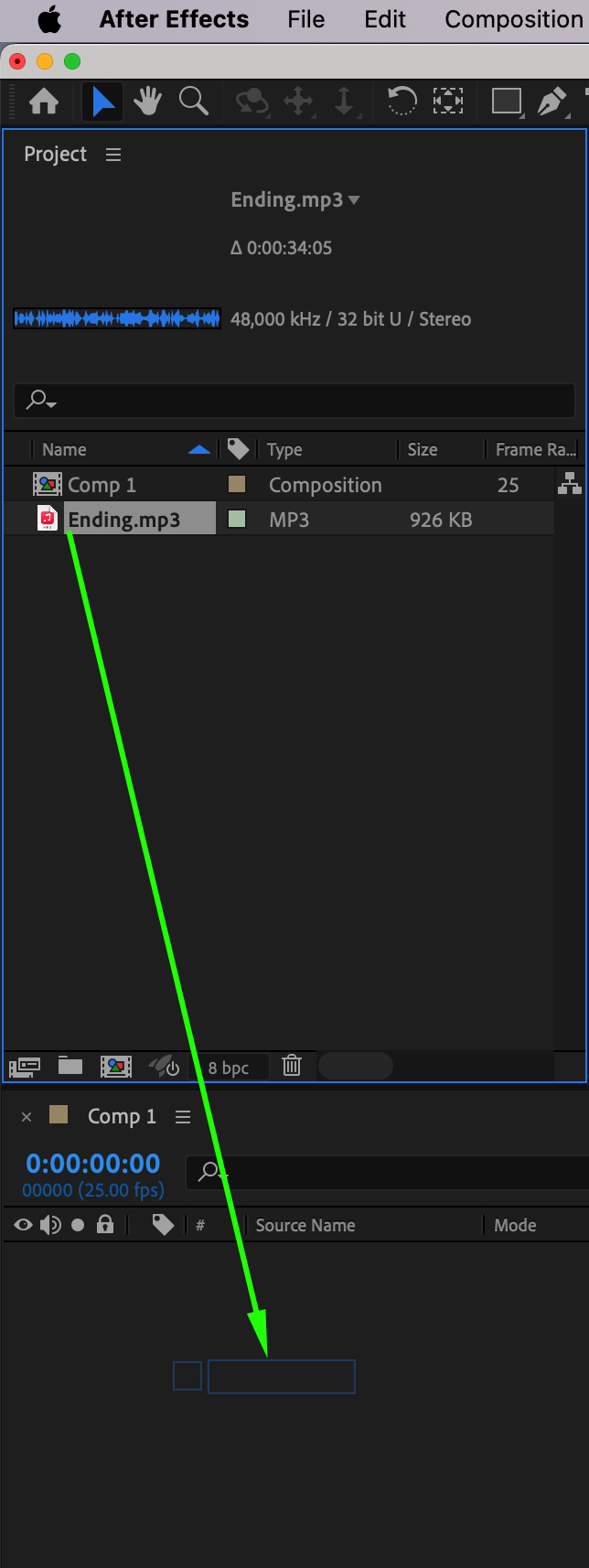
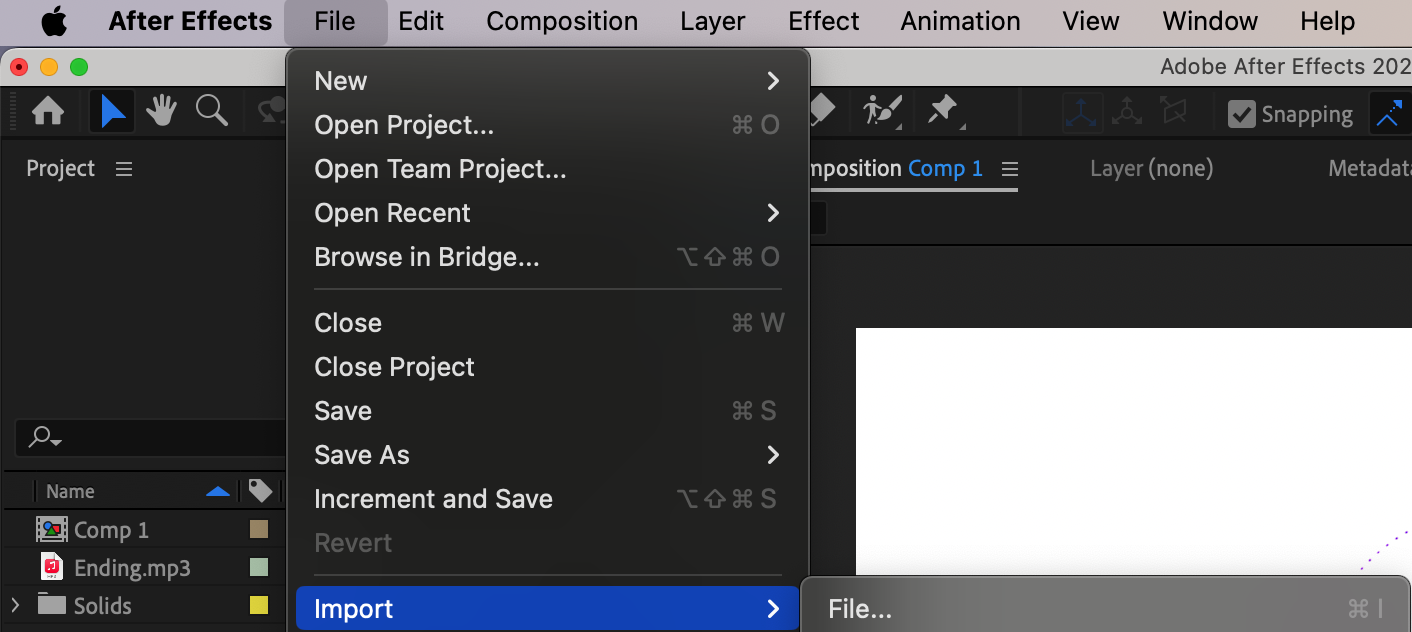
ステップ1:オーディオファイルを読み込みます。使用するオーディオファイルをAfter Effectsにドラッグ&ドロップするか、Fileメニューの“Import”を使用します。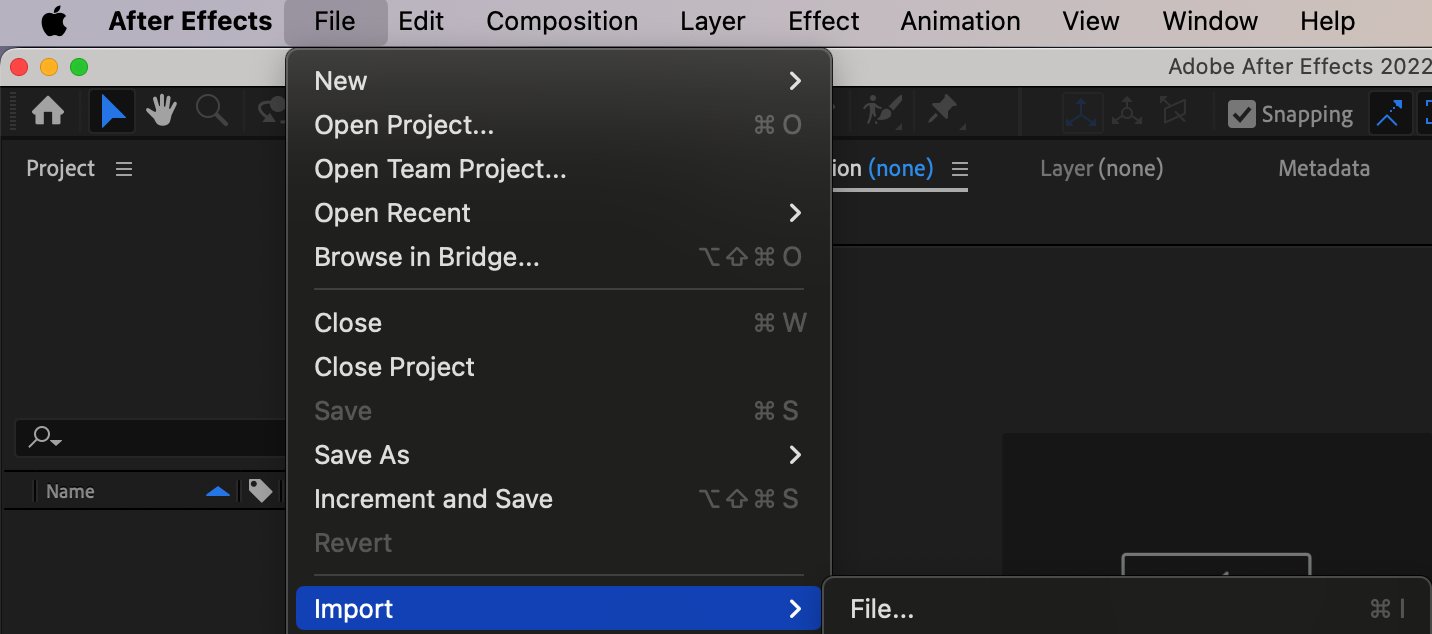 ステップ2:新しいコンポジションを作成します。上部のメニューバーで“Composition”をクリックし、“New Composition.”を選択します。目的の出力サイズとフレームレートに合わせて設定を調整してください。その後、オーディオファイルをタイムラインパネルにドラッグして作業を始めます。
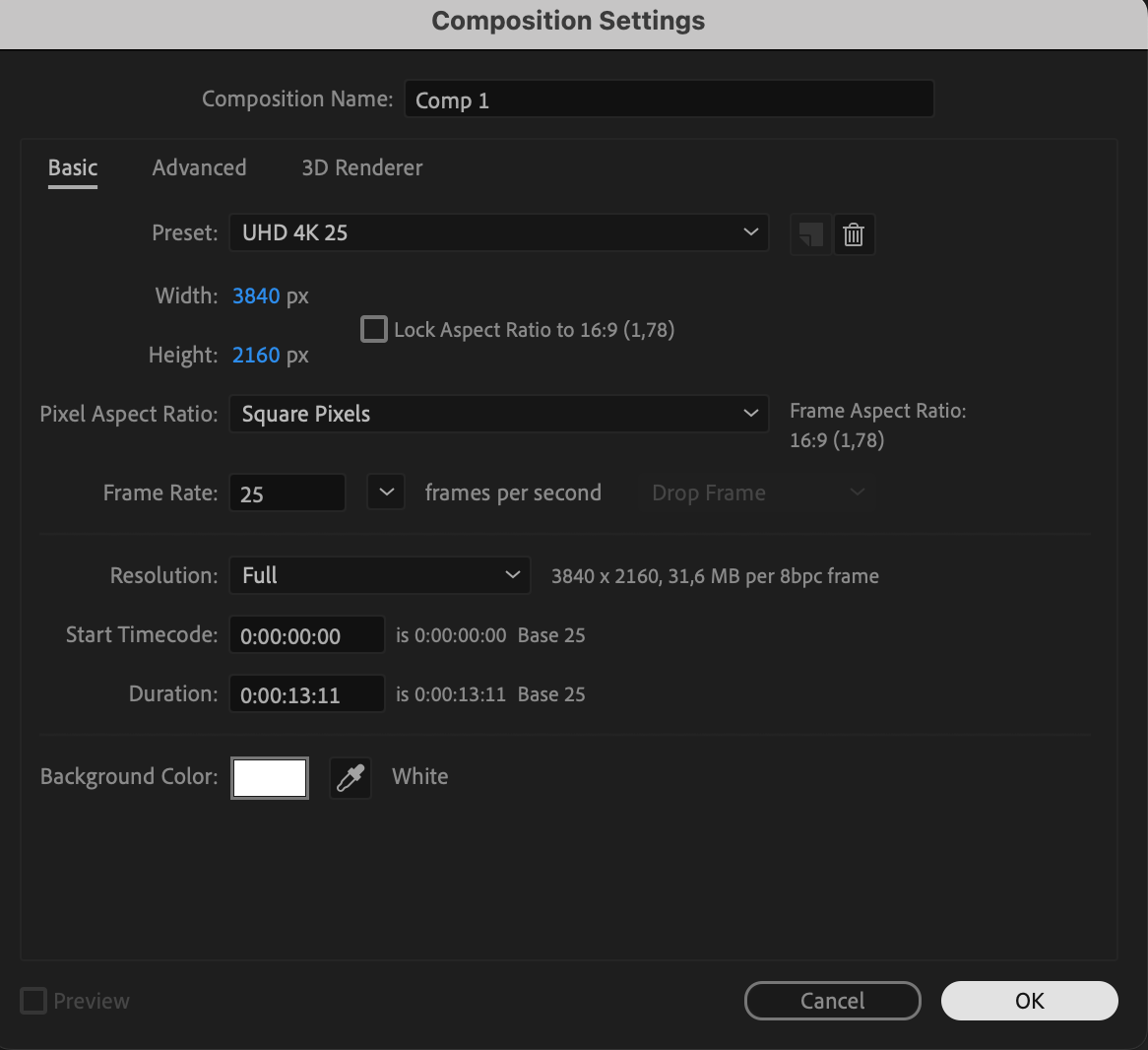
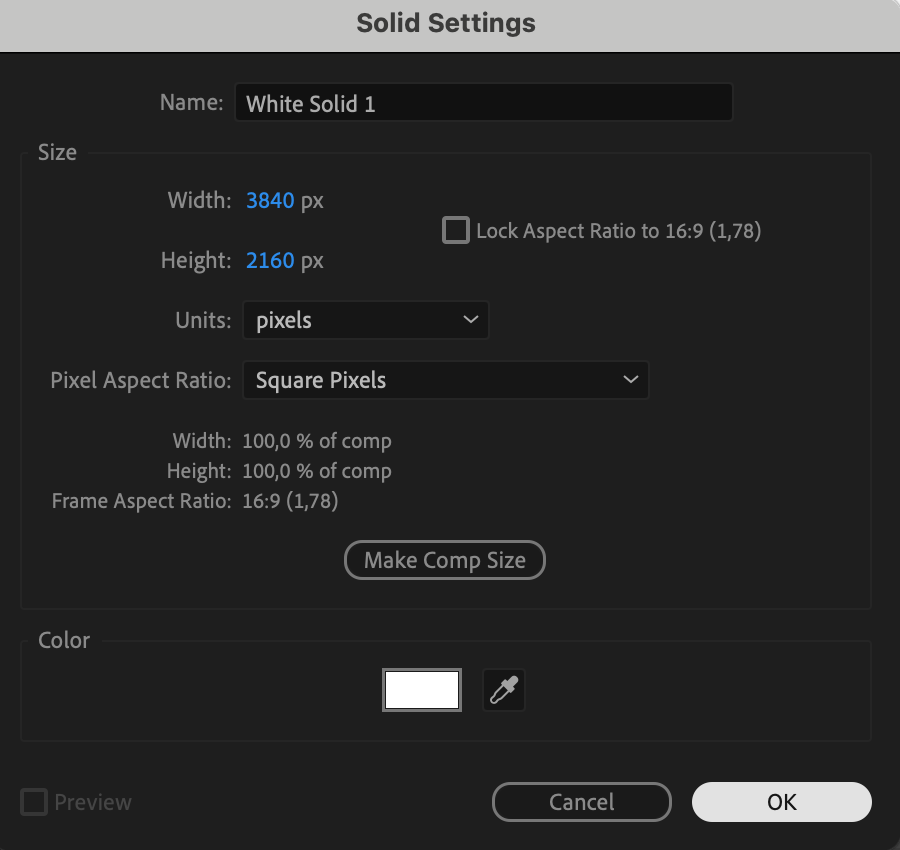
 ステップ3:Solidレイヤーを追加します。“Layer”メニューを開き、“New,”、続いて“Solid.”を選択します。動画全体の雰囲気に合う色を選びましょう。
 ステップ4:Audio Spectrumエフェクトを適用します。Solidレイヤーを選択し、Effects & Presetsパネルを開きます。“Audio Spectrum”エフェクトを検索し、Compositionパネル内のSolidレイヤーへドラッグします。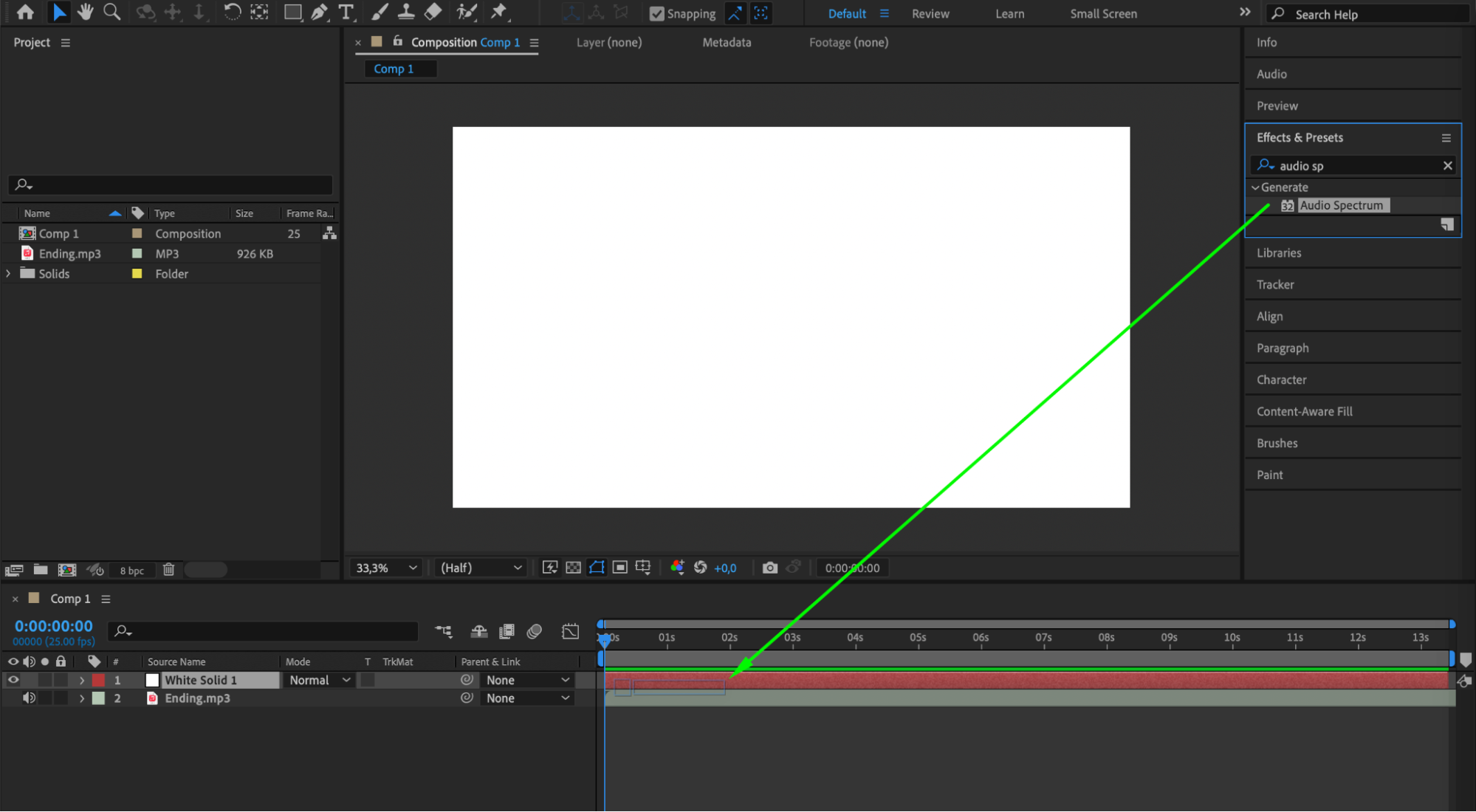
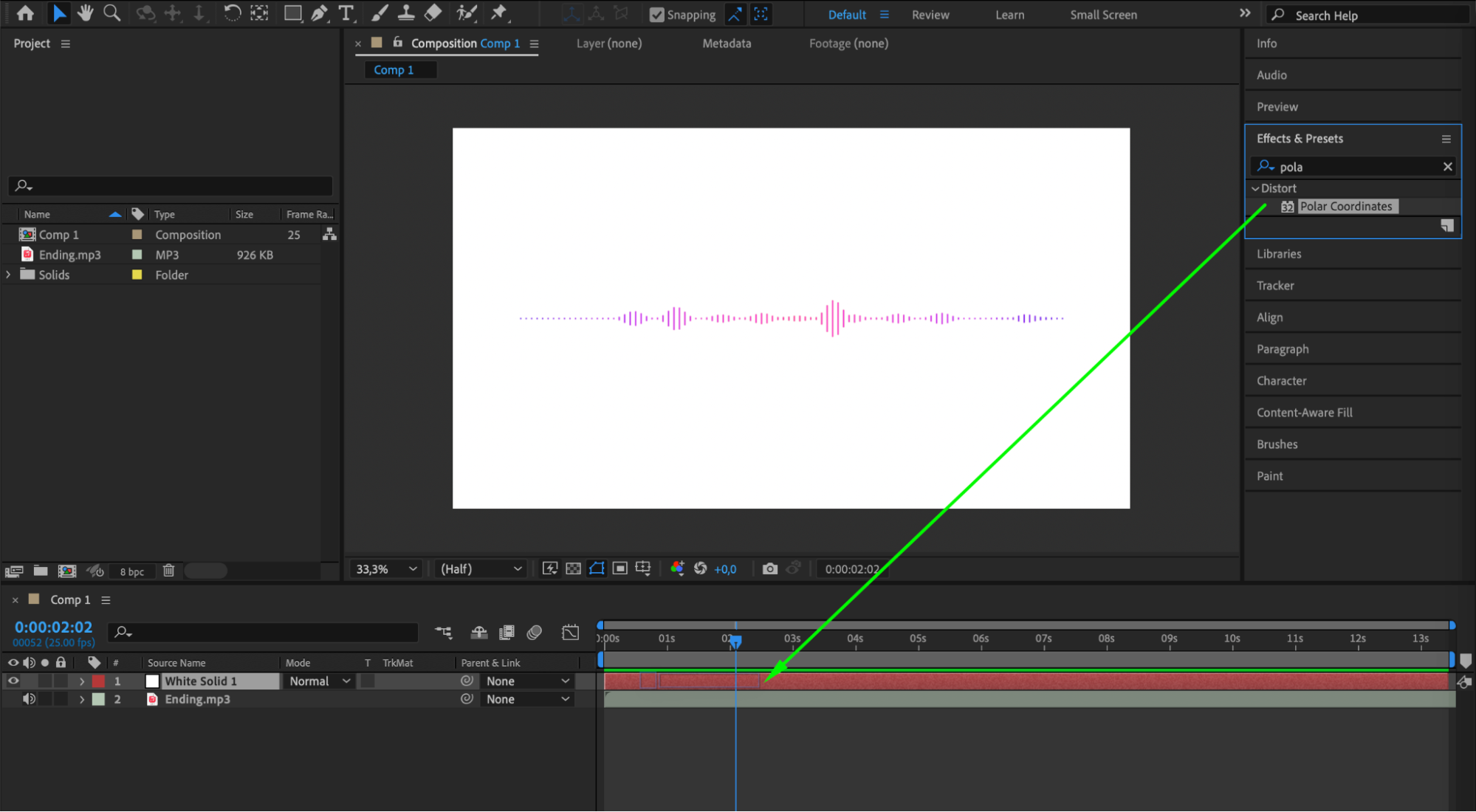
ステップ5:Audio Spectrumエフェクトをカスタマイズします。Effect Controlsパネルで、読み込んだオーディオファイルをAudio Layerプロパティに指定します。Frequency Bands、Maximum Height、Color、Thicknessなどのパラメーターを調整し、目的のビジュアルに仕上げます。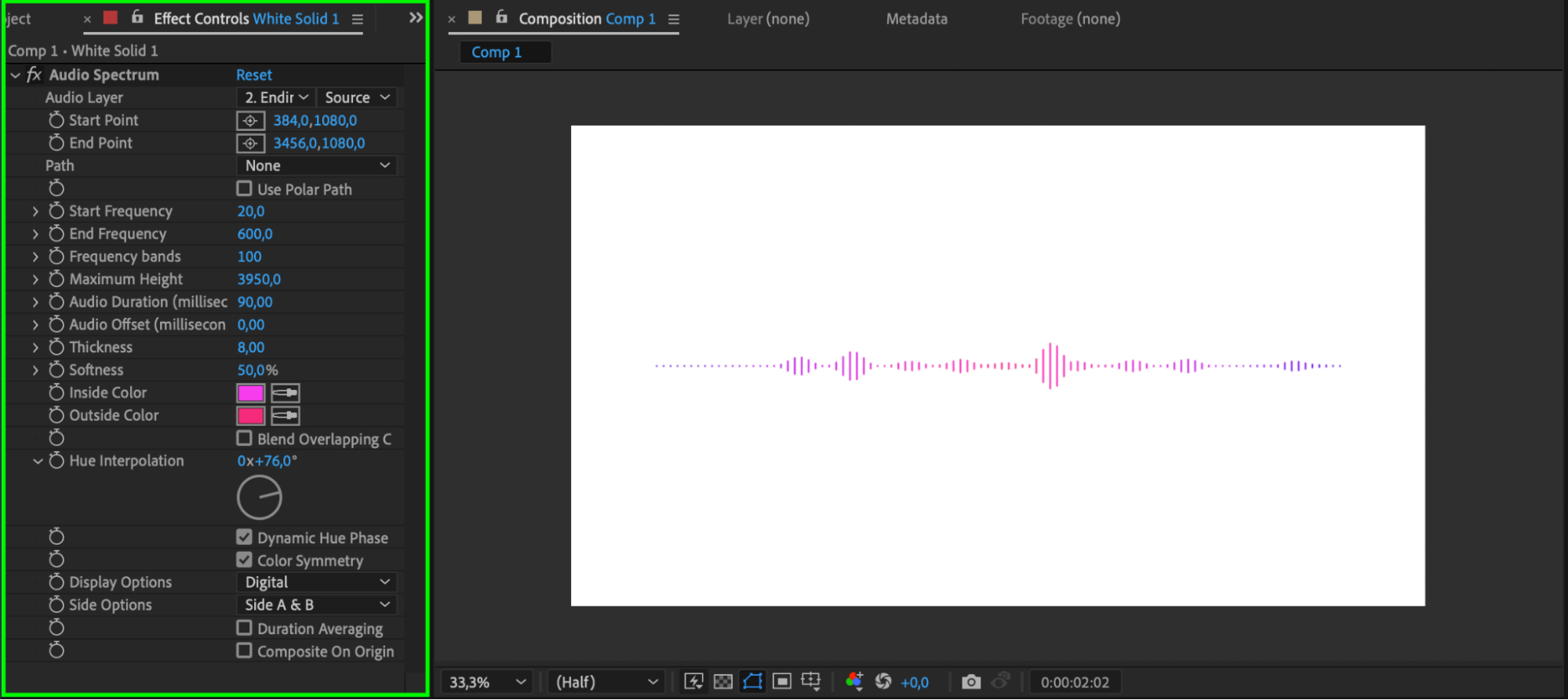 ステップ6:オーディオ波形をスペクトラムに変換します。Polar Coordinatesエフェクトを使って、オーディオ波形をスペクトラムに変換します。Effects & Presetsパネルでこのエフェクトを見つけ、Solidレイヤーへドラッグします。
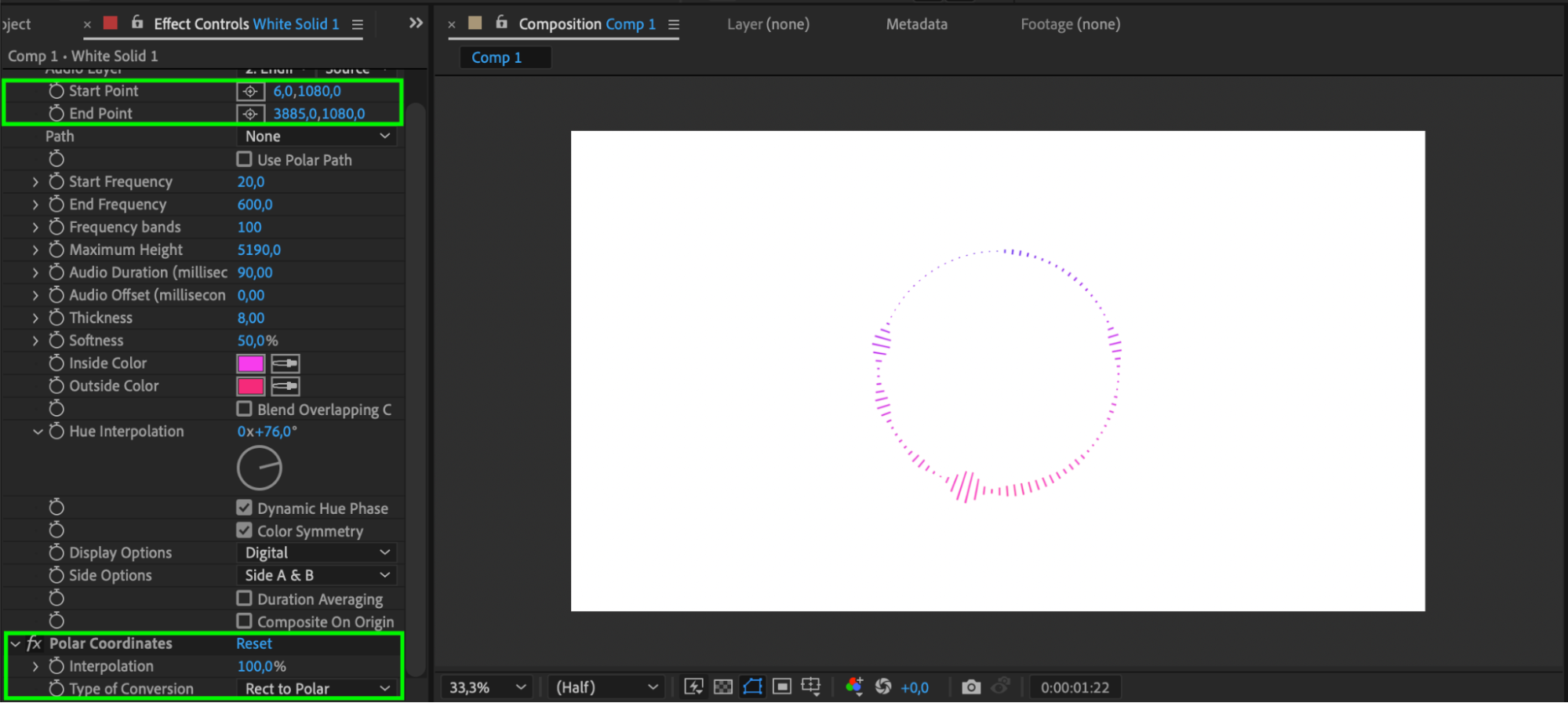
 ステップ7:Polar Coordinatesの設定を調整します。Effect ControlsパネルでInterpolationパラメーターを100、Type of Conversionを“Rect to Polar.”に設定します。オーディオスペクトラムエフェクトのStart PointとEnd Pointを調整し、閉じた円を作成します。
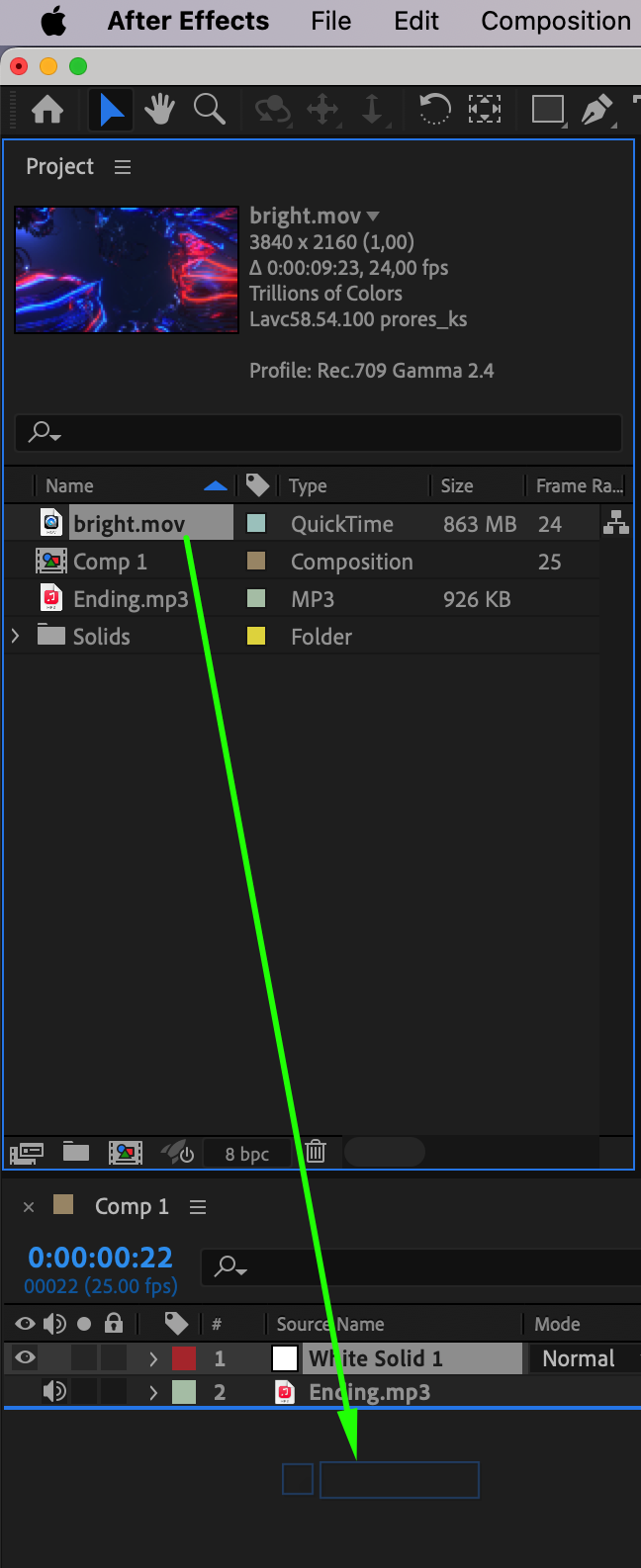
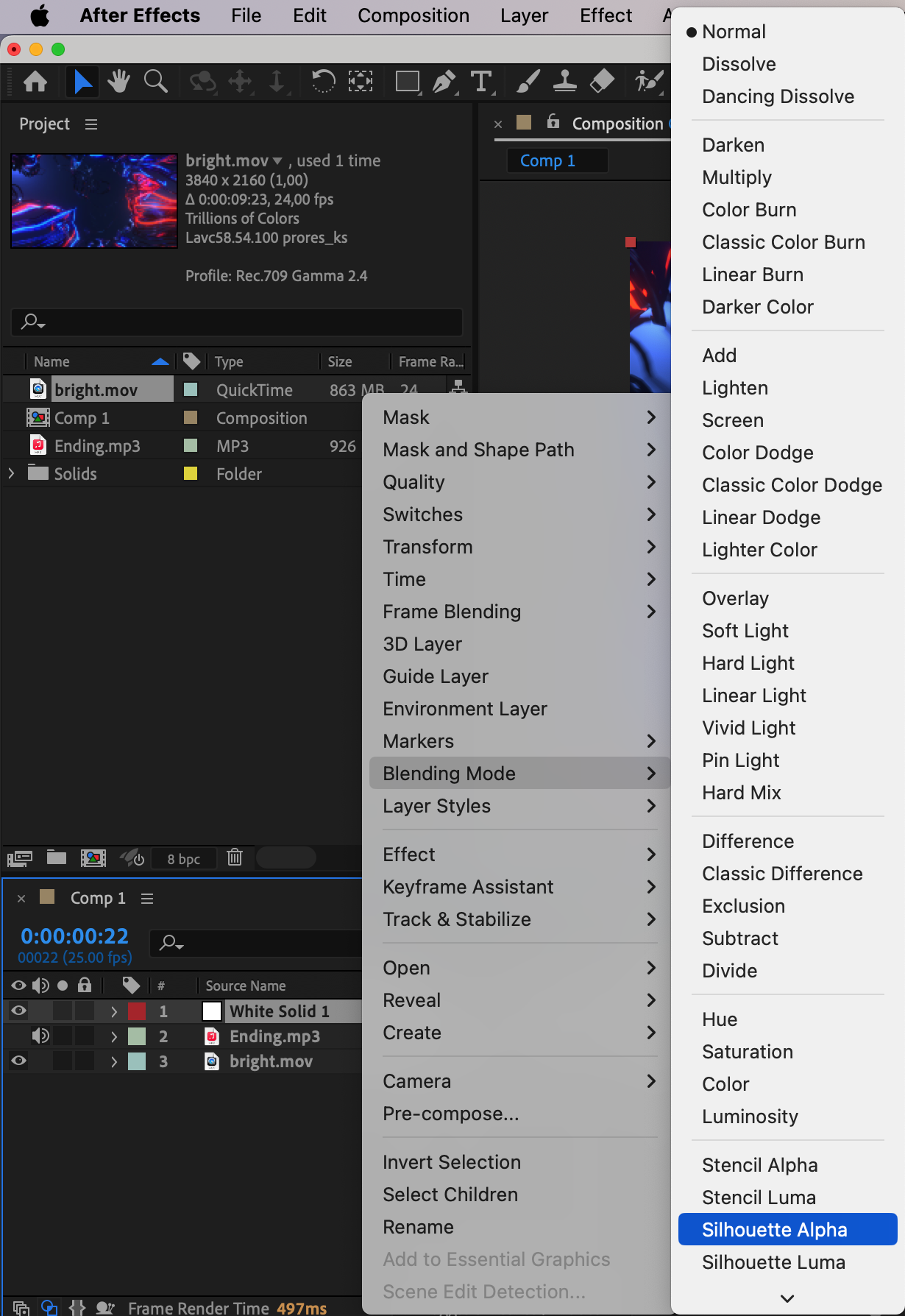
 ステップ8:動画を組み合わせてみます。動画を追加したアレンジも試せます。動画をProjectパネルに読み込み、タイムラインへドラッグします。SolidレイヤーのBlending Modeを“Silhouette Alpha.”に設定します。
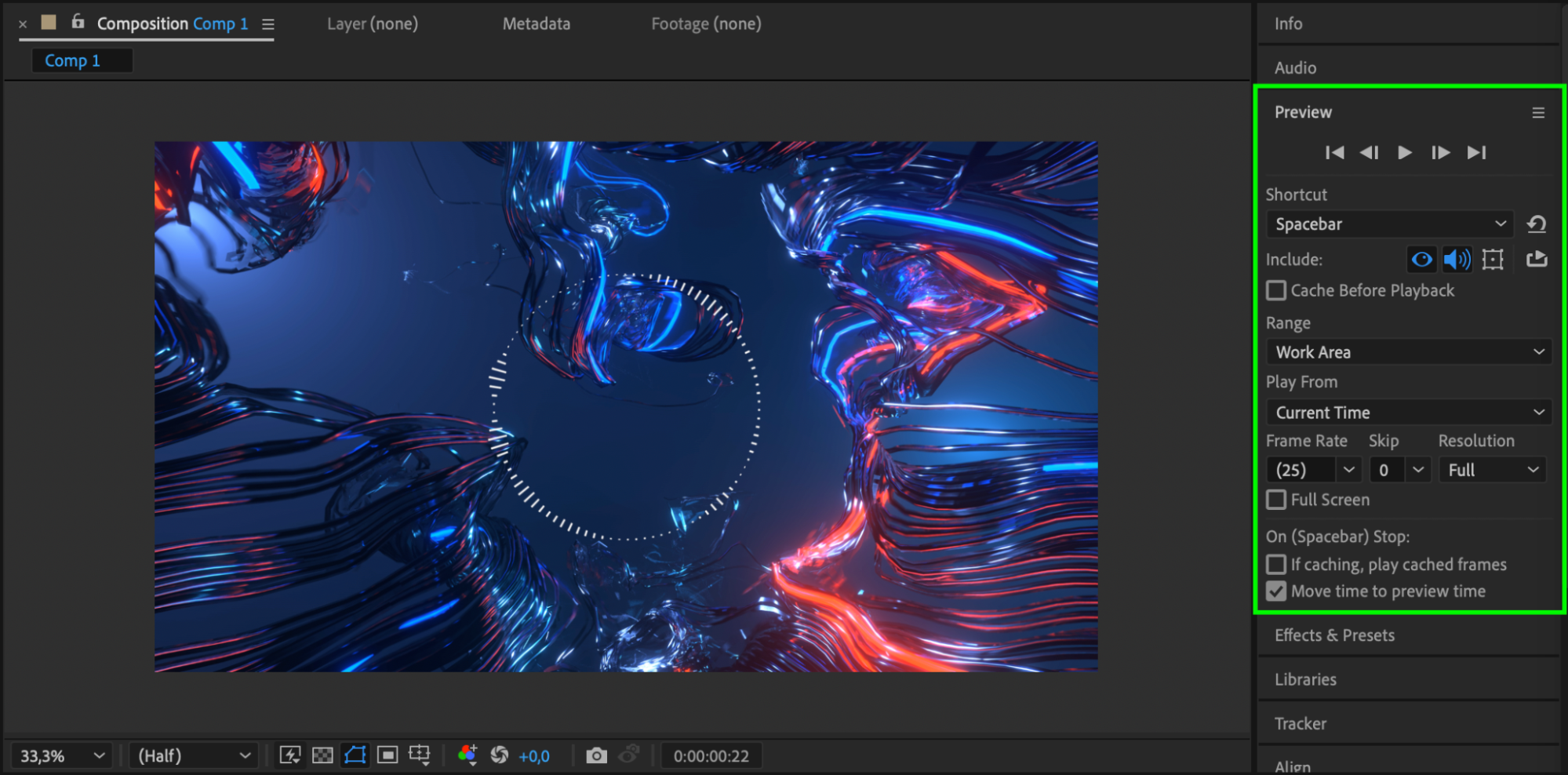
 ステップ9:仕上がりをプレビューします。Previewパネルでコンポジションを再生し、必要に応じてオーディオスペクトラムエフェクトやその他のレイヤーを調整します。
 まとめ
まとめ
以上の手順で、動画のビジュアルを引き立てるダイナミックなオーディオスペクトラムエフェクトを作成できます。コンテンツをより魅力的で視覚的に面白く見せ、視聴者の注目を引きながら音楽を生き生きと表現できるエフェクトです。
Our Bestsellers
Our Bestsellers


