
はじめに – After Effectsで音声を使って動画をより魅力的にする
Adobe After Effectsに音声を追加することは、説得力があり没入感のある動画コンテンツを作るうえで欠かせません。このガイドでは、ファイルのインポートから音量の調整、エフェクトの適用まで、プロジェクトに音声を組み込む手順を順を追って解説します。
ステップ1:音声ファイルをインポートする
まず、音声ファイルをAfter Effectsにインポートします。After Effectsを開き、「File」メニューから「Import」>「File」を選択し、使用したい音声ファイルを探して選びます。After Effectsは、MP3、WAV、AIFFなどさまざまな形式に対応しています。「Open」をクリックすると、ファイルがプロジェクトにインポートされます。あるいは、音声ファイルをProject panelに直接ドラッグ&ドロップすれば、より手早く読み込むこともできます。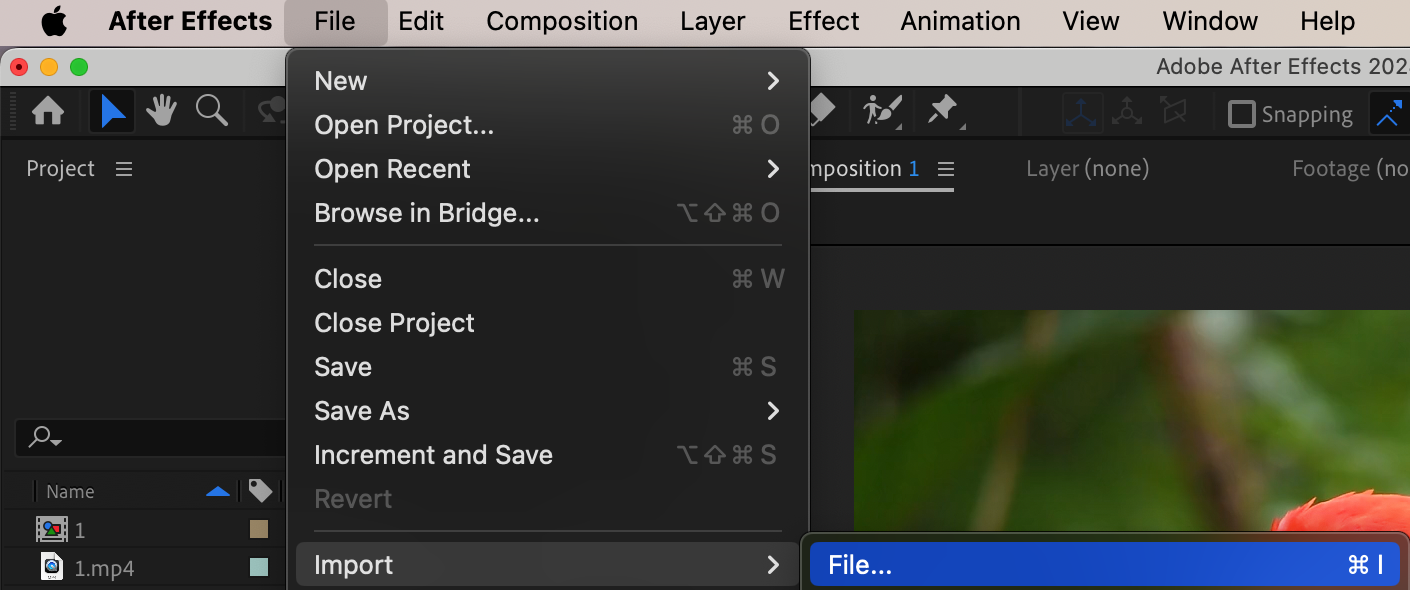
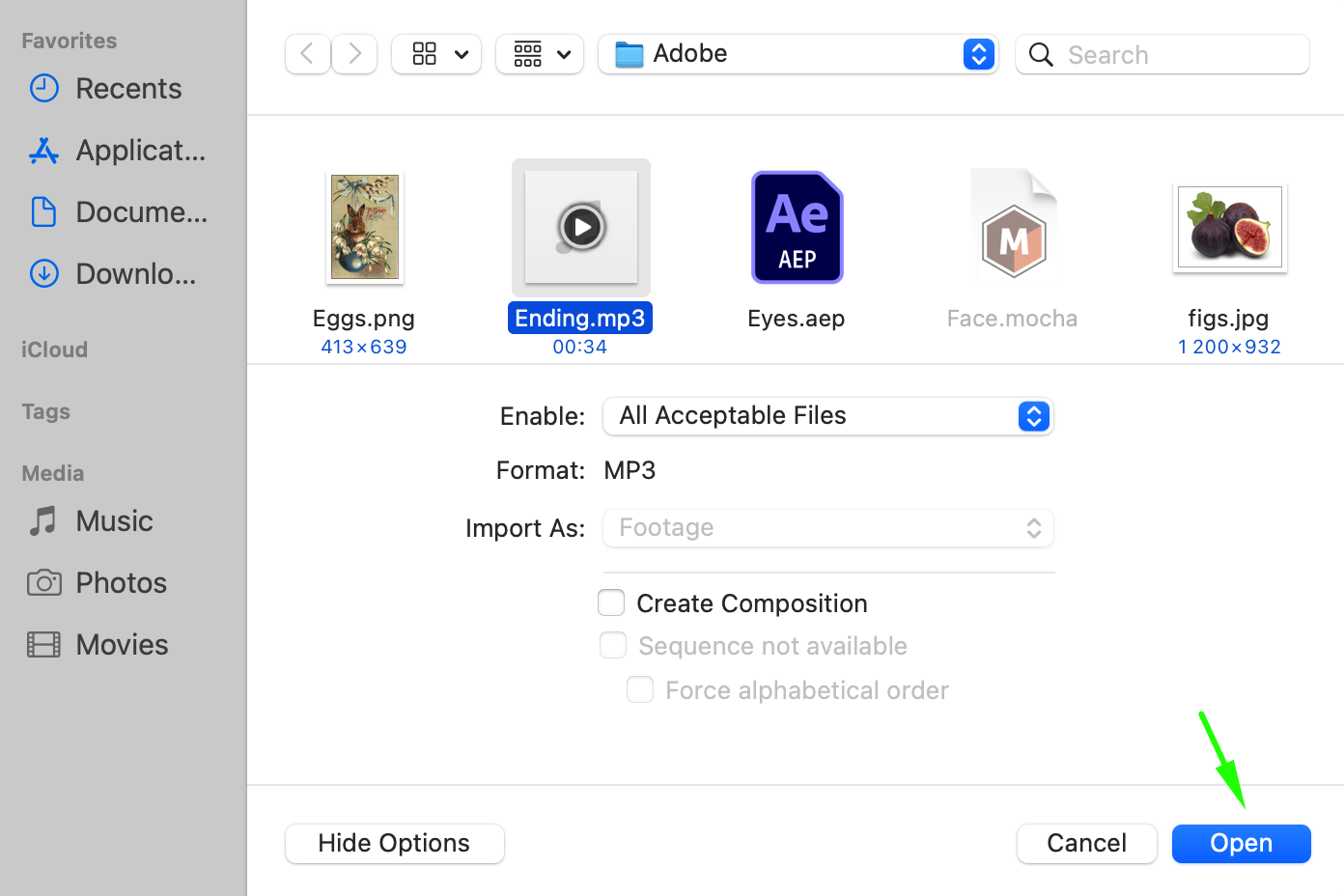 ステップ2:タイムラインに音声を追加する
インポートが完了したら、Project panelから音声ファイルをTimeline panelへドラッグします。これでコンポジションに音声トラックが配置され、映像要素との同期が可能になります。ビジュアルとしっかり噛み合うように、音声を開始したい位置に音声レイヤーを配置しましょう。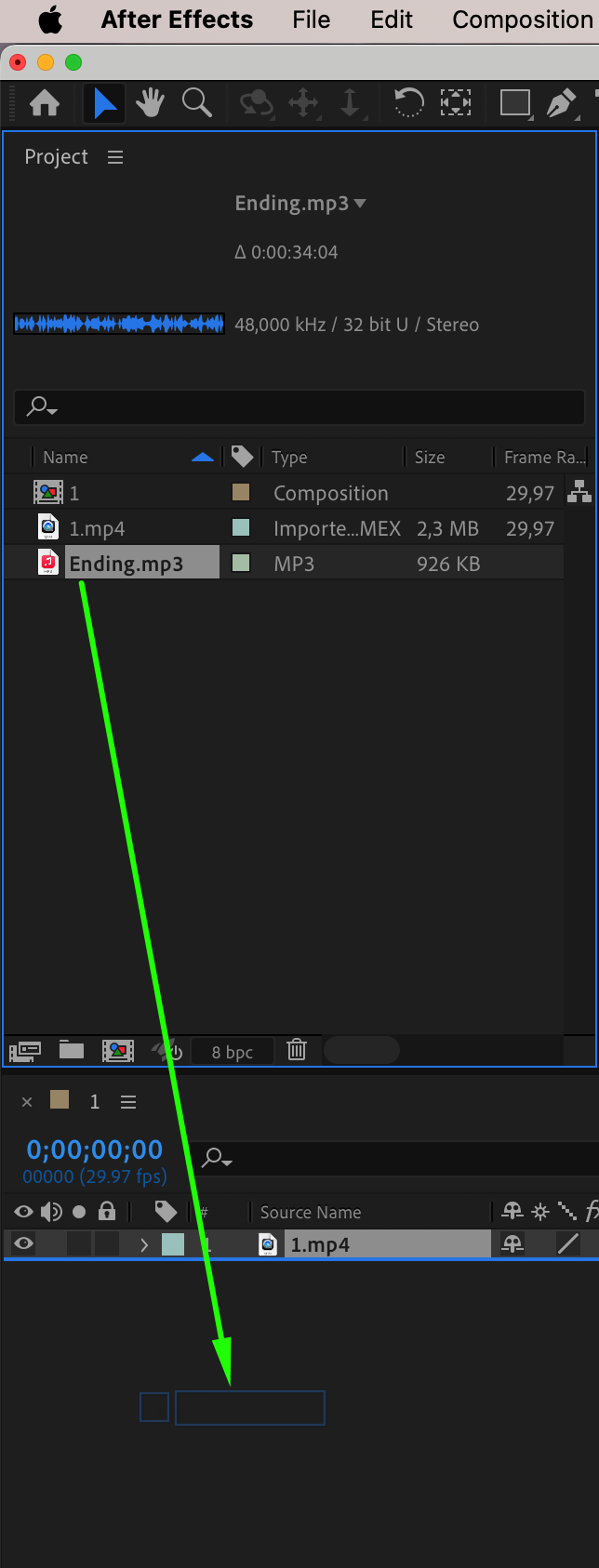 ステップ3:音量を調整する
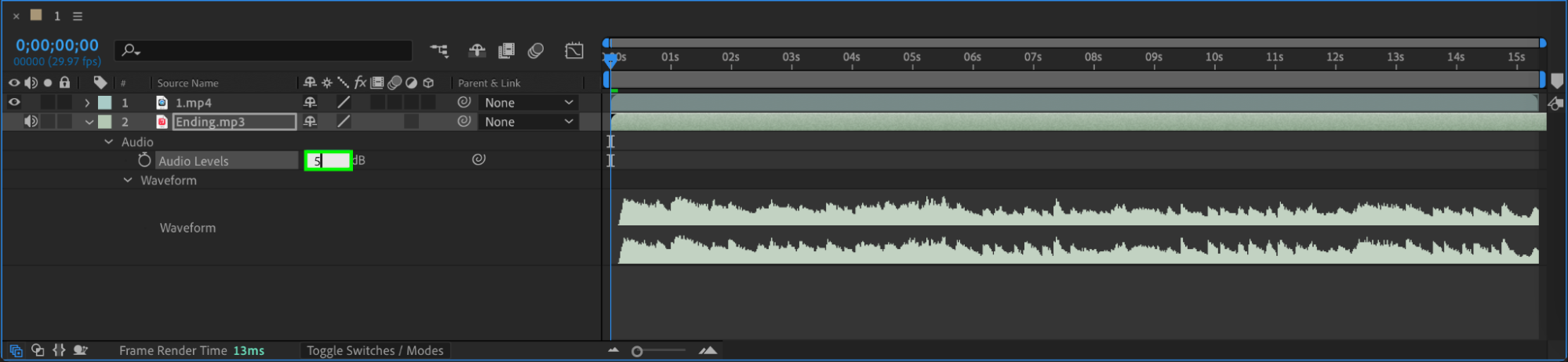
音声の音量を調整するには、キーボードの「L」を押して音声レイヤーのプロパティを展開し、音量の項目を表示させます。他の要素とのバランスを取りながら音量を調整できます。音声波形を視覚的に確認したい場合は、「LL」を押すと波形が表示され、より精密な調整が可能になります。
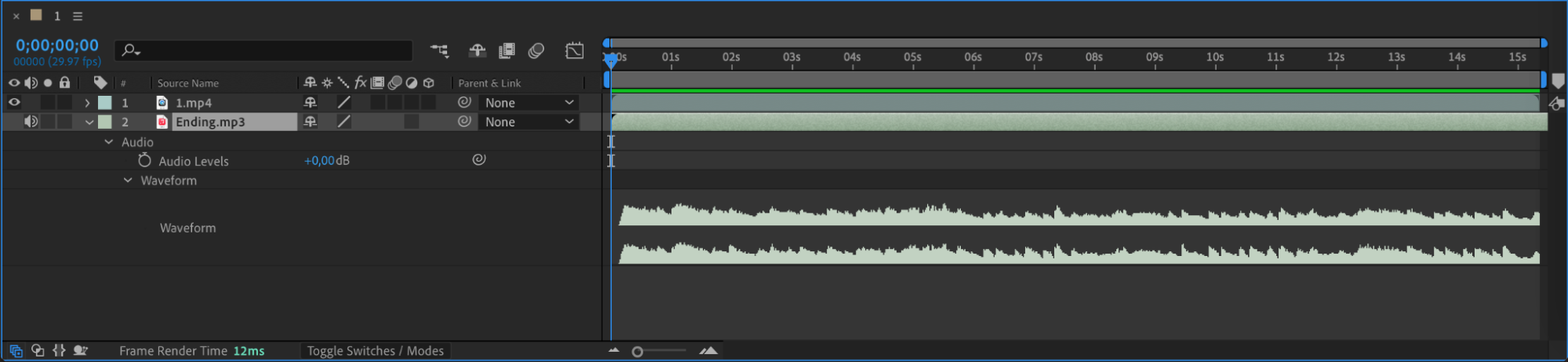
 ステップ4:音声をキーフレームに変換する
より高度な音声操作を行いたい場合は、音声をキーフレームに変換しましょう。音声レイヤーを右クリックして「Keyframe Assistant」を選び、「Convert Audio to Keyframes」を選択します。これにより、音声の振幅を表すキーフレームを持つ新しいレイヤーが作成され、アニメーションや他のエフェクトを駆動させるために使用できます。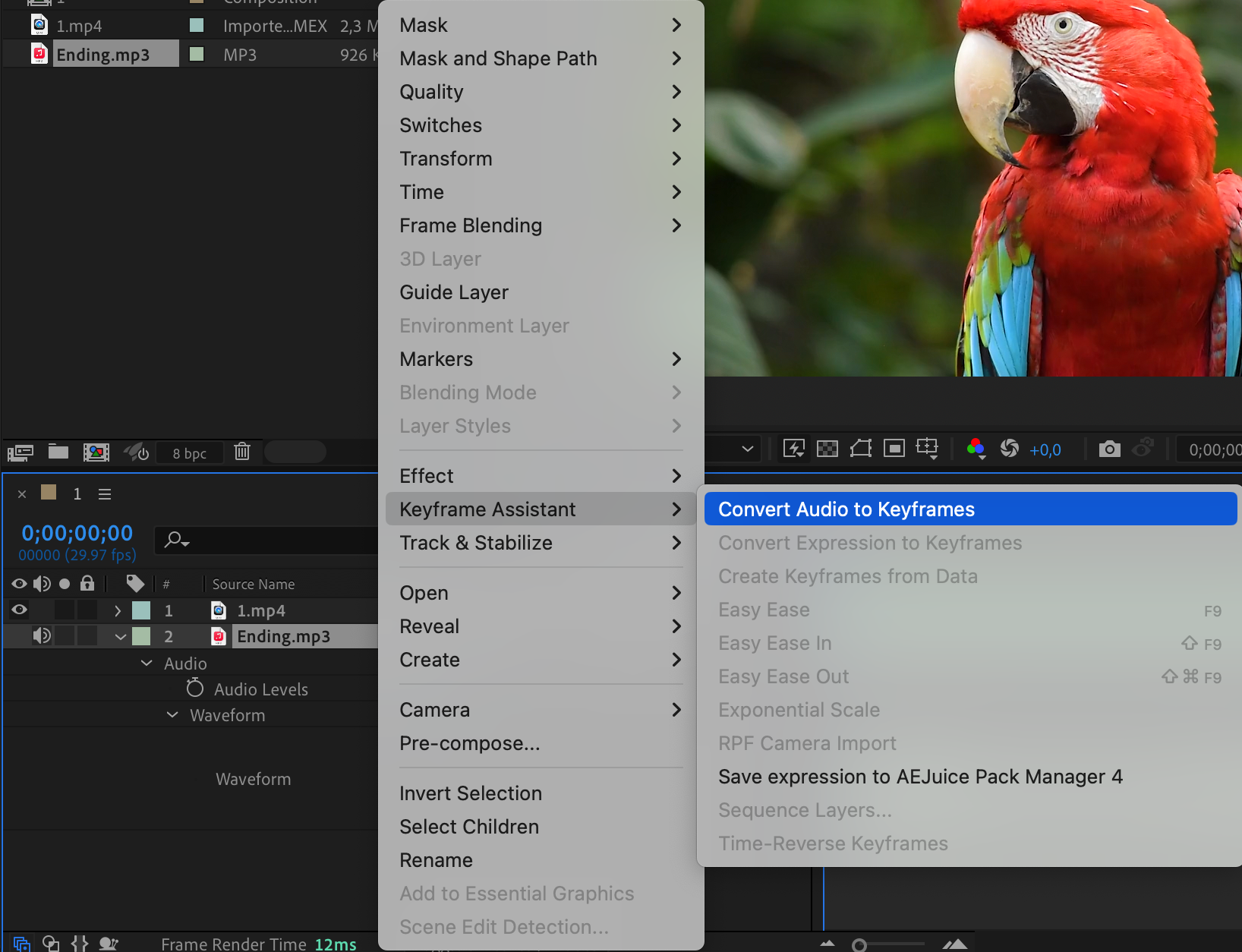
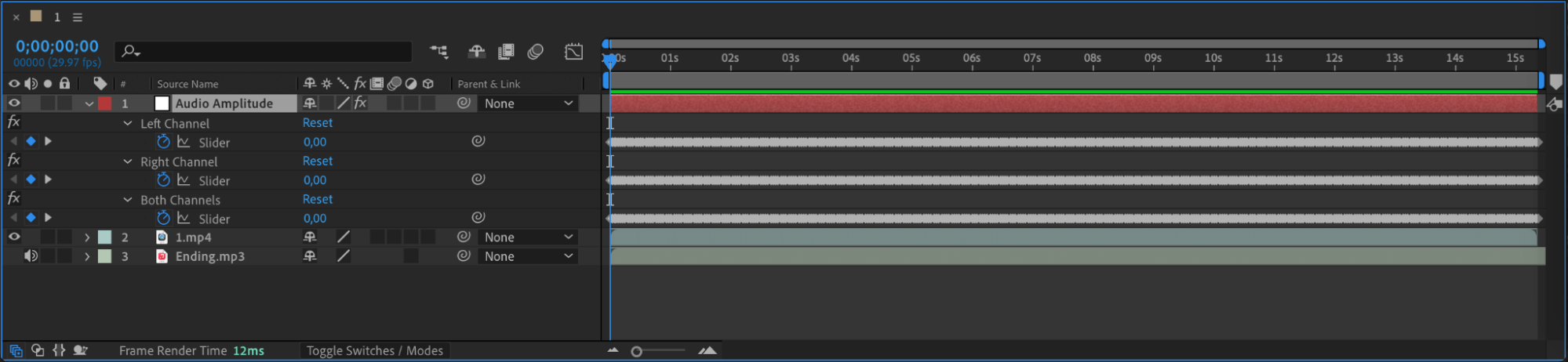 ステップ5:音声振幅を使ってエクスプレッションを作成する
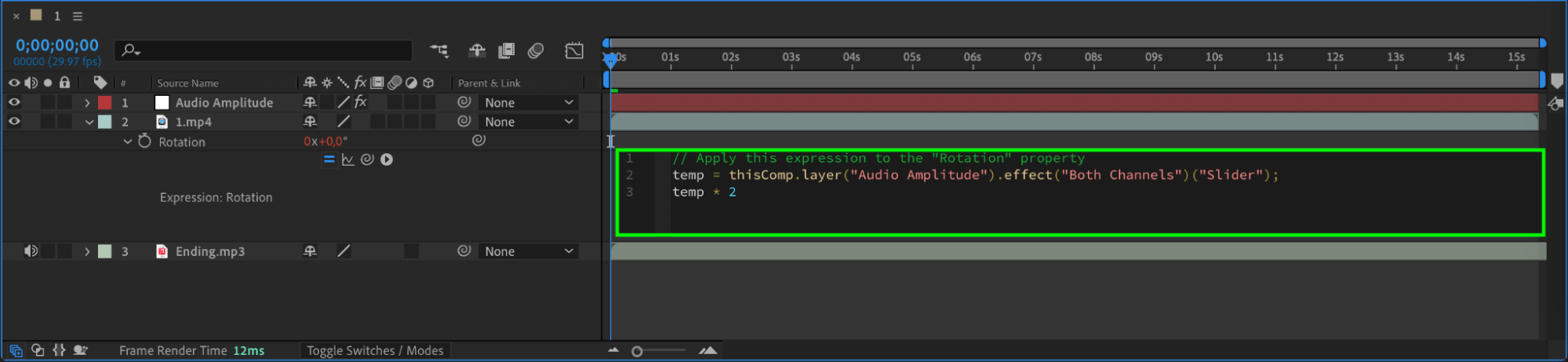
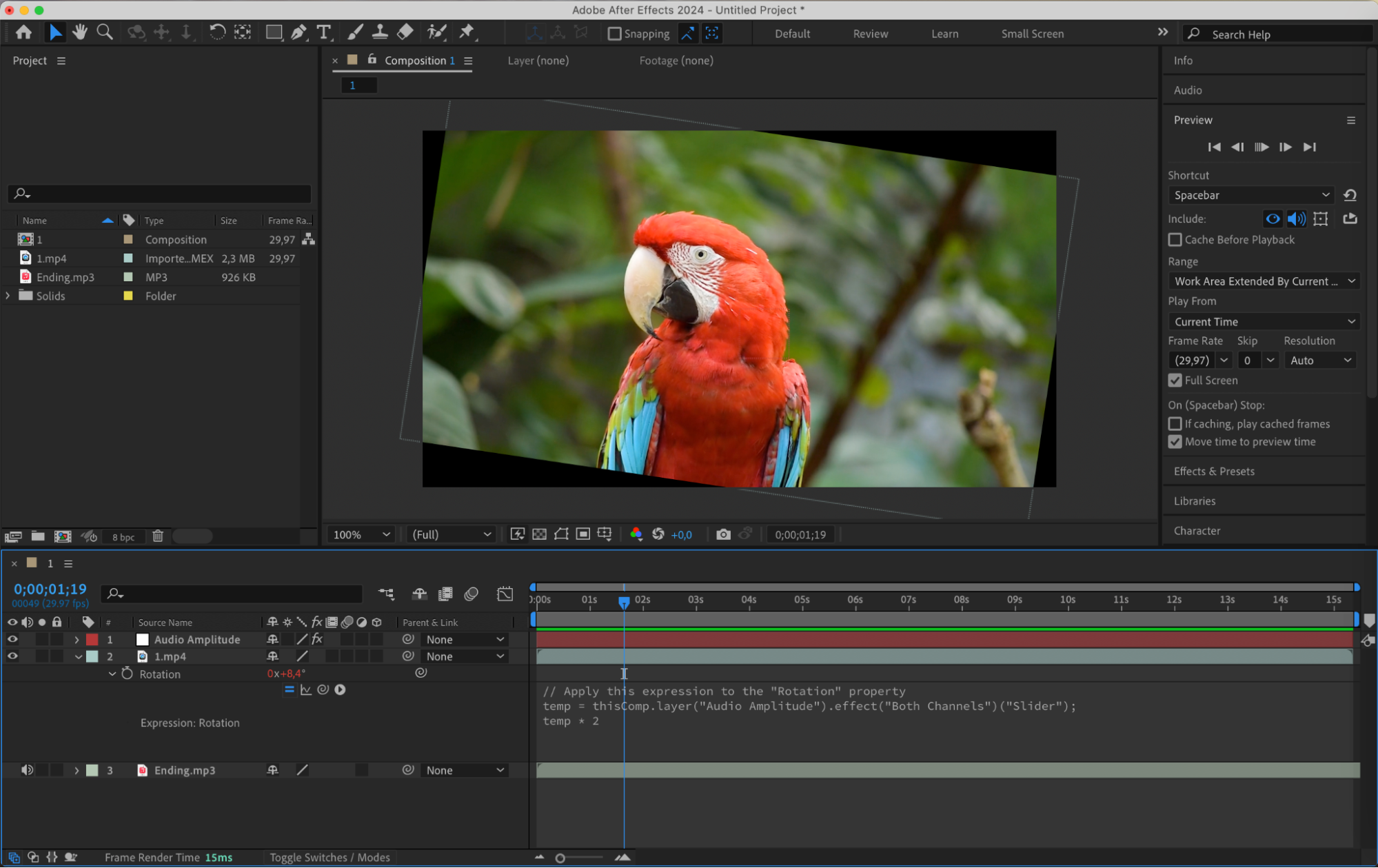
音声振幅のキーフレームをもとにエクスプレッションを作成することで、プロジェクトをさらに強化できます。これにより、音声の強弱に合わせてアニメーションやエフェクトを同期させることができ、動画にダイナミックで引き込まれるような要素を加えられます。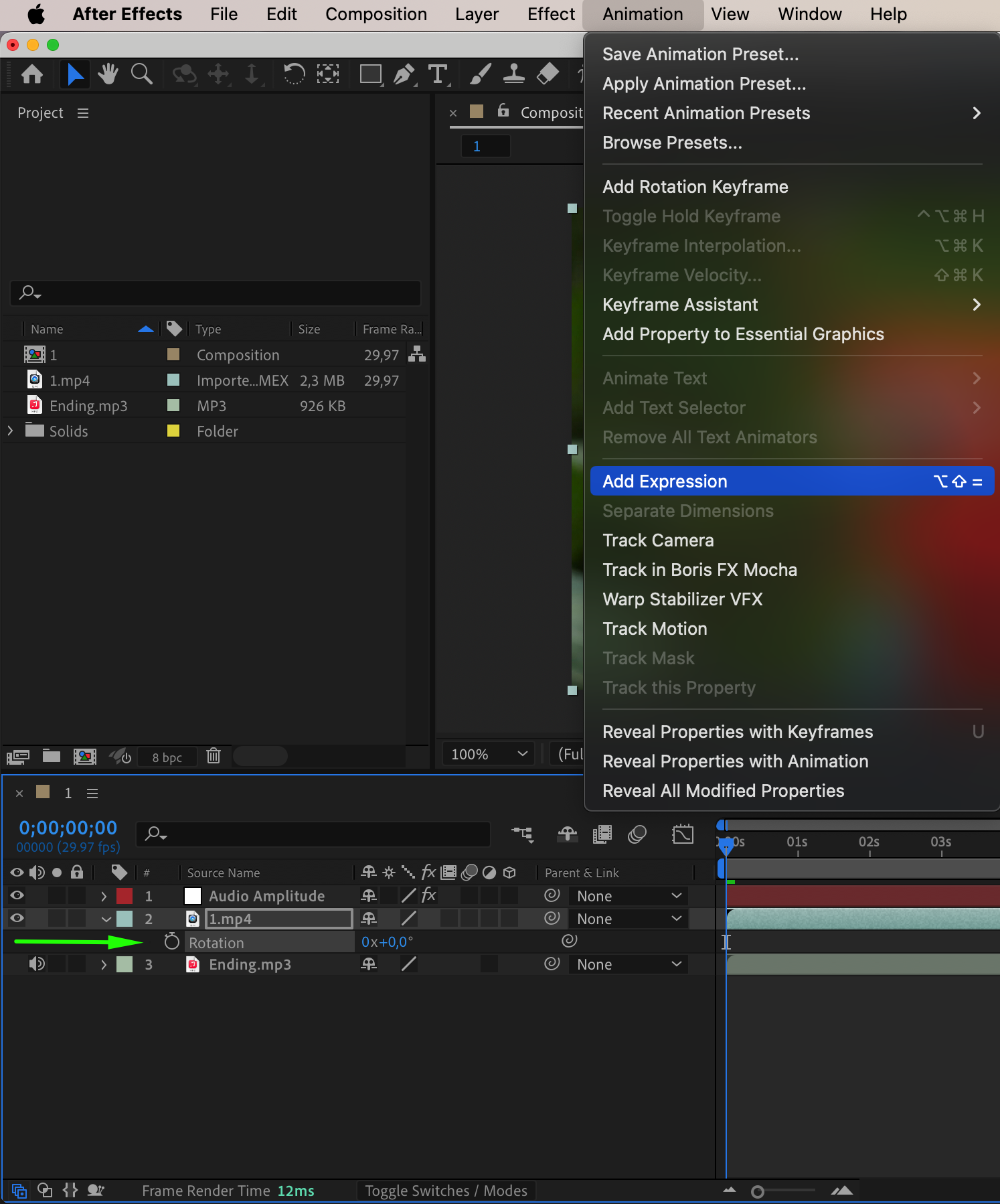
 ステップ6:音声エフェクトを適用する
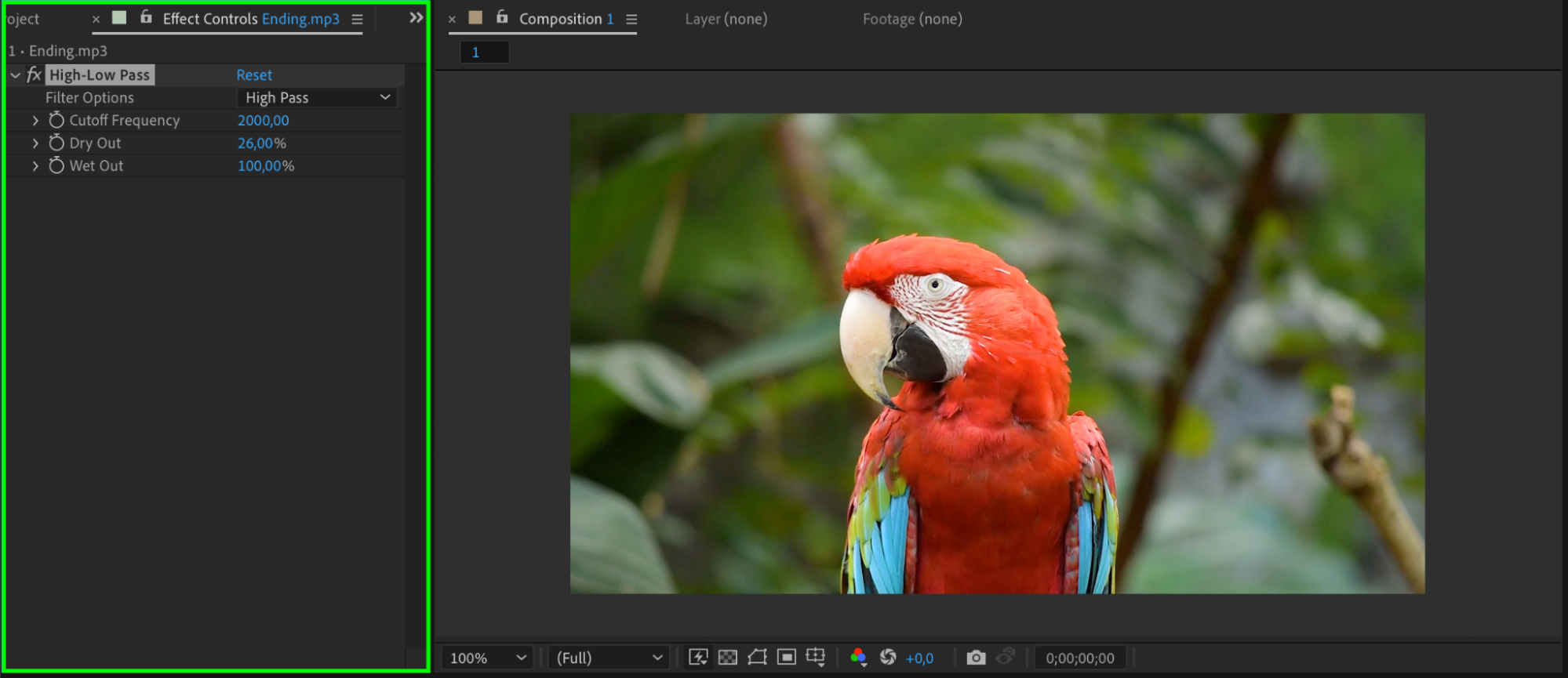
After Effectsには、サウンドを強化するためのさまざまな音声エフェクトが用意されています。音声レイヤーを選択し、「Effects & Presets」パネルに移動しましょう。リバーブ、イコライゼーション、ディレイといった各種音声エフェクトを確認できます。選んだエフェクトを音声レイヤーにドラッグ&ドロップし、Effect Controlsパネルで設定を調整して、目指すサウンドに仕上げましょう。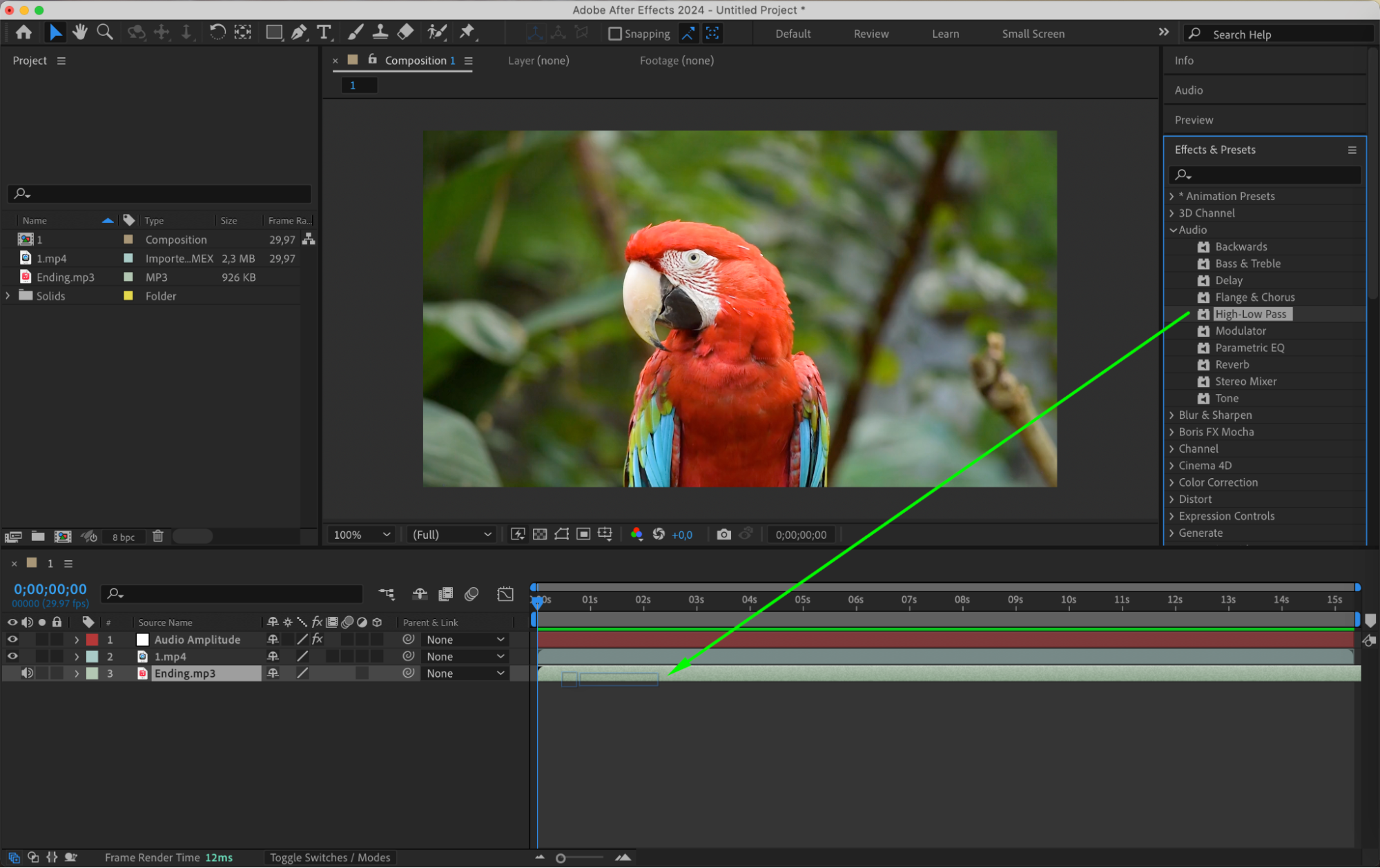
 まとめ
まとめ
Adobe After Effectsのプロジェクトに音声を組み込むことは、深みと没入感を加えるうえで欠かせない要素です。音声のインポート、音量の調整、キーフレームへの変換、エフェクトの適用というこれらの手順を踏めば、洗練された魅力的な動画を作ることができます。音声の持つ力を見過ごさないでください。視覚的な要素を大きく引き立て、より豊かな視聴体験を生み出してくれます。ぜひこれらのテクニックを試して、動画プロジェクトを臨場感あふれるサウンドで一段階レベルアップさせましょう。
Our Bestsellers
Our Bestsellers


