
モーショングラフィックスや動画編集の世界では、プロジェクトにオーディオを加えることで全体の体験が大きく向上し、視聴者を惹きつけることができます。アニメーション動画、プロモーションクリップ、デジタル広告のいずれを制作する場合でも、同期したサウンドエフェクトやバックグラウンドミュージックを組み込むことで、After Effects 2019 でビジュアルに命を吹き込めます。
ソフトウェアを使い始めたばかりの方も、知識をおさらいしたい方も、このステップバイステップガイドが After Effects のプロジェクトにオーディオを追加する手順を丁寧に解説します。オーディオファイルのインポートからアニメーションとの同期まですべてをカバーするので、プロ品質の動画を簡単かつ正確に作成できます。
創造性を高め、After Effects 2019 でサウンドの力を活用して、プロジェクトを新たな高みへと引き上げる準備をしましょう。それでは始めましょう!
1. オーディオファイルのインポート
After Effects 2019 のプロジェクトにオーディオを追加する最初のステップの一つが、目的のオーディオファイルをインポートすることです。その方法は次のとおりです。
- After Effects を開き、新しいプロジェクトを作成します。
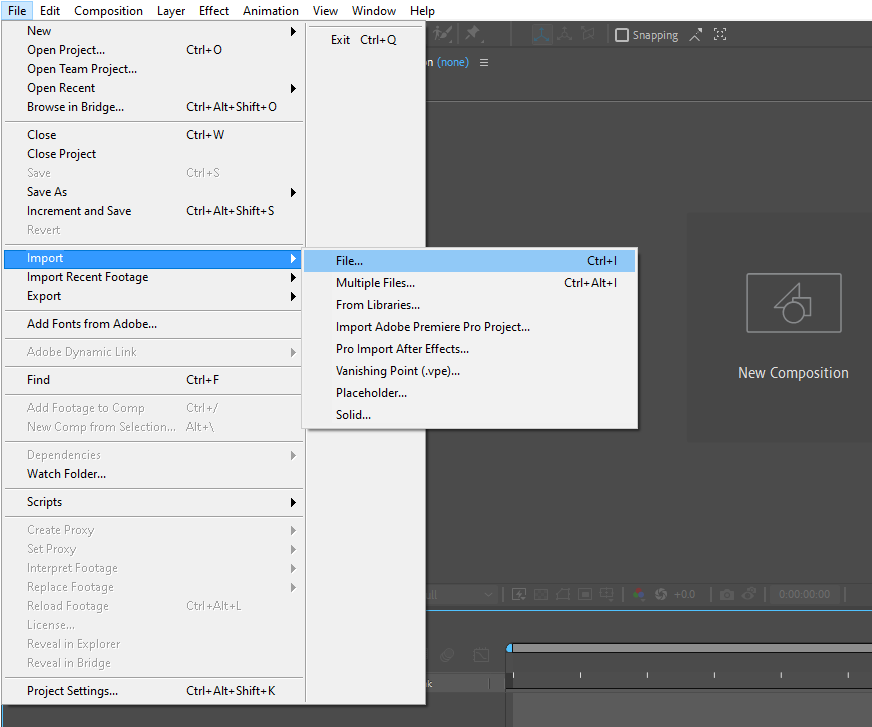
- 追加したいオーディオファイルをコンピューター内から探し、「Import」をクリックします。
オーディオファイルのインポートに成功すると、Project Panel に表示されます。これでコンポジションに追加する準備が整いました。
2. コンポジションへのオーディオの追加
オーディオファイルをインポートできたので、After Effects のコンポジションに追加してみましょう。
- Project Panel からオーディオファイルをコンポジションのタイムラインにドラッグ&ドロップします。
- あるいは、Project Panel でオーディオファイルを右クリックし、New Comp from Selection を選択すると、直接コンポジションに追加できます。
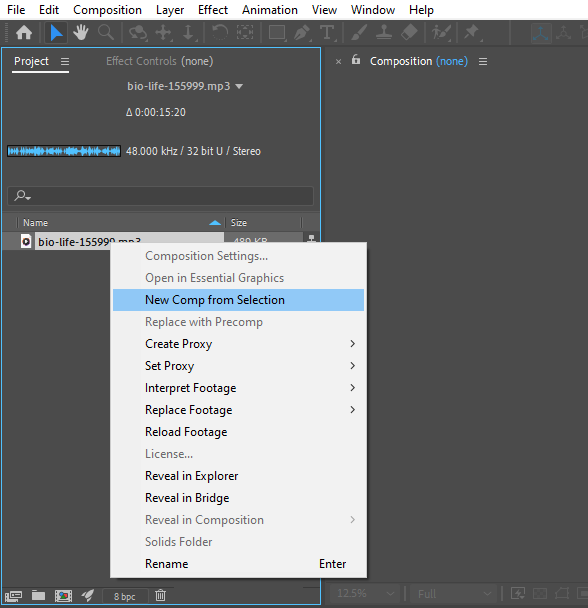
デフォルトでは、オーディオファイルはコンポジションのタイムラインの先頭に追加されます。オーディオレイヤーを簡単に移動またはトリミングして、ビジュアル要素に合わせることができます。
3. オーディオとビジュアル要素の同期
After Effects には、オーディオをプロジェクトのビジュアル要素と同期させる方法がいくつか用意されています。ここでは、よく使われる2つの方法を紹介します。
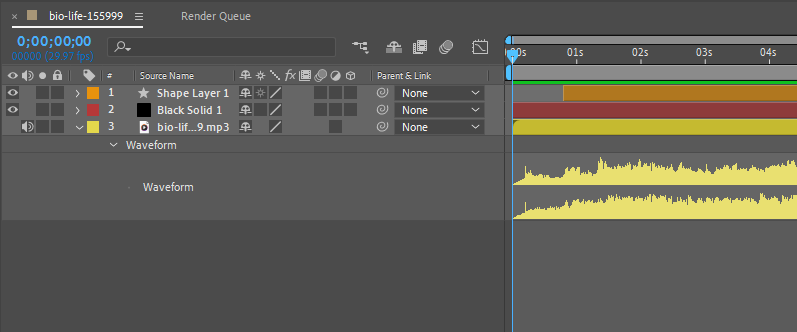
- 正確に同期させるには、ショートカットキー L を2回押してタイムラインに波形を表示します。その後、特定のイベントやエフェクトにオーディオを手動で合わせることができます。
- より直感的な方法を好む場合は、「RAM Preview」機能を使用します。スペースバーまたはテンキーの 0(ゼロ)キーを押して RAM Preview を開始します。これによりコンポジションがリアルタイムで再生され、オーディオのキューに合わせて要素を分析・調整できます。
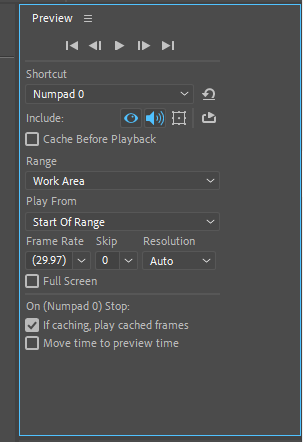
なお、キーフレームを調整したり、オーディオを右クリックして Time > Time Stretch 機能を使ったりすることで、いつでもタイミングを微調整し、オーディオの速度をより正確にコントロールできます。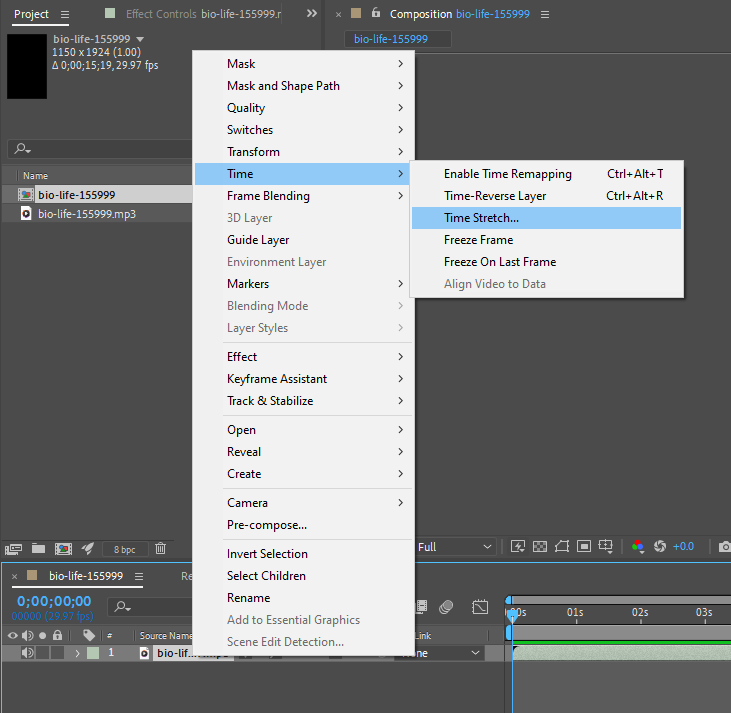
4. オーディオレベルの調整
After Effects のコンポジションで完璧なオーディオミックスを実現するには、オーディオレベルを調整することが重要です。その方法は次のとおりです。
- コンポジションのタイムラインでオーディオレイヤーを選択します。
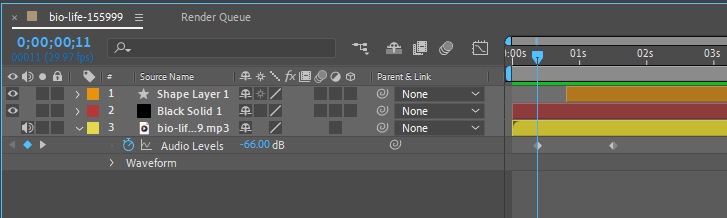
- すでにオーディオのキーフレームを設定している場合は、ショートカットキー L または U を使用します。
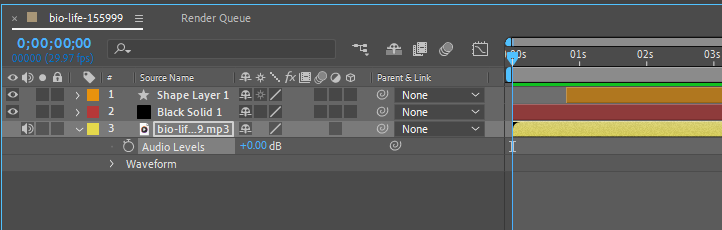
- スライダーをドラッグするか、キーフレームを手動で調整して、特定のポイントでオーディオの音量を上げ下げします。
さらに、「Effects & Presets」パネルを使ってオーディオエフェクトやフィルターを適用し、音質を高めたり、独自のオーディオ体験を生み出したりすることもできます。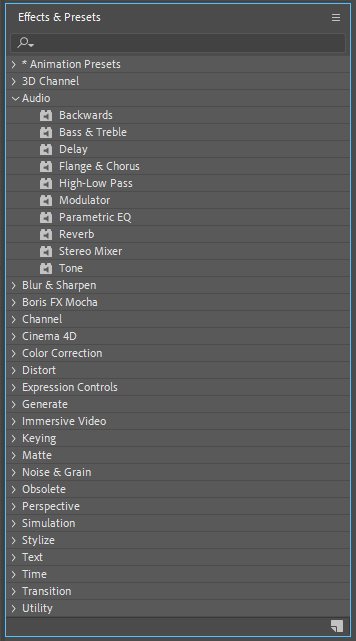 5. プロジェクトの仕上げ
After Effects 2019 でオーディオを追加して同期させたら、最終的な動画を書き出す前にプレビューして必要な調整を行うことが大切です。スペースバーまたはテンキーのショートカットキー 0(ゼロ)を使ってコンポジションを再生し、オーディオとビジュアルが完璧に調和しているか確認しましょう。
オーディオにさらに変更を加える必要がある場合は、オーディオレイヤーを選択して必要に応じて編集するだけです。プロジェクトに満足したら、「Composition」メニューから「Add to Render Queue」を選択し、統合されたオーディオとともに最終的な動画を書き出します。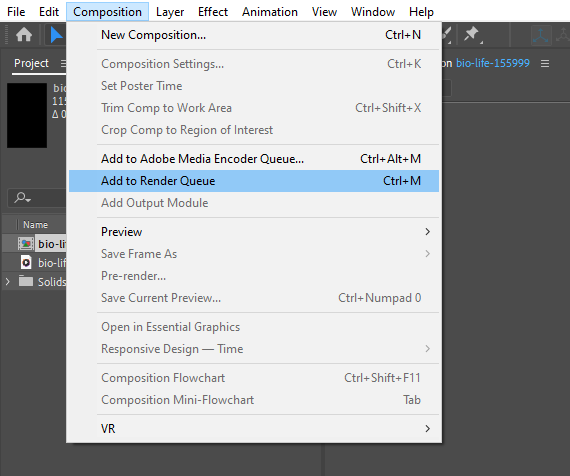 これらの簡単な手順で、視聴者を惹きつけ、印象に残るオーディオを加えて、After Effects のプロジェクトを次のレベルへと引き上げることができます。オーディオがビジュアルにもたらす無限の可能性を、恐れずに試して探求してみてください。制作を楽しんでください!
まとめ:
After Effects 2019 のプロジェクトにオーディオを追加することは、ビジュアルを引き立て、視聴者を魅了する体験を生み出すためのシンプルながら強力な方法です。この記事で紹介したステップバイステップガイドに従えば、アニメーション、動画、モーショングラフィックスにサウンドエフェクトやバックグラウンドミュージックをスムーズに組み込むことができます。
オーディオファイルをインポートし、コンポジションに追加し、ショートカットキーやマーカーを使って正確にビジュアルと同期させることを忘れないでください。オーディオレベルを調整して完璧なミックスを実現し、恐れずにオーディオエフェクトを試して独自のオーディオ体験を作り上げましょう。
重要なのは、ビジュアルとオーディオがシームレスに融合し、互いを補完し引き立て合うように努めることです。最終的な動画を書き出す前にプロジェクトをプレビューして微調整し、同期を完璧にするために必要な調整をためらわずに行いましょう。
After Effects 2019 でオーディオの力を活用すれば、プロジェクトを新たな高みへと引き上げ、視聴者に長く残る印象を与えることができます。ぜひ飛び込んで、創造力を発揮し、同期したオーディオでビジュアルに命を吹き込むプロセスを楽しんでください。編集を楽しんでください!
Our Bestsellers
Our Bestsellers


