
After Effectsで背景を追加するステップバイステップガイド
はじめに:魅力的な背景でAfter Effectsプロジェクトを引き立てる
モーショングラフィックスとビジュアルエフェクトの世界において、After Effectsは利用できる最もパワフルなソフトウェアツールのひとつとして際立っています。その汎用性と豊富な機能によって、ビデオエディターやデザイナーにとって定番の選択肢となってきました。After Effectsのプロジェクトを本当に引き立てられる重要な要素のひとつが、印象的な背景の追加です。
よくデザインされた背景を取り入れることで、コンポジションの見た目や雰囲気を完全に一変させることができます。トーンを決め、奥行きを生み出し、作品全体のビジュアルインパクトを高められます。ダイナミックなモーショングラフィックスアニメーション、タイトルシーケンス、ロゴリビールのいずれに取り組んでいる場合でも、適切な背景があれば大きな違いが生まれます。
とはいえ、ソフトウェアに不慣れな方にとっては、After Effectsで背景を追加することは難しく感じられるかもしれません。ご安心ください。このステップバイステップガイドでは、そのプロセスをわかりやすく解説し、背景をコンポジションにシームレスに取り入れるための重要な各段階を順を追ってご案内します。この記事を読み終える頃には、モーショングラフィックスのプロジェクトを次のレベルへ引き上げるために必要な知識とスキルが身についているはずです。
After Effectsの背景の世界に飛び込む準備はできましたか?さっそく始めましょう!
After Effectsで背景を追加するためのヒントとコツ
After Effectsのプロジェクトに背景を追加する準備が整ったところで、スムーズかつ効率的に作業を進めるための役立つヒントとコツをいくつかご紹介します。
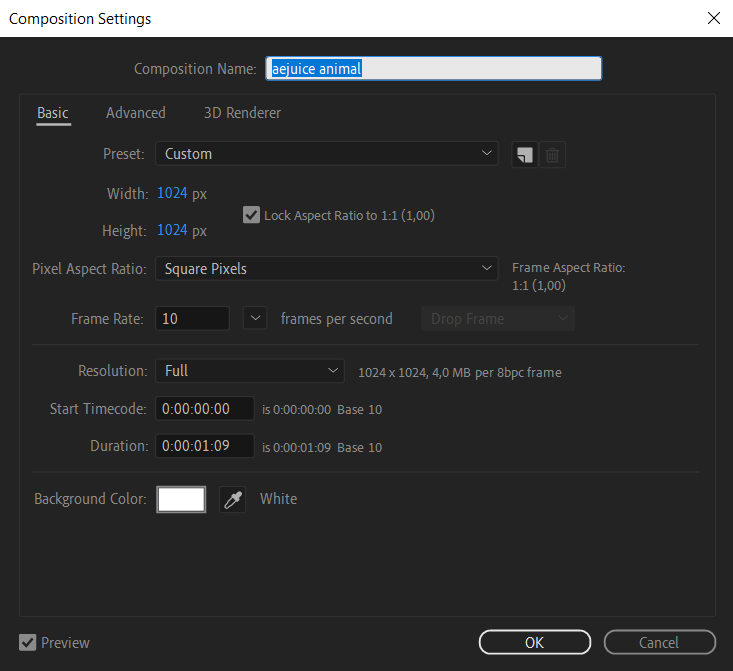
1. Composition Settingsに慣れる:背景を追加する前に、正しいコンポジション設定になっていることを確認しましょう。プロジェクトに最適な寸法、フレームレート、デュレーションに注意を払ってください。ホットキー「Ctrl/Cmd + K」を使ってComposition Settingsダイアログボックスを開き、適宜調整します。

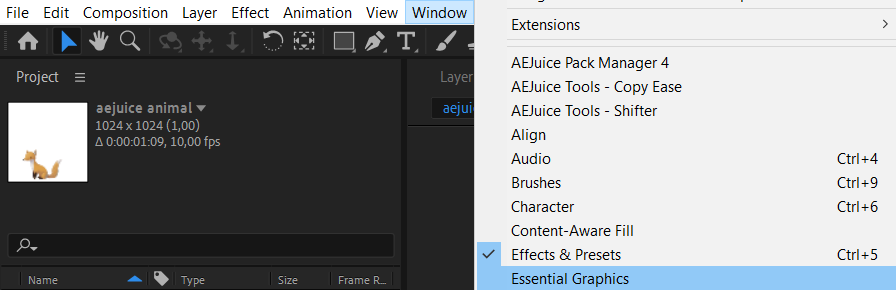
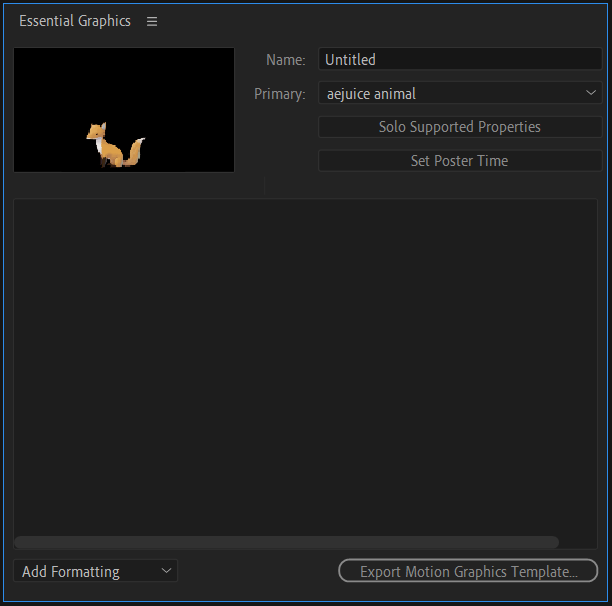
2. Essential Graphicsパネルを活用する:After EffectsにはEssential Graphicsパネルが用意されており、背景の追加やカスタマイズのプロセスを簡単にしてくれます。メインメニューから「Window」を選び、「Essential Graphics」を選択してアクセスします。このパネルを使えば、背景をパネル内で直接追加・変更・調整でき、時間と手間を節約できます。
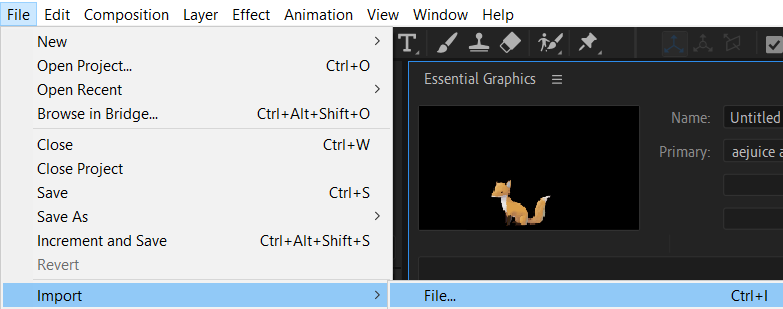
3. 背景映像素材をインポートする:背景を追加するには、使いたい映像素材をインポートする必要があります。ホットキー「Ctrl/Cmd + I」を使ってImportダイアログボックスを開きます。背景ファイルを参照して選択し、コンポジションのタイムラインへドラッグします。
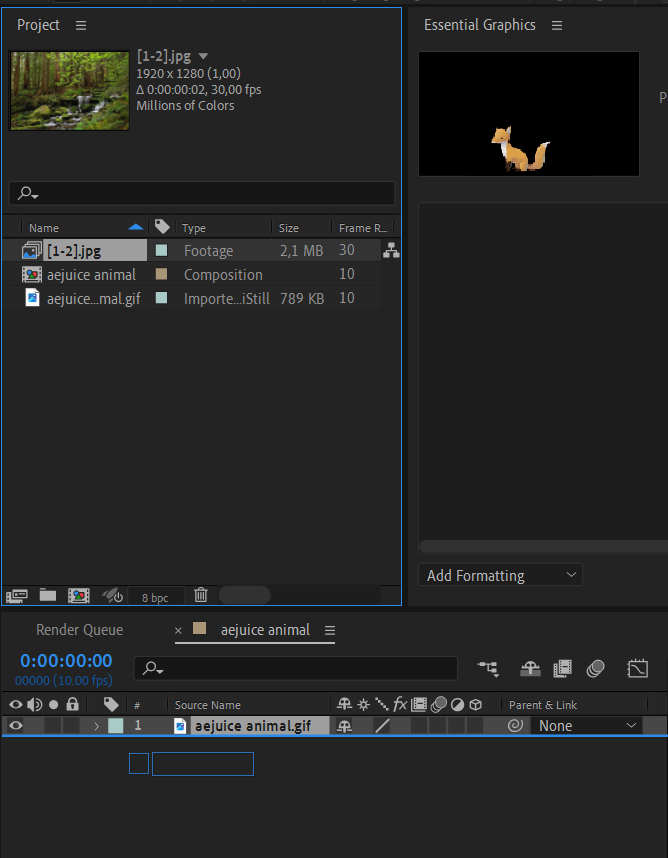
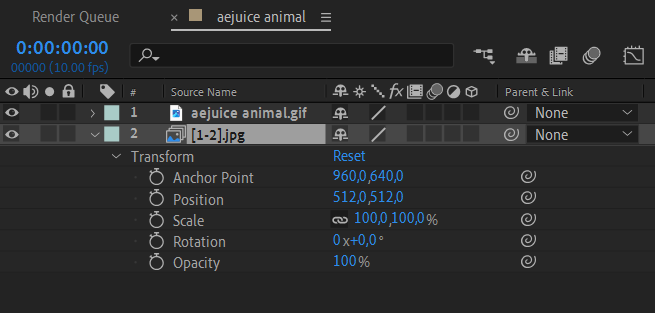
4. 位置とスケールの調整:背景映像素材をインポートしたら、コンポジションに合わせて位置とスケールを調整する必要があるかもしれません。コンポジションを選択し、ホットキー「S」を使ってScaleプロパティを表示します。値を変更して背景のサイズをお好みに合わせて調整しましょう。位置を変える場合は、ホットキー「P」を使ってPositionプロパティを表示し、適宜調整します。
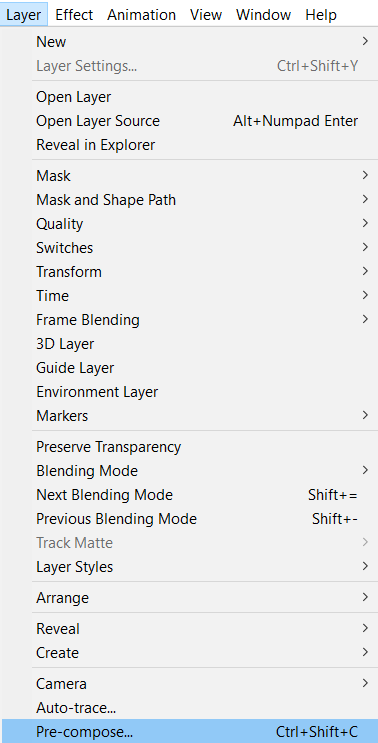
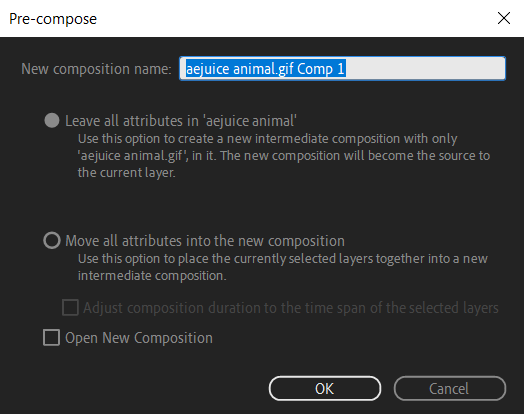
5. カスタム背景を作成する:映像素材のインポートに加えて、After Effectsにはカスタム背景を作成するためのさまざまなツールも用意されています。シェイプレイヤー、平面レイヤー、グラデーション、エフェクトを試しながら、プロジェクトの雰囲気に合ったユニークな背景をデザインしましょう。「Ctrl/Cmd + Shift + C」などのホットキーを使ってレイヤーをプリコンポーズし、コンポジションの階層を整理できます。
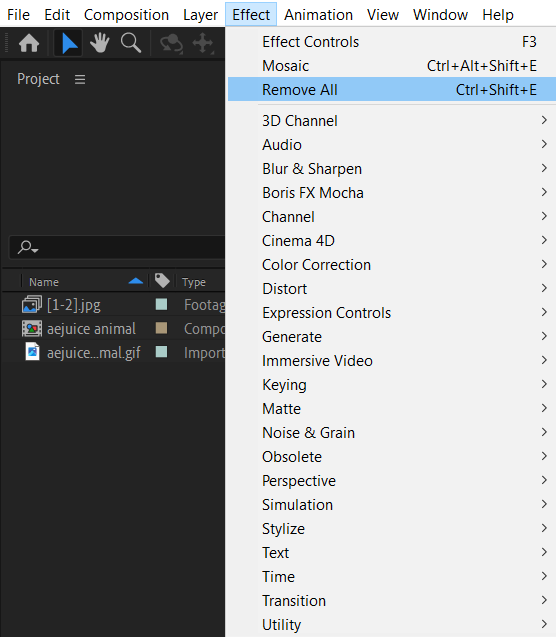
6. ブレンドモードとエフェクト:背景のビジュアルの魅力を高めるために、After Effectsに用意された豊富なブレンドモードとエフェクトを試してみましょう。ブラー、カラーコレクション、スタイライズなどのエフェクトを適用して、ユニークで印象的な背景を作れます。「Ctrl/Cmd + Shift + E」などのホットキーを使えば、選択したレイヤーのすべてのエフェクトを削除できます。
忘れないでほしいのは、After Effectsで背景を追加することは創造的なプロセスであり、正しいやり方も間違ったやり方もないということです。これらのヒントを出発点として活用しつつ、ためらわずに試して、自分だけのスタイルを見つけてください。背景はコンポジションに命を吹き込みます。創造力を存分に発揮し、さまざまな可能性を楽しみながら探求しましょう。
これらのヒントを手にすれば、After Effectsで視覚的に美しい背景を作る道は着実に開けています。奥行きと洗練さをひと味加えることでプロジェクトを次のレベルへ引き上げ、背景がモーショングラフィックスをどれほど変えられるか実感してみてください。
まとめ:魅力的な背景でAfter Effectsプロジェクトを引き立てよう
After Effectsで背景を追加することは、モーショングラフィックスプロジェクトのビジュアルインパクトを大きく高められるスキルです。魅力的な背景を組み込むことで、狙った雰囲気を作り出し、奥行きを生み、印象に残るコンポジションに仕上げられます。
この総合ガイドでは、After Effectsで背景を追加するプロセスをステップごとに解説しました。コンポジション設定に慣れること、Essential Graphicsパネルを活用すること、映像素材をインポートすること、位置とスケールの調整、カスタム背景の作成、ブレンドモードとエフェクトの使用といった重要なヒントを取り上げました。この知識を身につけたことで、プロジェクトを新たな高みへ引き上げるためのツールが手に入りました。
忘れないでほしいのは、試すことが鍵だということです。創造の枠を広げ、さまざまなテクニックに気軽に挑戦してみてください。After Effectsには、ユニークで印象的な背景を作るために探求できる幅広い機能とエフェクトが備わっています。想像力を存分に発揮し、背景デザインがモーショングラフィックスプロジェクトにもたらす無限の可能性を発見しましょう。
つまり、プロモーションビデオ、タイトルシーケンス、アニメーションロゴリビールのいずれに取り組んでいる場合でも、よくデザインされた背景を追加すれば大きな違いが生まれます。練習と美的センスがあれば、視聴者に強い印象を残す見事な仕上がりを実現できるようになります。
さあ、今度はあなたがAfter Effectsで背景を追加する旅に踏み出す番です。思い切って飛び込み、創造力を解き放ちましょう。コンポジションをまったく新しいレベルへ引き上げ、モーショングラフィックスが命を吹き込まれる様子を見届けてください。
楽しんで制作してください!
Our Bestsellers
Our Bestsellers


