
ステップバイステップガイド:After Effectsで黒帯を追加する
はじめに – “シネマティックな魔法を解き放つ:After Effectsで黒帯をマスターする
映像にあのシネマティックな雰囲気を加えたいと思っていませんか?レターボックスとも呼ばれる黒帯の追加は、映画やテレビでワイドスクリーンのシネマティックな見た目を作り出すために使われる定番のテクニックです。映画館のような雰囲気を再現したい場合でも、単に映像のビジュアルの魅力を高めたい場合でも、After Effectsなら簡単かつ効果的に黒帯を取り入れられます。この記事では、After Effectsで黒帯を追加するプロセスをステップバイステップでご案内し、映像プロジェクトを次のレベルへ引き上げるお手伝いをします。それでは、黒帯を使いこなす技術の秘訣に飛び込んでいきましょう!
After Effectsで黒帯を追加するための重要なヒント
After Effectsで黒帯を作るのは比較的シンプルな作業ですが、シームレスでプロフェッショナルな仕上がりにするために覚えておきたい重要なヒントをいくつかご紹介します。
1. コンポジションを整える:
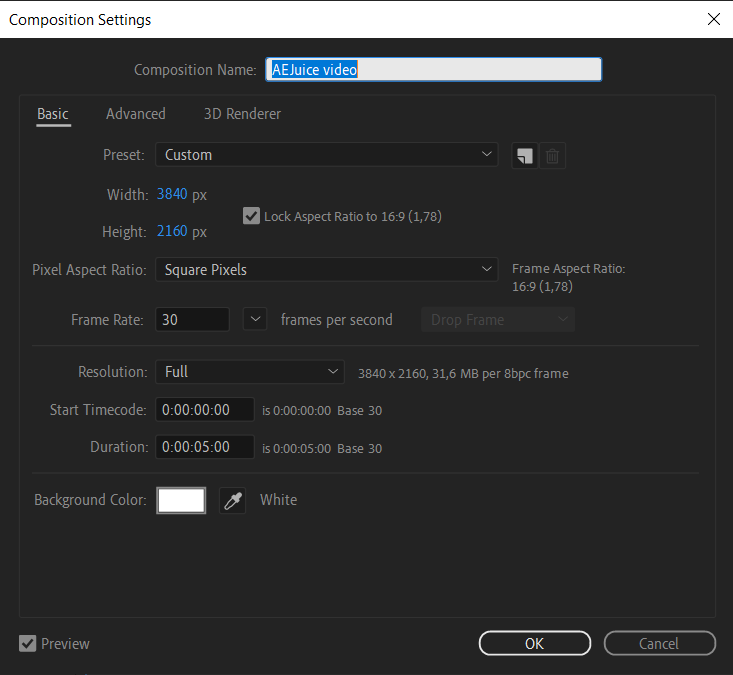
黒帯を追加し始める前に、コンポジション設定が最終的な映像の希望するアスペクト比に合っていることを確認しましょう。コンポジション設定は、Composition > Composition Settingsに進むか、ショートカット「Ctrl/Cmd + K」を使って変更できます。

2. 平面レイヤーを追加する:
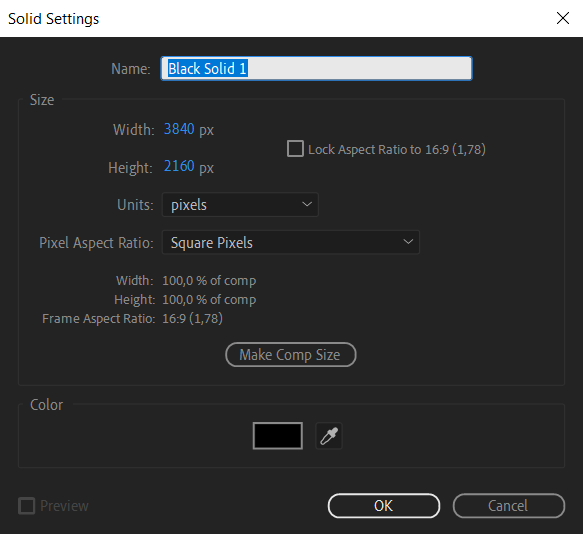
黒帯を作るには、まずコンポジションに平面レイヤーを追加する必要があります。Layer > New > Solidに進むか、ショートカット「Ctrl/Cmd + Y」を使って追加できます。平面レイヤーの色として黒を選びましょう。

3. 平面レイヤーのサイズを調整する:
黒帯を映像の上下に表示させるには、平面レイヤーのサイズを変更する必要があります。コンポジションパネルで平面レイヤーをクリックし、ホットキーSを使ってScaleプロパティを呼び出すことで調整できます。
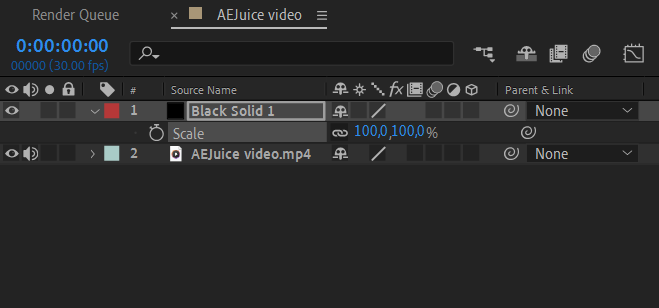
平面レイヤーの高さを調整して、黒帯を希望する太さにしましょう。
4. 平面レイヤーの位置を決める:
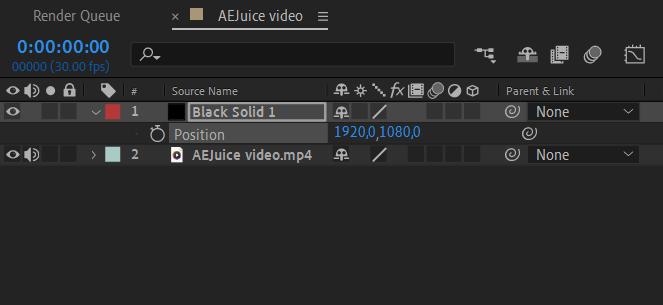
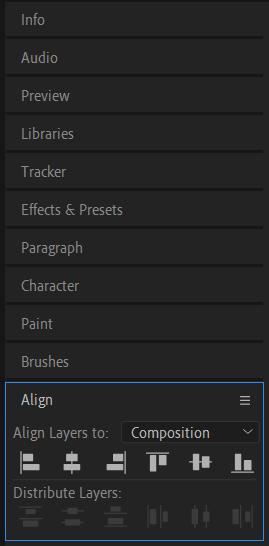
平面レイヤーを正しく配置するには、ホットキーPでPositionプロパティを使う必要があるかもしれません。平面レイヤーが映像の上下にぴったり揃うようにしましょう。Alignパネル(Window > Align)を使って正確に位置を揃えることもできます。

5. 平面レイヤーにフェザーを加える:
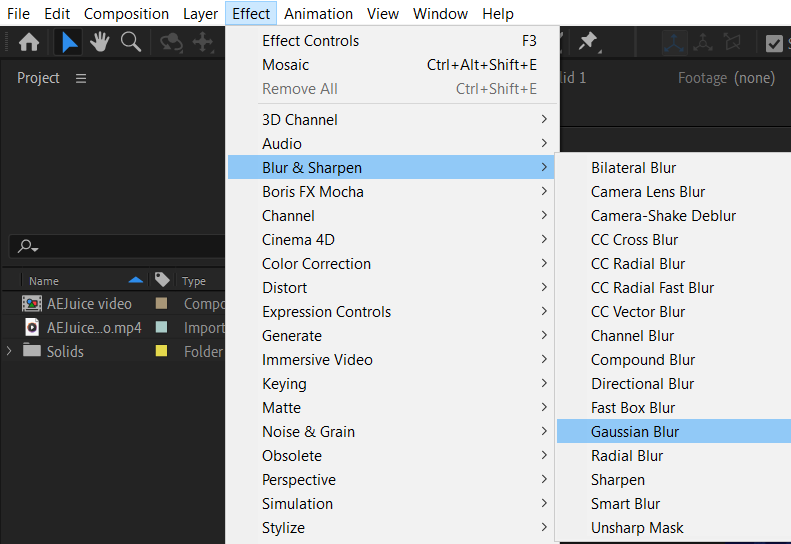
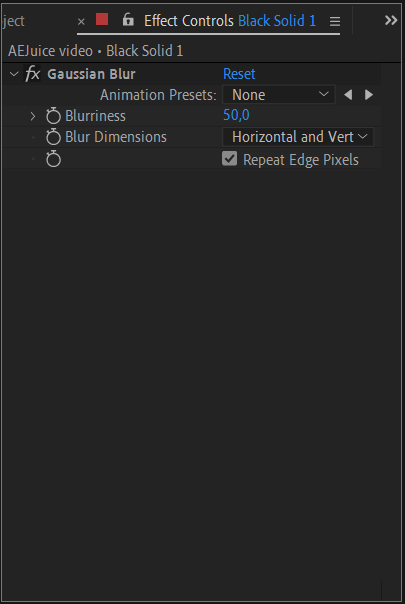
映像と黒帯のあいだに滑らかなトランジションを作るには、平面レイヤーにフェザーを加えます。平面レイヤーを選択し、Effect > Blur & Sharpen > Gaussian Blurに進みます。希望のフェザー効果が得られるまでブラーの半径を調整してください。
6. 不透明度を調整する:
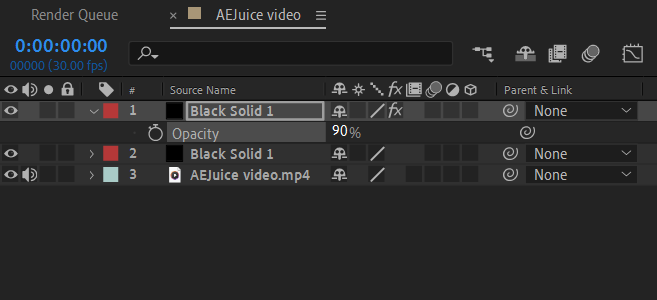
場合によっては、より控えめな見た目にするために黒帯の不透明度を下げたいこともあるでしょう。平面レイヤーを選択し、ホットキーTを使ってOpacityプロパティを呼び出します。不透明度をお好みのレベルまで下げてください。
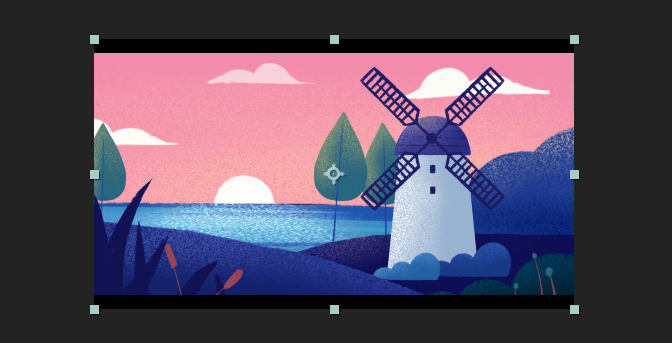
これで完成です!これらのシンプルな手順とヒントに従えば、After Effectsで映像に簡単に黒帯を追加できます。さまざまなアスペクト比、フェザーの度合い、不透明度の設定を試して、狙ったシネマティックな効果を実現しましょう。さあ、洗練された黒帯で映像にプロフェッショナルなワイドスクリーンの見た目を与えてください!
まとめ
After Effectsで黒帯を追加することは、映像のビジュアルの魅力を高め、ワイドスクリーンのシネマティックな見た目を与える素晴らしい方法です。ステップバイステップのプロセスに従い、ご紹介した重要なヒントを実践すれば、このテクニックを簡単にマスターし、大画面の体験に匹敵する見事な映像を作れます。
コンポジションを整え、平面レイヤーを追加し、そのサイズと位置を調整し、フェザーと不透明度の設定を適用して、狙った効果を実現することを忘れないでください。さまざまなアスペクト比やカスタマイズオプションを恐れずに試して、映像を本当にユニークなものに仕上げましょう。
つまり、個人的なプロジェクト、プロフェッショナルなコンテンツ、あるいは次世代の映像作家を目指している場合でも、After Effectsで黒帯を追加する方法を知っていれば、まったく新しいビジュアルの可能性の世界が開けます。
After Effectsの黒帯というシネマティックな仕上げで、映像を次のレベルへ引き上げましょう。創造力を発揮し、今日からこのテクニックをプロジェクトに取り入れ始めてください。練習と実験を重ねれば、まもなく黒帯の追加をマスターし、映像全体の美しさを高められるようになります。
さあ、今度はあなたがこれらのテクニックを実践し、After Effectsにおける黒帯の創造的な可能性を探求する番です。黒帯を使った見事な映像をシェアして、ほかの人たちがプロジェクトを新たな高みへ引き上げるきっかけになりましょう。楽しんで制作してください!
Our Bestsellers
Our Bestsellers


