
プロ品質の映像を作る:After Effectsでブラーエフェクトを追加する方法
ブラーエフェクトで映像のクオリティを高めよう
映像をもっと印象的に、プロらしく仕上げたいと思ったことはありませんか?After Effectsでブラーエフェクトを追加すると、視聴者を引き込む魅力的なビジュアルを作れます。雰囲気を演出したいとき、動きを強調したいとき、映像の見栄えをワンランクアップしたいときなど、ブラーエフェクトは大きな効果を発揮します。
After Effectsを使い始めたばかりで、映像にブラーエフェクトを追加したい方は、次の簡単な手順に沿って進めてください。
1. 映像クリップを読み込む:
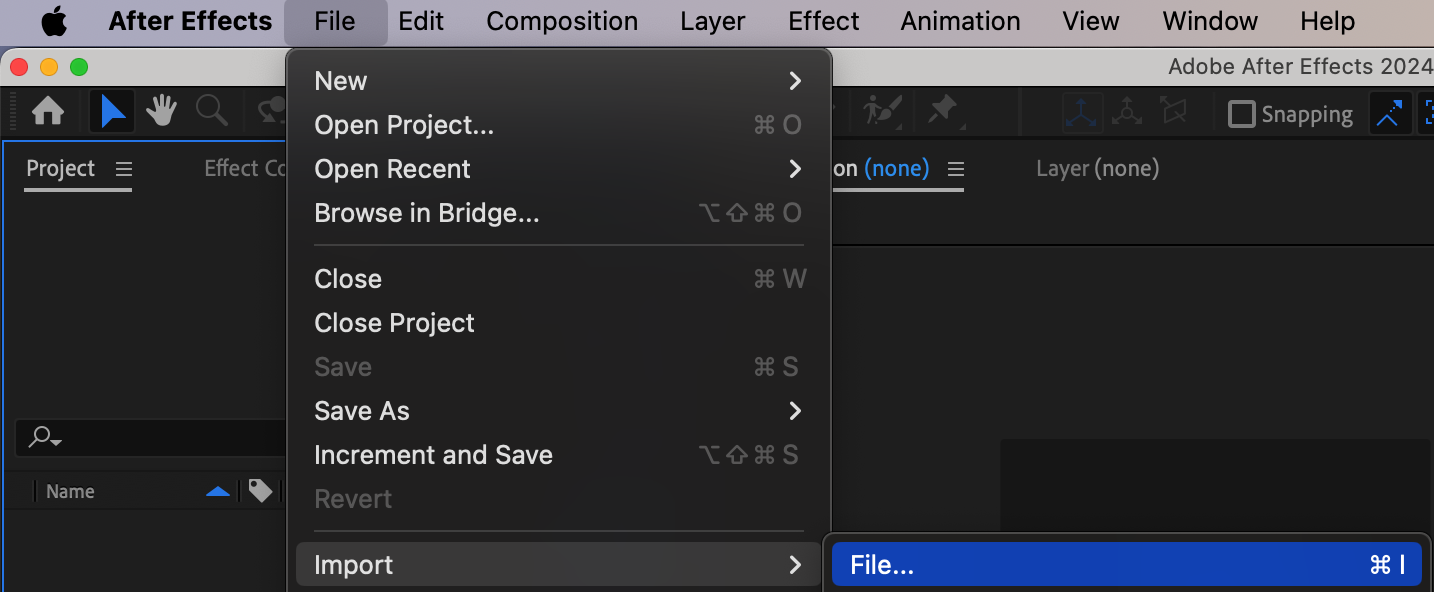
まず、“File” > “Import” > “File”を選択し、映像クリップをAfter Effectsに読み込みます。
2. 新しいコンポジションを作成する:
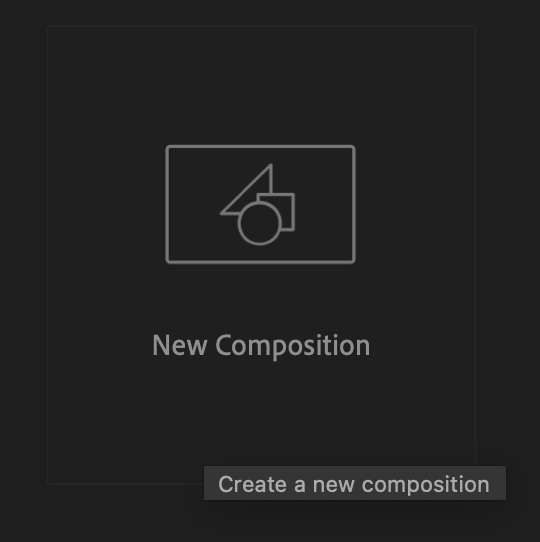
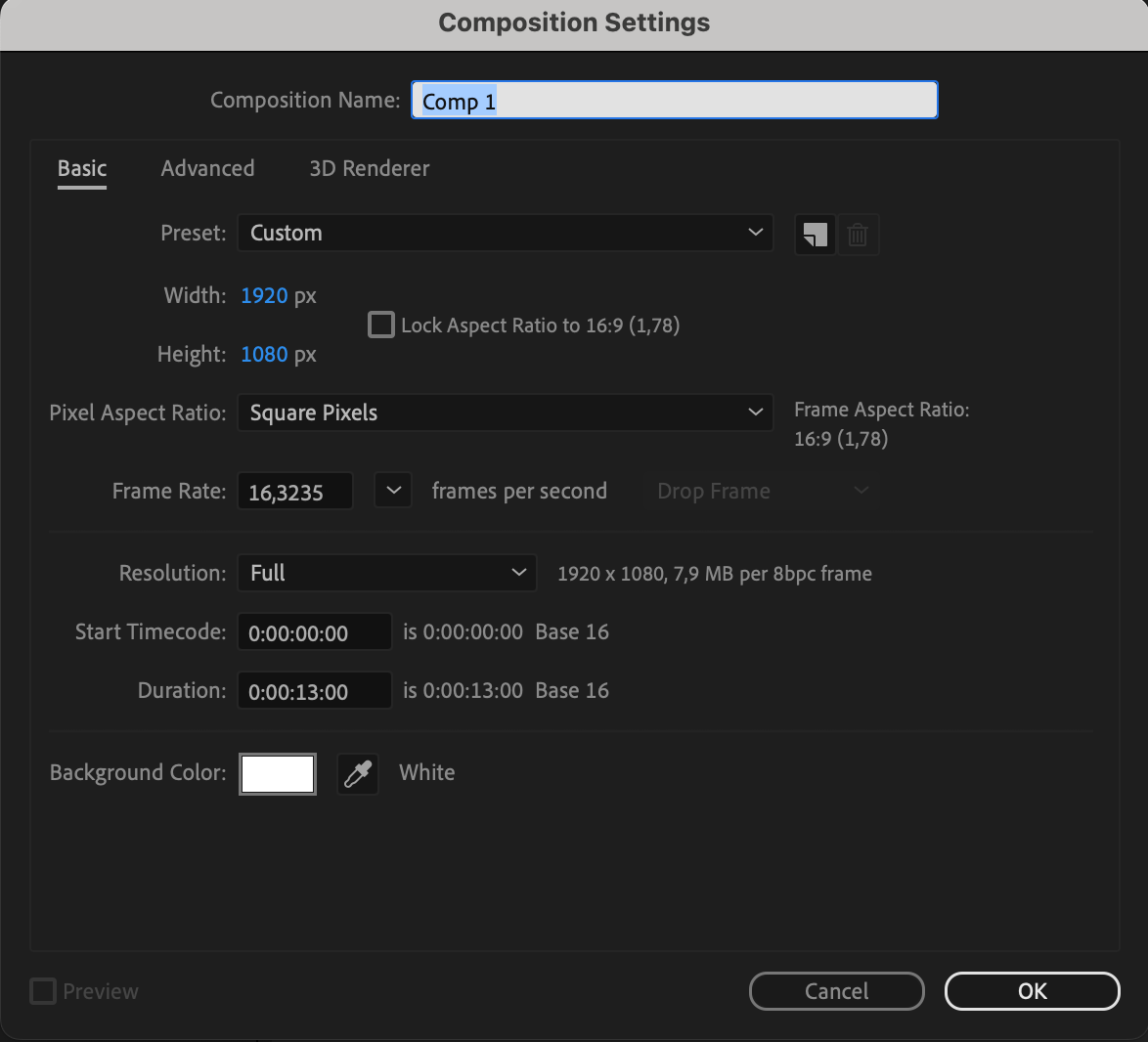
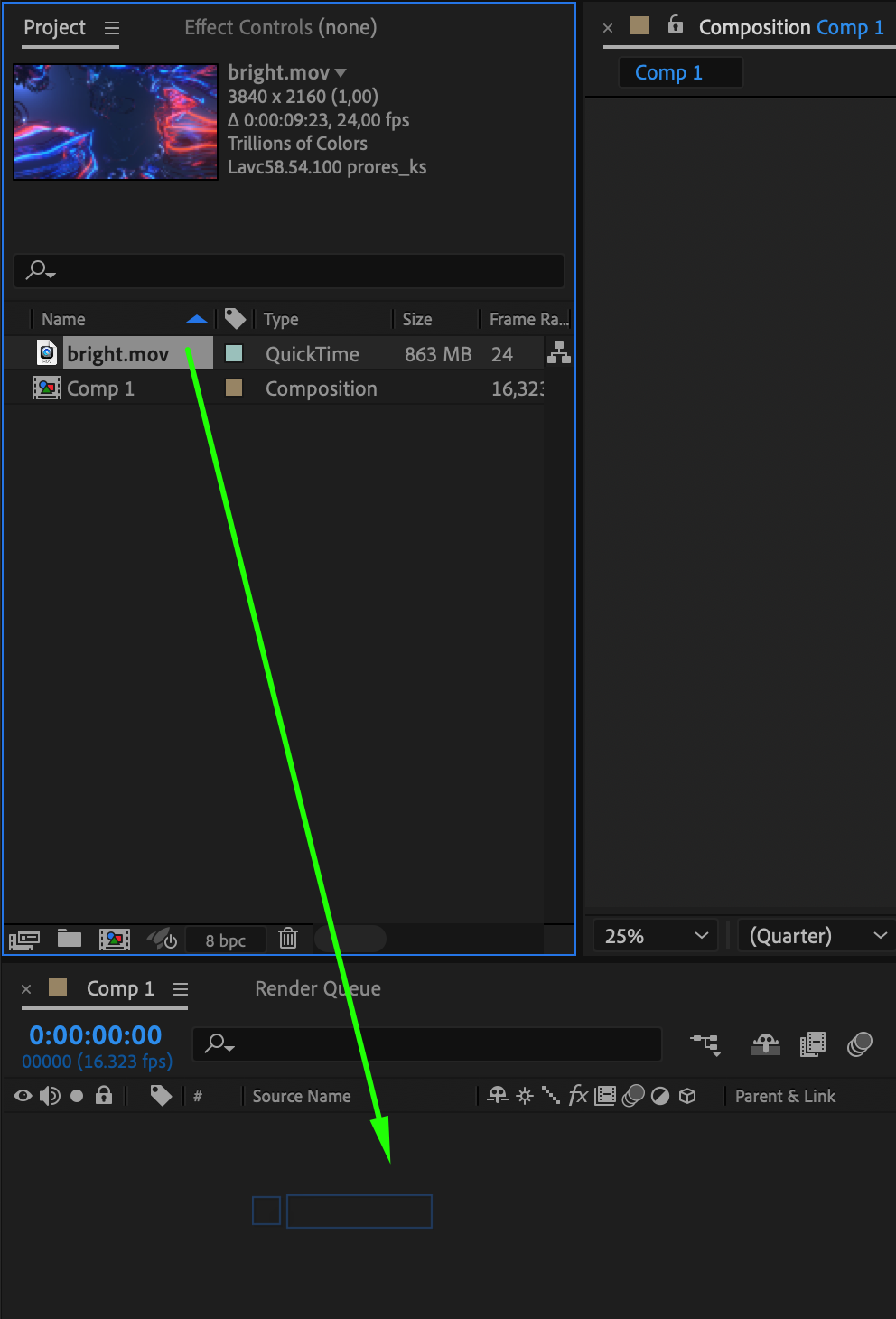
“Composition” > “New Composition”をクリックし、読み込んだ映像素材を使用する新しいコンポジションを設定します。
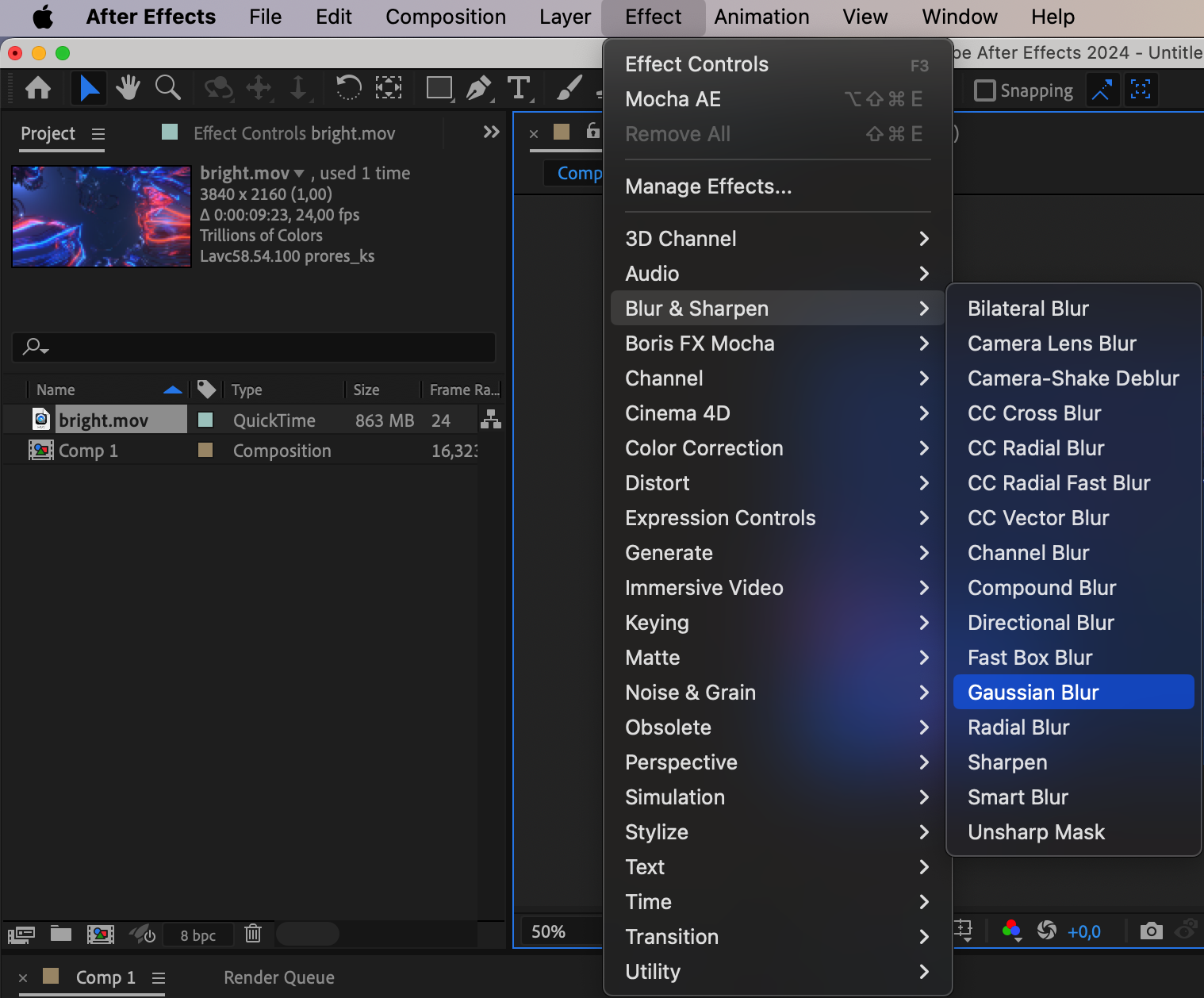
3. Gaussian Blurエフェクトを適用する:
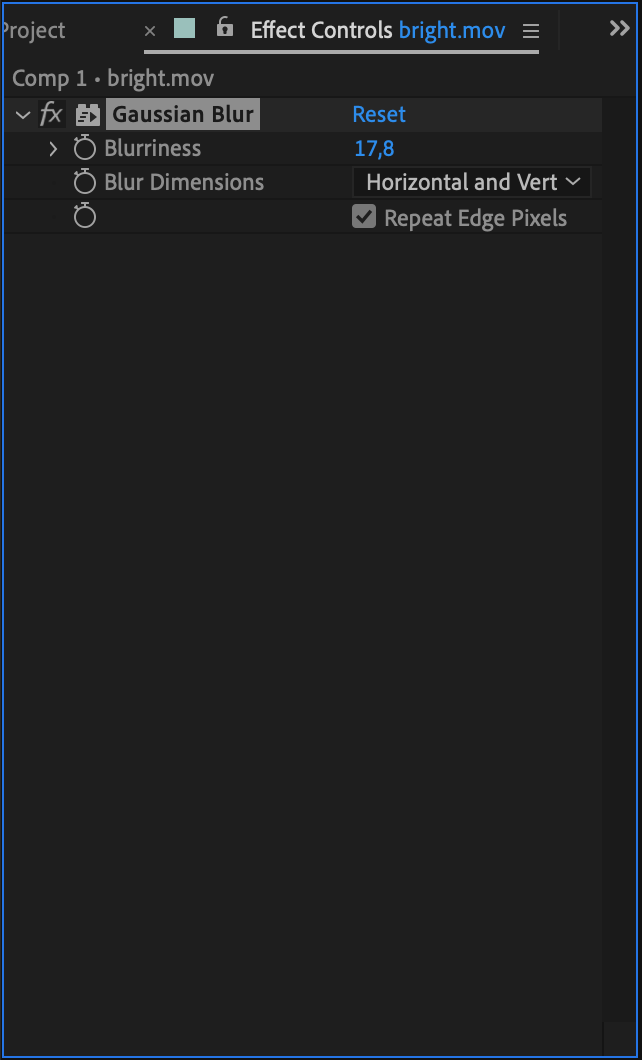
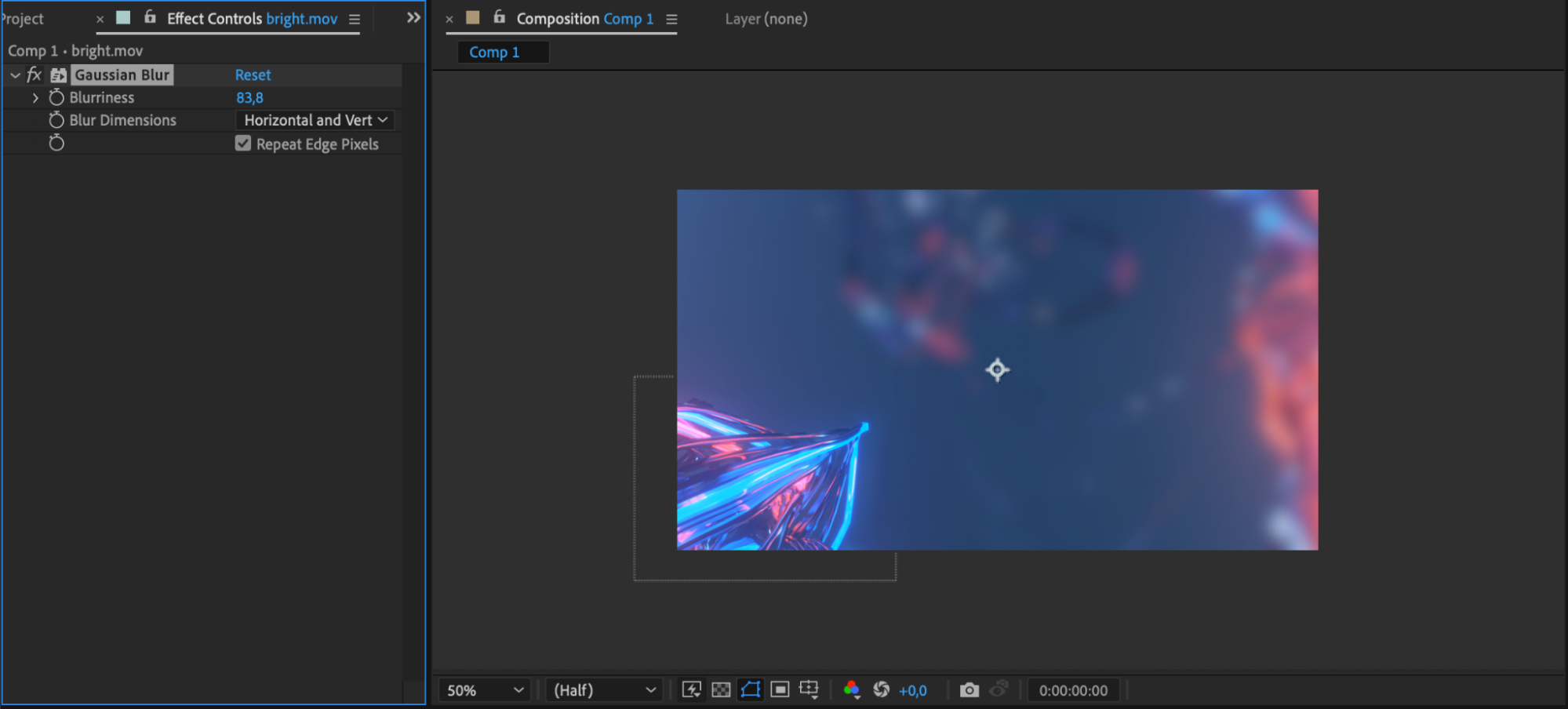
次に、映像レイヤーを選択し、Effects & Presets panelで“Gaussian Blur”エフェクトを検索して、映像レイヤーへドラッグします。Effects Control panelのblur radiusパラメーターを変更すると、ブラーの強さを調整できます。
 4. マスクで細かく調整する:
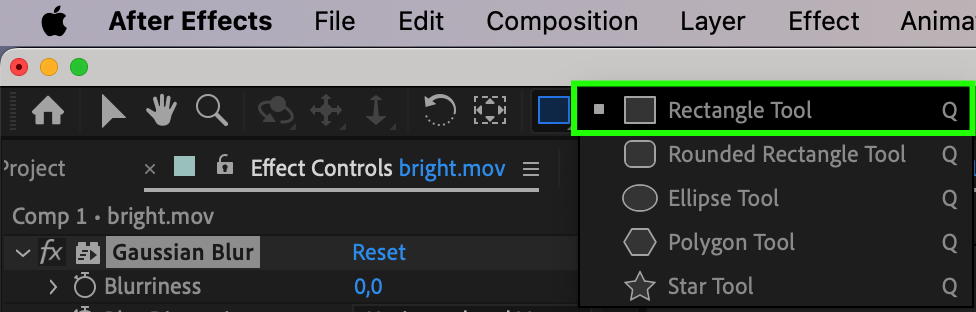
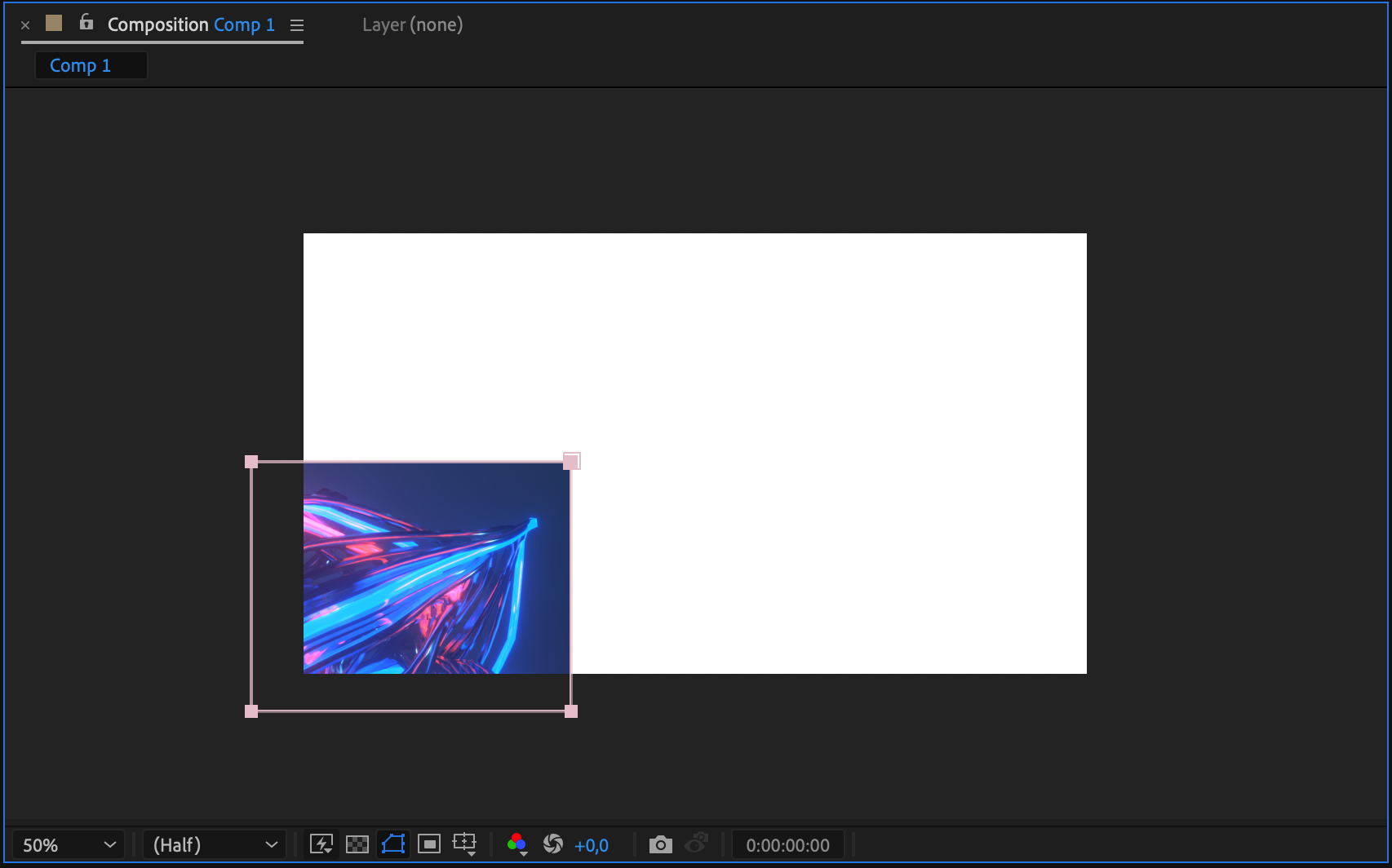
マスクを使って、特定の範囲に適用するブラーを調整します。シャープに残したいオブジェクトの周囲にマスクを作成し、mask featheringを調整すると、シャープな部分とぼかした部分を自然になじませることができます。
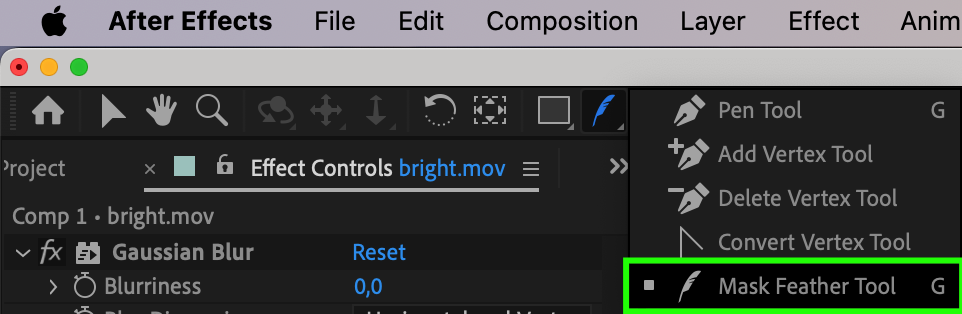
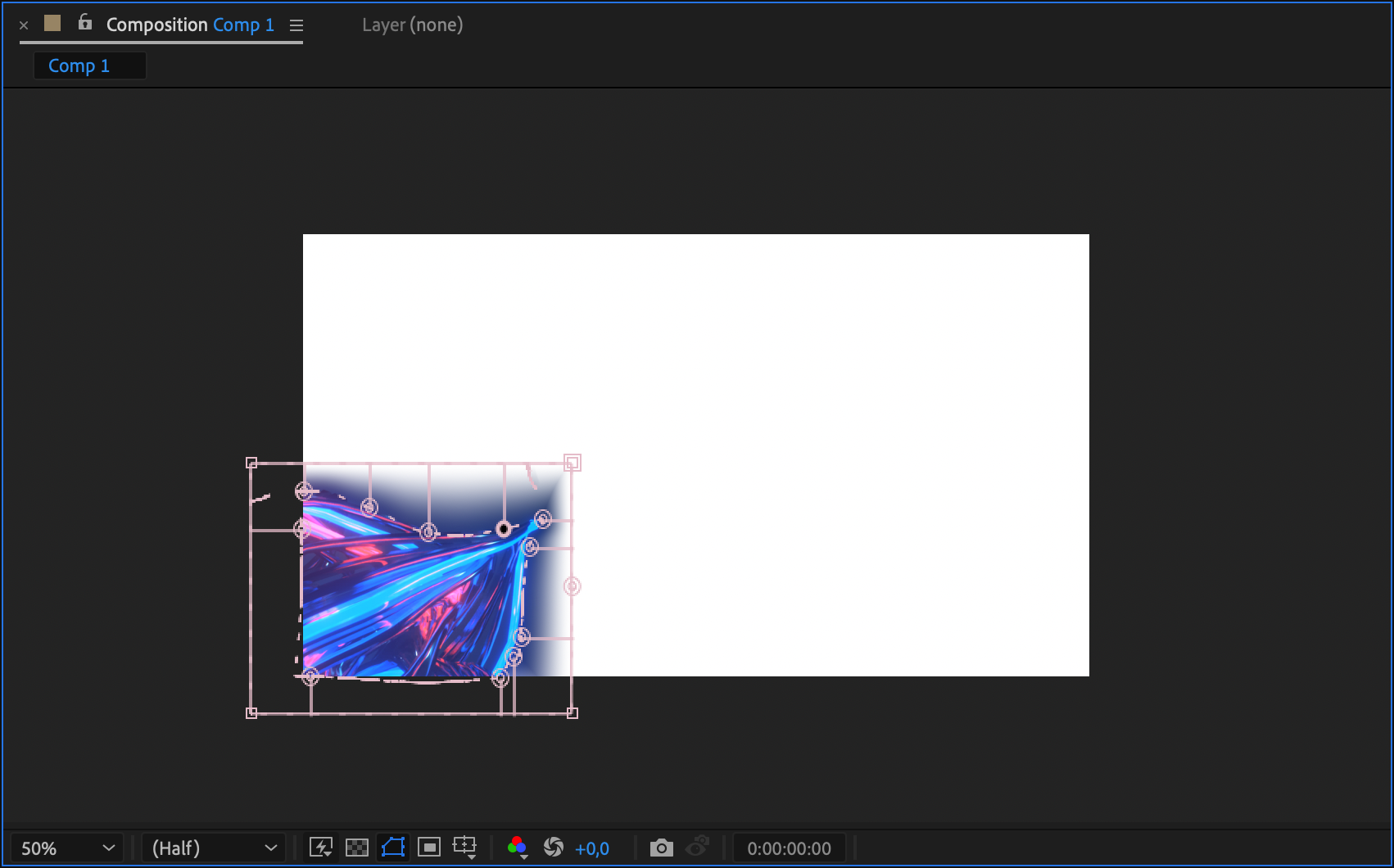
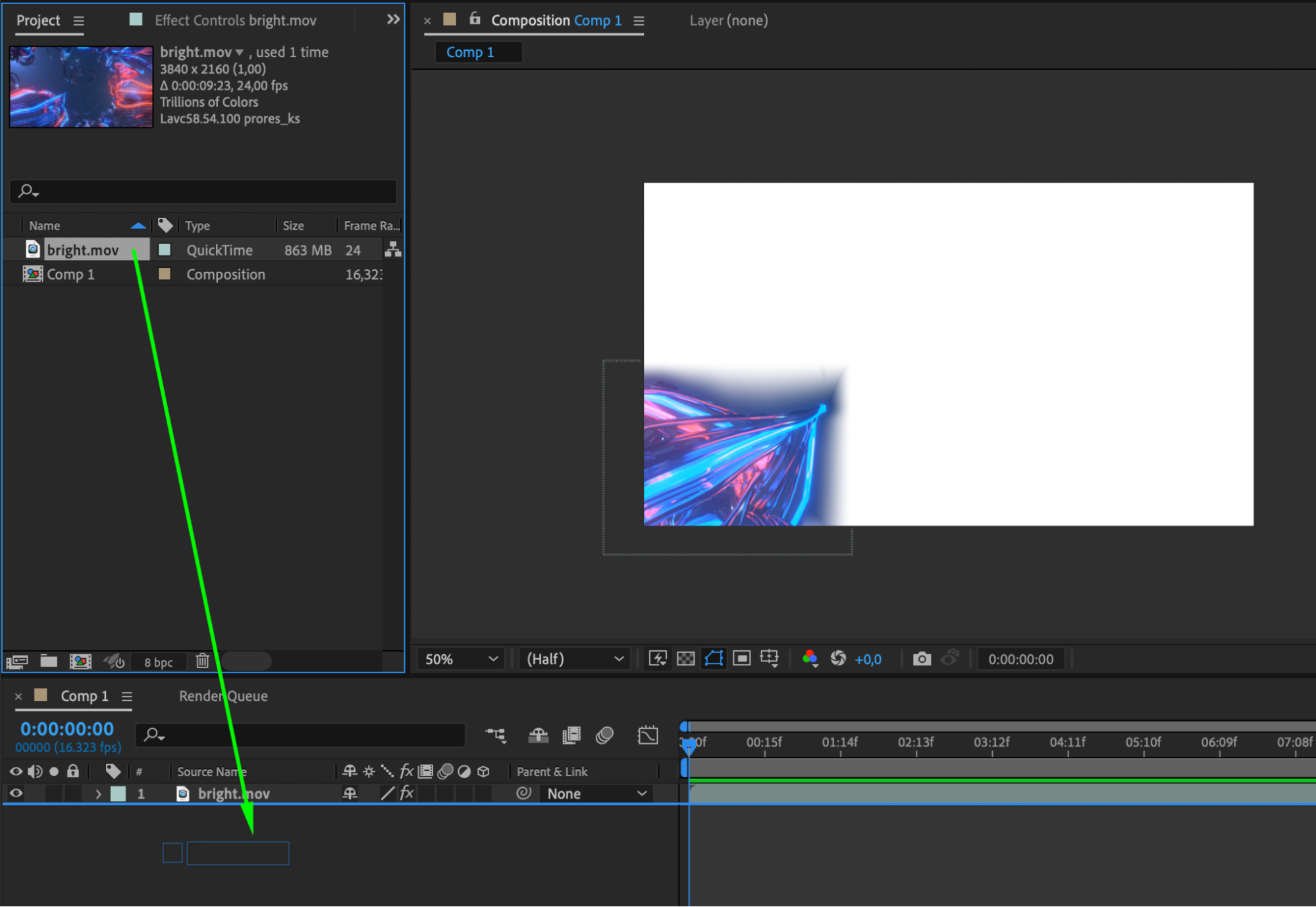
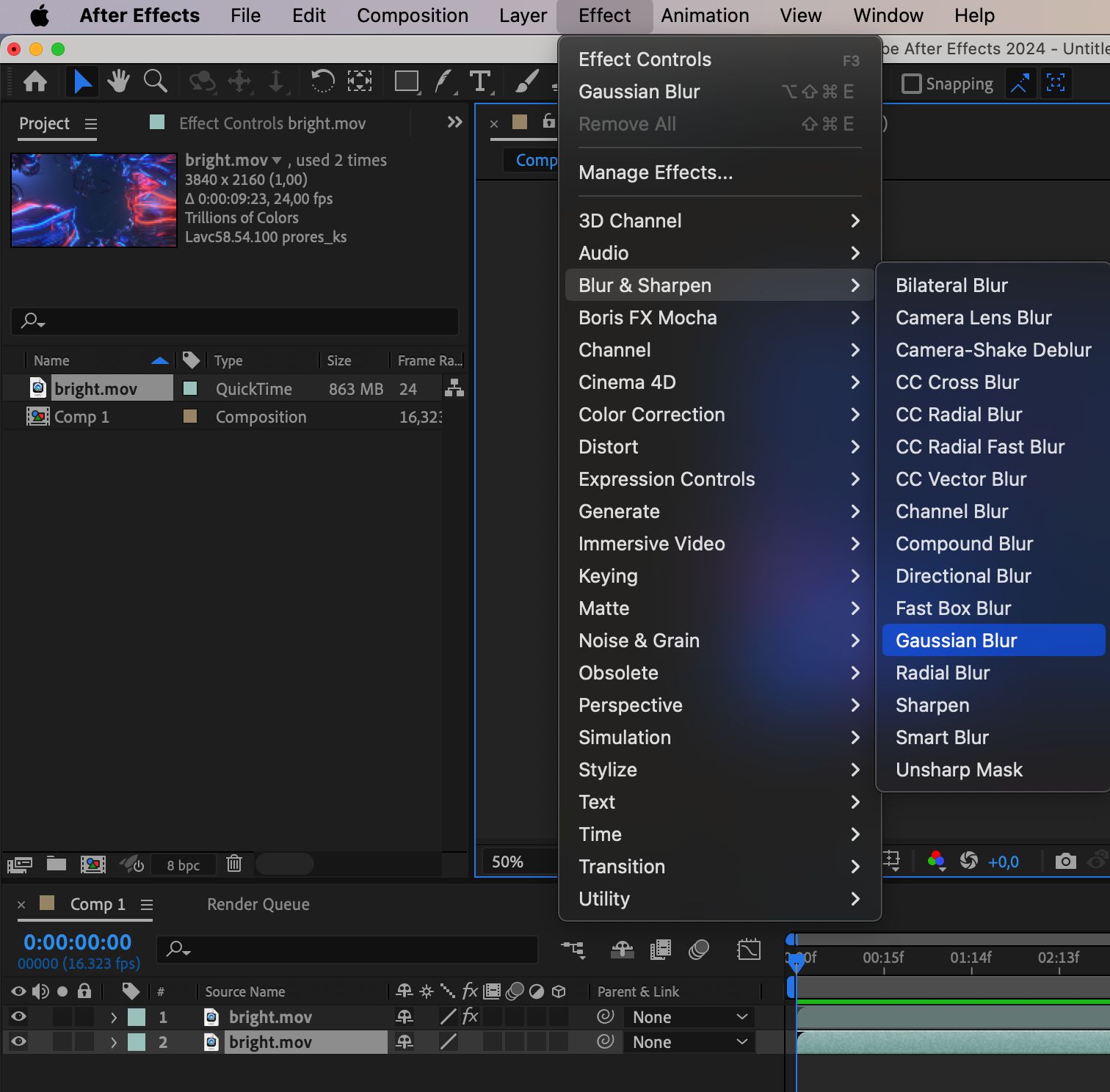
5. ブラーエフェクトをアニメーションさせる:
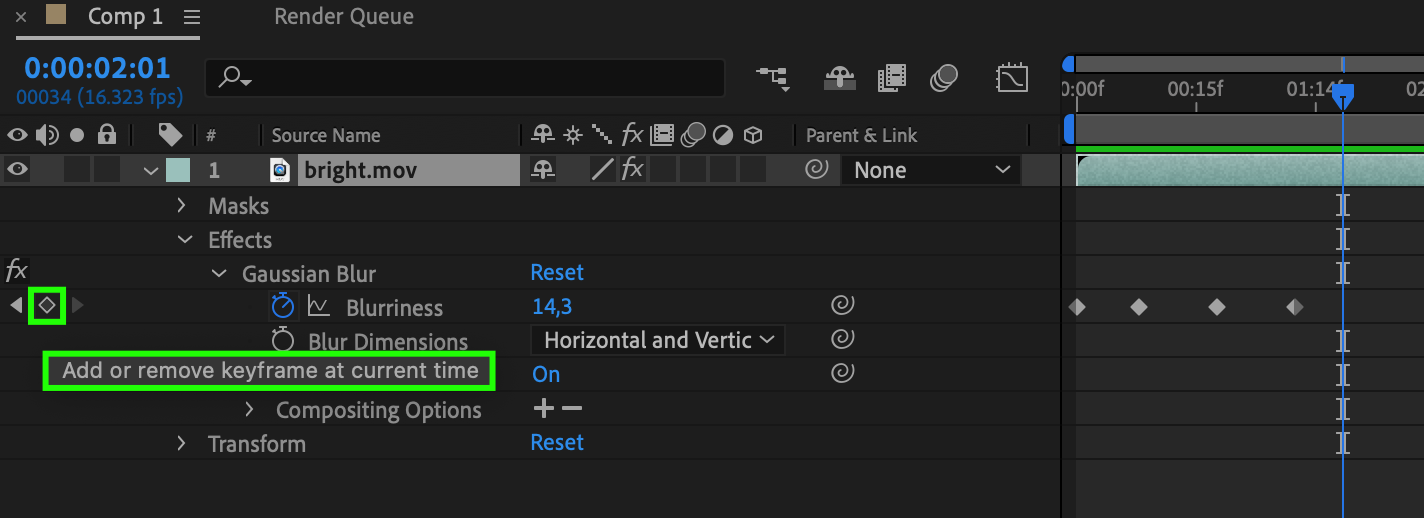
Blurrinessパラメーターにキーフレームを作成します。タイムライン上の異なる位置で値を調整すると、ブラーが滑らかに変化し、映像にダイナミックな動きを加えられます。
6. プレビューして調整する:
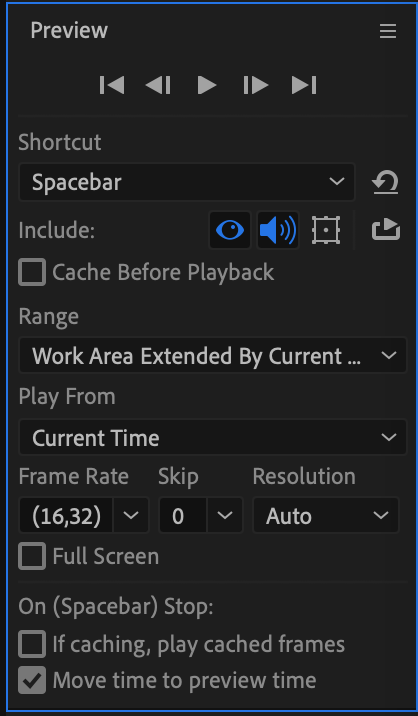
コンポジションをプレビューし、ブラーエフェクトの動きを確認します。必要に応じて最後の調整を行ってください。
7. 映像を書き出す:
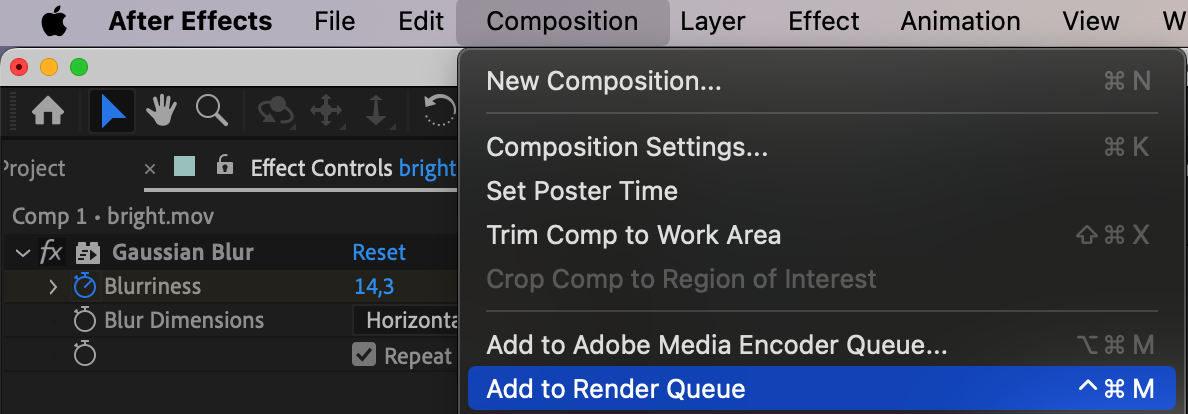
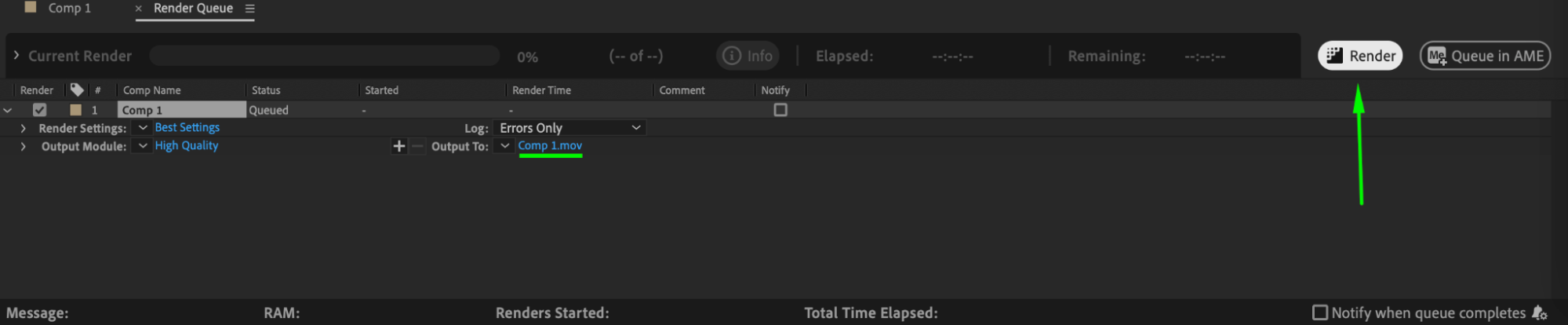
“Composition” > “Add to Render Queue”を選択し、ブラーエフェクトを適用した映像を書き出します。
以上の手順で、After Effectsの映像にブラーエフェクトを簡単に追加し、プロジェクトのビジュアルインパクトを高めることができます。さまざまなブラー設定を試したり、ほかのエフェクトと組み合わせたりしながら、自由な発想で魅力的かつプロ品質の仕上がりを目指しましょう。
まとめ:ブラーエフェクトで映像を変える
After Effectsにブラーエフェクトを追加すると、映像の印象を大きく変えられます。シンプルな手順だけで、ビジュアルを引き立て、動きを強調し、映像の見栄えをワンランクアップできます。さまざまな設定やエフェクトの組み合わせを試し、自由な発想で魅力的かつプロ品質の作品を作りましょう。数回クリックするだけで、ブラーエフェクトが映像に人を引き付けるアクセントを加えてくれます。
Our Bestsellers
Our Bestsellers


