
After Effectsでドロップシャドウを追加するステップ別ガイド
After Effectsのドロップシャドウエフェクト入門
After Effectsで動画にドロップシャドウエフェクトを追加すると、映像をより魅力的に見せられます。テキストに立体感を加えたい場合にも、オブジェクトを際立たせたい場合にも、ドロップシャドウが効果的です。このチュートリアルでは、After Effectsでドロップシャドウエフェクトを追加する手順を一つずつ解説します。
ステップ1:コンポジションを準備する
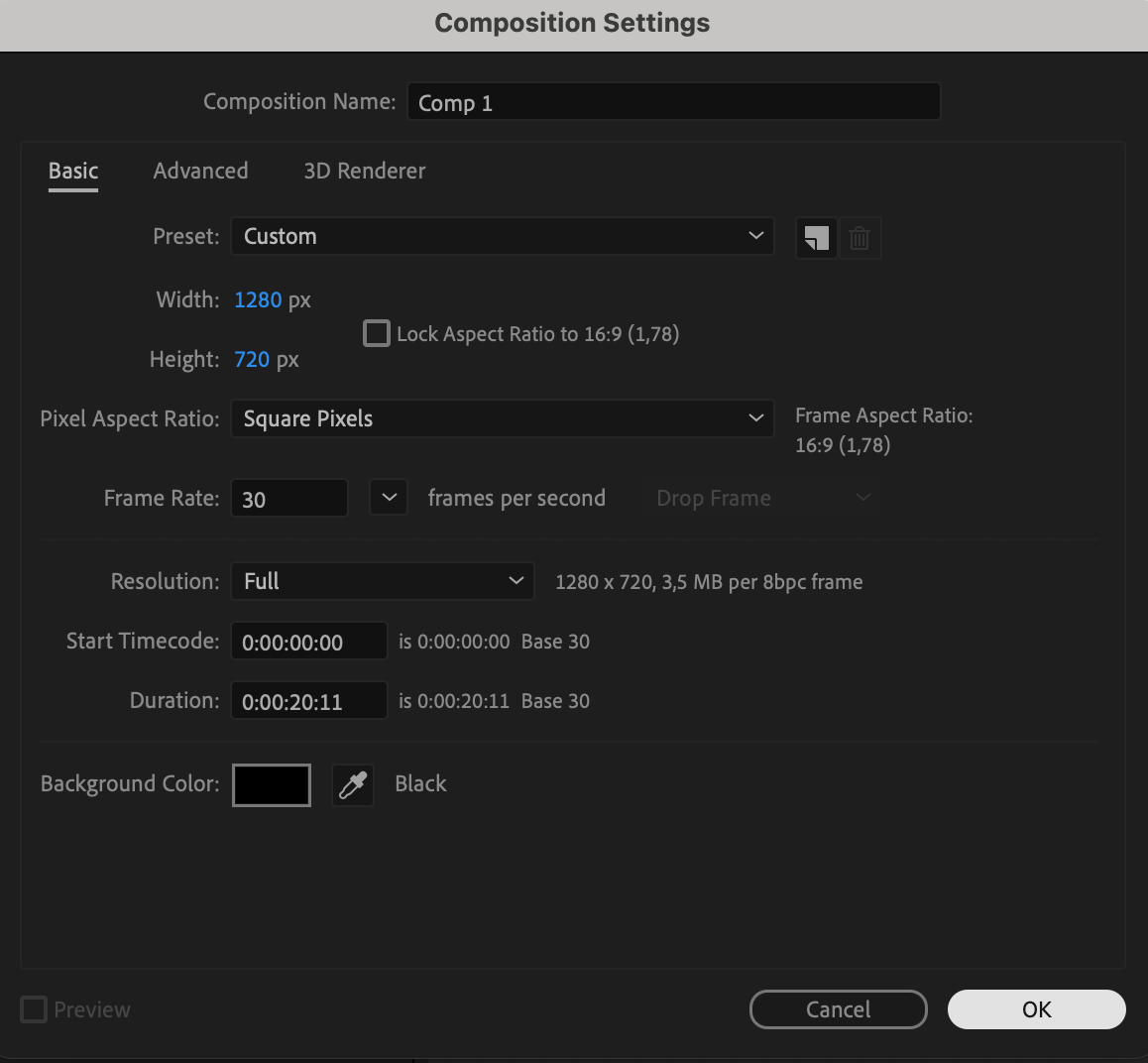
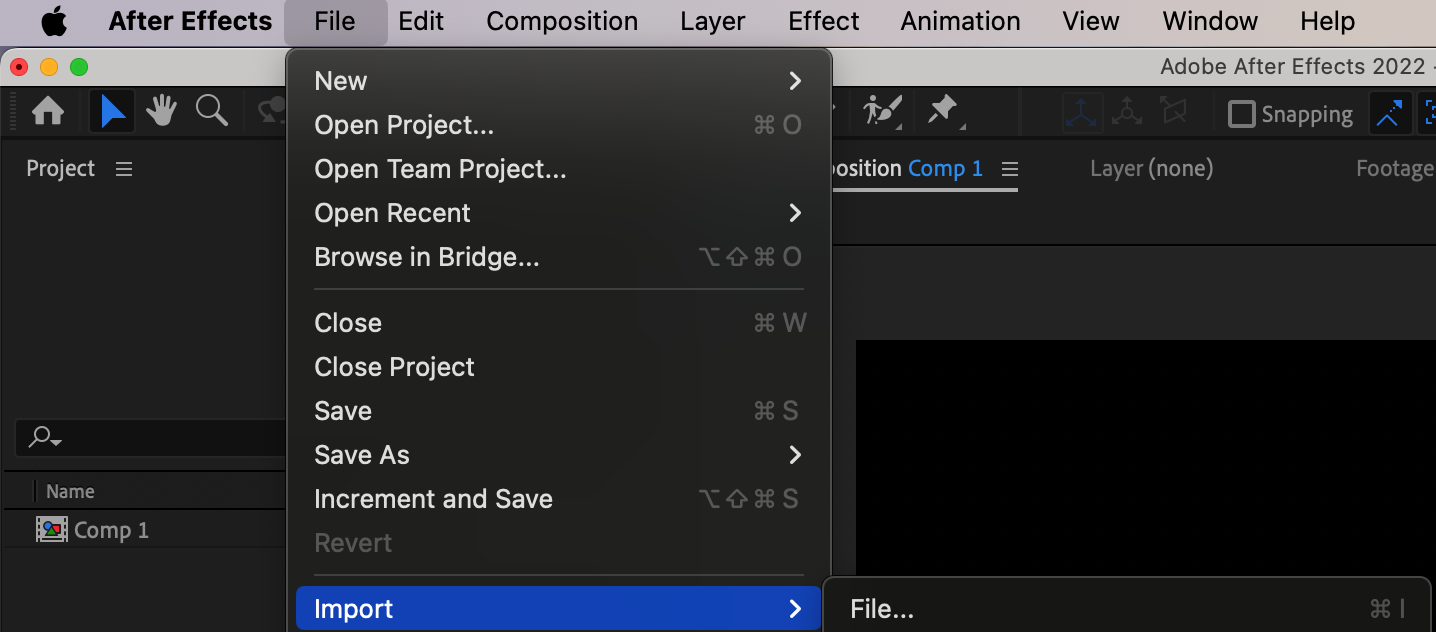
まず、After Effectsでコンポジションまたは映像素材を用意します。既存の映像素材を読み込み、メニューから“Composition” > “New Composition”を選択して新しいコンポジションを作成します。

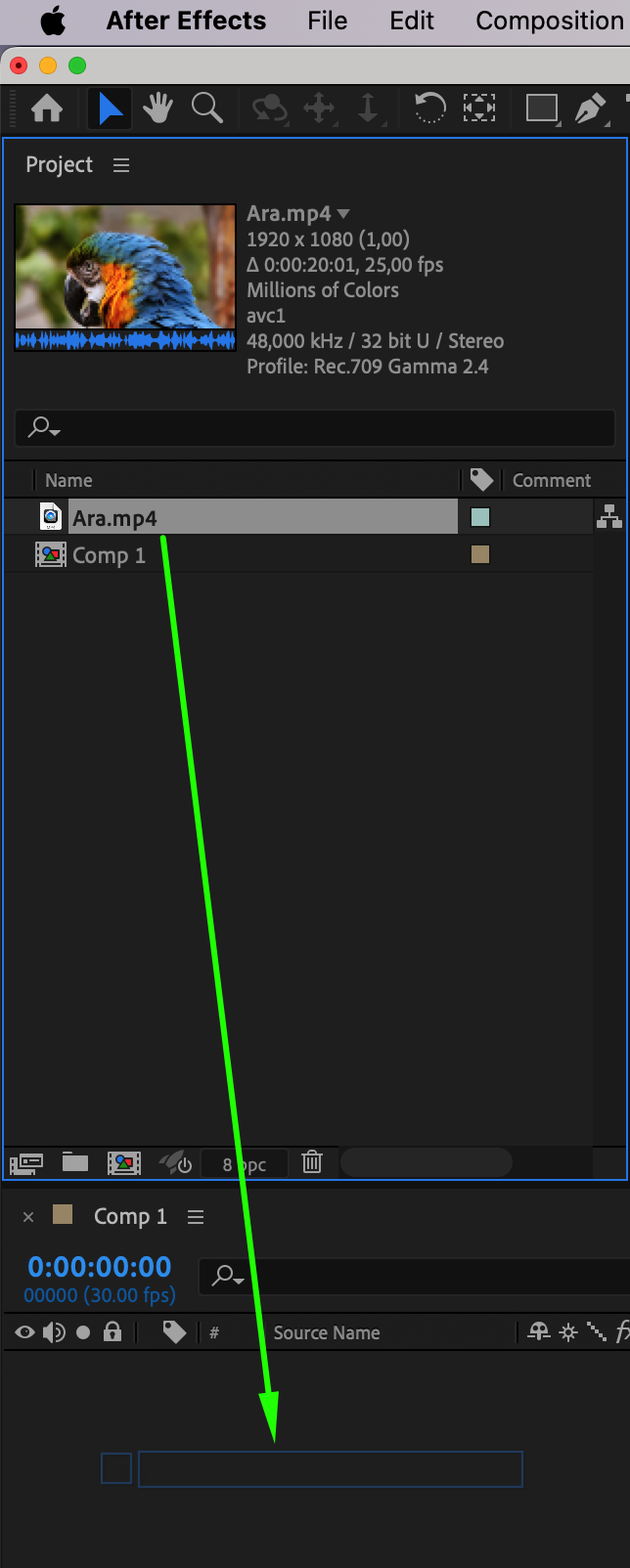 ステップ2:レイヤーを選択する
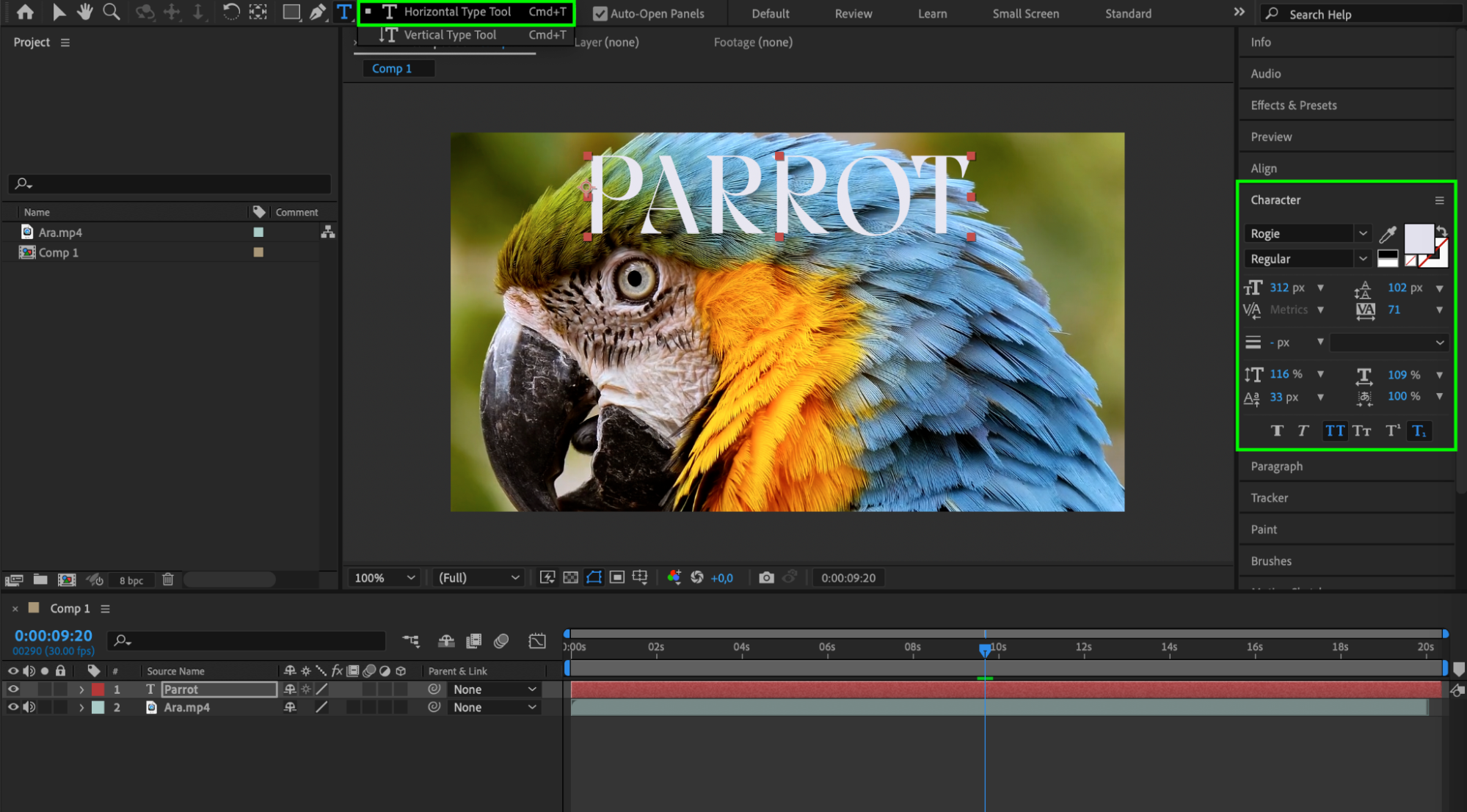
次に、ドロップシャドウエフェクトを適用するレイヤーを選択します。テキストレイヤー、画像レイヤーなど、スタイルを加えたいレイヤーを選んでください。まだレイヤーがない場合は、メニューから“Layer” > “New” > “Text”を選択して作成できます。
 ステップ3:Effect Controlsを開く
目的のレイヤーを選択した状態で、画面左側の“Effect Controls”パネルを開きます。“Perspective”を探し、横にある三角形をクリックしてメニューを展開します。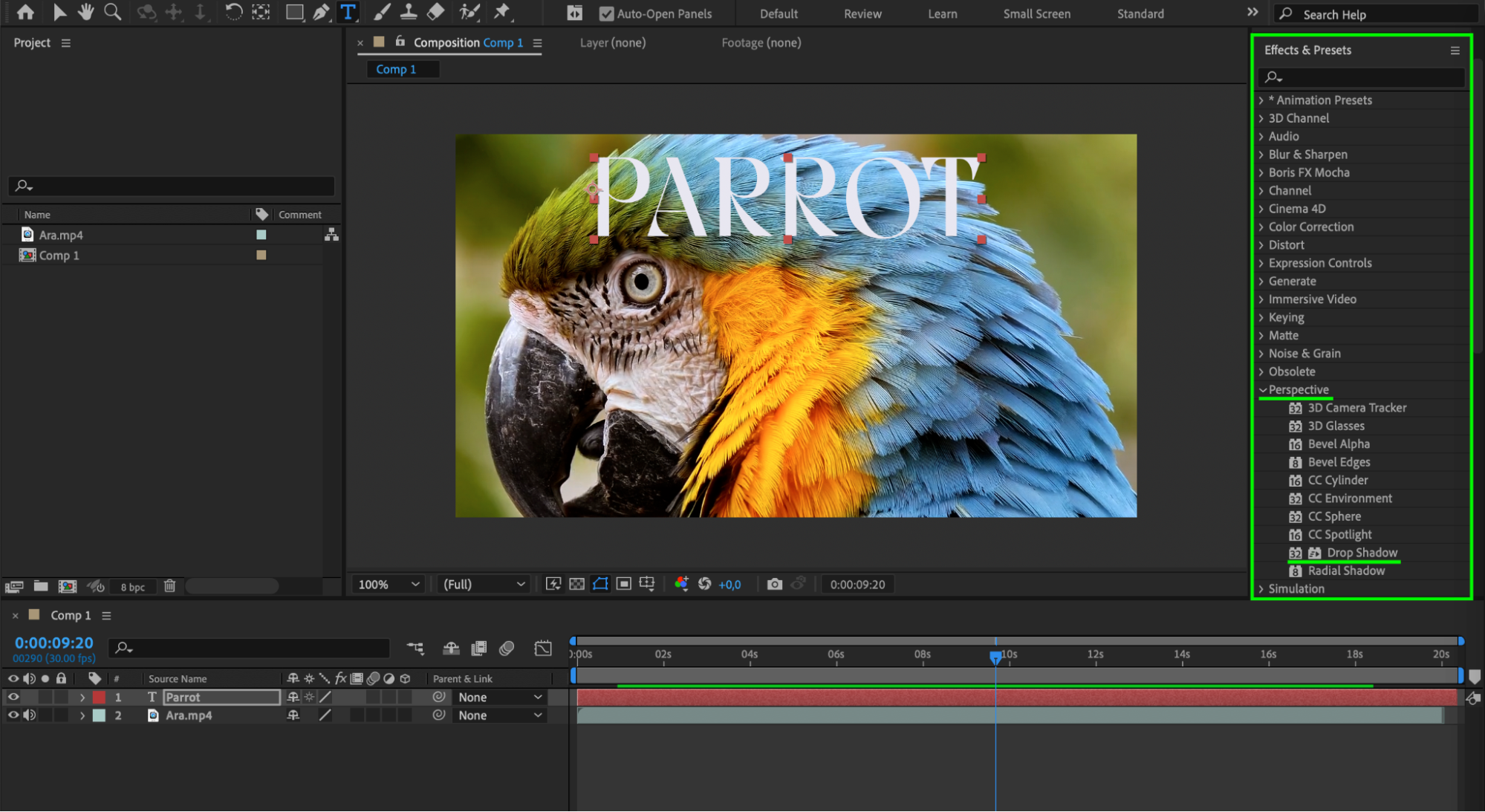 ステップ4:Drop Shadowエフェクトを適用する
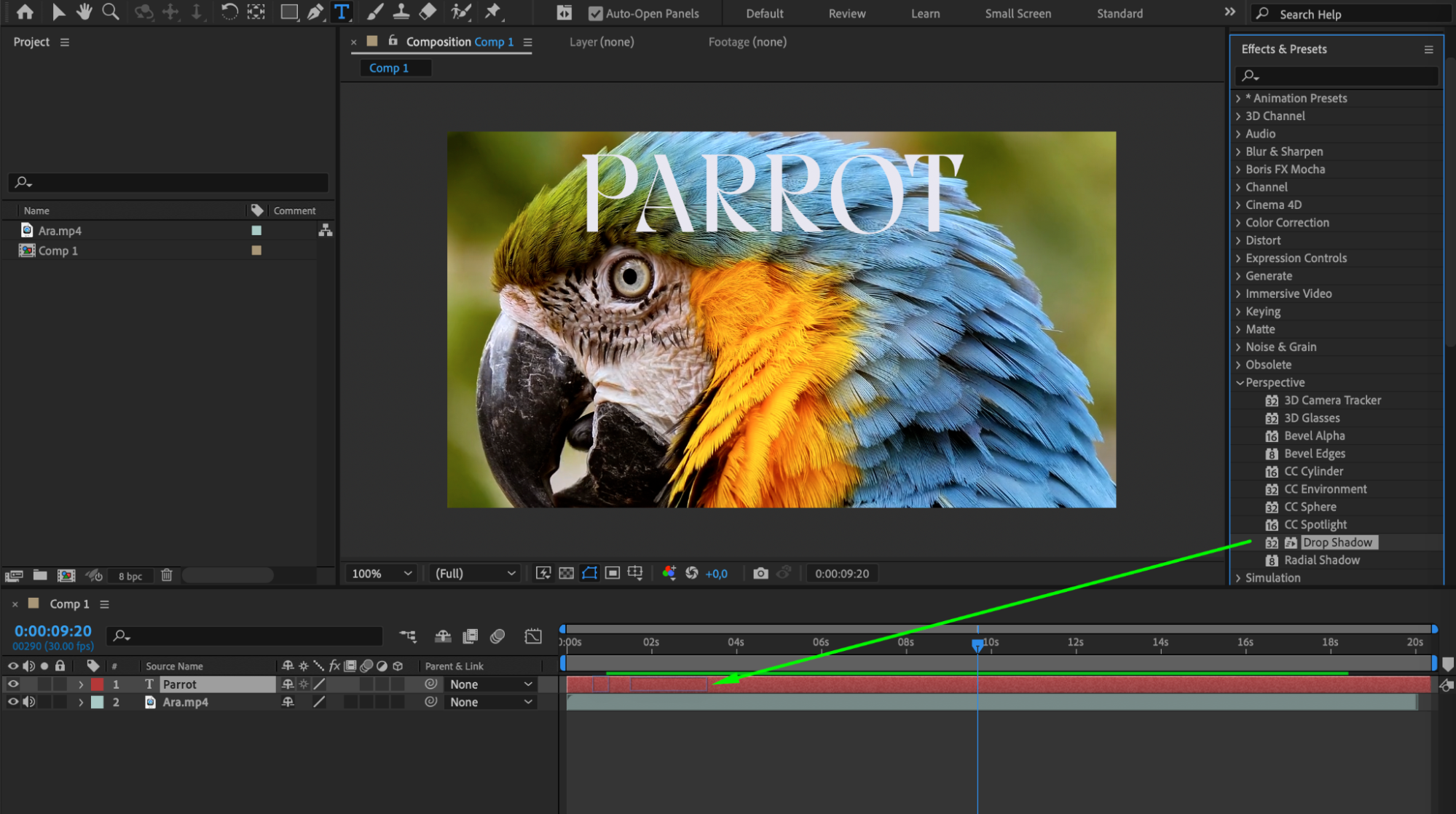
“Perspective”メニューには、さまざまなエフェクトが用意されています。ドロップシャドウを適用するには、“Drop Shadow”をクリックします。各種パラメーターが表示されるので、好みに合わせて細かく調整できます。
 ステップ5:ドロップシャドウをカスタマイズする
opacity、distance、direction、softness、colorなどのパラメーターを調整して、ドロップシャドウをカスタマイズできます。各設定を試しながら、イメージに合う見た目に仕上げましょう。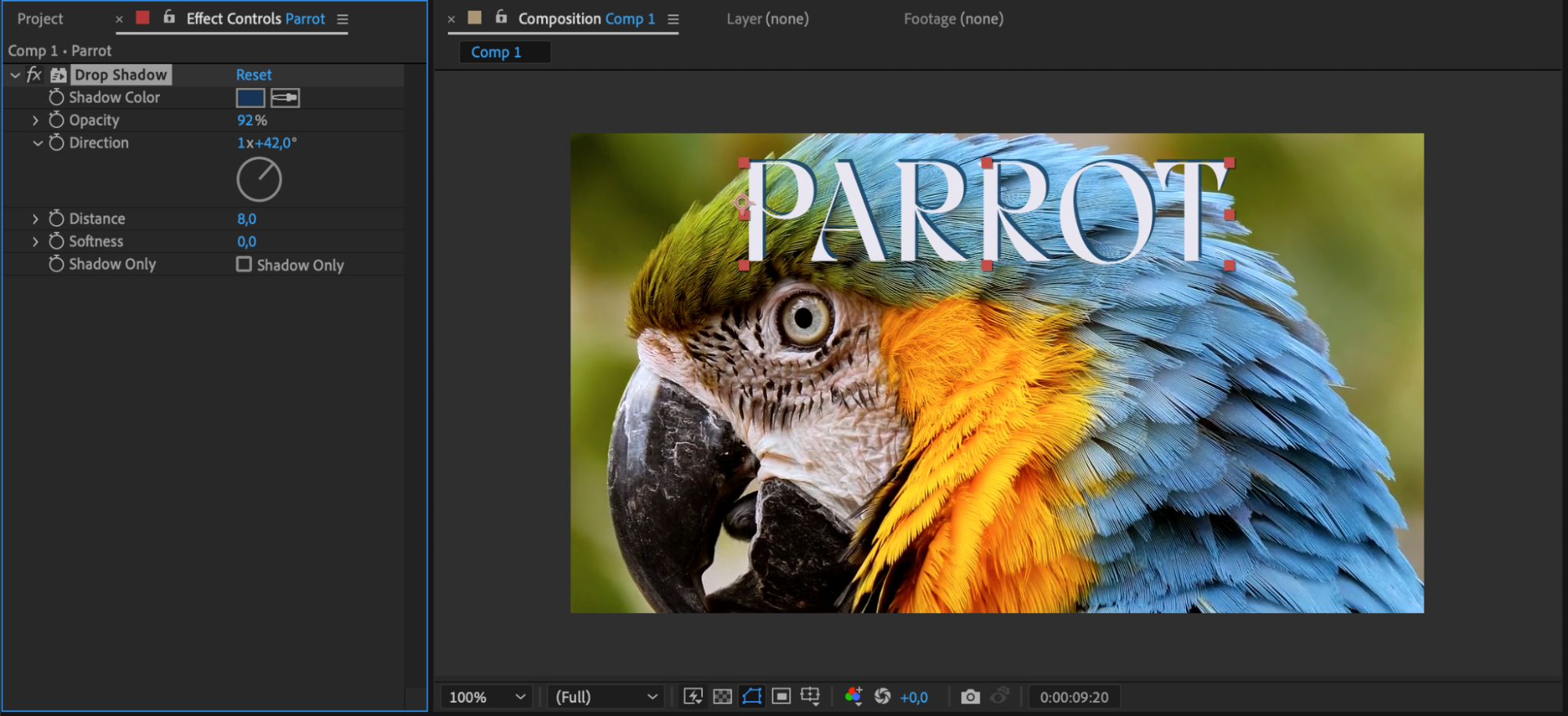 ステップ6:プレビューして調整する
ドロップシャドウエフェクトを適用して設定を調整したら、Previewパネルでコンポジション上の仕上がりを確認します。満足できる結果になるまで、必要に応じてさらに調整してください。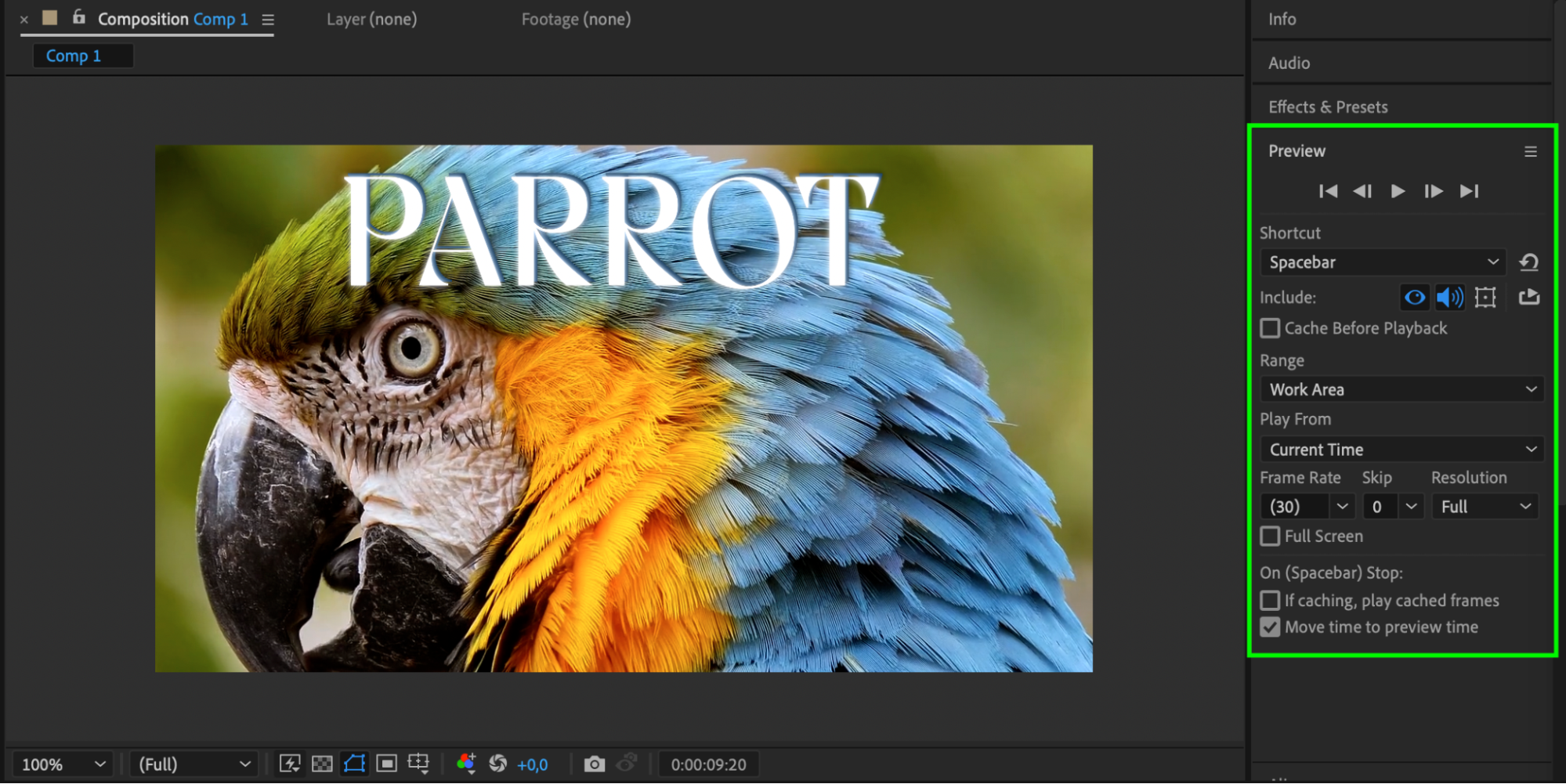 ステップ7:レンダリングして書き出す
ドロップシャドウエフェクトが完成したら、動画をレンダリングして書き出します。“Composition”メニューを開き、“Add to Render Queue”を選択します。フォーマット、解像度、コーデックなどの出力設定を指定し、“Render”をクリックしてドロップシャドウ付きの動画を書き出します。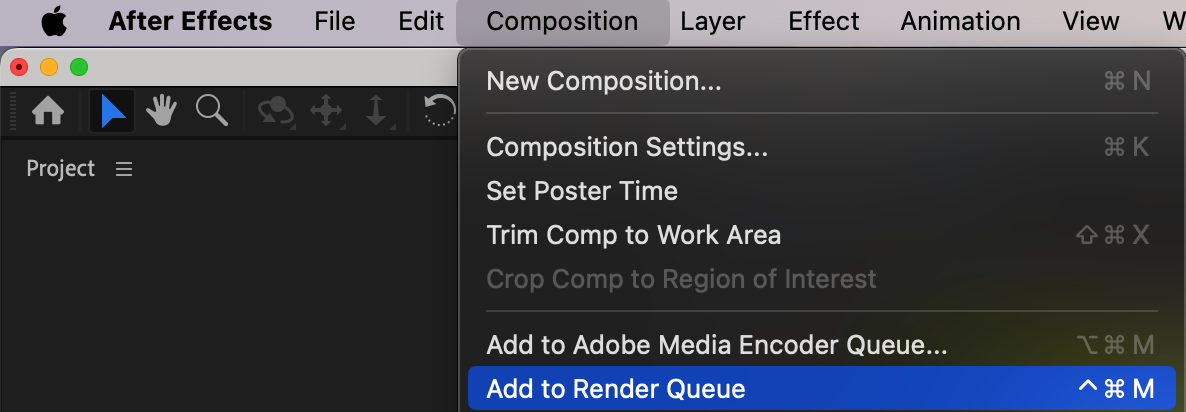
 まとめ
まとめ
以上のシンプルな手順で、After Effectsの動画にドロップシャドウエフェクトを簡単に追加できます。After Effectsの柔軟な機能を活用すれば、さまざまな設定を試しながら、思い描いた表現を形にできます。ドロップシャドウの可能性を探り、動画をさらにレベルアップさせましょう!
Our Bestsellers
Our Bestsellers


