
After Effectsでテキストにダイナミックな動きを加える
はじめに – モーションでテキストに命を吹き込む
動画の中でテキストを生き生きと動かす方法を学んでみませんか?Adobe After Effectsには、テキストにダイナミックな動きを加えて視覚的に魅力的で印象的な仕上がりにするための、豊富なツールと機能が用意されています。プロの映像デザイナーの方でも、モーショングラフィックスの世界に足を踏み入れたばかりの初心者の方でも、このチュートリアルではAfter Effectsでテキストを動かす手順をステップバイステップで解説していきます。
After Effectsでテキストを動かすステップバイステップガイド:
ステップ1:新規コンポジションを作成する
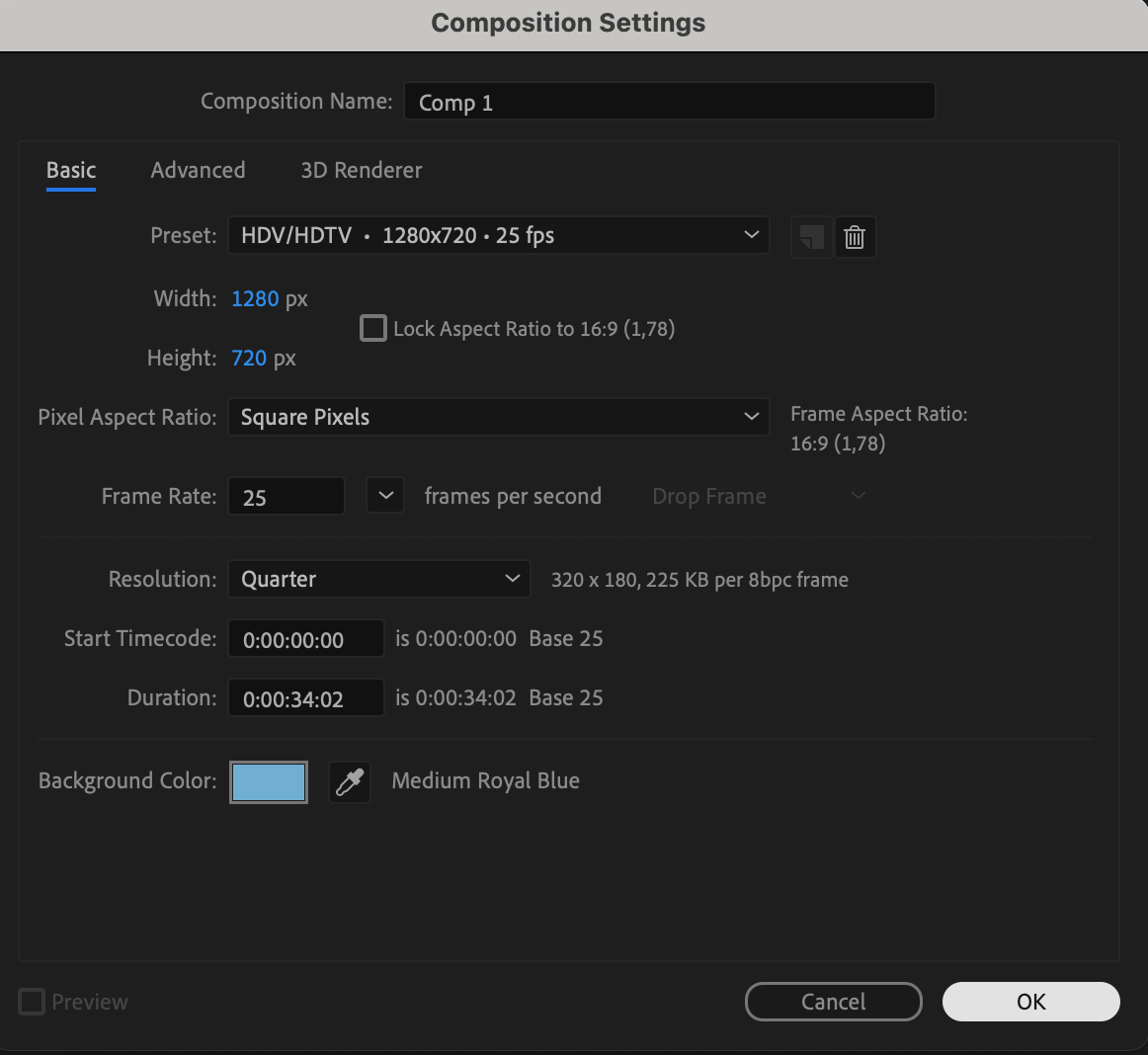
まず、After Effectsを開き、Composition > New Compositionをクリックして新しいコンポジションを作成します。ここでフレームレート、解像度、長さなど希望の設定を行います。これらの設定は最終的なアニメーションの見た目を左右する重要な要素です。パラメーターの調整が終わったらOKをクリックして次に進みます。
 ステップ2:コンポジションにテキストを追加する
次に、ツールバーからText tool(ショートカット:Ctrl/Cmd + T)を選択し、コンポジションパネル内の任意の場所をクリックしてテキストレイヤーを作成します。テキストを入力し、Character panelを使って見た目をカスタマイズしましょう。フォント、サイズ、色など、プロジェクトに合わせたスタイルにテキストの属性を調整できます。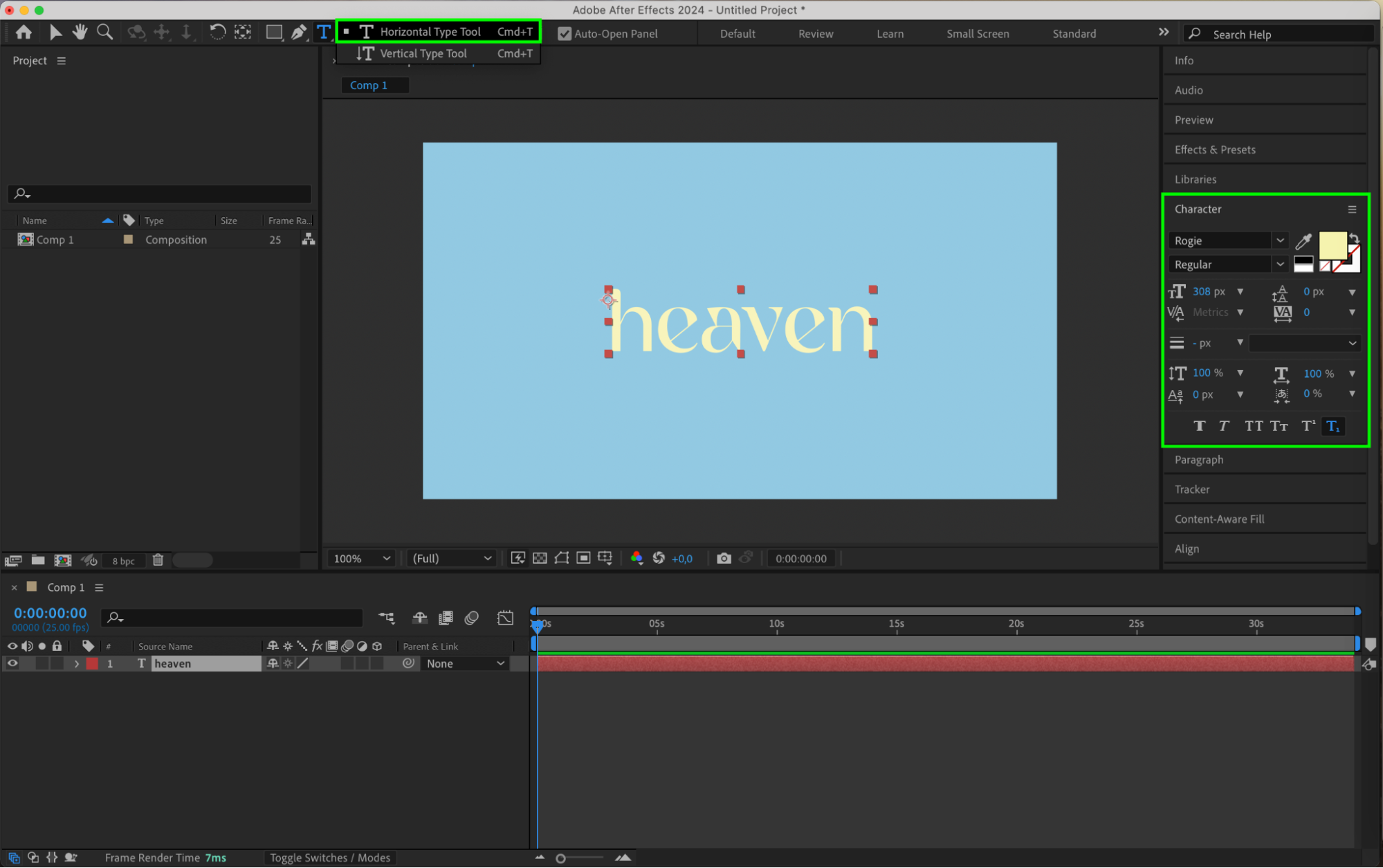 ステップ3:テキストの位置とスケールを調整する
テキストレイヤーを選択した状態でSelection tool(ショートカット:V)を使い、コンポジション内でテキストの位置を調整します。あるいは、レイヤーのプロパティを展開してPositionやScaleといったパラメーターを直接編集し、細部を微調整することも可能です。この手順で、画面上のテキストを狙った位置・サイズに正確に配置できます。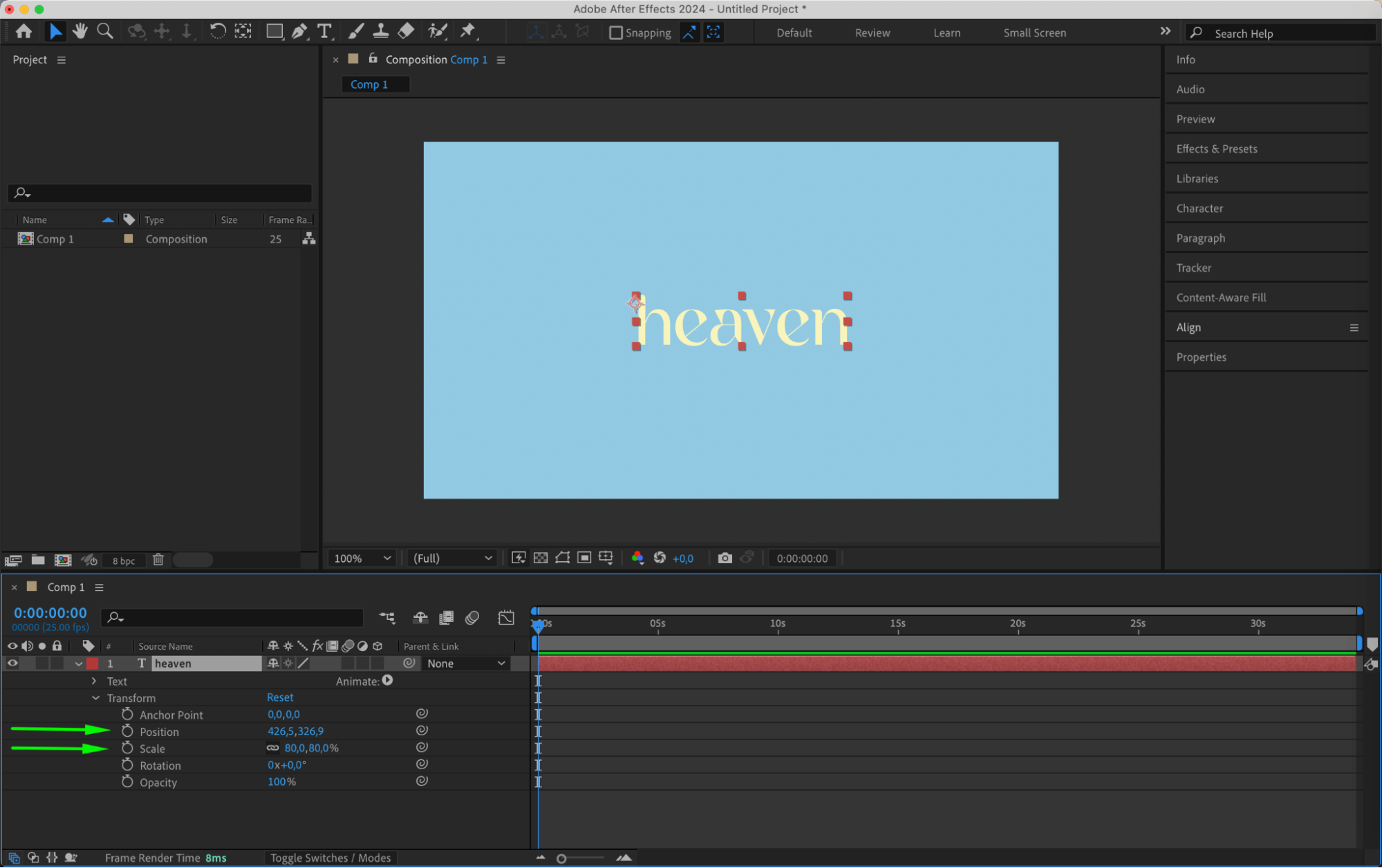 ステップ4:テキストアニメーションプリセットを適用する
After Effectsには、テキストを瞬時にアニメーション化できる組み込みのテキストアニメーションプリセットが豊富に用意されています。プリセットを適用するには、Effects & Presetsパネルを開き、プロジェクトに合ったアニメーションプリセットを見つけて、テキストレイヤーにドラッグします。適用後は、Effect Controlsパネルでパラメーターを調整し、イメージに合わせてさらにカスタマイズできます。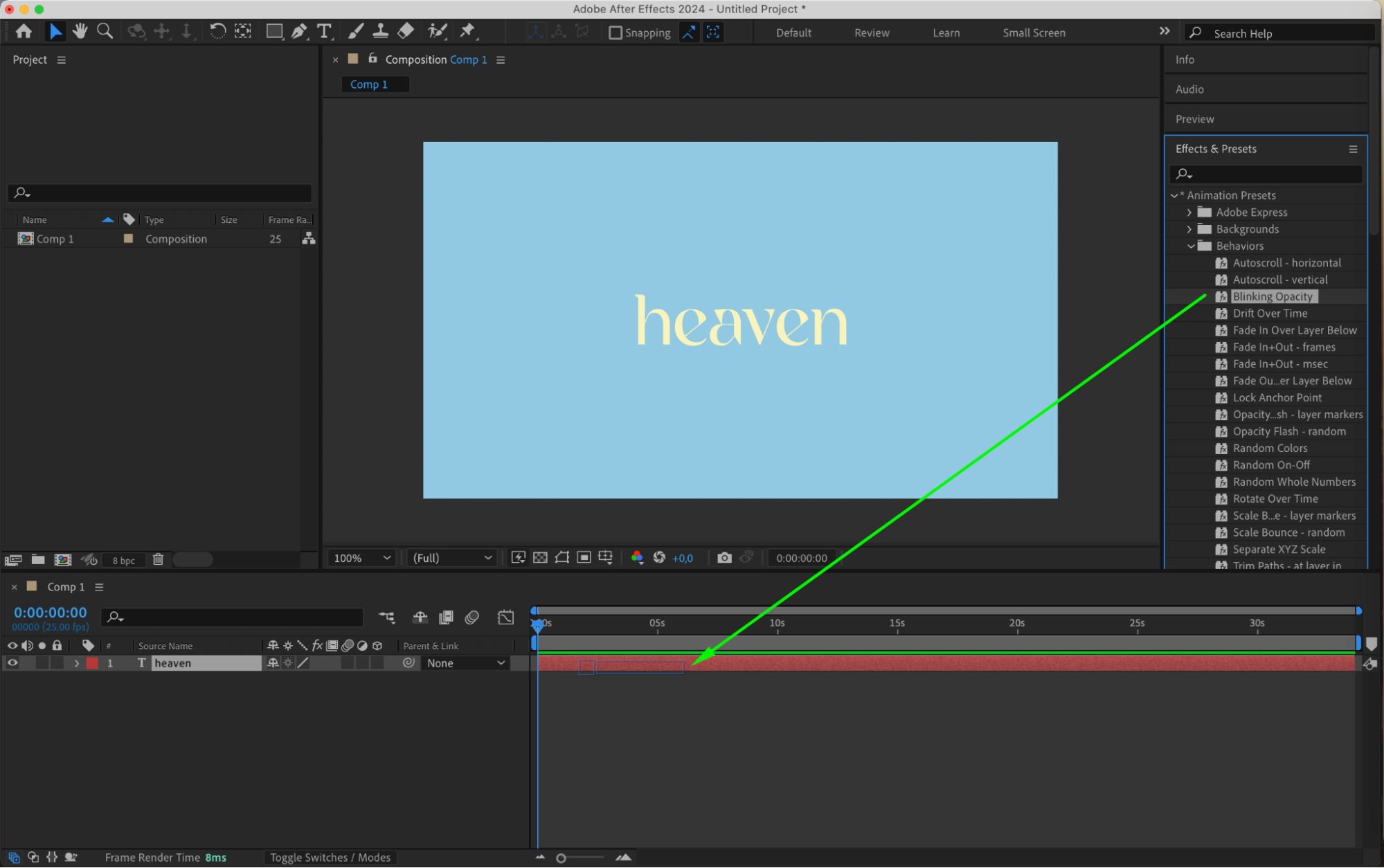
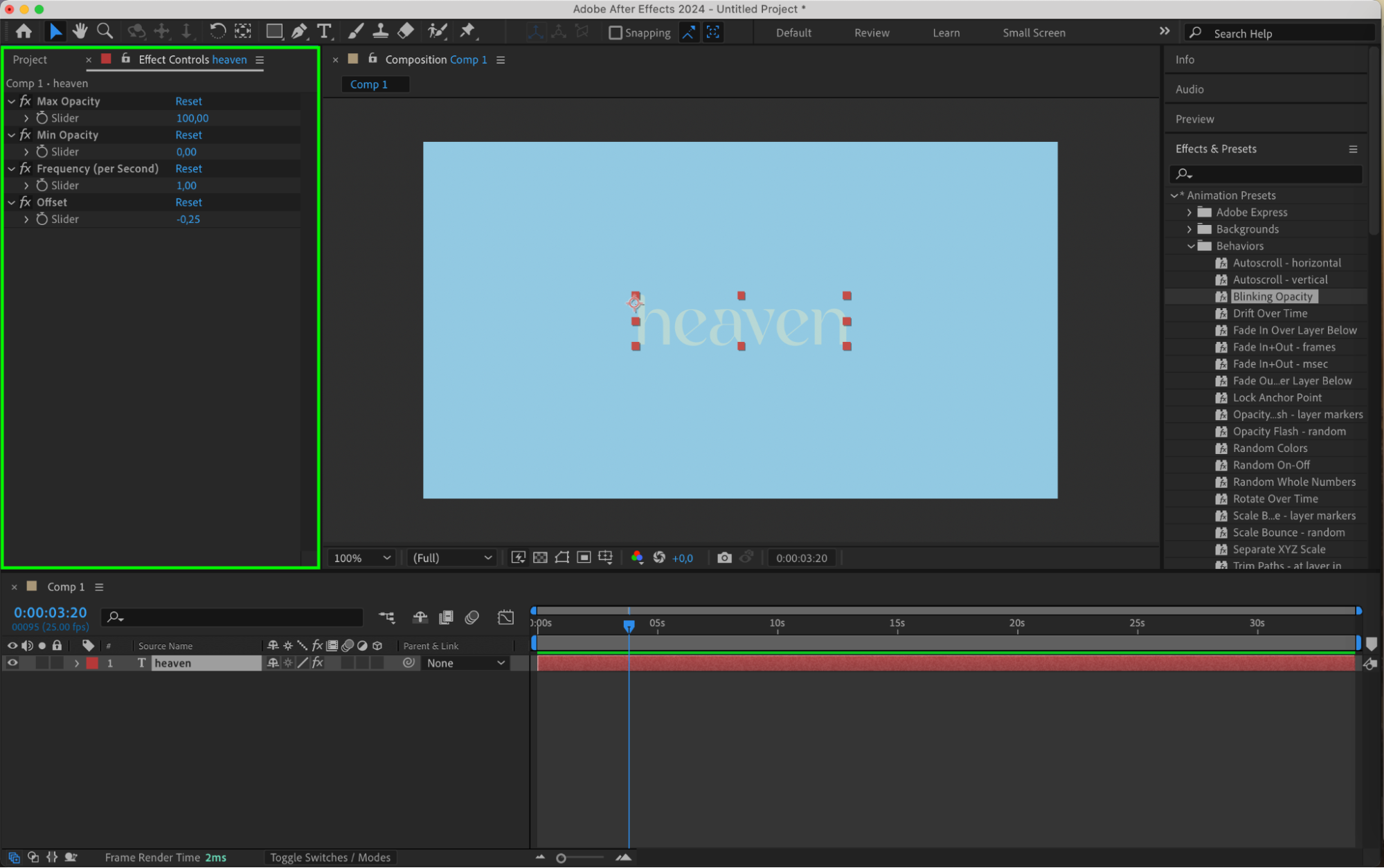 ステップ5:テキストプロパティにキーフレームを打つ
テキストアニメーションをより細かく制御したい場合は、手動でキーフレームを打つ方法があります。テキストレイヤーを選択し、Position、Scale、Opacityといったプロパティの横にあるストップウォッチアイコンをクリックしてキーフレームを作成します。タイムライン上でCTI(現在時間インジケーター)を別の位置に移動し、プロパティの値を変更すると新しいキーフレームが設定されます。この方法なら、思い描いた通りの動きを自由に、精密に作り込むことができます。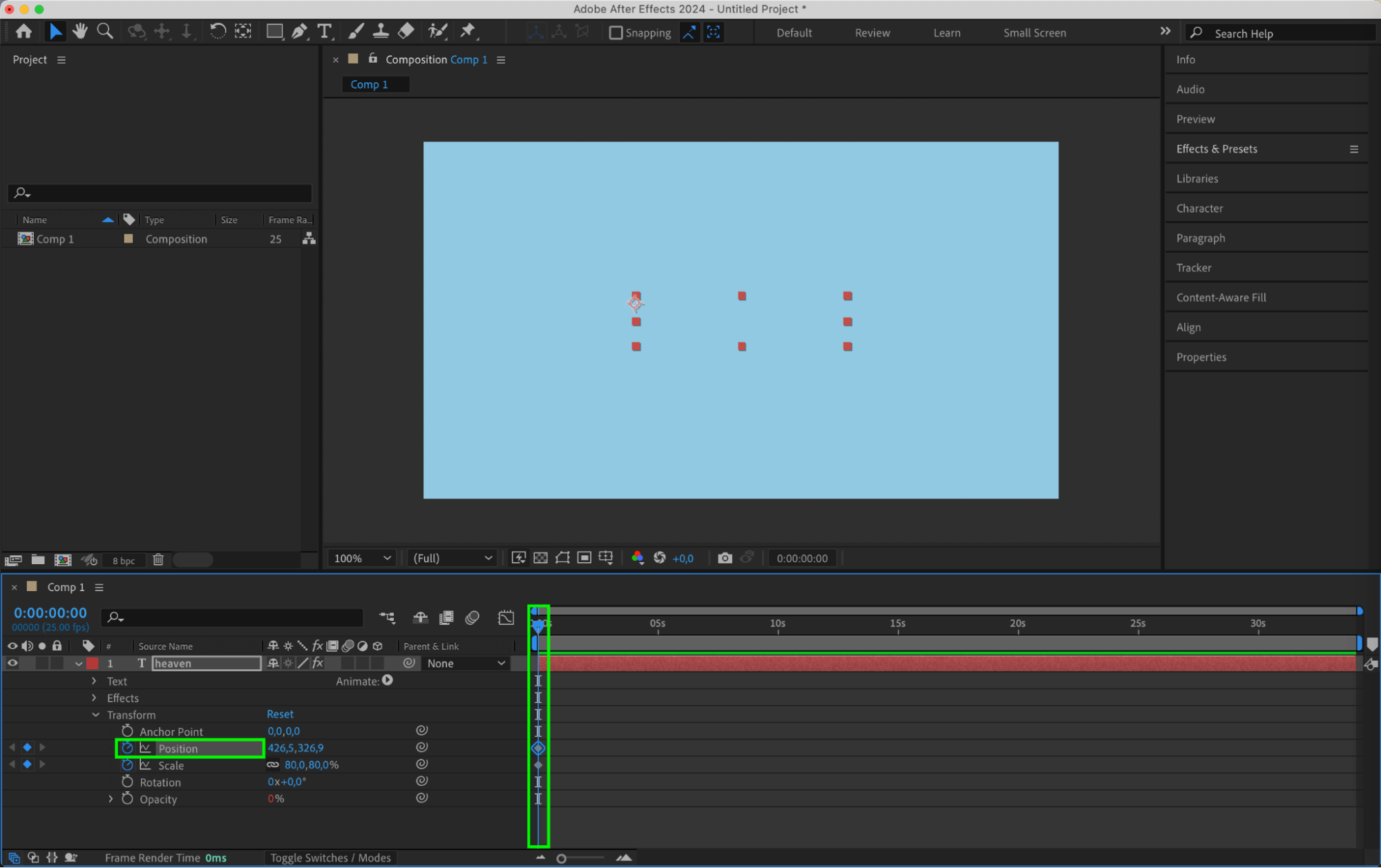
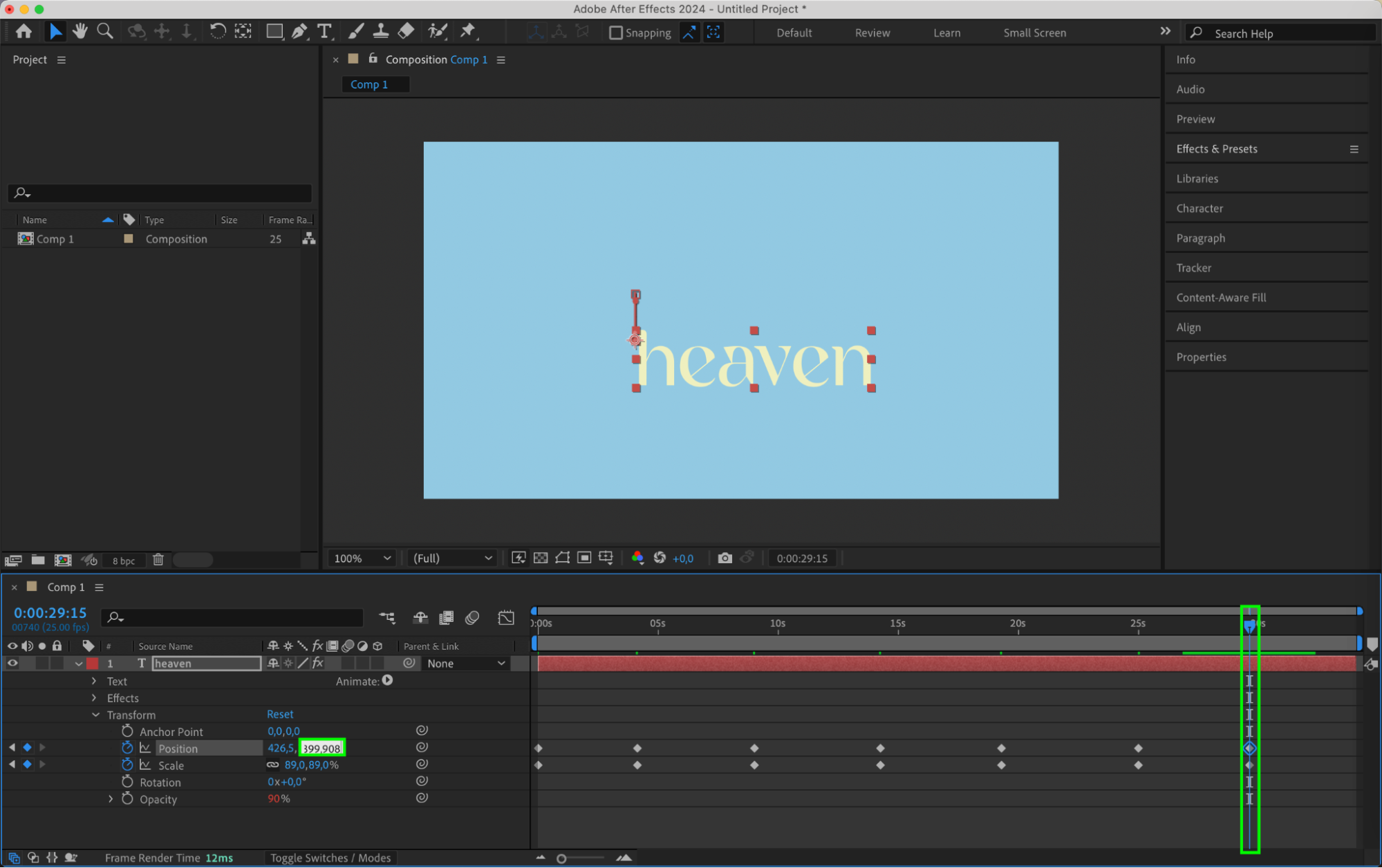 ステップ6:エフェクトとエクスプレッションを追加する
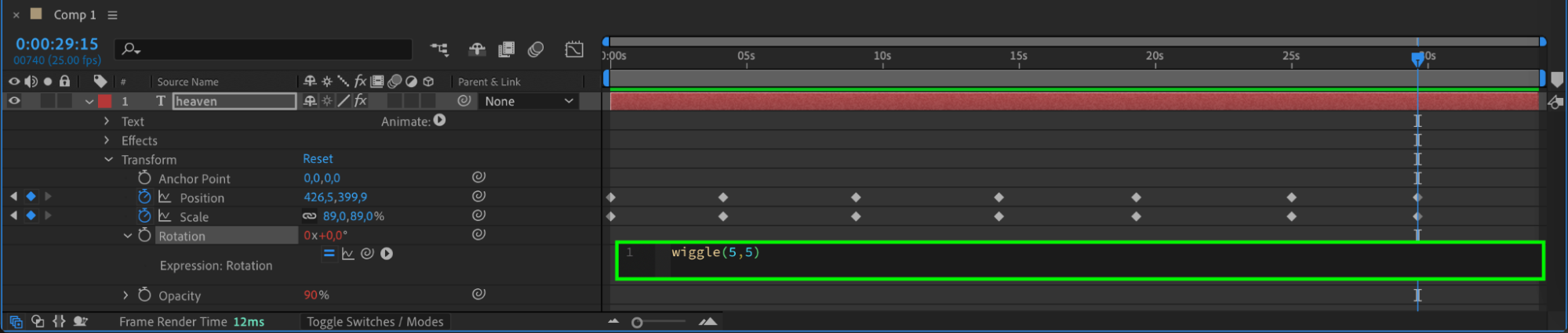
より高度なテキストアニメーションを作るには、After Effectsのエフェクトやエクスプレッションを活用しましょう。WiggleやTransformなどのエフェクトはテキストにダイナミックな動きを加えることができ、エクスプレッションを使えば数式やランダムな値を用いた複雑なアニメーションも作成できます。さまざまなエフェクトやエクスプレッションを試して、思い通りの仕上がりを目指してみてください。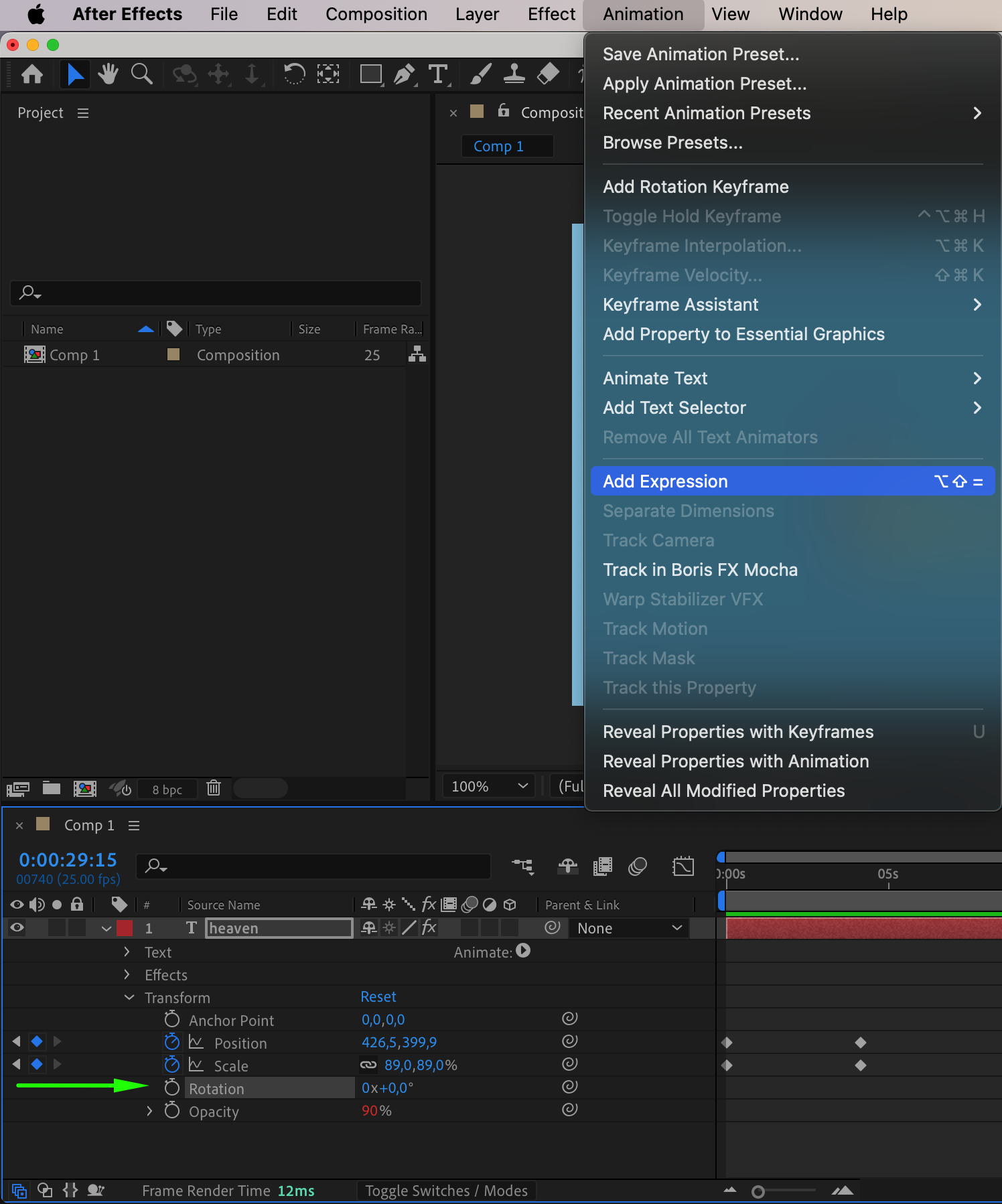
 ステップ7:アニメーションを微調整してプレビューする
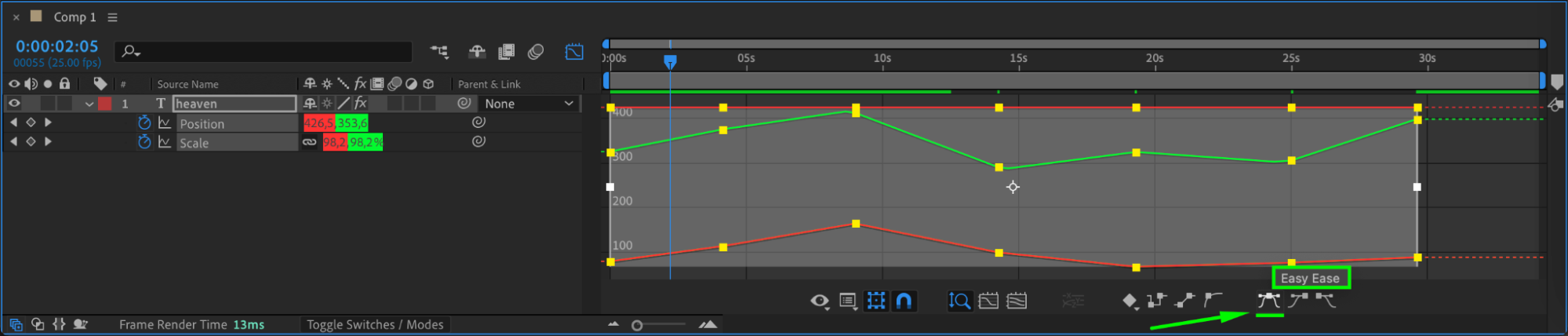
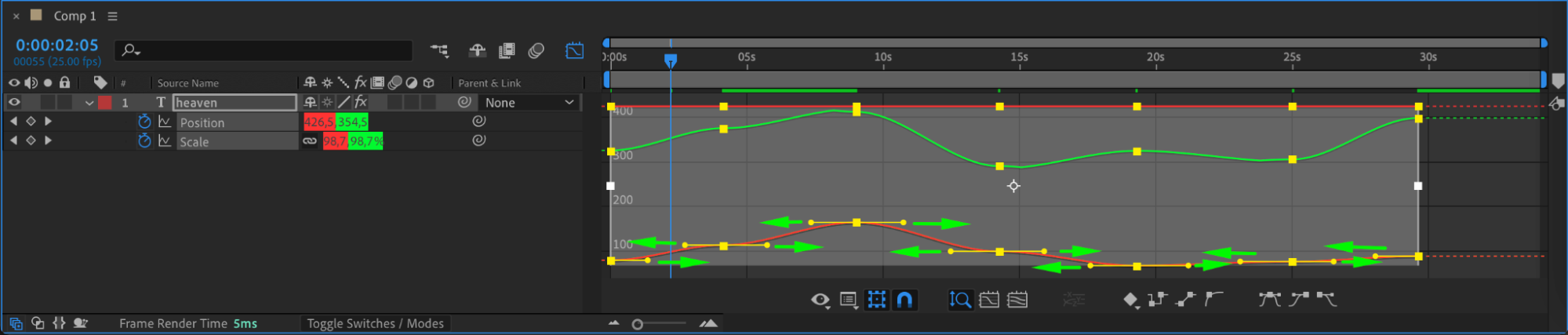
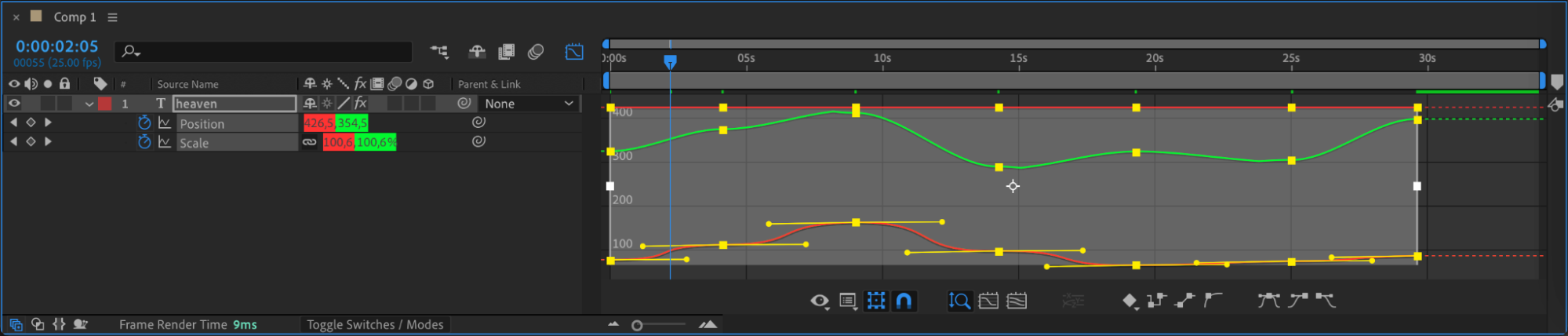
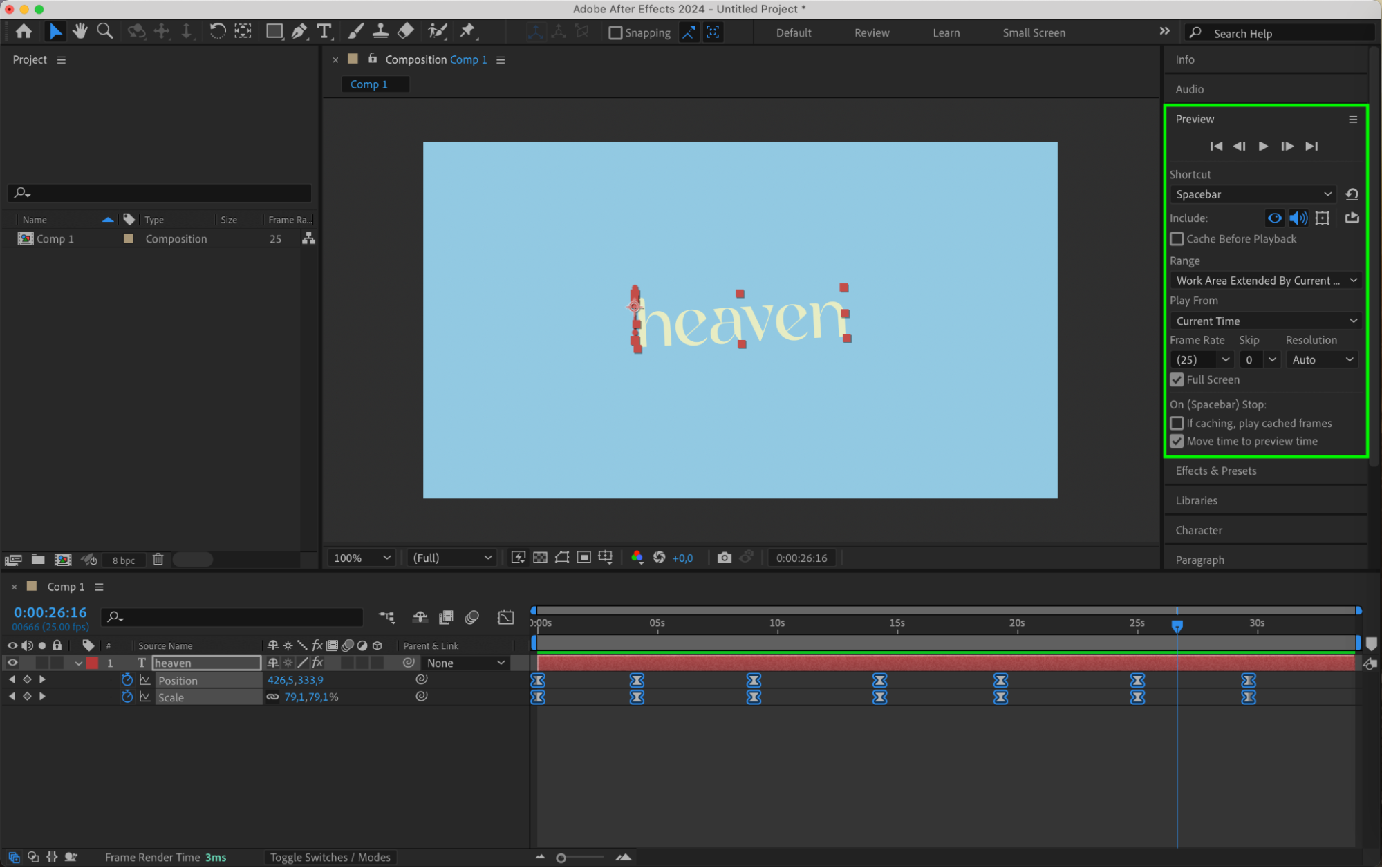
Graph Editorを使ってキーフレームのタイミングとイージングを調整し、テキストアニメーションをブラッシュアップしましょう。Graph Editorを使えば、アニメーションの速度や加減速を精密にコントロールできます。さらに、Previewパネルでアニメーションの動きをリアルタイムに確認しながら、満足のいく仕上がりになるまで調整を重ねてください。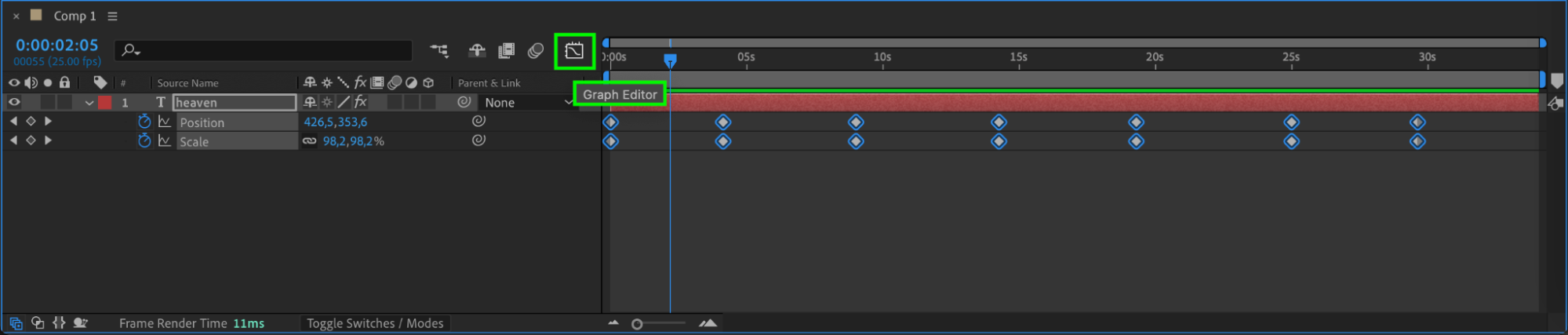
 ステップ8:レンダリングとエクスポート
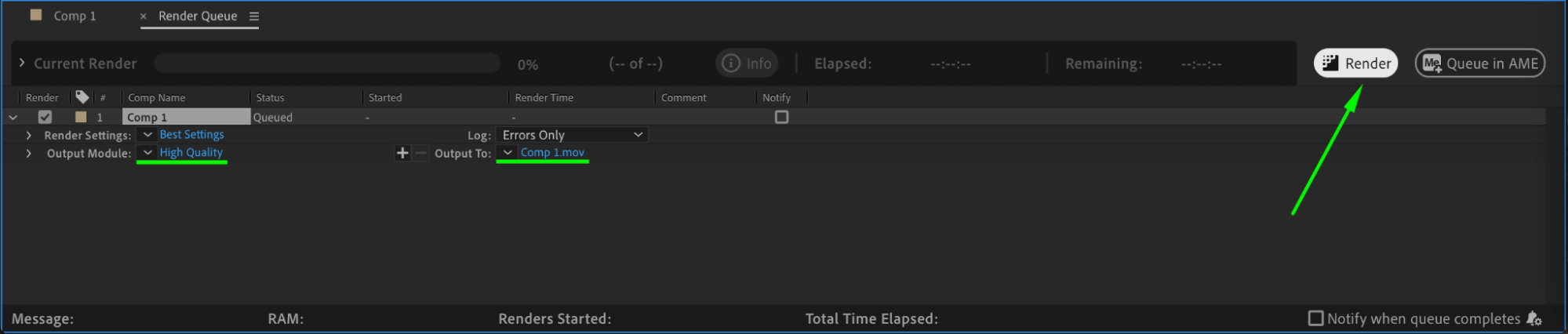
テキストアニメーションが完成したら、いよいよレンダリングとエクスポートです。Composition > Add to Render Queueを選択し、出力設定を調整してからRenderをクリックすればレンダリングが開始されます。After Effectsがアニメーション付きテキストを反映した最終的な動画ファイルを書き出してくれます。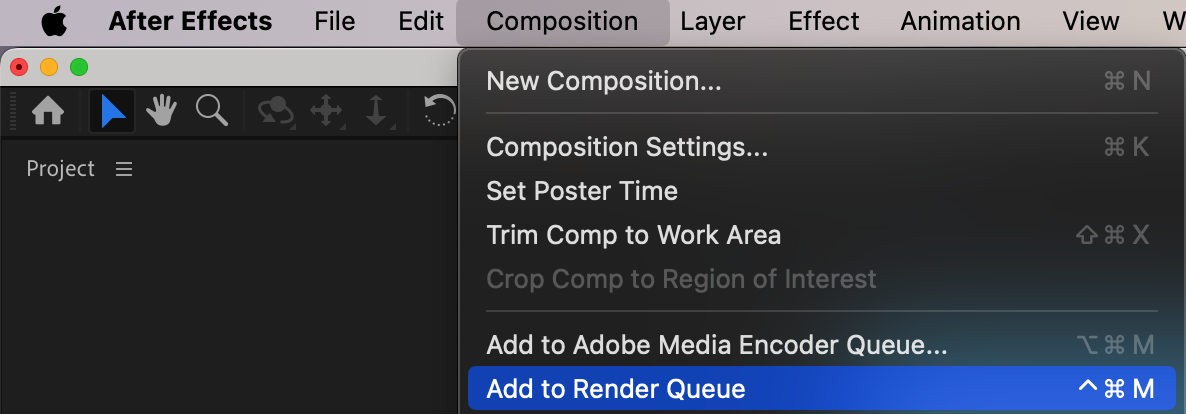
 まとめ
まとめ
ここまでのステップバイステップの手順に沿って進めれば、After Effectsで見る人を惹きつける美しいテキストアニメーションを作成できます。練習と実験を重ねるうちに、さらに高度なテクニックにも触れられるようになり、自分ならではの表現も見つかるはずです。ぜひ創造力を存分に発揮して、After Effectsでテキストに命を吹き込んでみてください!
Our Bestsellers
Our Bestsellers


