
滑らかな動きをマスターする:After EffectsのEasy Ease活用ガイド
はじめに – アニメーションを手軽にレベルアップ:After EffectsのEasy Easeが生み出す効果
After Effectsで滑らかな動きを作るには、ちょっとしたコツが必要です。このガイドでは、Easy Easeを使ってアニメーションをレベルアップする方法をご紹介します。キーフレームにEasy Easeを適用する手順を、順番に見ていきましょう。
ステップ1:映像クリップを読み込む
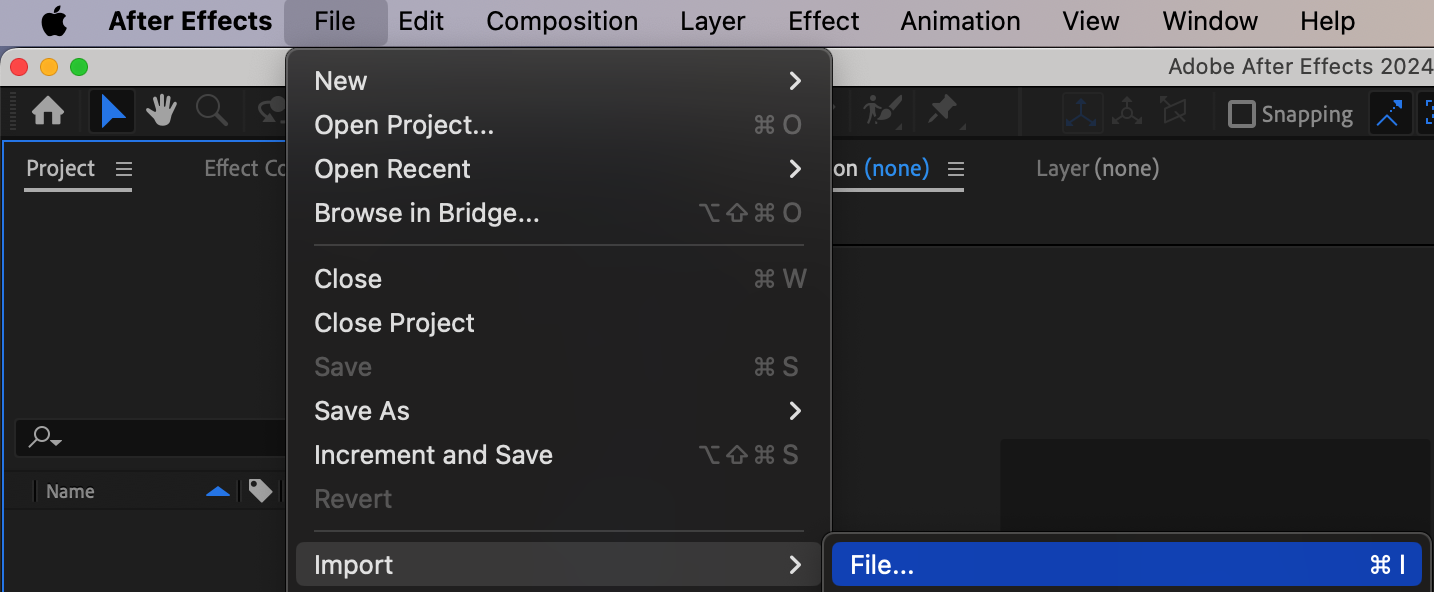
まず、“File” > “Import” > “File”を選択し、映像クリップをAfter Effectsに読み込みます。
ステップ2:新しいコンポジションを作成する
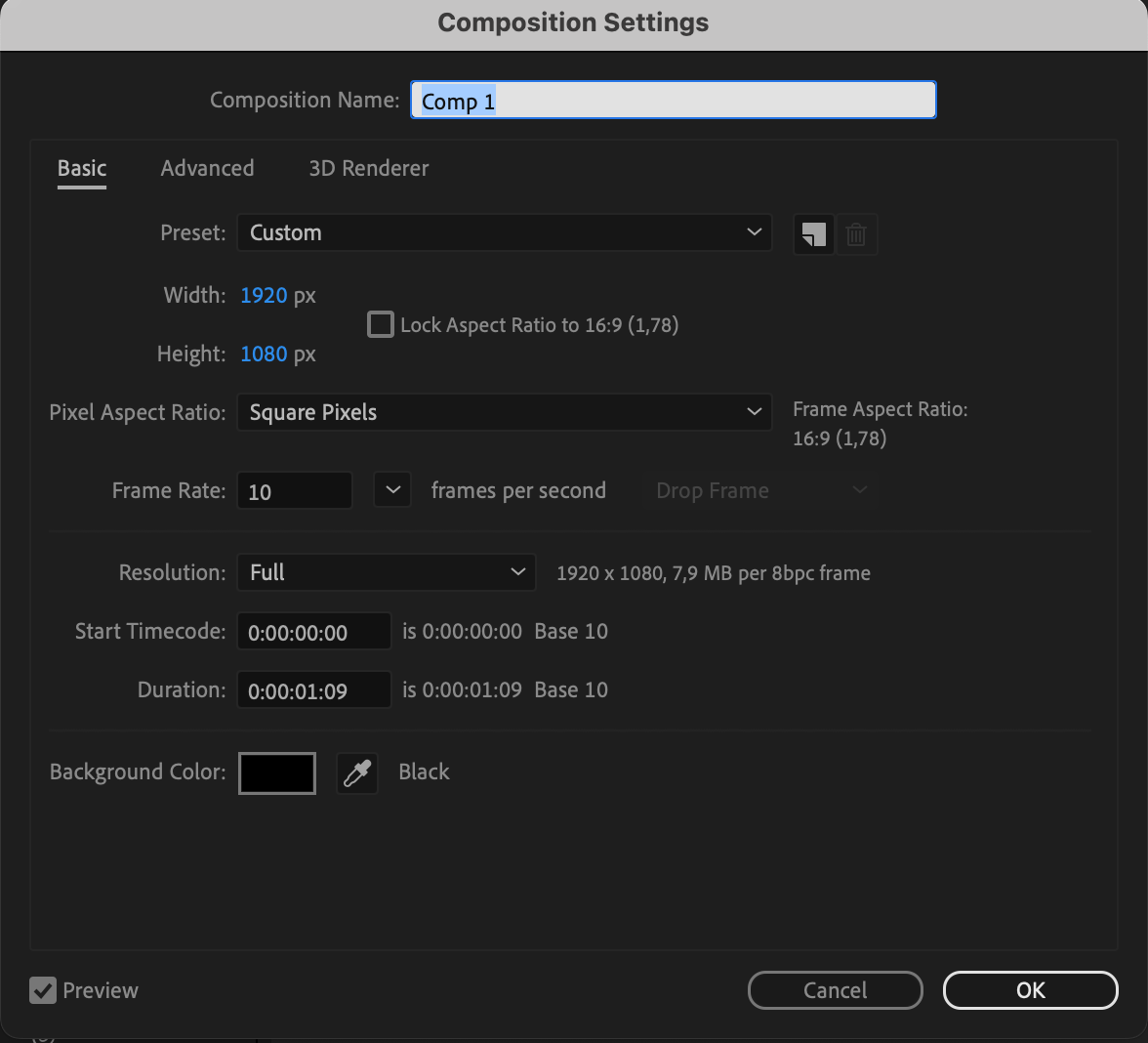
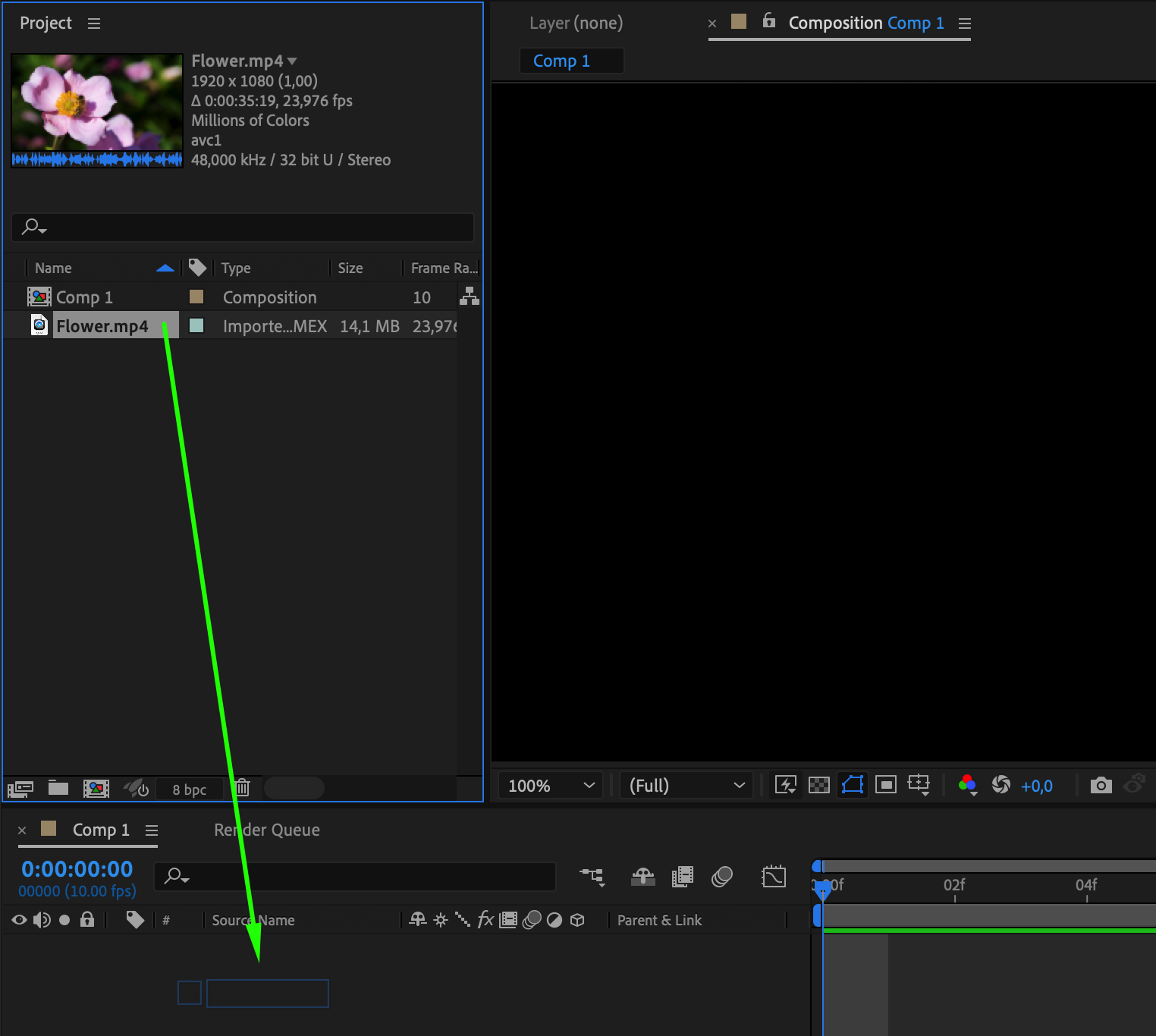
“Composition” > “New Composition”をクリックし、読み込んだ映像素材を使用する新しいコンポジションを設定します。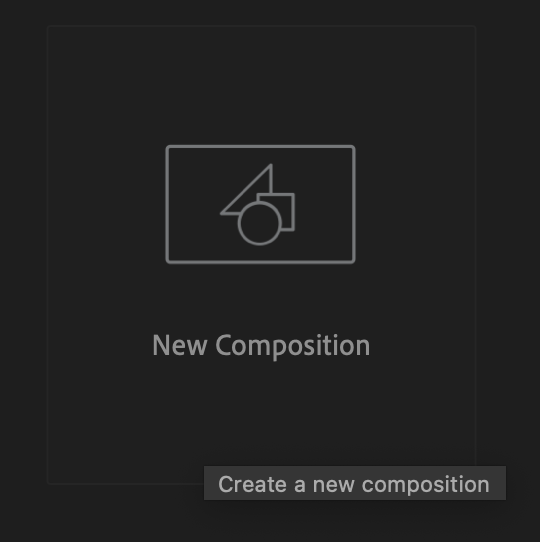
 ステップ3:キーフレームを選択する
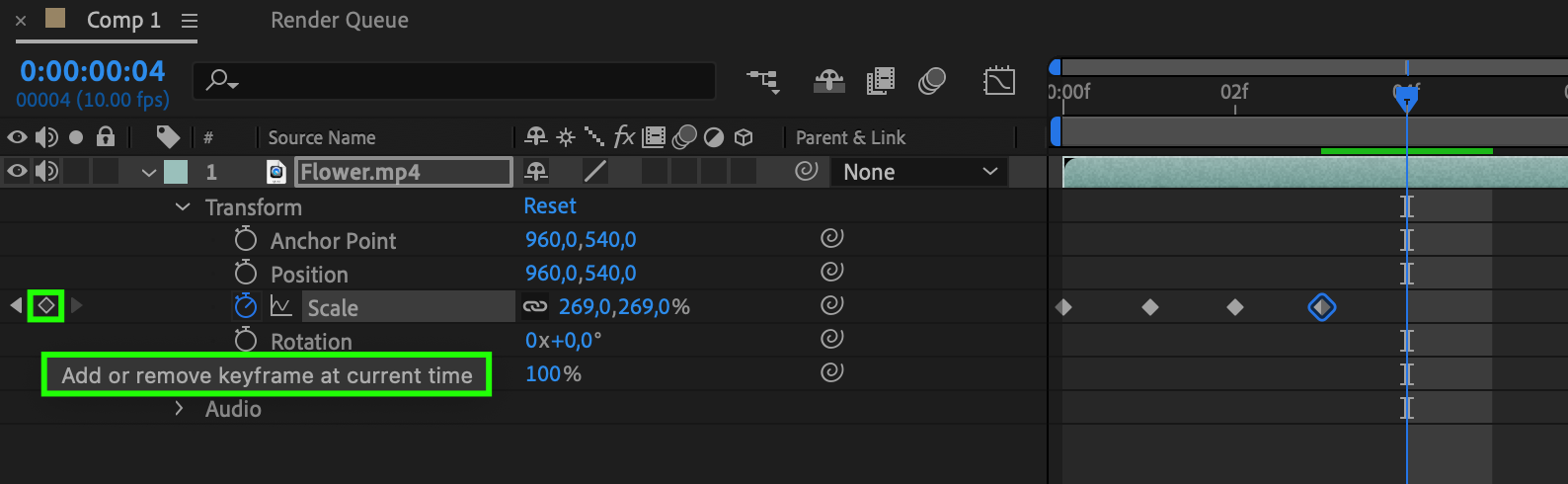
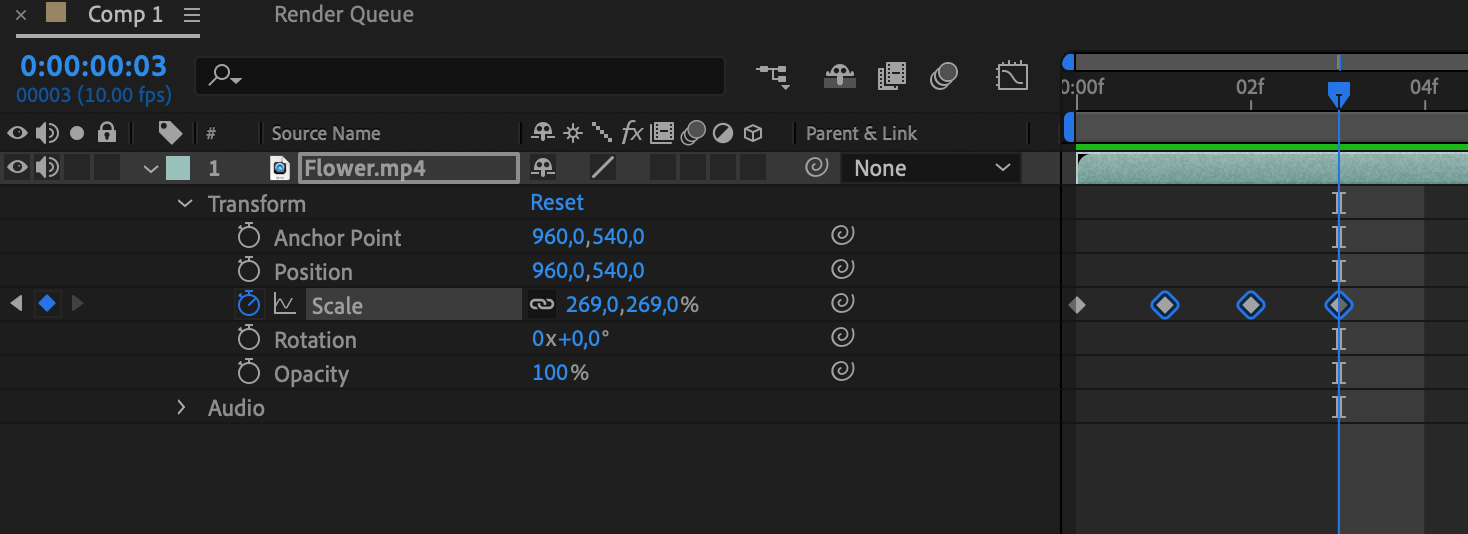
まずキーフレームを作成し、動きを調整したいキーフレームを選びます。複数のキーフレームを選択するには、Shiftキーを押しながら各キーフレームをクリックします。対象のキーフレームが正しく選択されていることを確認してください。
ステップ4:Easy Easeを適用する
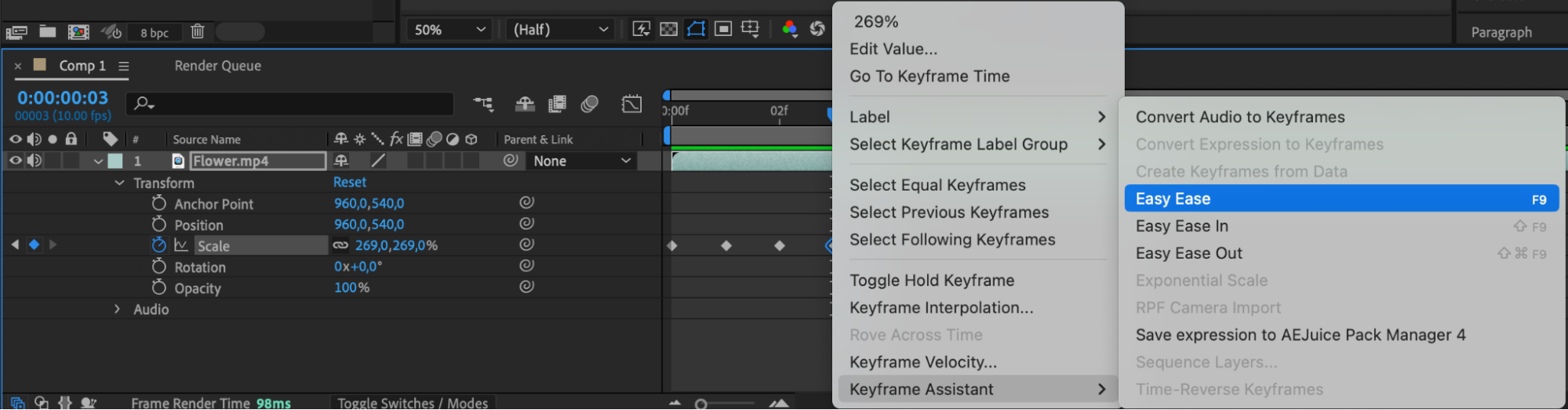
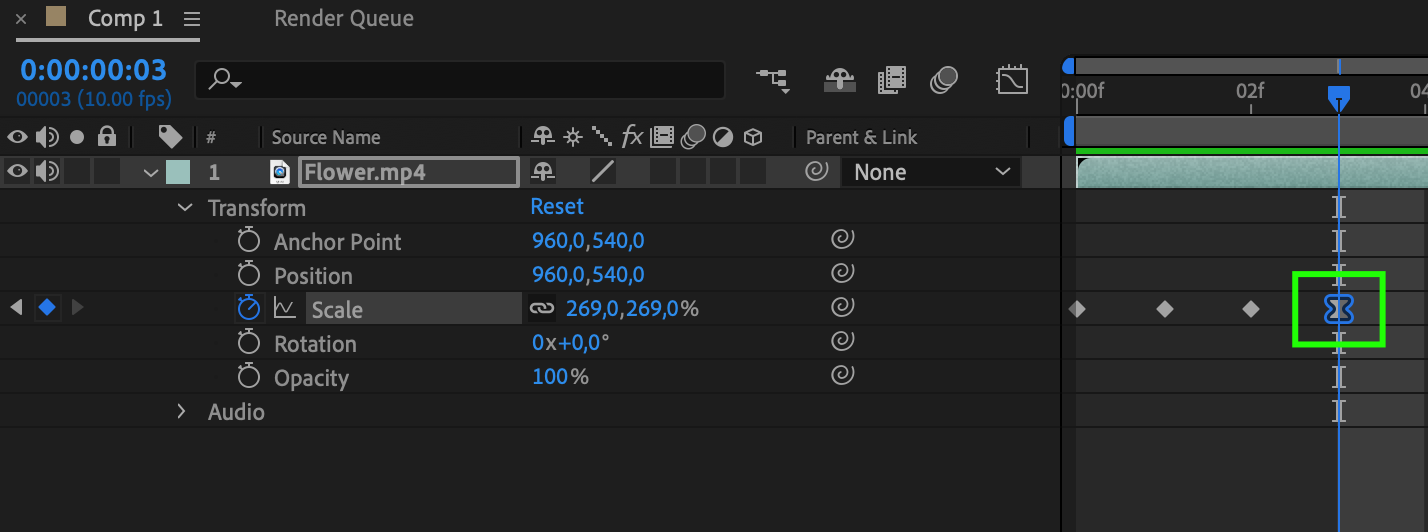
選択したキーフレームを右クリックし、Keyframe AssistantからEasy Easeを選択します。選んだキーフレームにEasy Easeが適用され、動きが滑らかに変化します。
ステップ5:アニメーションのタイミングを細かく調整する
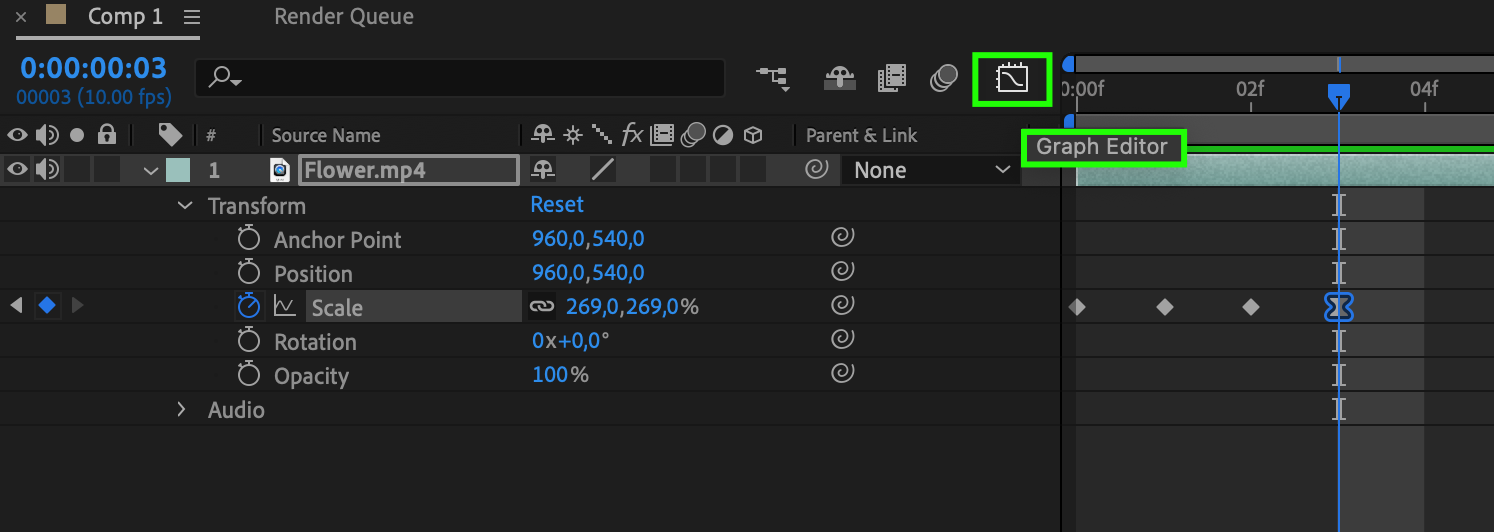
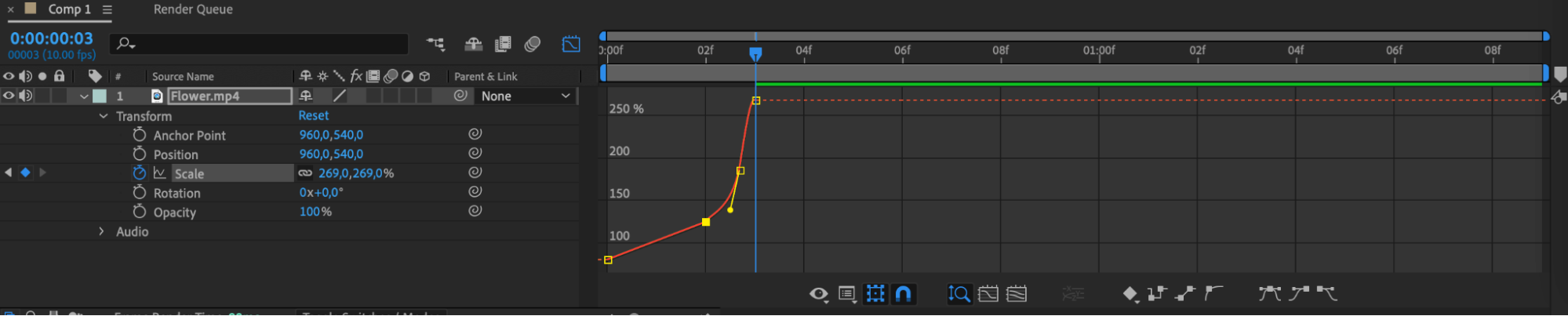
Easy Easeを適用したら、アニメーションのタイミングを整えます。キーフレームをもう一度選択し、F9キーを押してGraph Editorを開きます。ここでスピードカーブを調整し、狙いどおりの動きに仕上げることで、アニメーションにプロらしい滑らかさを加えられます。
ステップ6:滑らかな動きをプレビューする
アニメーションをプレビューして、動きがどのように変わったか確認してみましょう。Easy Easeを適用するとキーフレーム間の動きが滑らかになり、洗練されたプロらしい印象に仕上がります。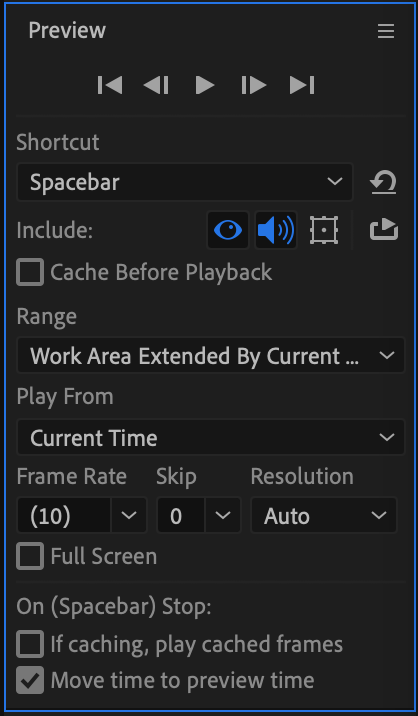
以上の手順で、After Effectsのアニメーションを手軽にブラッシュアップできます。さまざまなスピードカーブやタイミングを試し、プロジェクトに最適な設定を見つけてください。Easy Easeを活用すれば、アニメーションをさらにプロらしい仕上がりへ引き上げられます。
まとめ:手軽にアニメーションをブラッシュアップ
After EffectsのEasy Easeを活用しましょう。ここまでの手順で滑らかな動きの作り方を身につけ、アニメーションを洗練されたプロ品質の作品へと仕上げられるようになりました。これからのAfter Effectsでの制作が、さらにスムーズで魅力的なものになります。
Our Bestsellers
Our Bestsellers


