
After Effectsでエコーを追加する方法:ステップバイステップガイド
After Effectsでエコーを追加する:ビジュアルエフェクトを強化する
映像制作と動画編集の技術は大きく進化し、クリエイターはさまざまなビジュアルエフェクトを試して視聴者を引きつけられるようになりました。動画全体のインパクトを高めるエフェクトのひとつがエコー効果です。After Effectsでエコーを加えることで、奥行きと立体感が生まれ、映像による表現にプロフェッショナルな仕上がりをもたらします。
広い空間を再現したい場合でも、不気味な雰囲気を演出したい場合でも、あるいはオーディオ体験全体を向上させたい場合でも、エコーを取り入れることで大きな違いが生まれます。この記事では、After Effectsでエコーを追加する方法をステップバイステップで解説し、この魅力的なエフェクトを動画で使いこなせるようにご案内します。
ディレイパラメーターの調整からオーディオトラックの操作まで、After Effectsで魅力的なエコーを作るために必要なことをすべてカバーします。エコー効果を追加するワクワクする可能性を探り、動画制作スキルを向上させる準備をしましょう。After Effectsのエコー効果の世界に飛び込み、動画を本当に際立たせるテクニックを見つけていきましょう!
ディレイパラメーターの調整:エコー効果の微調整
After Effectsでエコー効果を追加する作業に入る前に、ディレイ(遅延)の概念を理解しておくことが重要です。ディレイとは、元の音とそのエコーの間の時間を指します。ディレイパラメーターを試しながら調整することで、さまざまなシーンに応じた狙いどおりのエコー効果を実現できます。
ディレイパラメーターを調整するには、次の手順に従ってください。
1. コンポジション内でエコーを追加したいオーディオレイヤーを選択します。
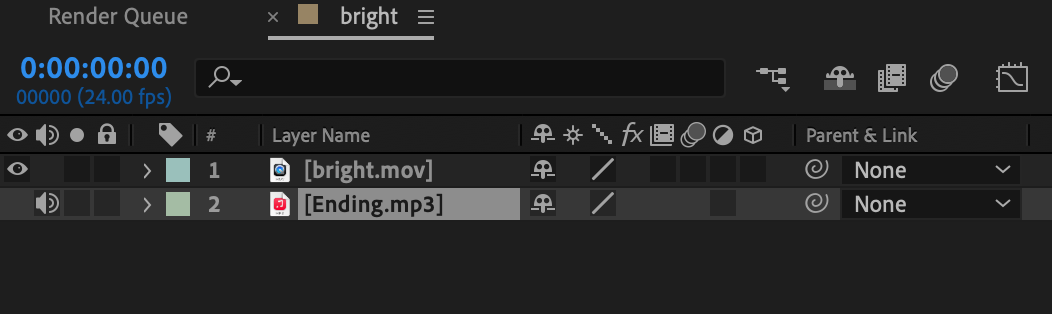 2. “Delay”エフェクトを見つけ、そのパラメーターの横にあるストップウォッチアイコンをクリックしてキーフレームを有効にします。
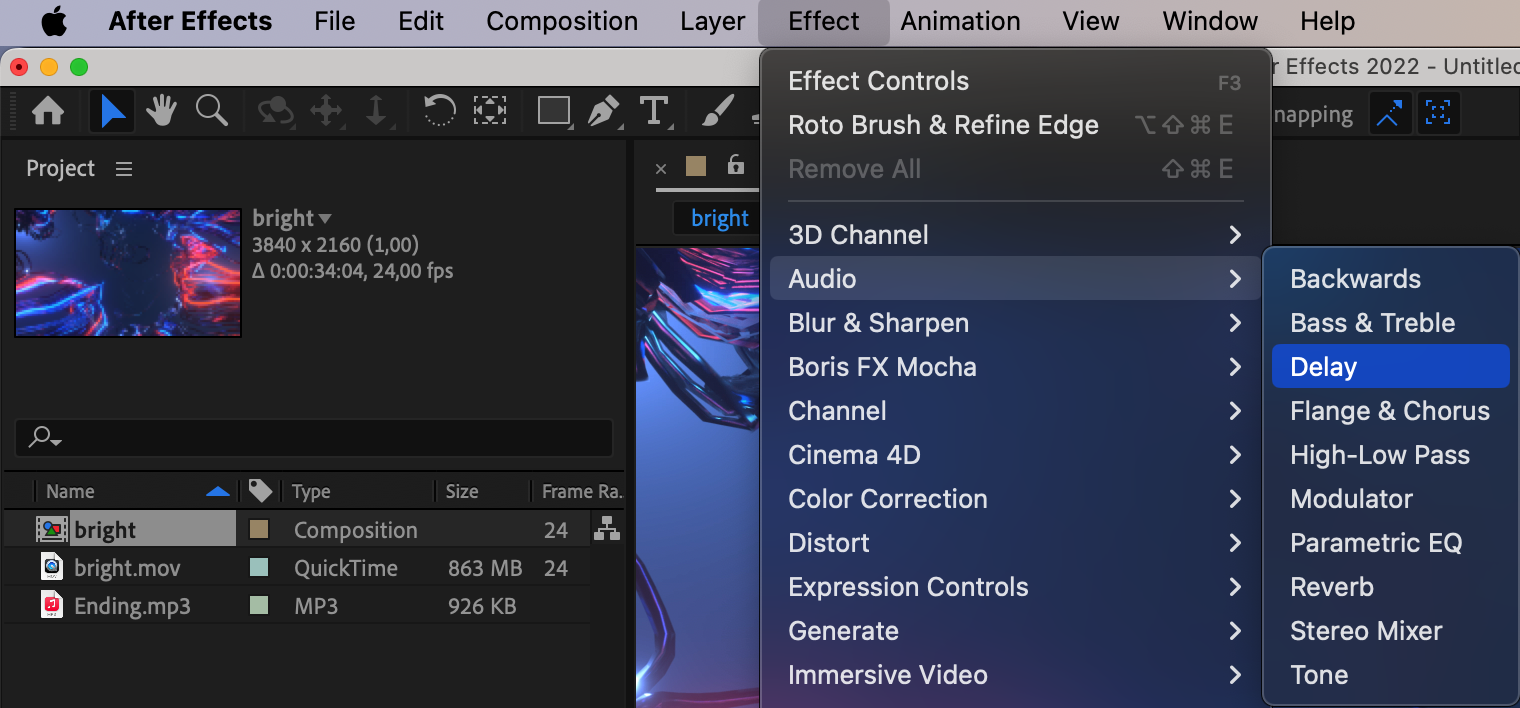
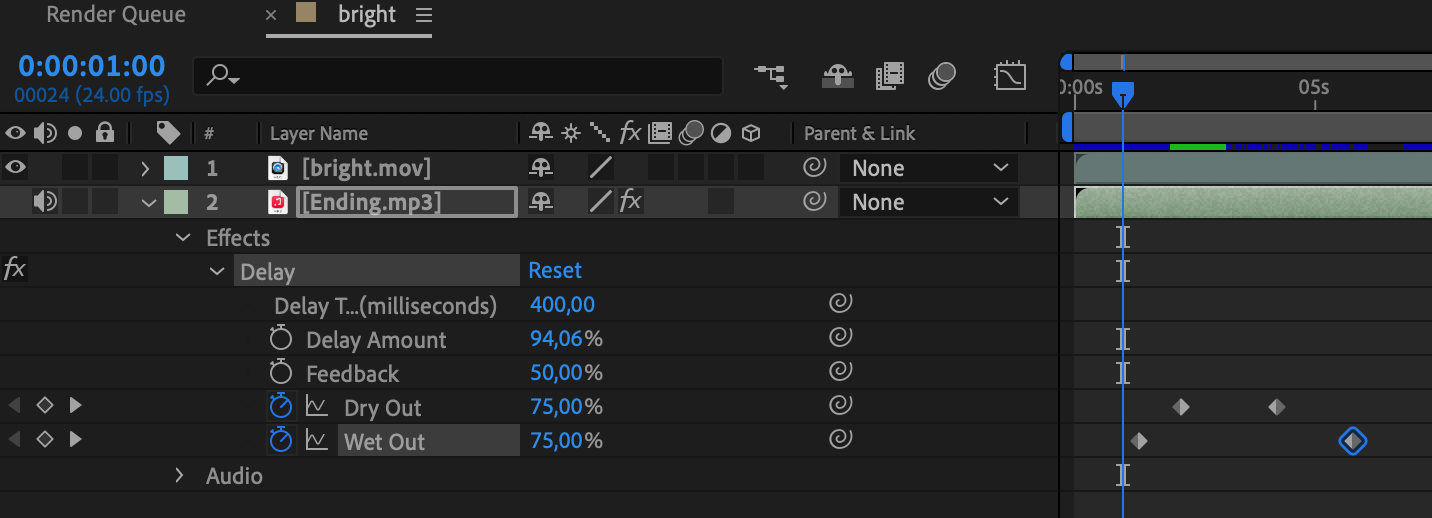
3. “Milliseconds”パラメーターを変更して、希望するディレイ値を設定します。ディレイを長くしたい場合は値を増やし、短くしたい場合は値を減らします。
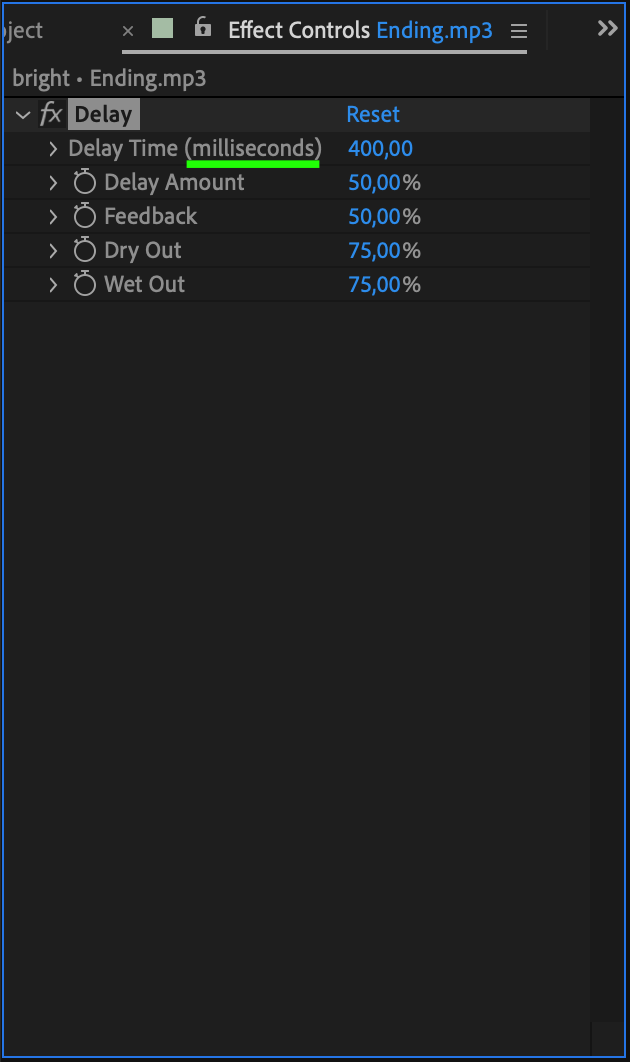
4. 次に、“Delay Amount”パラメーターを見つけて、それに応じて調整します。このパラメーターでは、繰り返される動作の間隔を制御でき、アニメーションの視覚的な印象にバリエーションを加えられます。
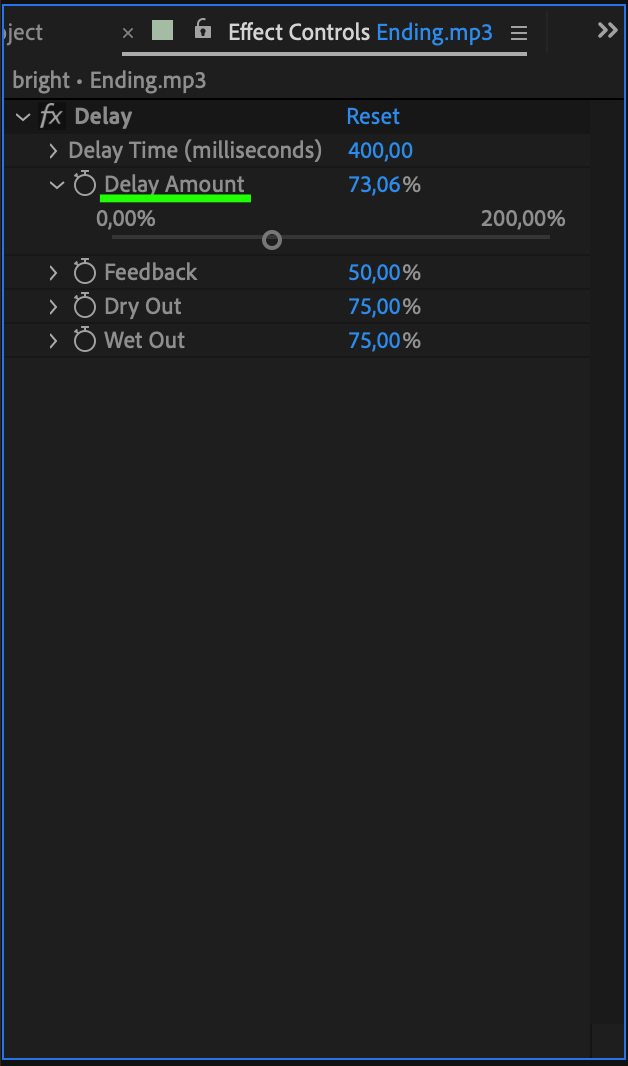
5. コンポジションをプレビューしてエコー効果が思いどおりになっているか確認し、望む結果が得られるまでディレイパラメーターを必要に応じて調整します。
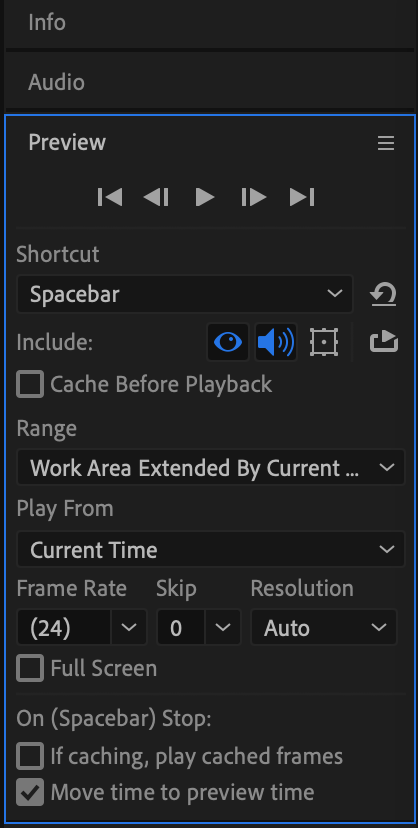
エコー効果を追加する技術を習得する鍵は、いろいろ試しながらディレイパラメーターの完璧なバランスを見つけることにある、ということを忘れないでください。
オーディオトラックの操作:魅力的なエコー効果を作る
ディレイパラメーターの調整に加えて、オーディオトラックを操作することでエコー効果をさらに高められます。検討すべきテクニックをいくつか紹介します。
1. オーディオトラックを複製する:オーディオトラックを複製することで、音が重なり合い、エコー効果が強まります。
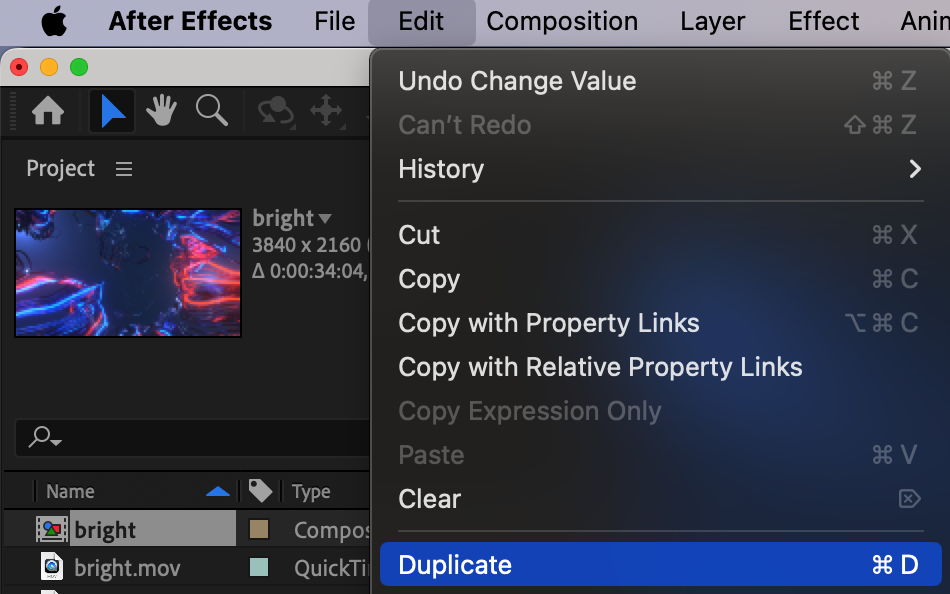
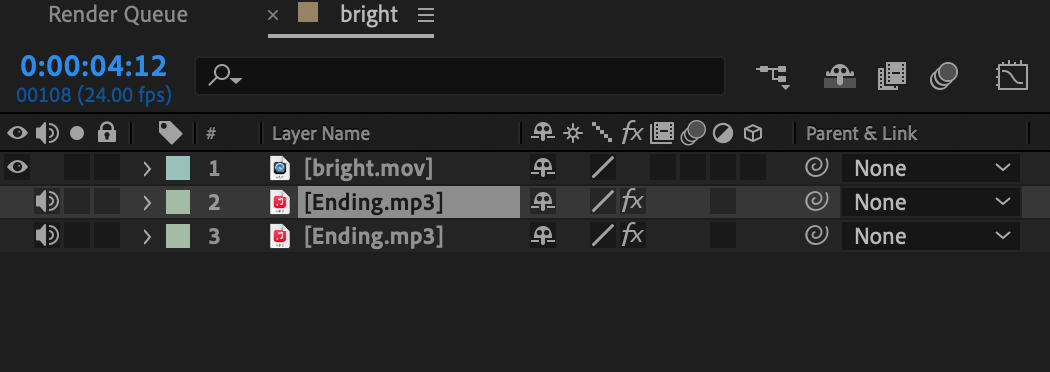
2. 複製したオーディオトラックにエフェクトを適用する:reverb、backwards、modulatorなどさまざまなエフェクトを試して、エコーをさらに強化しましょう。
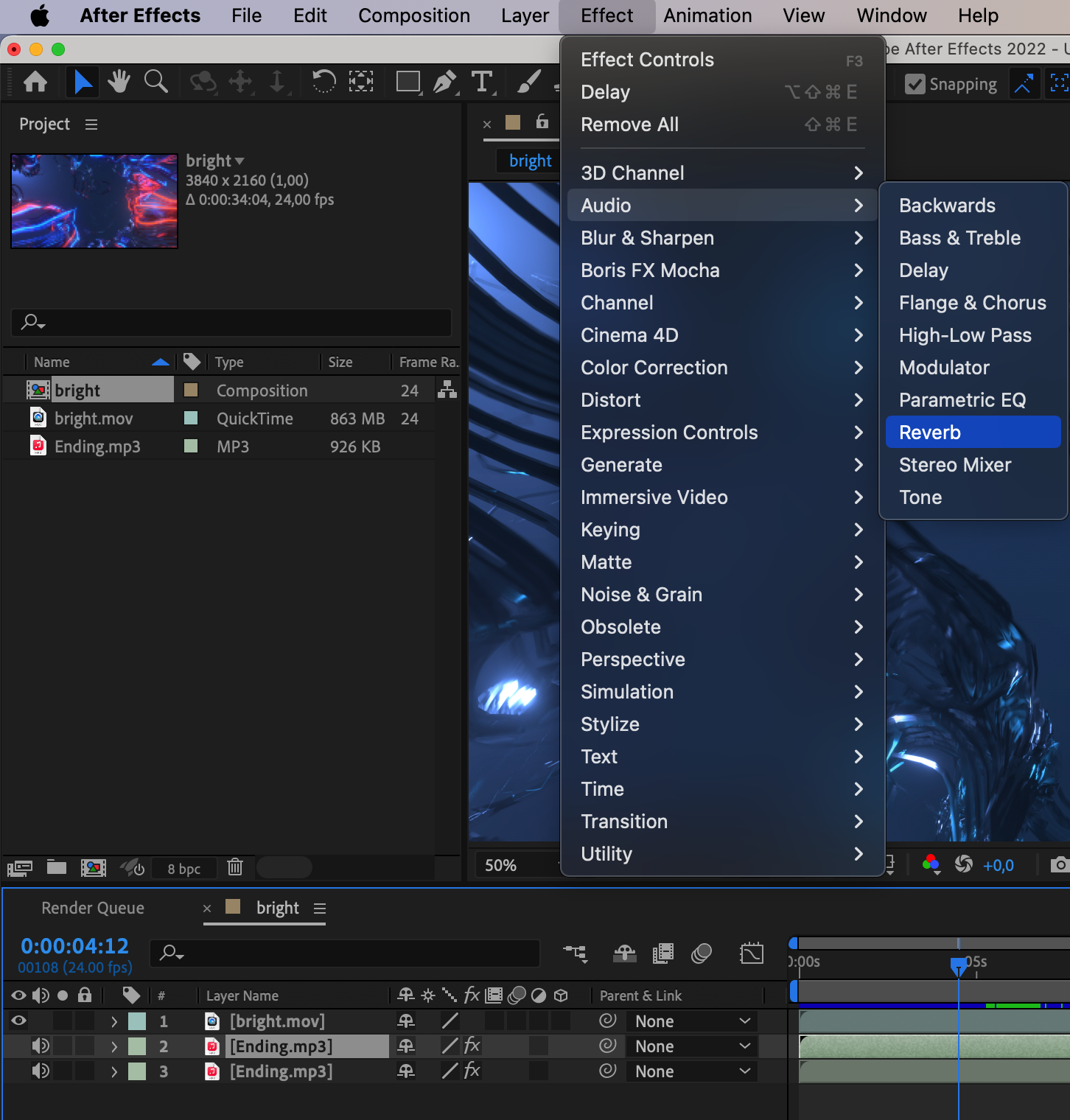
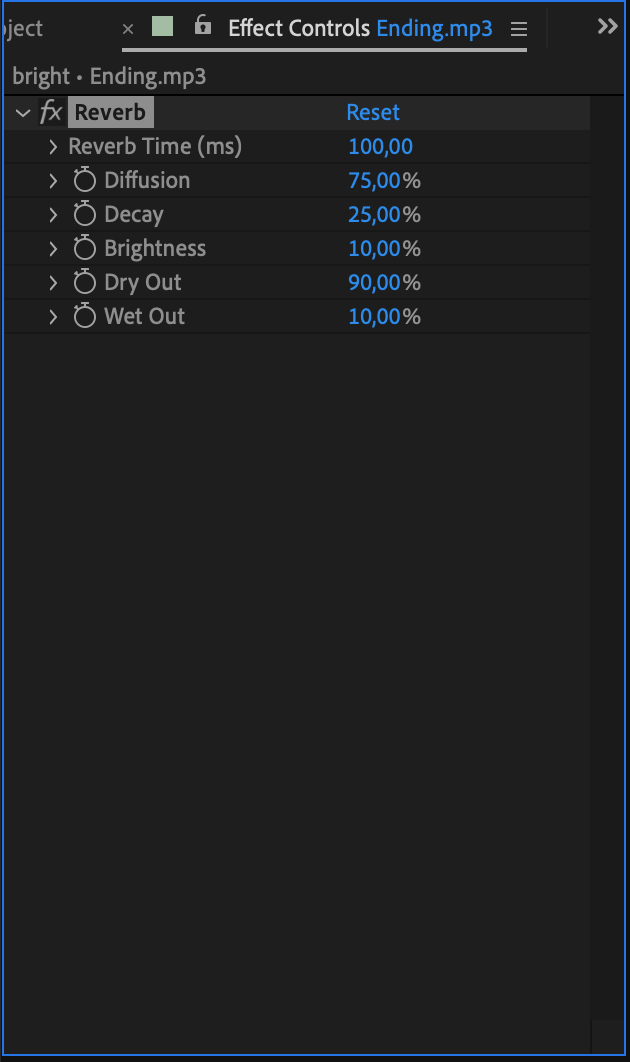
3. Audio Levelsのキーフレームを活用する:After Effectsでは、Audio Levelsがオーディオトラック上の音の音量を制御します。エコー効果を作るとき、‘L’ホットキーを使ってAudio Levelsを表示すると、音が大きくなったり小さくなったりする瞬間を正確に制御できます。これにより、エコー効果とオーディオを正確に同期でき、より表現豊かでダイナミックなサウンドコンポジションが実現します。
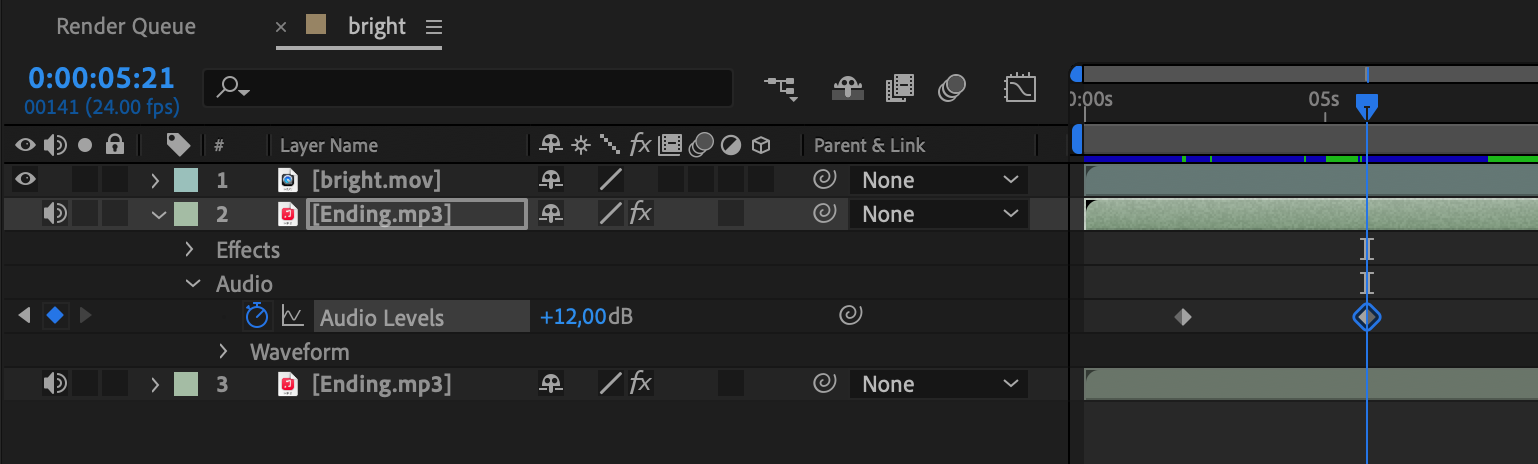
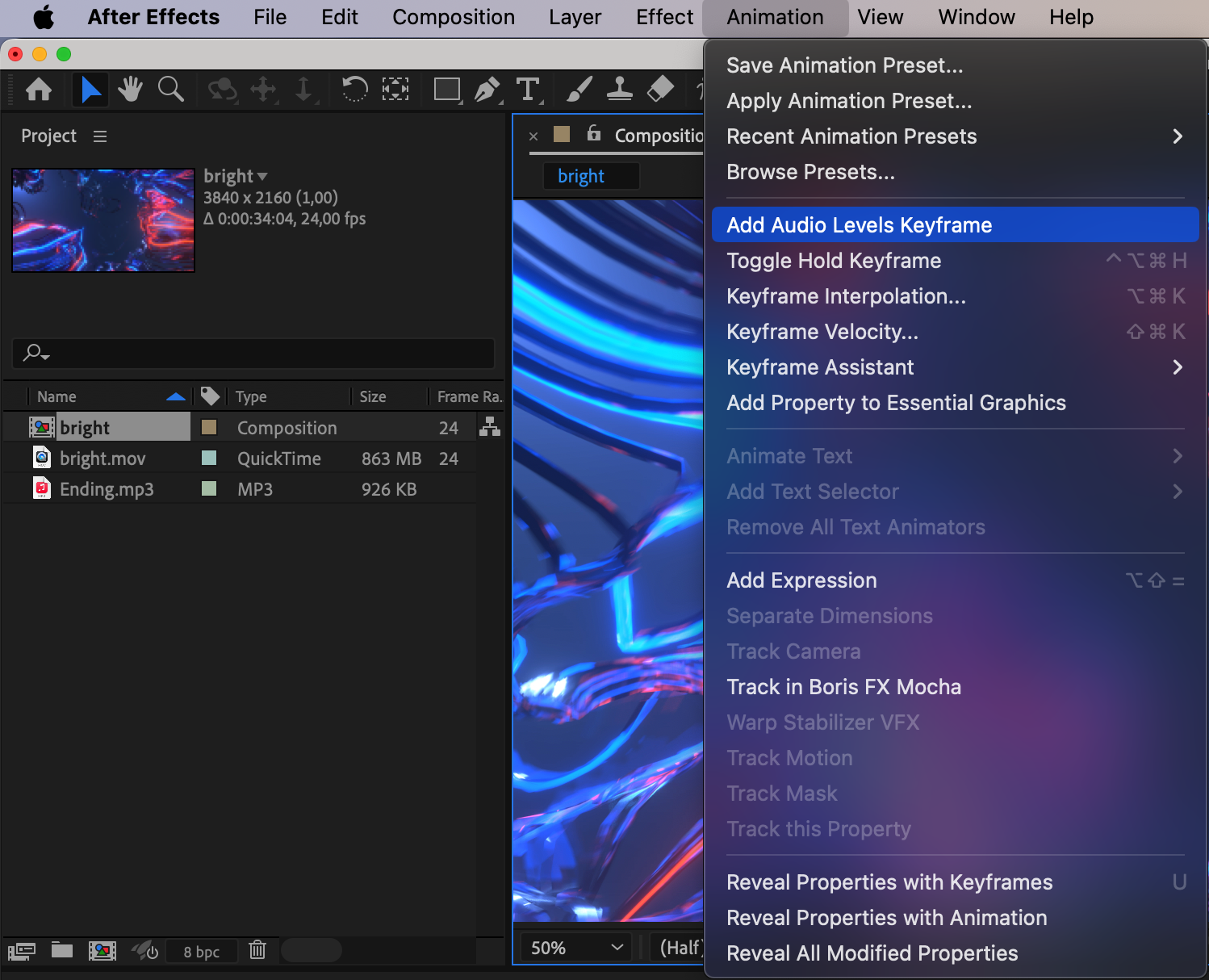
これらのテクニックを活用し、レイヤーを複製する‘Ctrl + D’やAudio Levelsのキーフレーム追加などのホットキーを使うことで、創造性を存分に発揮し、エコー効果を新たな高みへと引き上げられます。
微調整と仕上げ:最後の仕上げを加える
基本的なエコー効果を作成したら、次はコンポジションを微調整して仕上げ、オーディオとビジュアルの要素がシームレスに統合されるようにしましょう。検討すべき追加のヒントをいくつか紹介します。
1. 波形(Waveform):“Waveform”パネルを使うと、音のピークやポーズを正確に見分けられ、オーディオトラックの特定の部分にエコー効果を的確に配置できます。さらに、“LL”ホットキーで波形を表示すると、音の変化をより詳細に確認でき、エコー効果とオーディオを簡単に同期できます。

2. エコーをビジュアルと同期させる:エコーのタイミングを特定のビジュアルの合図やトランジションに合わせることで、より同期の取れたインパクトのある効果を生み出せます。“T”で不透明度のキーフレームを表示したり、“U”で変更されたすべてのキーフレームを表示したりといったホットキーを使って、正確に編集しましょう。
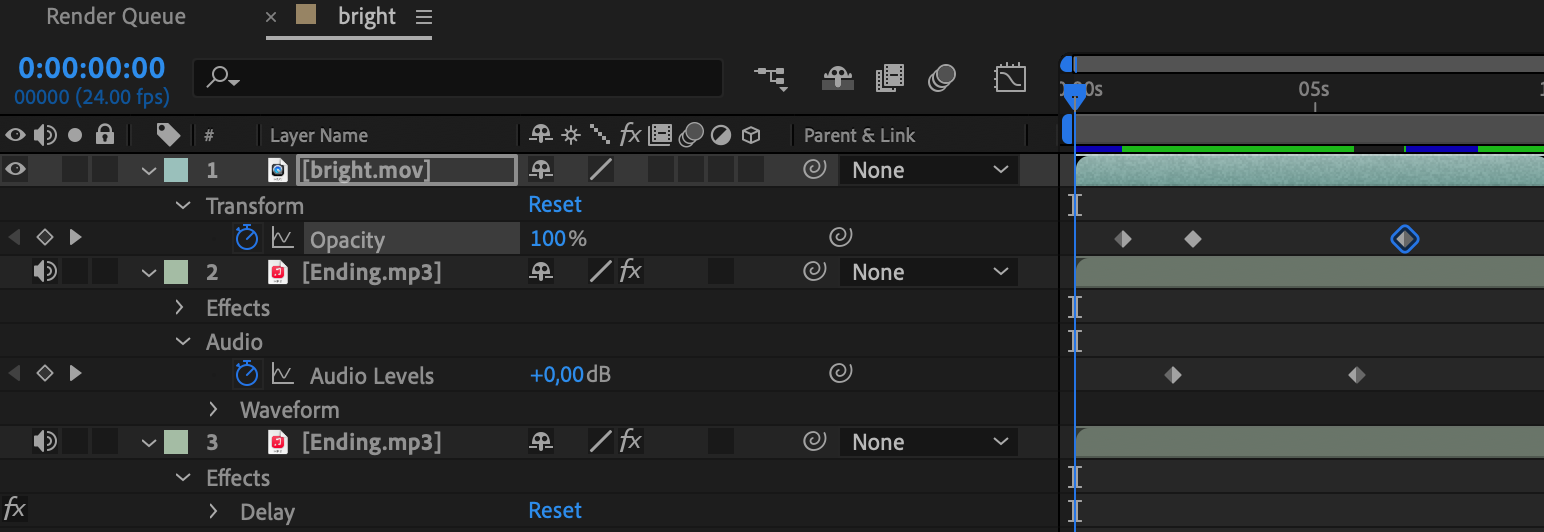
練習を重ねることが上達への近道だということを忘れないでください。時間をかけてこれらのテクニックを試し、さまざまなバリエーションを探り、自分の創造的な直感に従ってみましょう。根気強く続けていけば、After Effectsのプロジェクトに魅力的なエコー効果を加えられるようになり、映像による表現を新たな高みへと引き上げられます。
エコー効果の技術を習得する:動画制作スキルを向上させる
結論として、After Effectsでエコー効果を追加することで、動画のビジュアルとオーディオの体験を大きく向上させられます。ディレイパラメーターを調整し、オーディオトラックを操作し、コンポジションを微調整することで、視聴者を引きつける魅力的なエコーを作り出せます。
いろいろ試すことが鍵だということを忘れないでください。創造性の限界に挑戦することを恐れず、さまざまなバリエーションやテクニックを探ってみましょう。練習すればするほど、映像による表現を本当に引き立てるエコー効果を作れるようになります。
さらに、ホットキーやショートカットを活用することで、ワークフローを大幅に効率化し、作業をよりスムーズに進められます。ですから、時間をかけてこれらの時短ショートカットに慣れ、自分のワークフローに取り入れましょう。
短編映画、ミュージックビデオ、コマーシャルのいずれに取り組んでいる場合でも、エコー効果を追加できる能力は間違いなく制作全体のクオリティを高めてくれます。ですから、ためらわずにAfter Effectsのエコー効果の世界に飛び込み、創造性を存分に発揮してください。
この記事で紹介した基本的な知識とテクニックを身につければ、After Effectsでエコー効果を追加する技術を習得する旅に踏み出す準備が整いました。エコーの力を活かして、視聴者に強い印象を残す動画を作りましょう!
では、なぜ待つ必要があるでしょうか?今日からAfter Effectsでエコー効果を試し、磨き上げ、完成させていきましょう。想像力の扉を開き、あなたの映像作品の中でエコーを響かせてください。楽しいエコー作りを!
Our Bestsellers
Our Bestsellers


