
After Effectsで映像エフェクトの表現を広げよう
After Effectsで映像を変えるための完全ガイド
Adobe After Effectsを使って、映像プロジェクトのクオリティを高めてみませんか?このガイドでは、映像エフェクトと変形の基本から活用方法までをご紹介します。初心者にも経験豊富なデザイナーにも役立つヒントと手順をまとめているので、After Effectsの機能を存分に活用できます。映像エフェクトの世界を一緒に探り、クリエイティブの可能性を広げましょう!
ステップ1:映像ファイルを読み込む
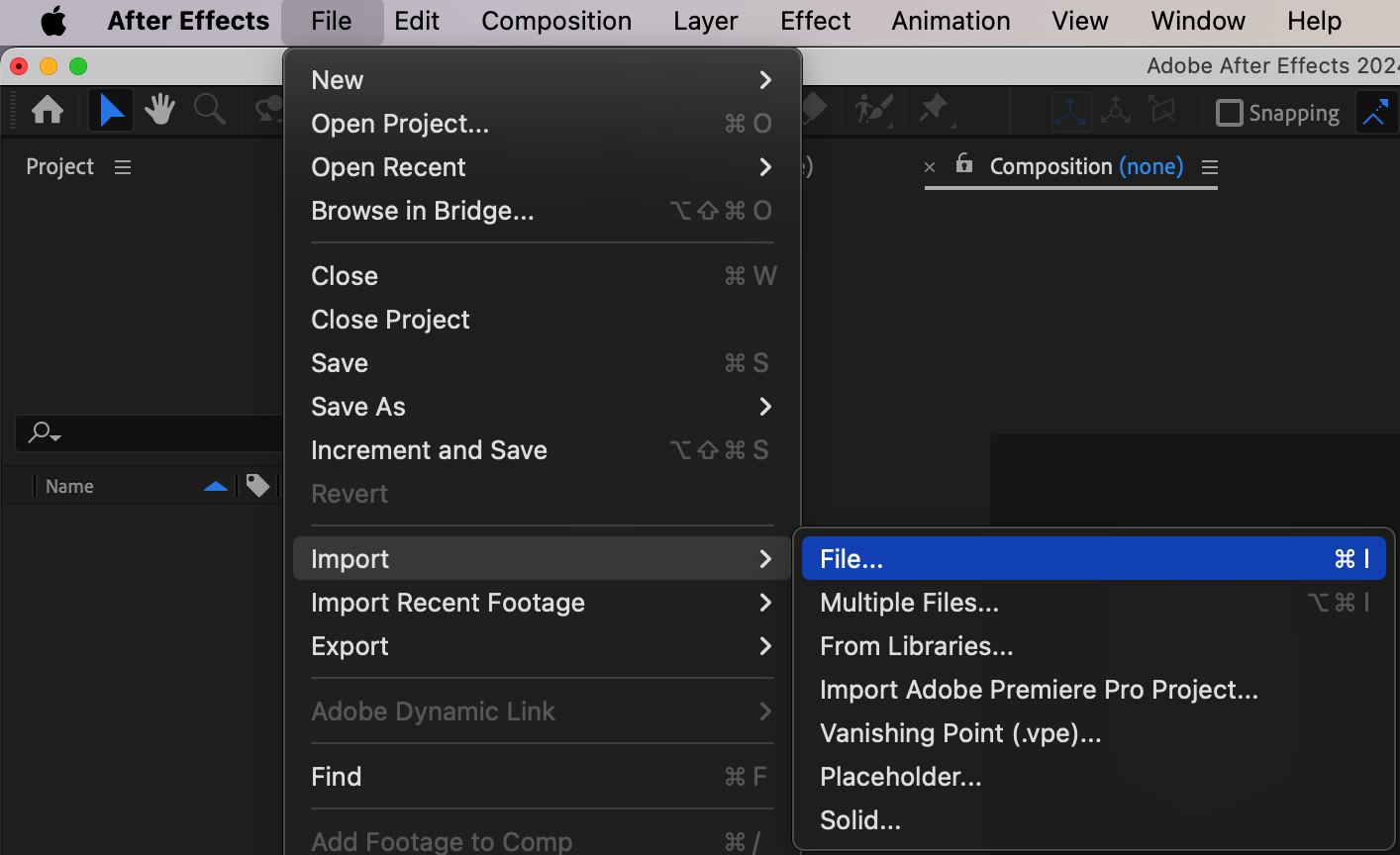
“File” > “Import” > “File”を選択し、プロジェクトに映像を追加します。
ステップ2:新しいコンポジションを作成する
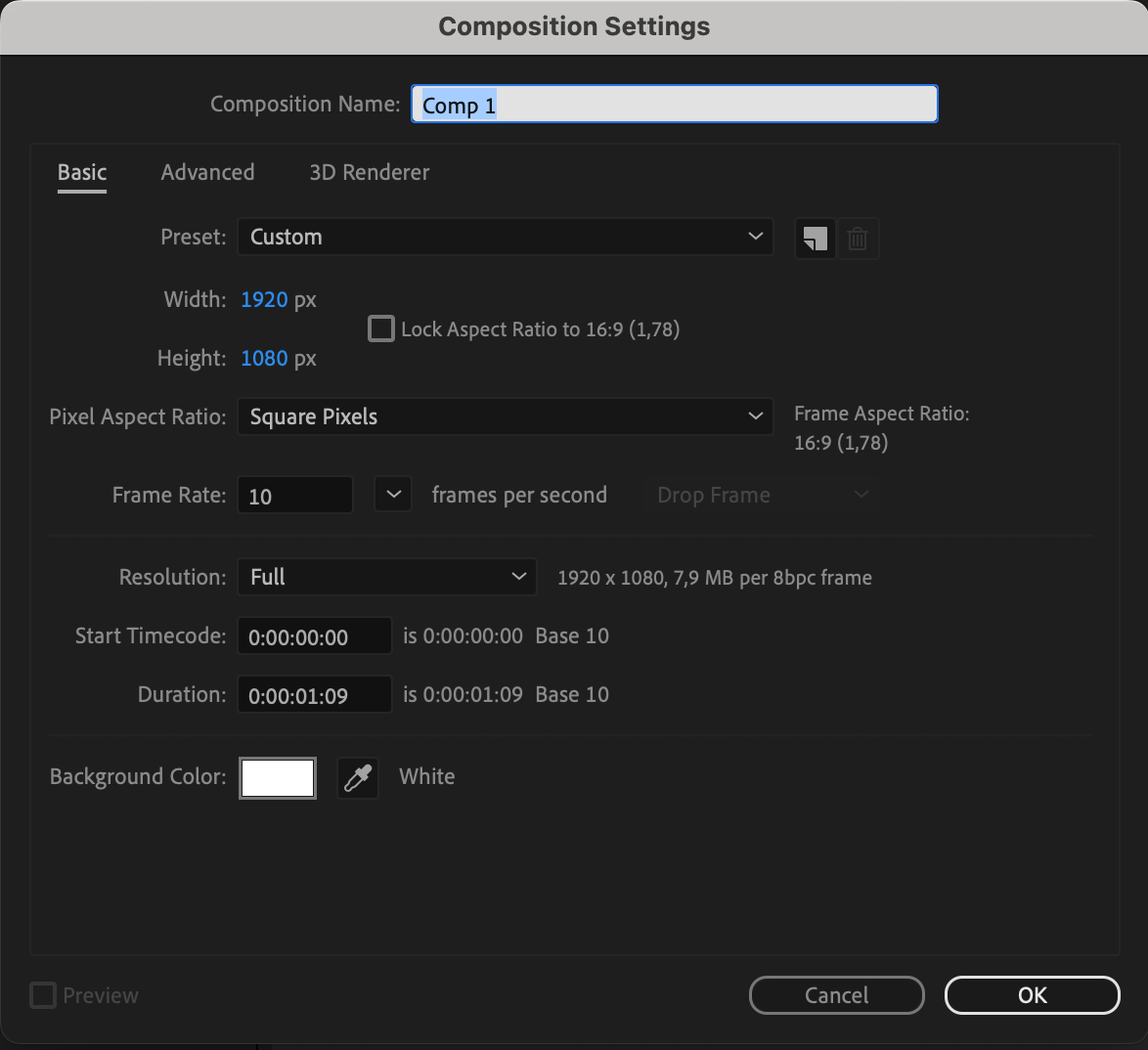
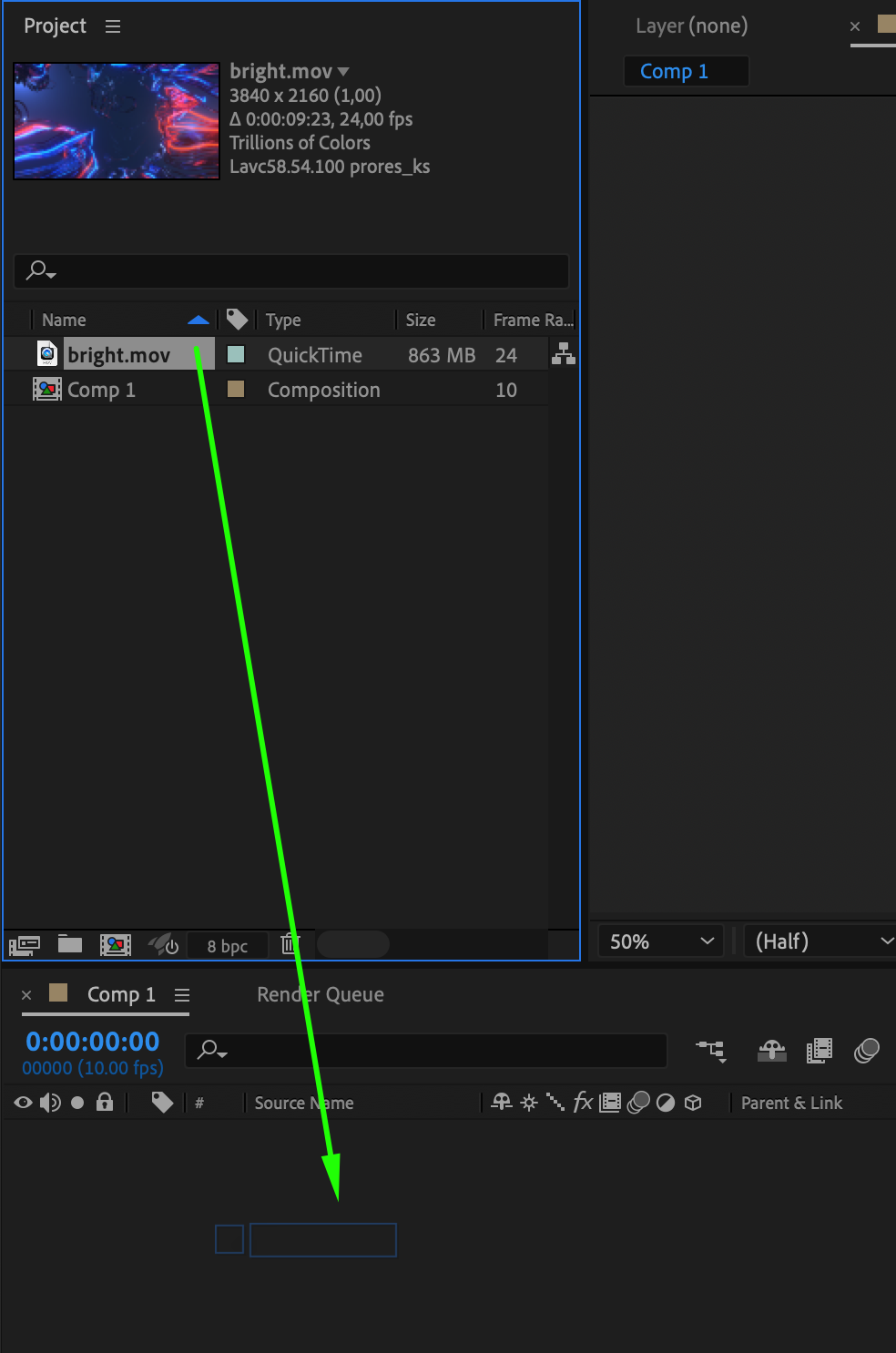
映像ファイルを“Create a new composition” panelへドラッグするか、“Layer” > “New” > “Composition from Selection”を選択します。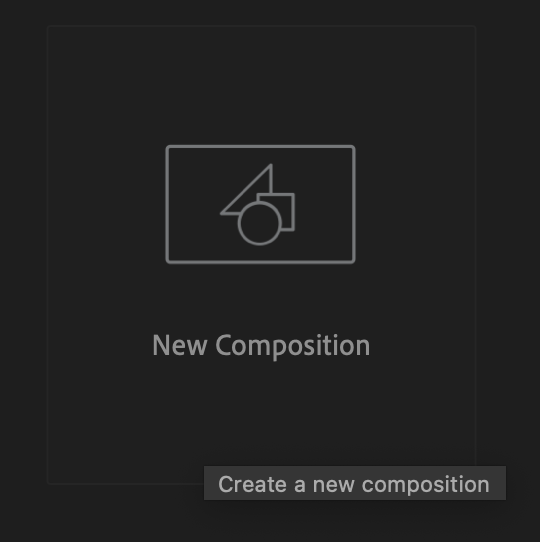
ステップ3:Effects and Controls panelを開く
“Window” > “Effects & Control”(Ctrl/Cmd + 5)を選択し、エフェクトのpanelを開きます。
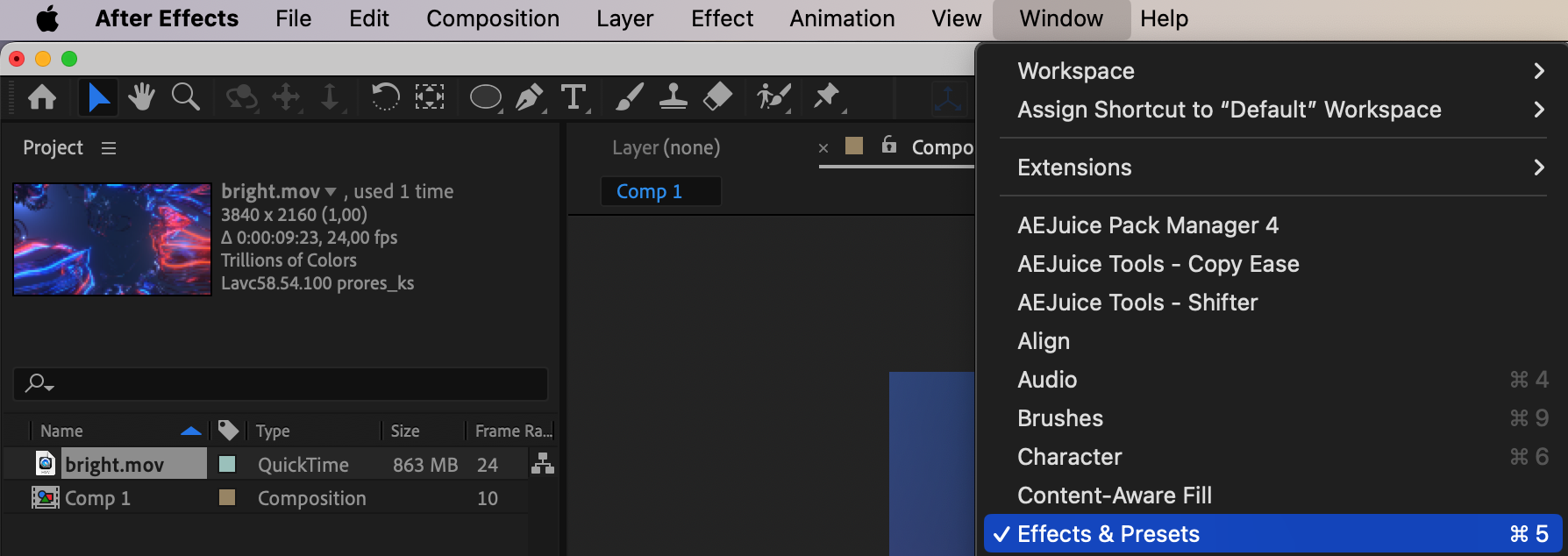
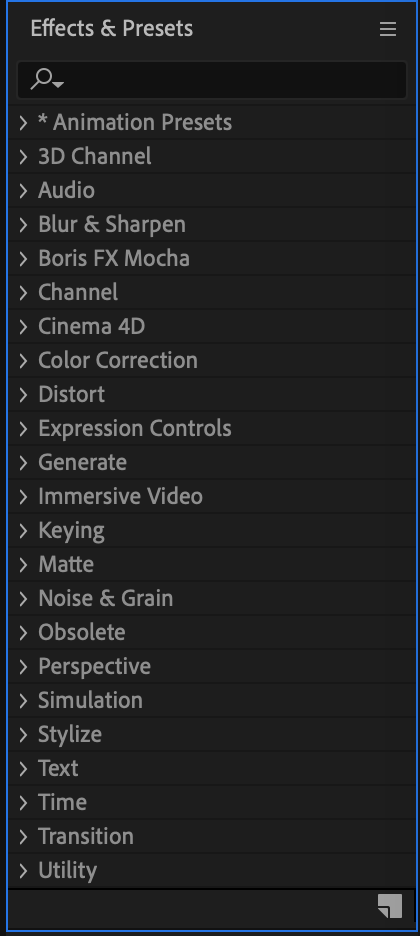
ステップ4:使用するエフェクトを選ぶ
Effects panelで使用したいエフェクトを探して選択します。たとえば、カラーバランスを調整する場合は“Color Correction”、ブラーを追加する場合は“Blur”を使用できます。
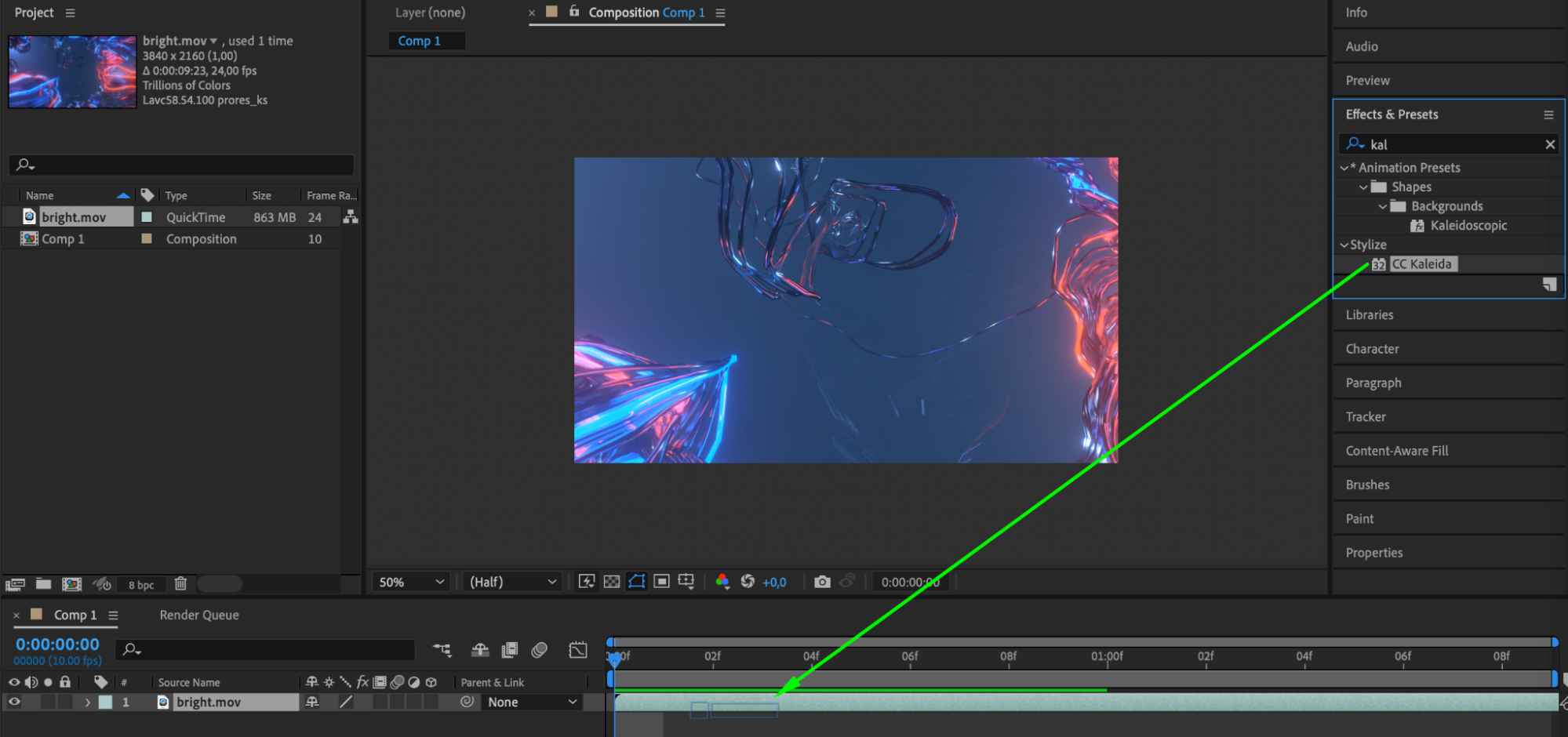
ステップ5:映像レイヤーにエフェクトを適用する:
選択したエフェクトを、コンポジション内の映像レイヤーへドラッグします。エフェクトをダブルクリックすると、選択中のレイヤーへ自動的に適用することもできます。
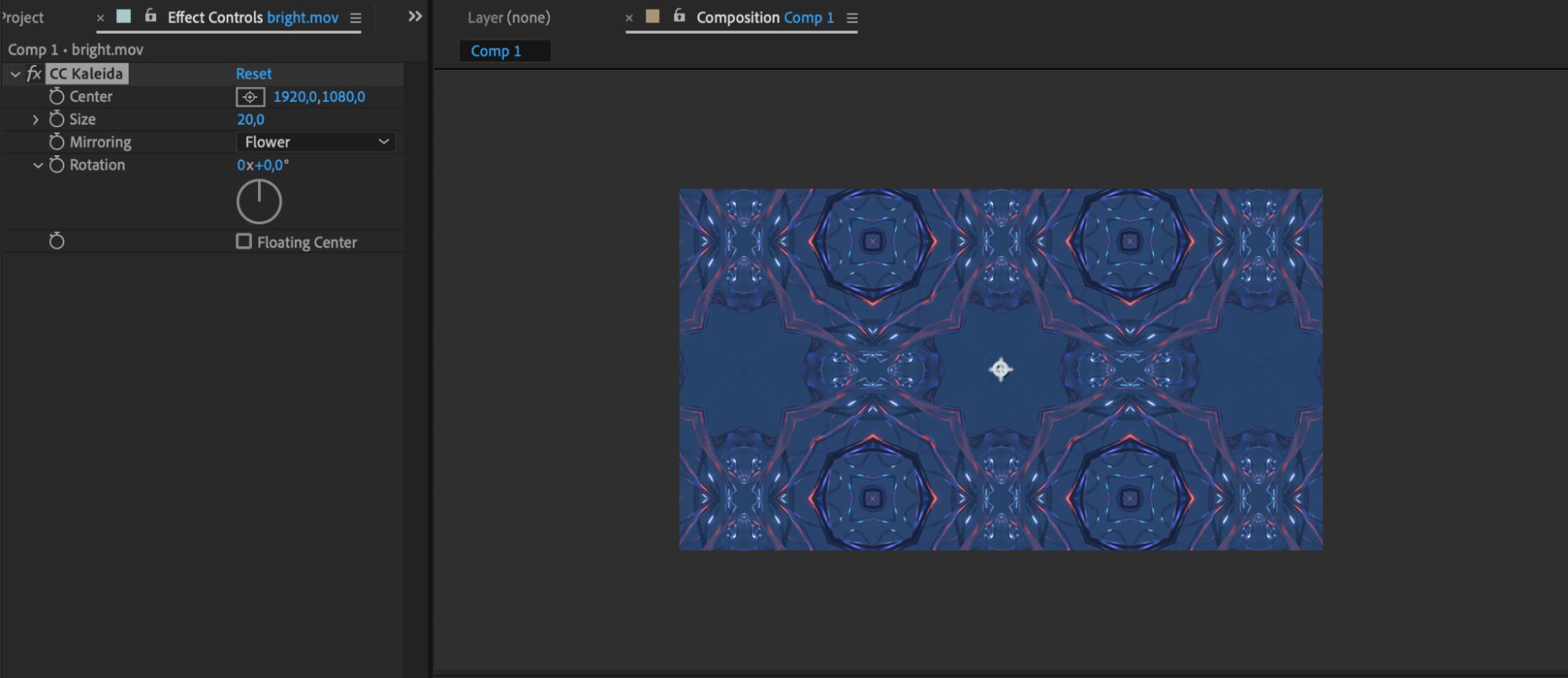
ステップ6:エフェクトのパラメーターを調整する
エフェクトを適用すると、パラメーターを設定するcontrol panelが開きます。ここで、好みに合わせて各種エフェクトパラメーターをカスタマイズできます。
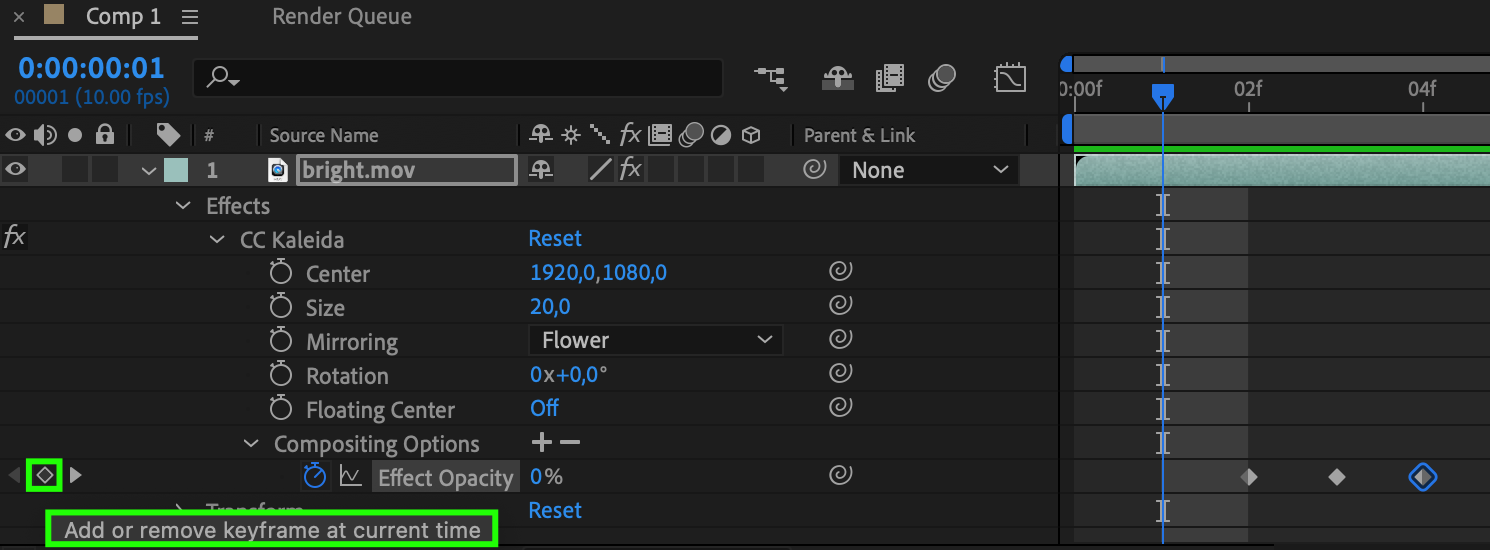
 ステップ7:キーフレームを使用する
After Effectsでは、キーフレームを使ってエフェクトの開始点と終了点を設定できます。映像全体を通してエフェクトパラメーターを滑らかにコントロールしながらアニメーションさせられるため、作品をよりダイナミックで魅力的に仕上げることができます。
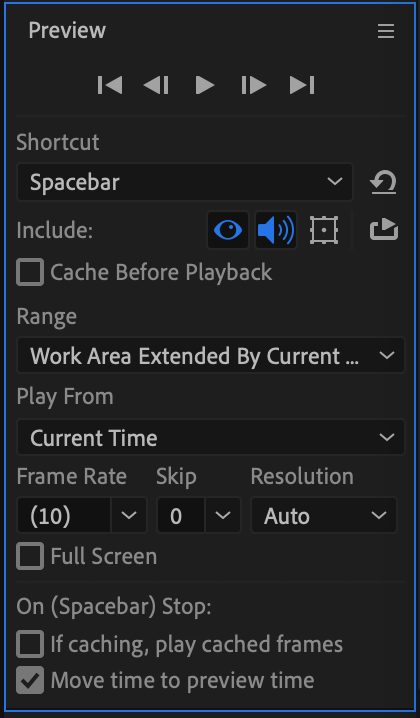
ステップ8:コンポジションをプレビューする
テンキーの“spacebar”キーを押してコンポジションをプレビューし、エフェクトが正しく適用されているか確認します。
以上の手順で、After Effectsの映像にエフェクトを追加できます。さまざまなエフェクトや設定を試し、狙いどおりのビジュアル表現を作り上げてください。
まとめ
After Effectsで映像にエフェクトを追加する方法を身につけると、クリエイティブの可能性が大きく広がります。映像の読み込みからエフェクトの適用、カスタマイズまで、ここで紹介した手順に沿って進めれば、スムーズで効率的なワークフローを構築できます。Effects and Controls panelの柔軟な設定とキーフレームを組み合わせることで、思い描いたイメージを形にする、ダイナミックで魅力的なアニメーションを作成できます。
After Effectsの可能性を最大限に引き出すには、積極的に試してみることが大切です。エフェクトのパラメーターを調整し、キーフレームを活用すれば、オリジナリティのある印象的なビジュアルを作り出せます。
エフェクトが意図したとおりに適用されているか確認するため、コンポジションはこまめにプレビューしましょう。こうしたテクニックをワークフローに取り入れることで、映像プロジェクトのクオリティを高め、視聴者を引き込み、After Effectsが持つクリエイティブな可能性を存分に活用できます。試行錯誤と新しい発見を楽しみながら、想像力を生かして新鮮で魅力的なビジュアル表現に挑戦してください。
Our Bestsellers
Our Bestsellers


