
After Effectsでフェザーを追加する方法:アニメーションを引き立てるステップバイステップガイド
アニメーションの技術を習得する:After Effectsのフェザー効果でビジュアルを引き立てる
Adobe After Effectsでモーショングラフィックスやアニメーションに、シームレスでプロフェッショナルな仕上がりを加えたいと考えていますか?ぜひ覚えておきたい重要なツールのひとつがフェザー効果です。フェザー効果を使うと、滑らかなトランジションと柔らかいエッジを作り出せ、ビジュアル要素に洗練されたプロフェッショナルな見た目をもたらせます。
動画プロジェクトに取り組んでいる場合でも、アニメーションテキストを作成している場合でも、モーショングラフィックスをデザインしている場合でも、フェザー効果を加えることでアニメーションを次のレベルへ引き上げられます。この記事では、After Effectsでフェザーを追加する手順をステップバイステップで解説し、作品のビジュアルインパクトを高められるようにご案内します。
フェザー効果を使うと、オブジェクトやコンポジションのエッジを柔らかくし、シーンや背景にシームレスに溶け込ませられます。この効果は、異なる要素の間にトランジションを作りたいときや、ビジュアル要素により柔らかく自然な見た目を与えたいときに特に役立ちます。
フェザー効果は、シェイプ、テキストレイヤー、さらにはプリコンポジションなど、さまざまな要素に適用できます。初心者でも経験豊富なAfter Effectsユーザーでも、フェザー効果を習得すれば、創造の可能性が大きく広がり、アニメーション全体のクオリティが向上します。
続くセクションでは、After Effectsでフェザーを追加するステップバイステップの手順に加えて、この強力な機能を最大限に活用するための役立つヒントやテクニックも紹介します。それでは、始めましょう。After Effectsのフェザー効果の世界に飛び込んでいきましょう!
After Effectsでフェザーを追加する方法:ステップバイステップガイド
After Effectsでフェザー効果を追加するのは、アニメーションの見た目や雰囲気を引き立てるシンプルながら効果的な方法です。このステップバイステップガイドでは、ビジュアル要素にフェザーを追加する手順をご案内します。
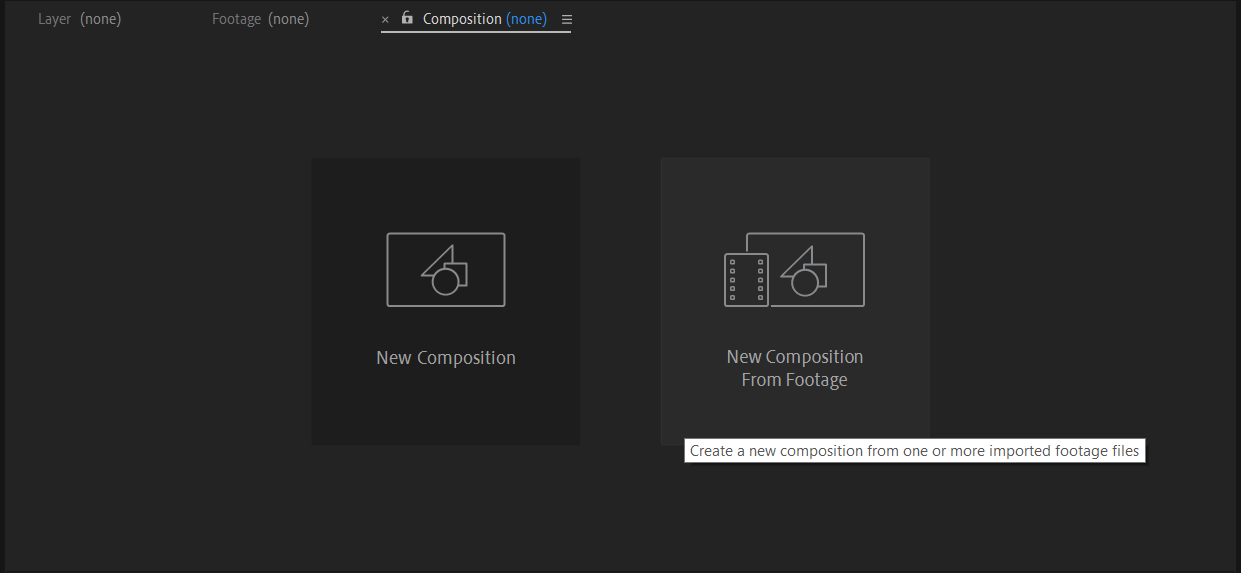
ステップ1:After Effectsを開き、映像素材を読み込むか、新しいコンポジションを作成します。
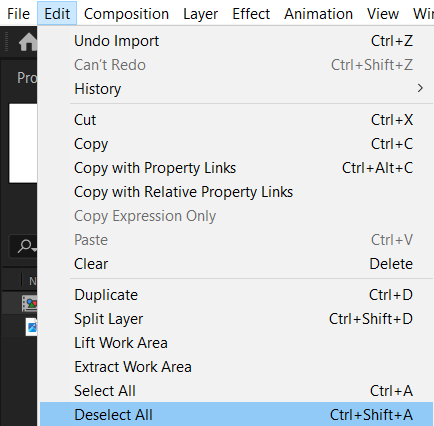
ステップ2:フェザー効果を適用したいレイヤーまたは要素を選択します。Timelineパネルでレイヤーをクリックするだけでも選択できますし、ホットキー“Ctrl/Cmd + Shift + A”を使ってすべてのレイヤーを選択することもできます。
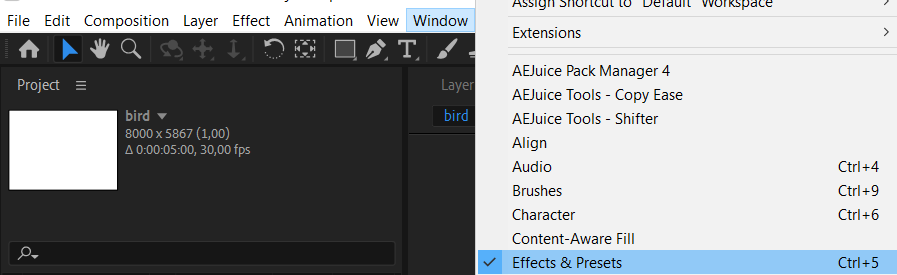
ステップ3:“Window” > “Effects & Presets”と進むか、ホットキー“Ctrl/Cmd + 5”を使って、Effects & Presetsパネルを開きます。
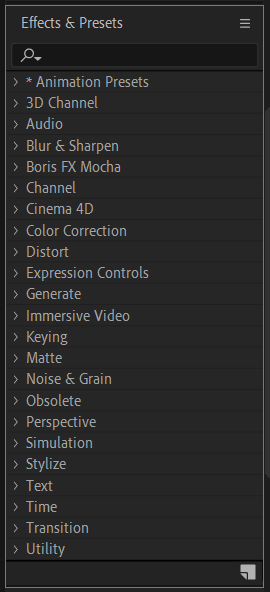
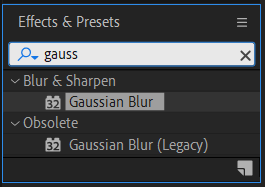
ステップ4:Effects & Presetsパネルで“Gaussian Blur”エフェクトを検索し、選択したレイヤーにドラッグします。
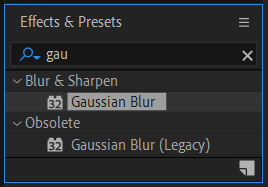
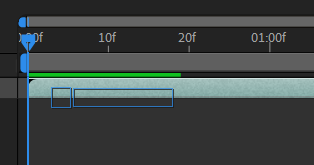
ステップ5:Effect Controlsパネルを開いてGaussian Blurエフェクトを調整します。ぼかしの値を上げると、エッジが徐々に柔らかくなります。これにより、選択したレイヤーにフェザーがかかった効果が生まれます。
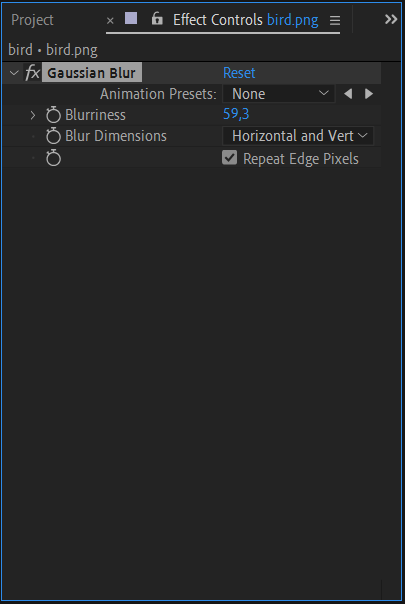
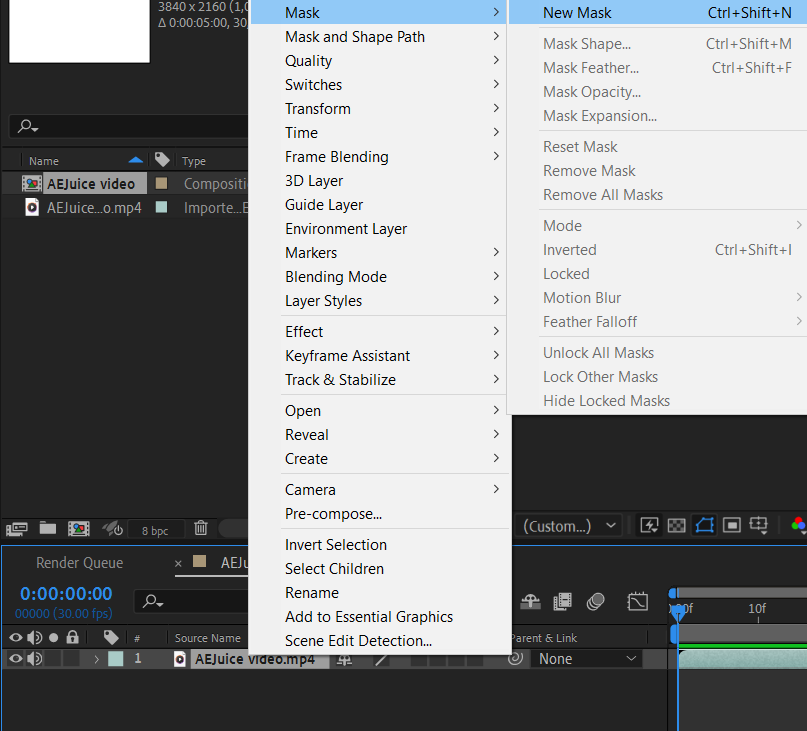
ステップ6:フェザーをより細かく制御したい場合は、Mask Featherプロパティを有効にできます。そのためには、レイヤーの“Mask”のドロップダウン矢印をクリックし、“Mask Feather”の値を希望のレベルに調整します。これにより、レイヤーのエッジにより明確なフェザーが作られます。
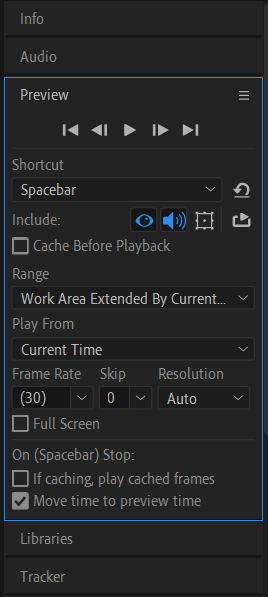
ステップ7:コンポジションを再生して、フェザー効果が実際に動いている様子を確認します。望む見た目が得られるまで、必要に応じてさらに調整します。
After Effectsでフェザー効果を使うためのプロのヒント:
1. フェザー効果をカスタマイズする:さまざまなレベルのぼかしやフェザーを試して、多彩なビジュアル効果を実現できます。ぼかしとMask Featherの値をいろいろ調整して、アニメーションに最適なバランスを見つけましょう。
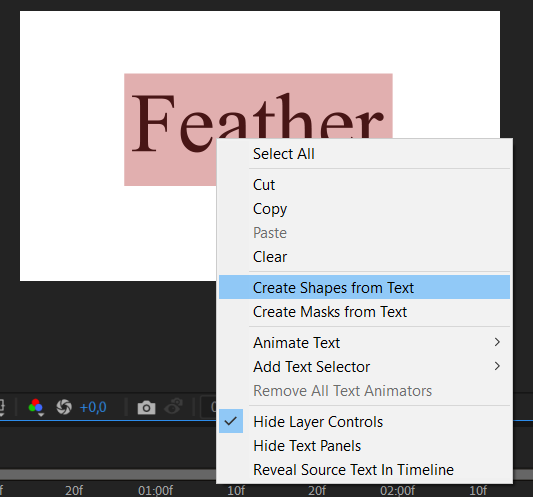
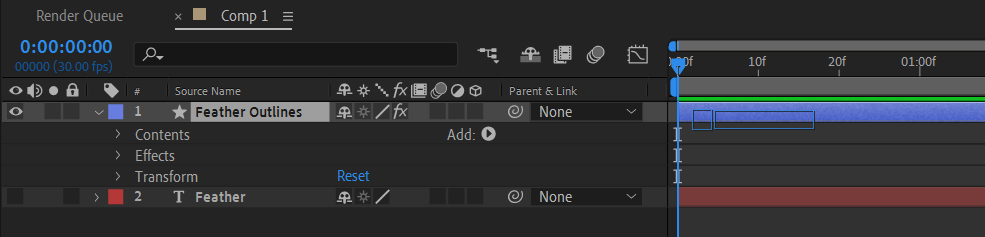
2. テキストレイヤーにフェザーを適用する:テキストレイヤーにフェザーを追加するには、テキストレイヤーを右クリックして“Create Shapes from Text”を選択し、テキストをシェイプに変換します。次に、新しく作成されたシェイプレイヤーに“Gaussian Blur”エフェクトを適用します。
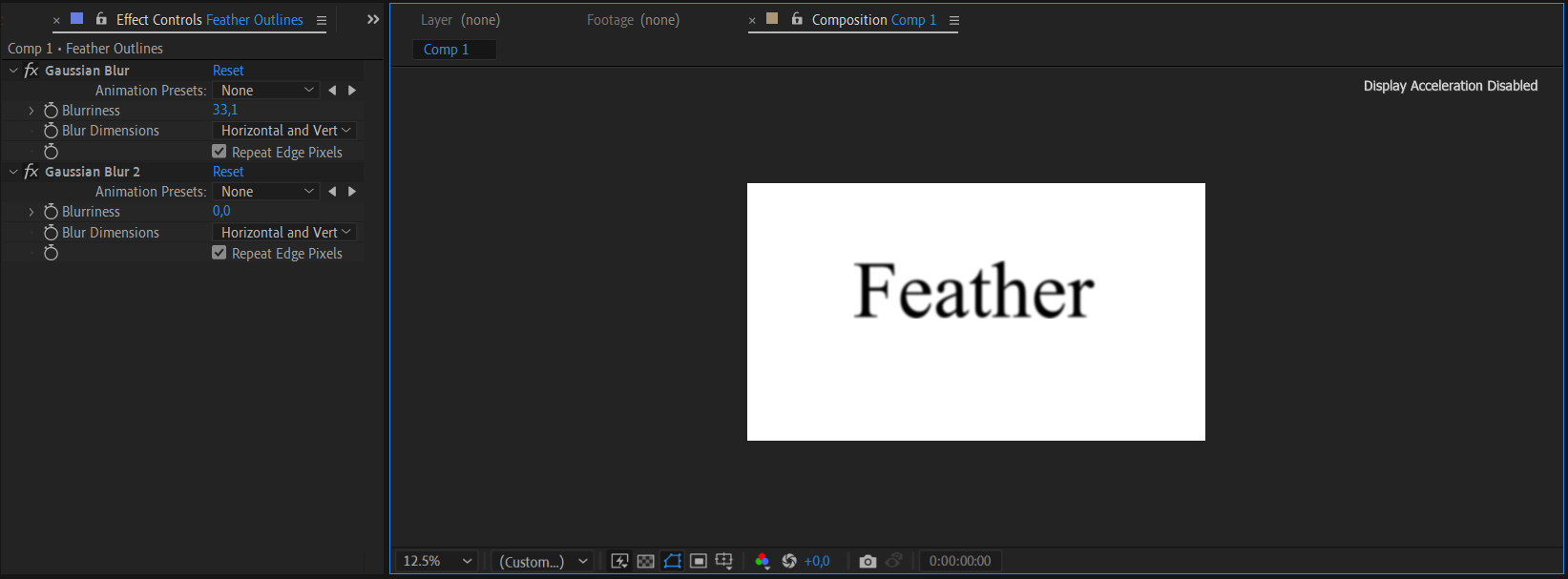
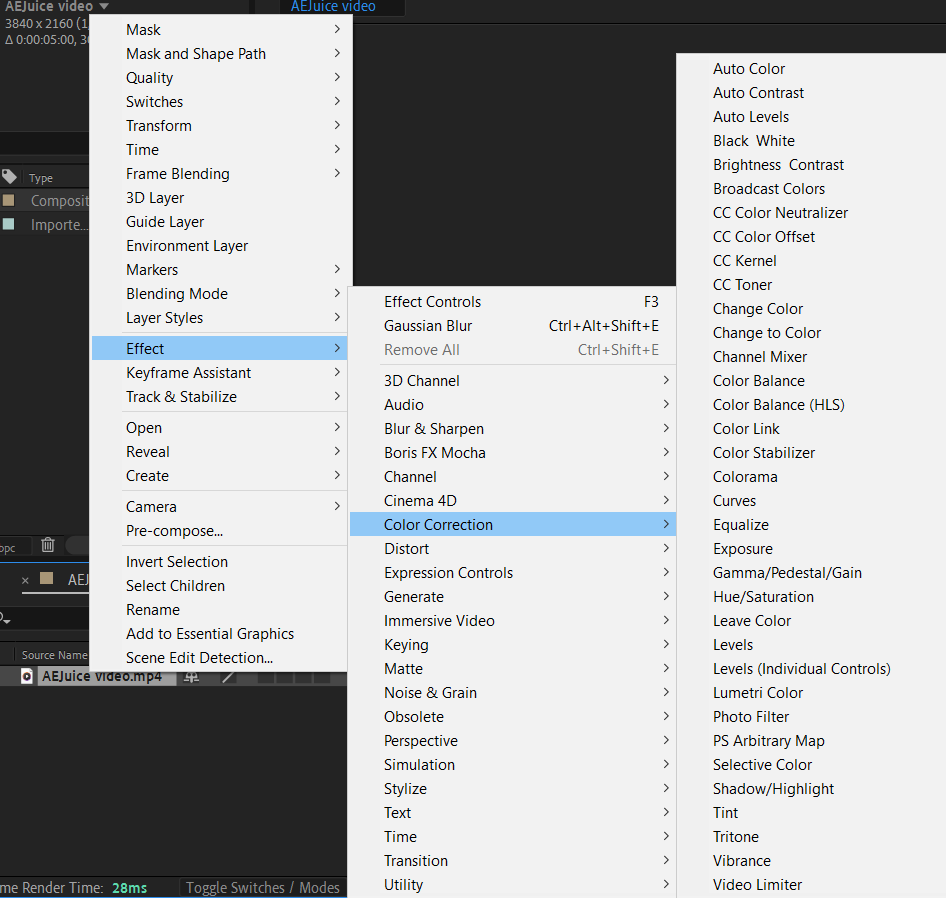
3. フェザー効果を他のエフェクトと組み合わせる:After Effectsで利用できる他のエフェクトとフェザー効果を組み合わせて、アニメーションを次のレベルへ引き上げましょう。たとえば、カラーコレクション効果を適用したり、モーションブラーを加えたりして、全体のビジュアルインパクトを高められます。
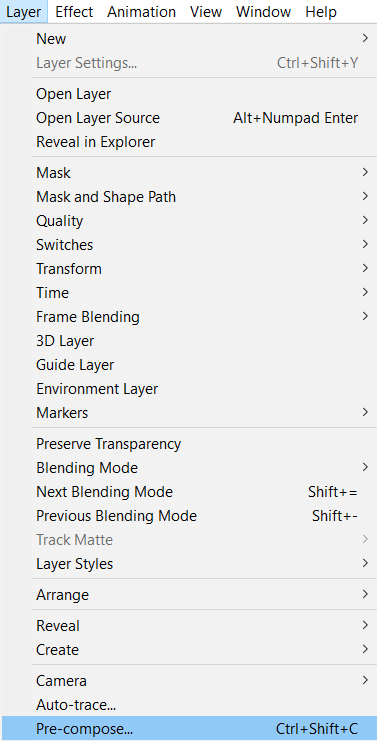
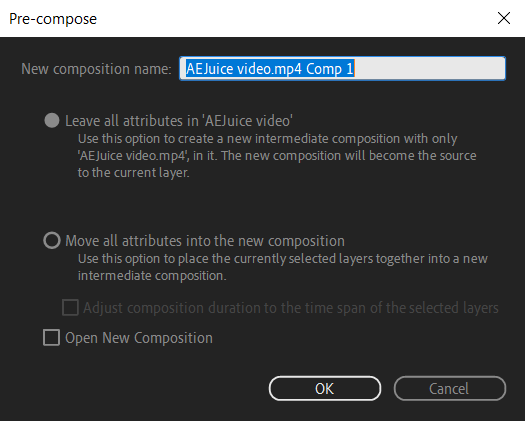
4. 複雑なアニメーションはプリコンポーズする:複数のレイヤーやエフェクトを含む複雑なアニメーションの場合は、フェザー効果を適用する前にレイヤーをプリコンポーズすることを検討しましょう。これにより、フェザーをより細かく制御でき、調整も簡単に行えます。
これらの手順に従い、紹介したヒントを実践することで、After Effectsで効果的にフェザーを追加し、柔らかく滑らかなエッジを持つ見事なアニメーションを作れます。いろいろ試して、フェザー効果の無限の可能性を探りながら、創造性を存分に発揮することを忘れないでください。楽しいアニメーション作りを!
まとめ
After Effectsでフェザー効果を追加することは、シンプルながら強力なテクニックで、アニメーションを新たな高みへ引き上げられます。ビジュアル要素のエッジを柔らかくすることで、シームレスなトランジションを作り出し、洗練されたプロフェッショナルな見た目を実現できます。
この記事では、After Effectsでフェザーを追加する方法をステップバイステップで解説しました。レイヤーの選択、Gaussian Blurエフェクトの適用、ぼかしとMask Featherの値の調整に加えて、アニメーションのワークフローを向上させる貴重なヒントやコツも紹介しました。
フェザー効果をカスタマイズし、他のエフェクトと組み合わせられることで、視覚的に見事なアニメーションを自由に作れます。動画、モーショングラフィックス、アニメーションテキストのいずれに取り組んでいる場合でも、フェザー効果を習得すれば、間違いなく作品のクオリティが向上します。
いろいろな設定を試しながら調整して、アニメーションに望む見た目を実現することを忘れないでください。フェザー効果を使う練習を重ねるほど、その潜在能力を最大限に引き出す自信がついていきます。
それでは、After Effectsのフェザー効果で創造性を存分に発揮してください。さりげないトランジションから大胆なビジュアル要素まで、フェザーを加えることで、アニメーションに新たなレベルのプロフェッショナルさとインパクトをもたらせます。制作の過程を楽しみ、視聴者を引きつけて夢中にさせるアニメーションを作りましょう。楽しいアニメーション作りを!
Our Bestsellers
Our Bestsellers


