
フィルターは、After Effects で目を引くビジュアルエフェクトを作成するための欠かせないツールです。ヴィンテージフィルムの質感を加えたい、幻想的な雰囲気を演出したい、あるいはモーショングラフィックスの全体的な美しさを高めたいという場合でも、フィルターを使えばプロジェクトを次のレベルへと引き上げられます。フィルターは映像素材のプロパティを変化させることで、創造的な探求とストーリーテリングに無限の可能性をもたらします。
このステップバイステップのチュートリアルでは、After Effects でフィルターを追加する手順をご案内します。ソフトウェアを使い始めたばかりの方もご安心ください。初心者にもわかりやすい形で手順を分解して解説するので、すぐに一緒に進めながら創造力を発揮できます。
それでは、フィルターの世界に飛び込んで、After Effects のプロジェクトにもたらす素晴らしいビジュアルの変化を発見しましょう。基本的な調整から高度なテクニックまで、フィルターエフェクトを使いこなすために知っておくべきことをすべてカバーします。ビジュアルを高め、視聴者を魅了する準備をしましょう!
After Effects でフィルターを追加する:ステップバイステップチュートリアル
After Effects のフィルターは、あらゆる映像素材やレイヤーに簡単に適用でき、色、明るさ、コントラストなどさまざまなビジュアルパラメーターを調整できます。特定のムードを作り出したい、フィルムの質感を再現したい、あるいは単にビジュアルを際立たせたいという場合でも、フィルターを使えば思い描いたエフェクトを実現できます。それでは、After Effects でフィルターを追加する手順を始めましょう。
1. 映像素材をインポートする:
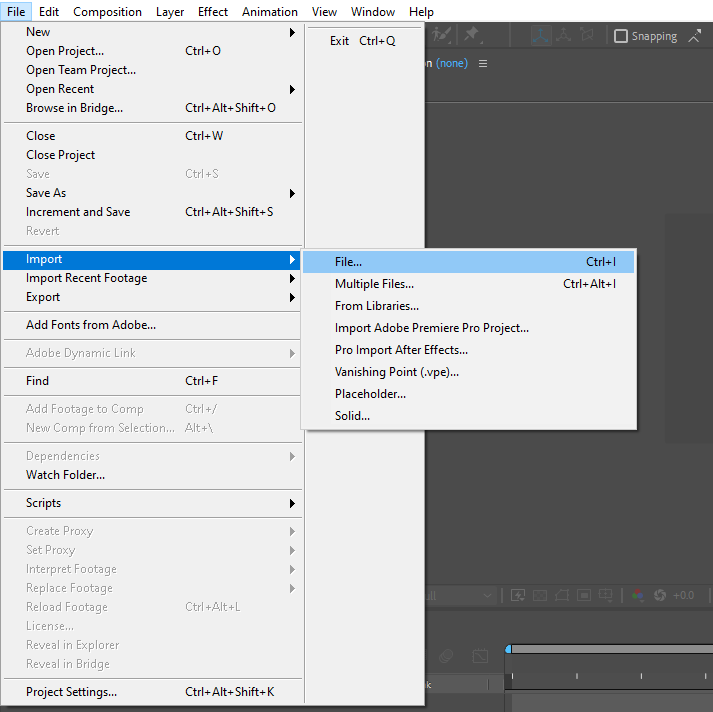
まず、映像素材をインポートするか、After Effects でコンポジションを作成します。メディアをインポートするには、File > Import > File を選択するか、ファイルを直接 project panel にドラッグ&ドロップします。
2. 新しい調整レイヤーを作成する:
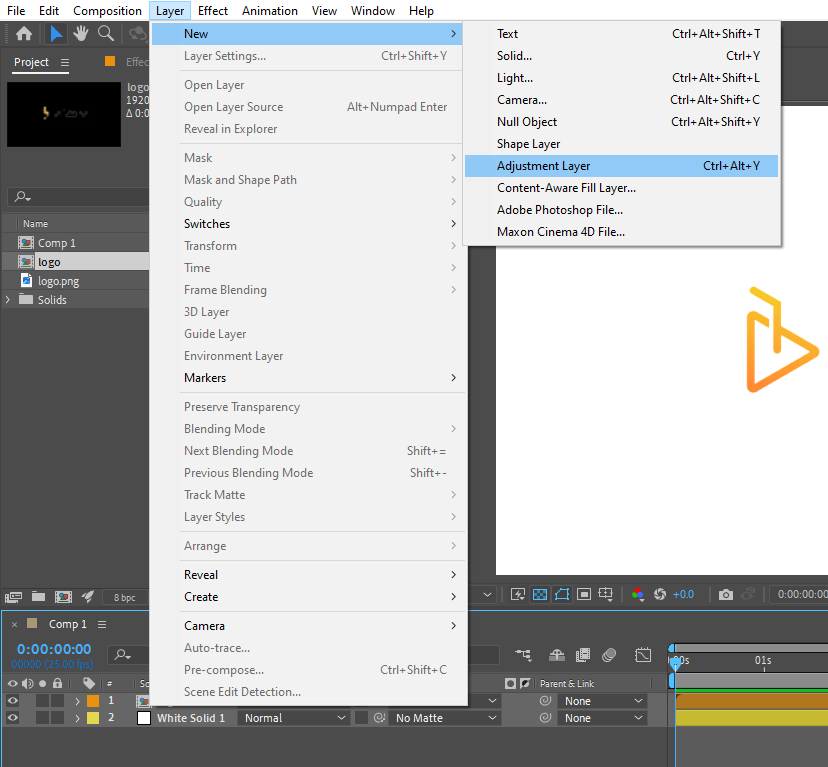
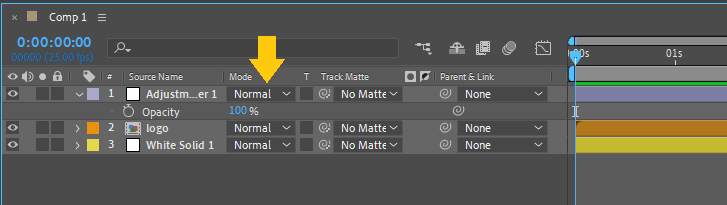
映像素材にフィルターを追加するには、調整レイヤーを使用するのが最適です。これにより、元の映像素材を変更することなく、コンポジション全体にエフェクトを適用できます。新しい調整レイヤーを作成するには、Layer > New > Adjustment Layer を選択するか、ショートカット Ctrl+Alt+Y(Mac では Cmd+Option+Y)を使用します。
3. 目的のフィルターを適用する:
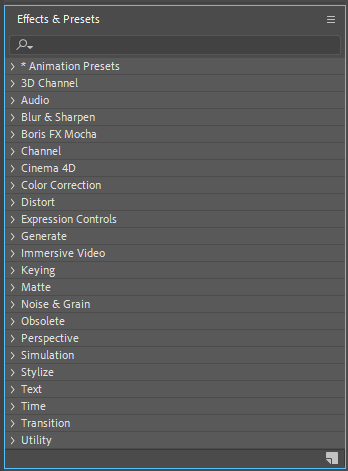
調整レイヤーを選択した状態で、Window > Effects & Presets を選択して Effects & Presets パネルに移動します。ここには、選べる幅広いフィルターエフェクトが用意されています。目的のエフェクト(例:「Add Grain」「Gaussian Blur」「Color Balance」)を検索し、ダブルクリックするだけです。エフェクトが調整レイヤーに適用されます。
4. フィルターの設定をカスタマイズする:
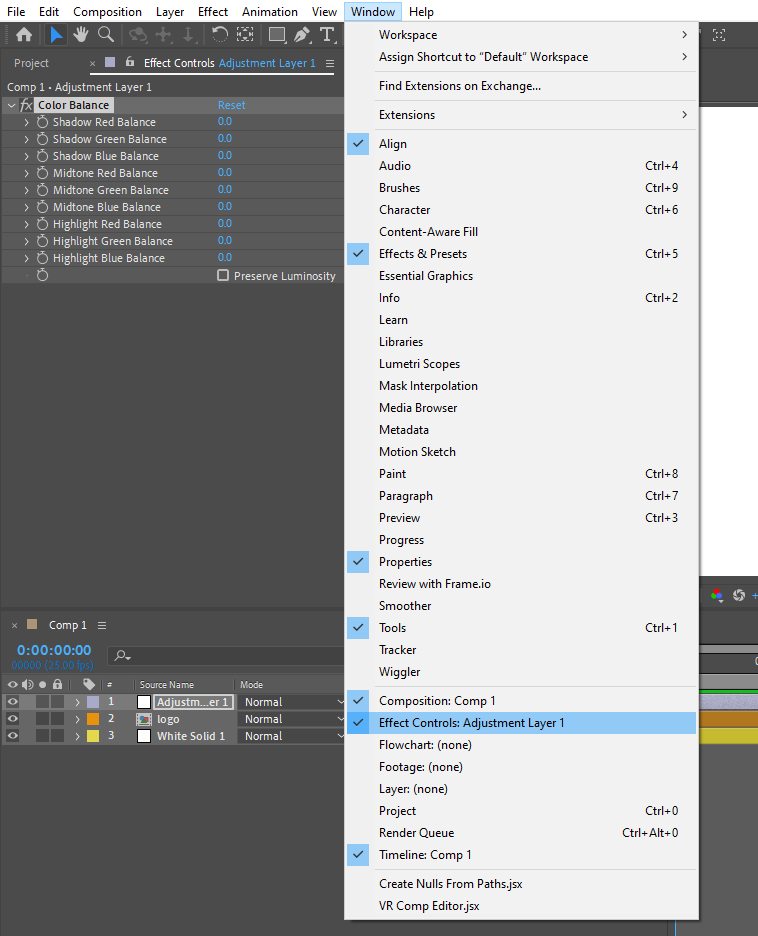
フィルターを適用したら、その設定を微調整して思い描いた見た目に仕上げられます。エフェクトコントロールにアクセスするには、調整レイヤーが選択されていることを確認し、Window > Effect Controls を選択します。ここでは、強度、不透明度、描画モードなどさまざまなパラメーターを調整できます。思い描いた結果になるまで、さまざまな設定を試してみてください。
5. その他のヒントとコツ:
– Effects & Presets パネルを経由せずにすばやくフィルターを適用するには、Effects & Presets の検索ボックスを使用できます。
– エフェクトを選択し、ショートカット Ctrl+C と Ctrl+V(Mac では Cmd+C と Cmd+V)を使って、あるレイヤーから別のレイヤーへフィルターをコピー&ペーストできます。
– 恐れずに複数のフィルターを試し、それらを重ねて独自のエフェクトを作り出してみましょう。描画モードや不透明度の調整を活用して、目を引くビジュアルの組み合わせを生み出せます。
これらの手順に従うことで、After Effects で映像素材にフィルターを追加できました。無限の可能性を活かし、創造力を発揮して、視聴者に長く残る印象を与える魅力的なビジュアルを作り出しましょう。フィルターを楽しんでください!
まとめ
After Effects でフィルターを追加すると、創造的な可能性の世界が広がり、映像素材を変化させて目を引くビジュアルエフェクトを作り出せます。色やコントラストを高めたい、ヴィンテージフィルムの質感を作り出したい、あるいは抽象的なビジュアルスタイルを試したいという場合でも、フィルターを使えば思い描いたエフェクトを簡単に実現できます。
このステップバイステップのチュートリアルを通じて、After Effects でフィルターを追加するプロセスを見てきました。映像素材のインポートや調整レイヤーの作成から、フィルターエフェクトの適用とカスタマイズまで、これであなたは創造的なビジョンを形にするための知識とスキルを手に入れました。
恐れずに実験し、さまざまなフィルターや設定の組み合わせを試してみることを忘れないでください。After Effects の本当の魅力は、創造性の限界を押し広げ、独自のビジュアル体験を作り出せるあなたの力にあります。
Our Bestsellers
Our Bestsellers


