
After Effectsのフィルターで動画をより魅力的に仕上げる方法
はじめに:プロ品質のフィルターで動画をレベルアップ
Adobe After Effectsで動画にフィルターを追加すると、映像素材の魅力を引き出し、プロらしい仕上がりにできます。このステップ別ガイドでは、動画にフィルターを追加する手順を解説します。
1. 映像素材を読み込む:
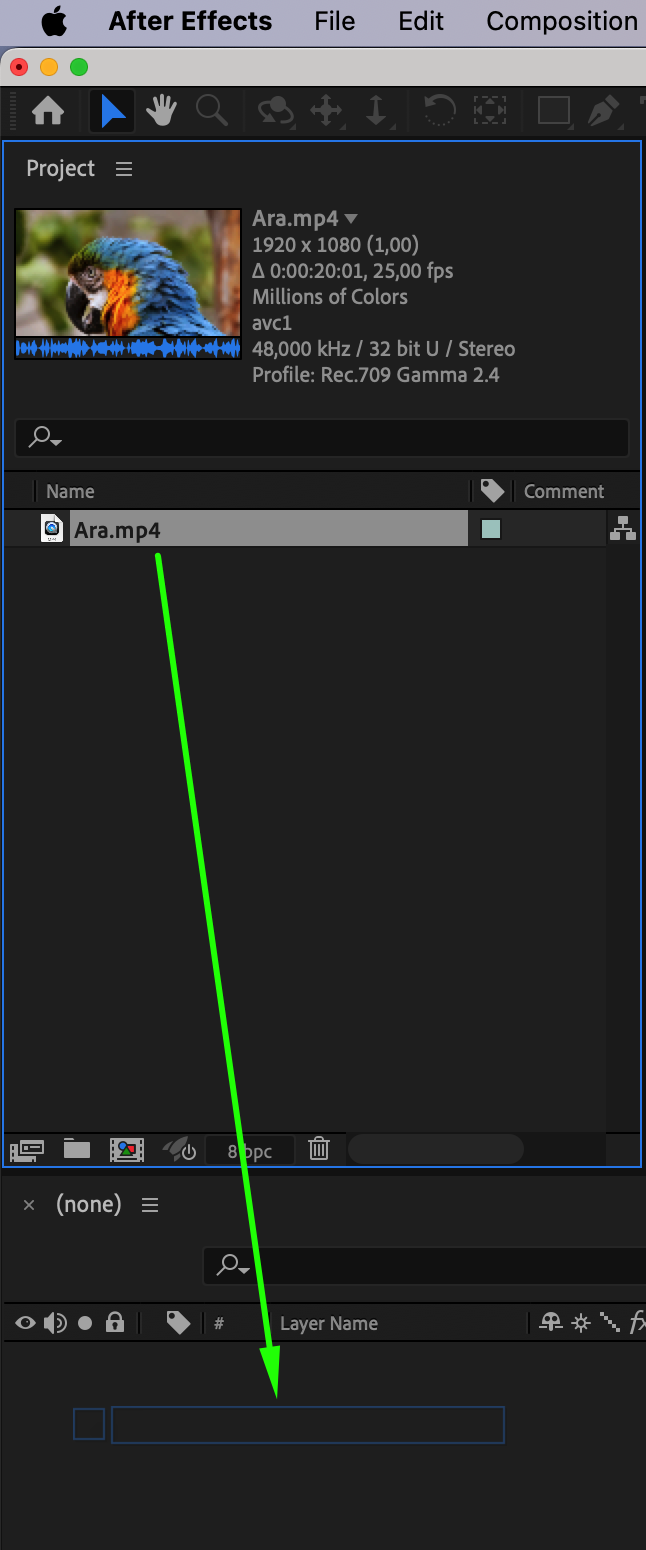
まず、映像素材をAfter Effectsに読み込みます。“File”メニューを開き、“Import” > “File”を選択します。読み込みが完了したら、動画ファイルをタイムラインパネルへドラッグしてください。動画の設定に合わせた新しいコンポジションが自動的に作成されます。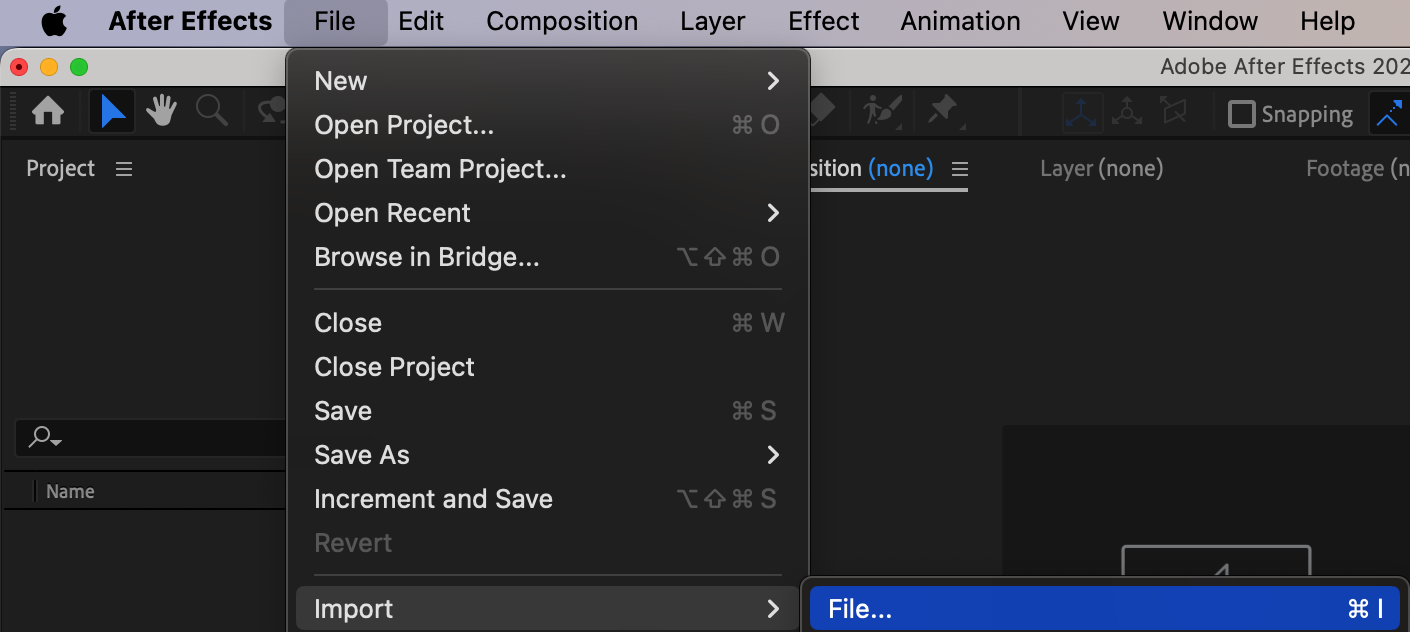
 2.フィルターを適用する:
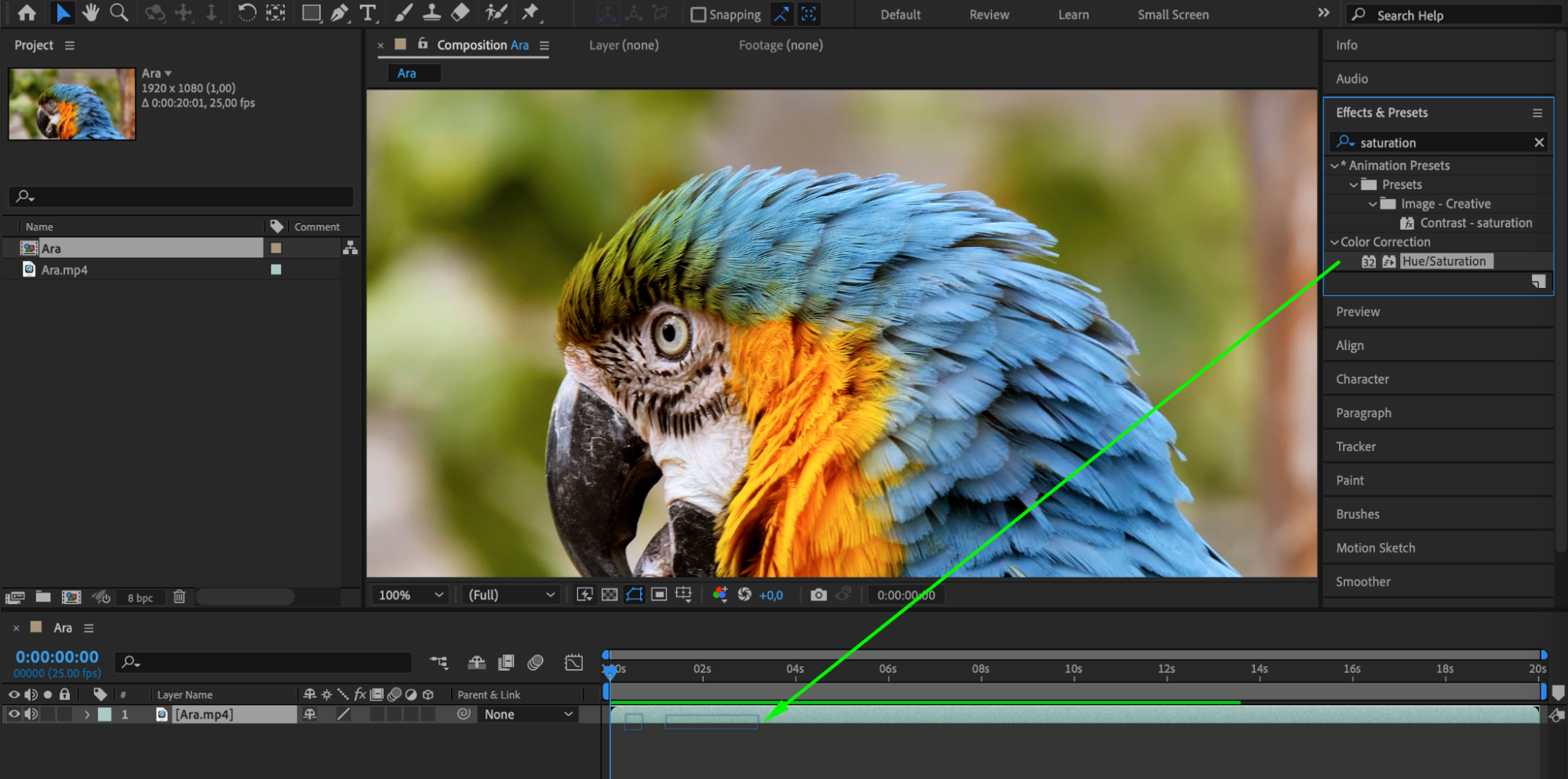
コンポジションのタイムラインで映像素材を選択します。画面右側の“Effects & Presets”パネルを開きます。使用できるフィルターやエフェクトを確認し、目的のフィルターをタイムライン上の映像素材へドラッグ&ドロップします。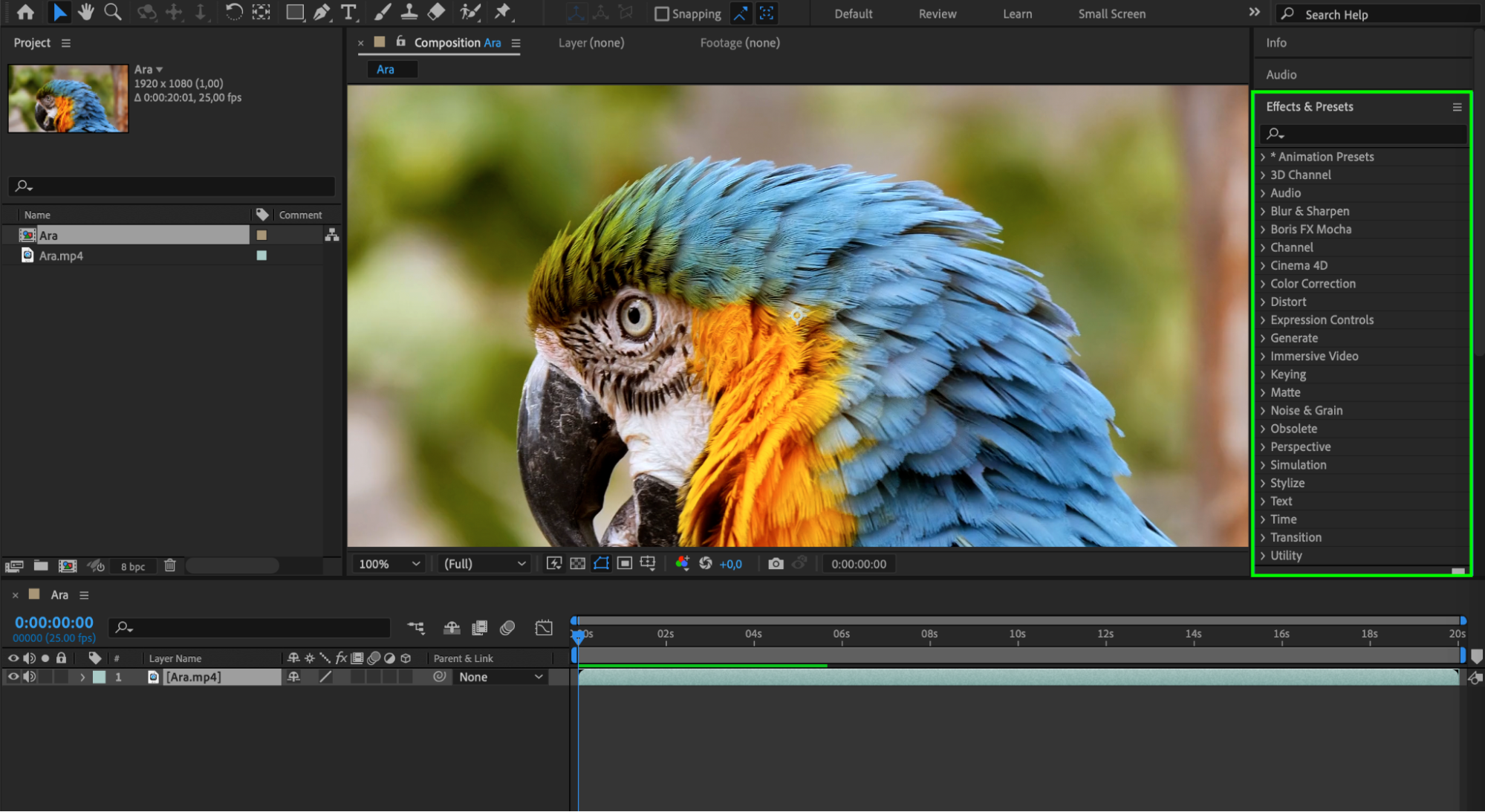
 3.フィルター設定をカスタマイズする:
フィルターを適用したら、目的の効果になるように設定をカスタマイズします。タイムラインで映像素材のレイヤーを選択し、画面左側の“Effects Controls”パネルでフィルター設定を調整します。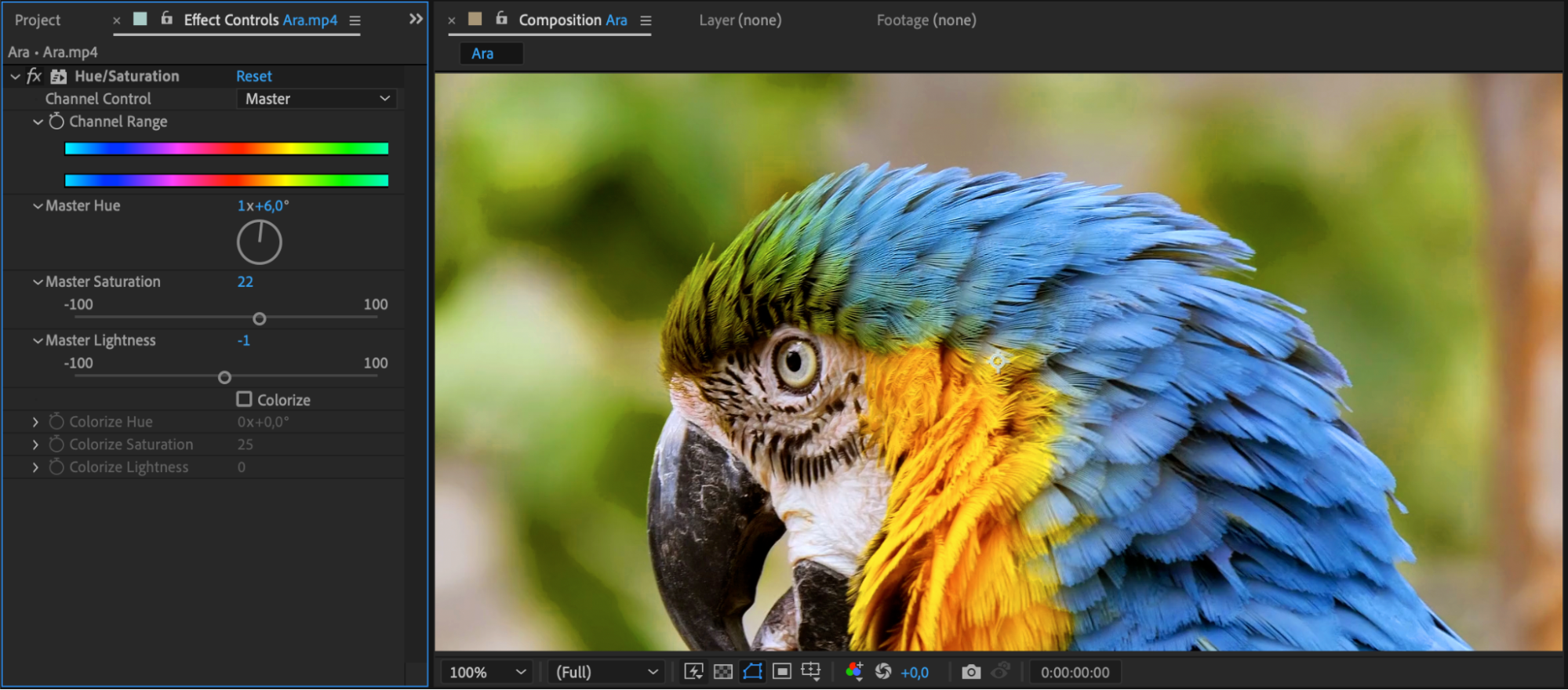 4.動画をプレビューする:
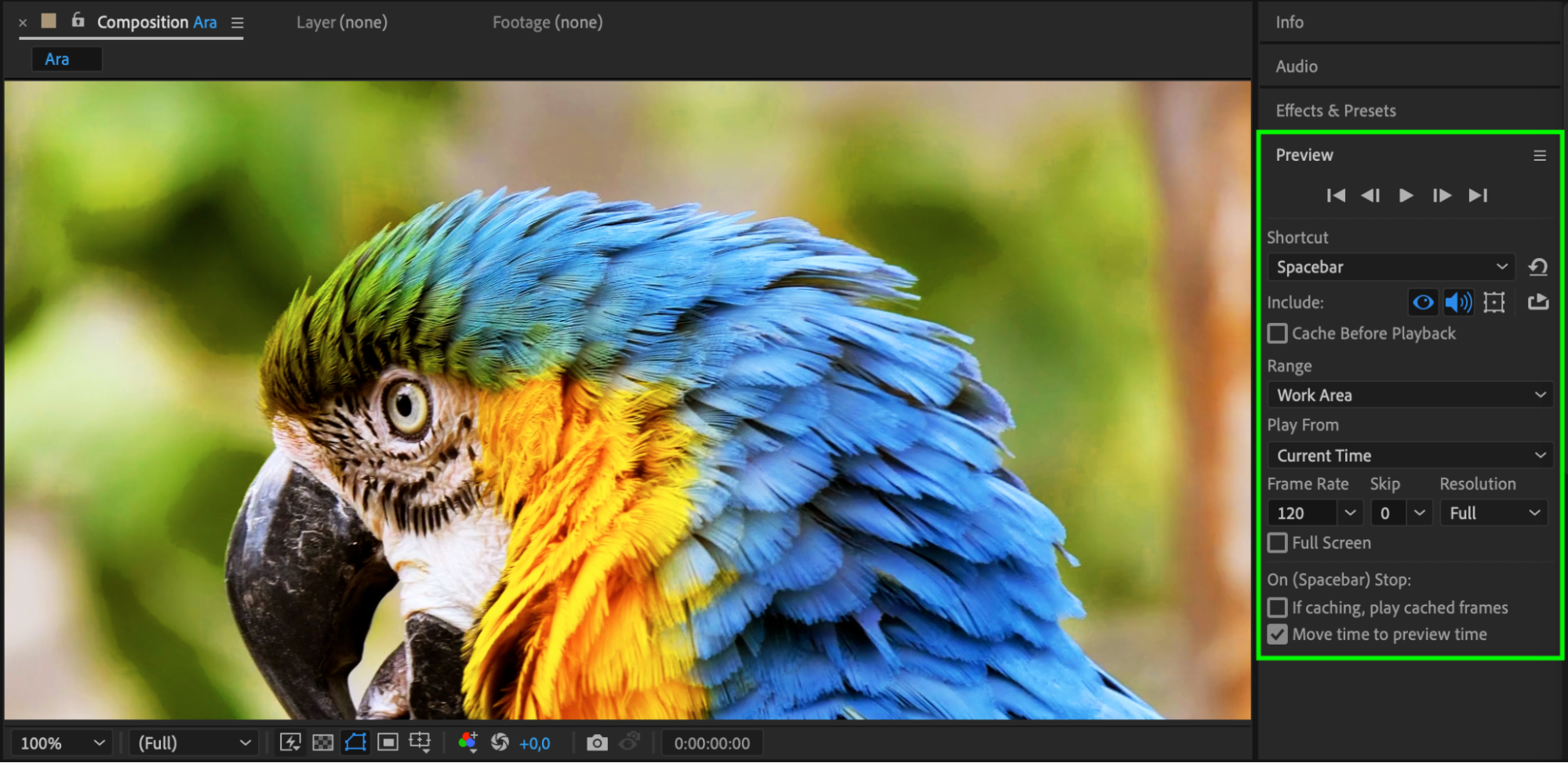
コンポジションを再生し、変更をリアルタイムで確認します。“Spacebar”キーを押すと、フィルターエフェクトを適用した動画をプレビューできます。
 5. 動画をレンダリングする:
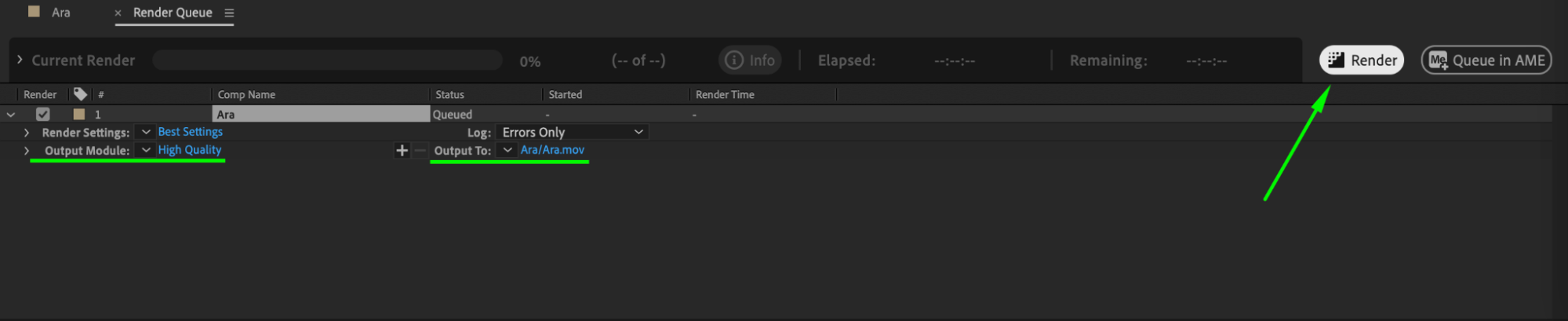
フィルターエフェクトの仕上がりに満足できたら、動画をレンダリングします。“Composition”メニューを開き、“Add to Render Queue”を選択します。ファイル形式や解像度などの出力設定を行い、保存先フォルダーを選択してください。“Render”ボタンをクリックすると、動画のレンダリングが開始されます。まとめ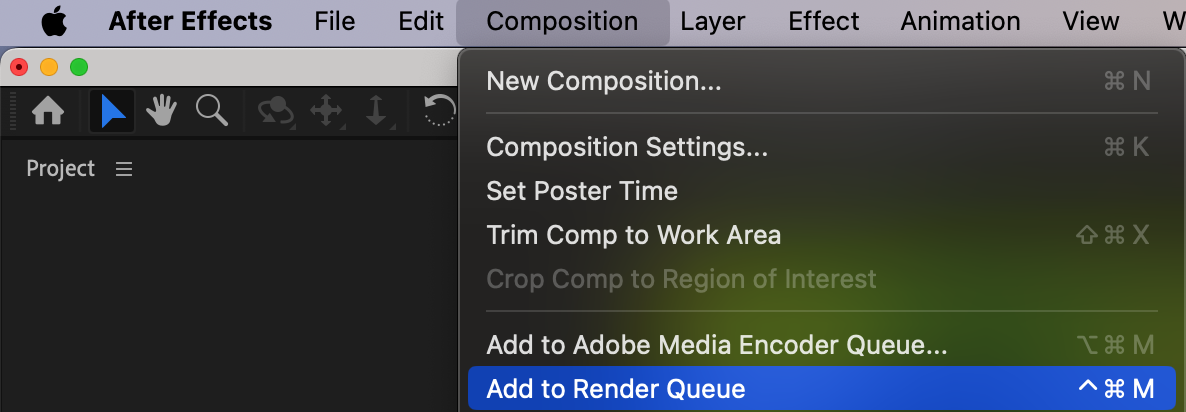
 以上のシンプルな手順で、After Effectsの動画にフィルターを簡単に追加できます。さまざまなフィルターや設定を試して、イメージに合った見た目に仕上げ、動画をより印象的に演出しましょう。楽しみながら、自由な発想を形にしてみてください!
ご質問やサポートが必要な場合は、下のコメント欄からお気軽にお知らせください。動画編集を楽しみましょう!
Our Bestsellers
Our Bestsellers


