
After Effectsでグリーンスクリーンエフェクトを完璧に仕上げる方法
はじめに:グリーンスクリーンエフェクトで創造力を解き放つ
After Effectsでグリーンスクリーンエフェクトを追加すると、さまざまな背景と被写体を自然に合成し、視覚的に印象的な動画を制作できます。人物を別の場所へ移動させたい場合も、驚きの特殊効果を作りたい場合も、After Effectsでグリーンスクリーンを合成する作業は意外と簡単です。このステップ別ガイドでは、グリーンスクリーンを使った撮影から最終コンポジットの調整まで、必要な手順を詳しく解説します。
ステップ1:グリーンスクリーンで撮影する
まず、しわや影がなく、均一に照明が当たったグリーンスクリーンの背景を用意します。被写体にも均等に光が当たるようにし、グリーンスクリーンへの色かぶりを避けましょう。高品質な映像素材を撮影しておくことで、その後の編集作業が格段にスムーズになります。
ステップ2:映像素材をAfter Effectsに読み込む
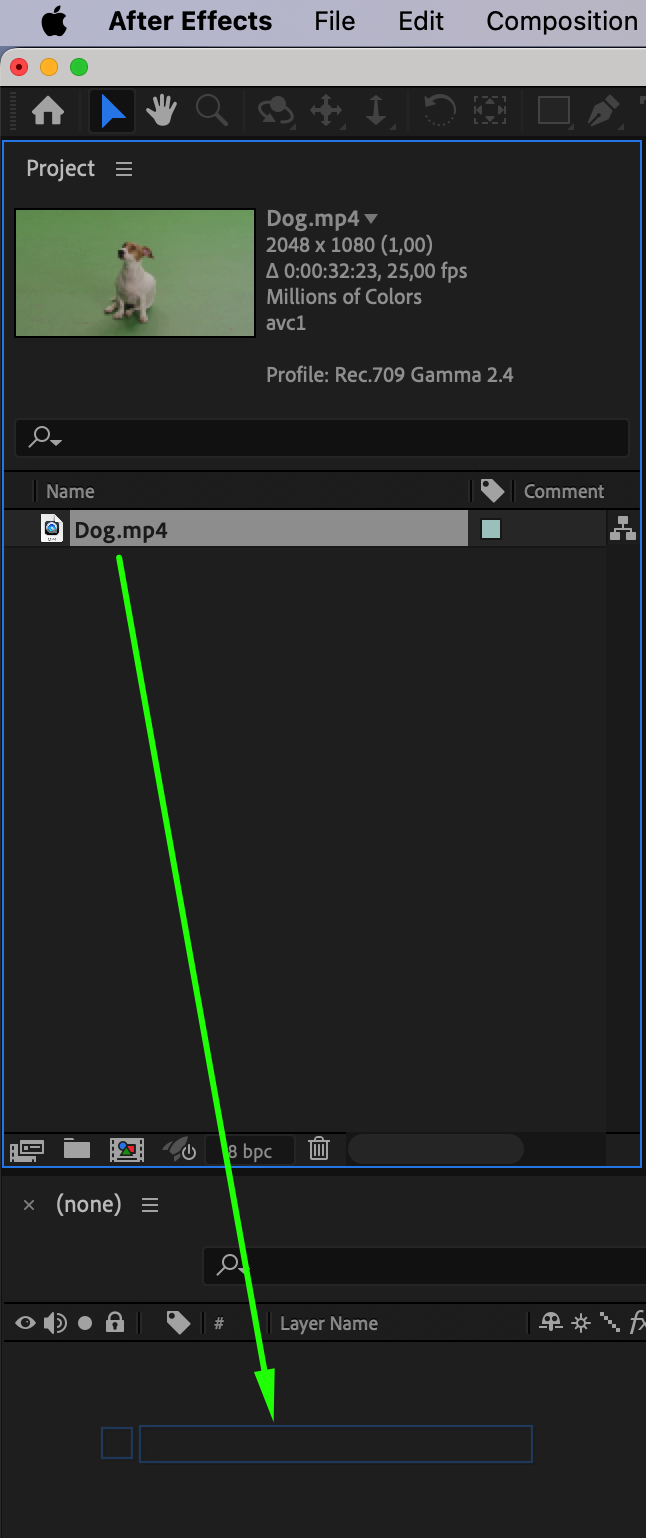
映像素材をAfter Effectsに読み込みます。“File”メニューを開き、“Import” > “File”を選択してください。読み込みが完了したら、動画ファイルをTimelineパネルへドラッグします。動画の設定に合った新しいコンポジションが自動的に作成されます。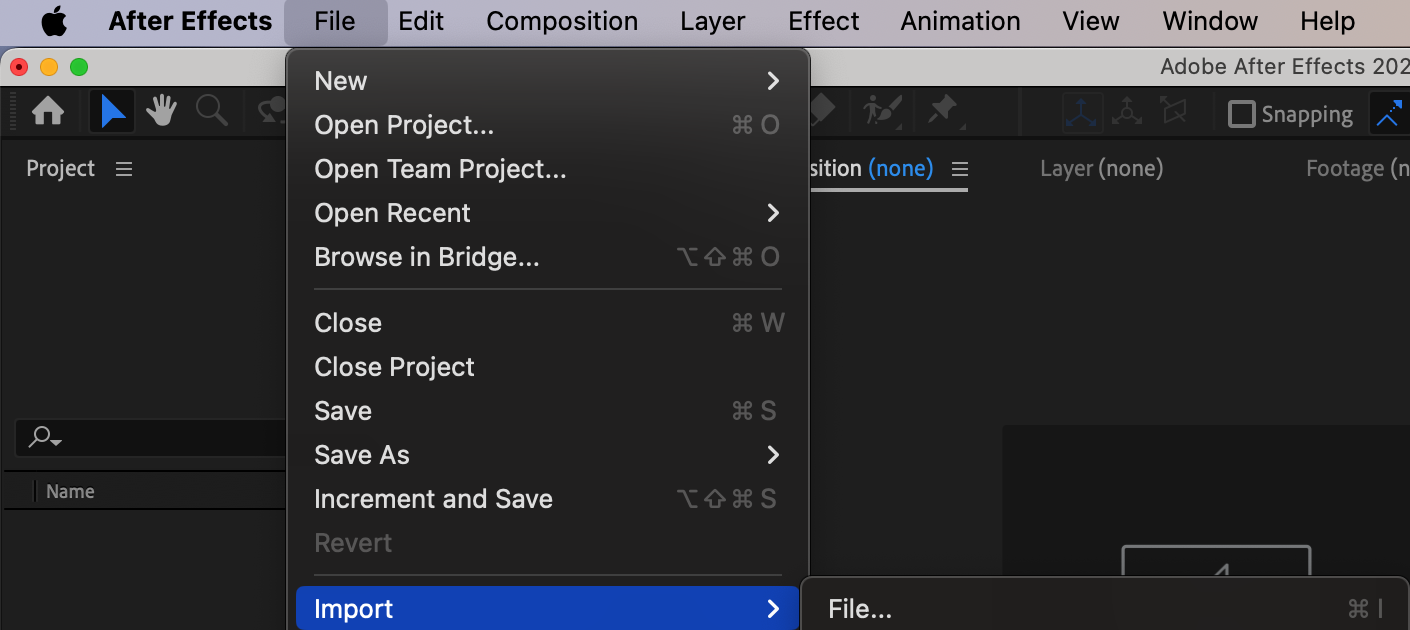
 ステップ3:グリーンスクリーンをキーイングする
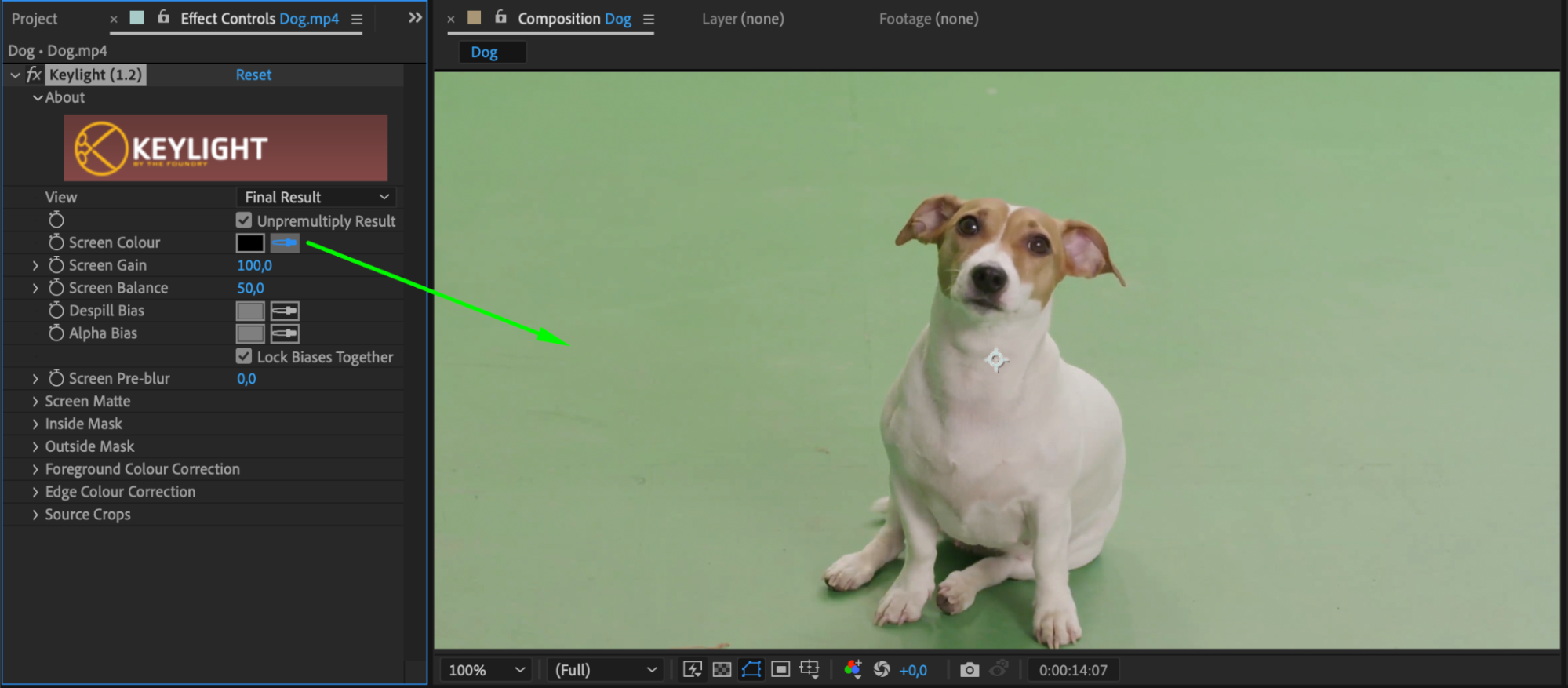
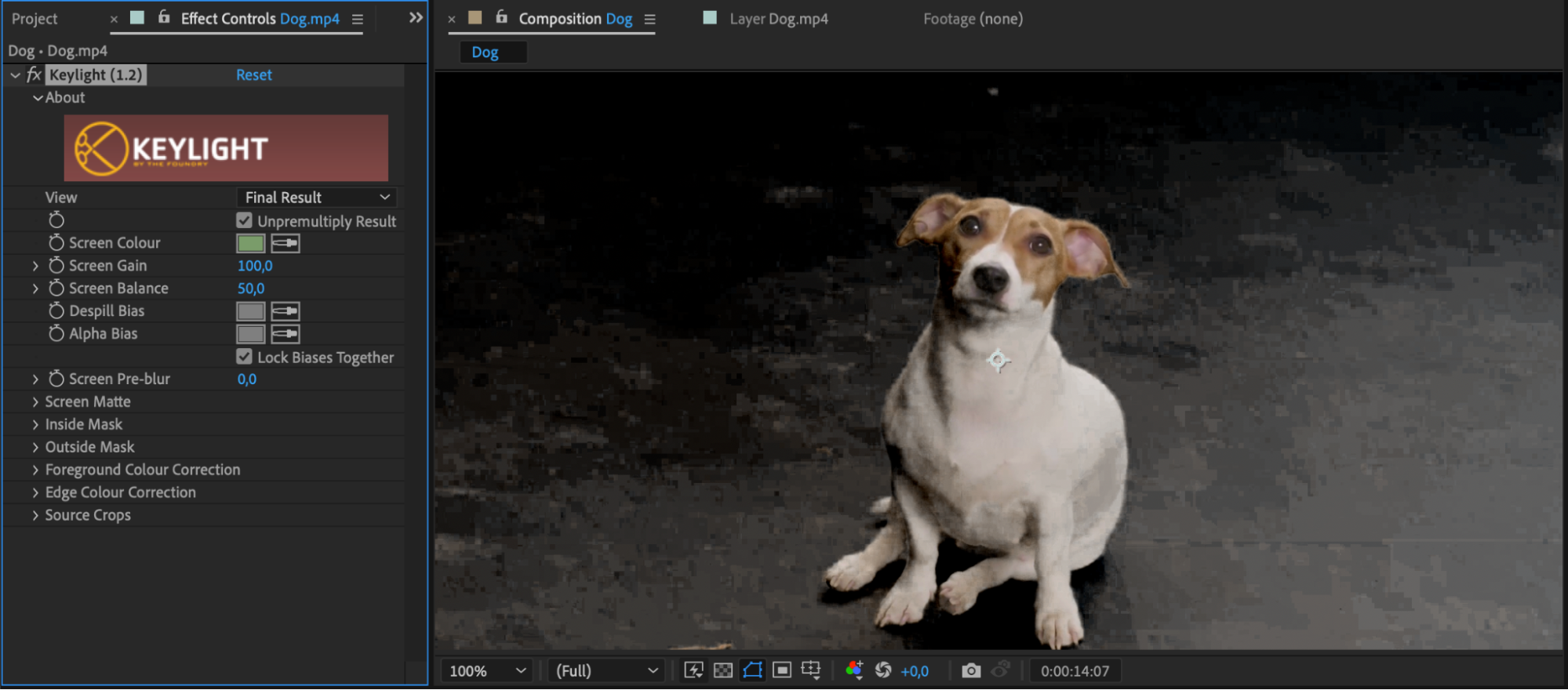
キーイングとは、映像素材から単色のグリーンを除去する処理です。After Effectsでは、KeylightやLinear Color Keyなど、さまざまなキーイング手法を利用できます。複数のキーイングエフェクトを試し、思いどおりの仕上がりになるまで設定を調整しましょう。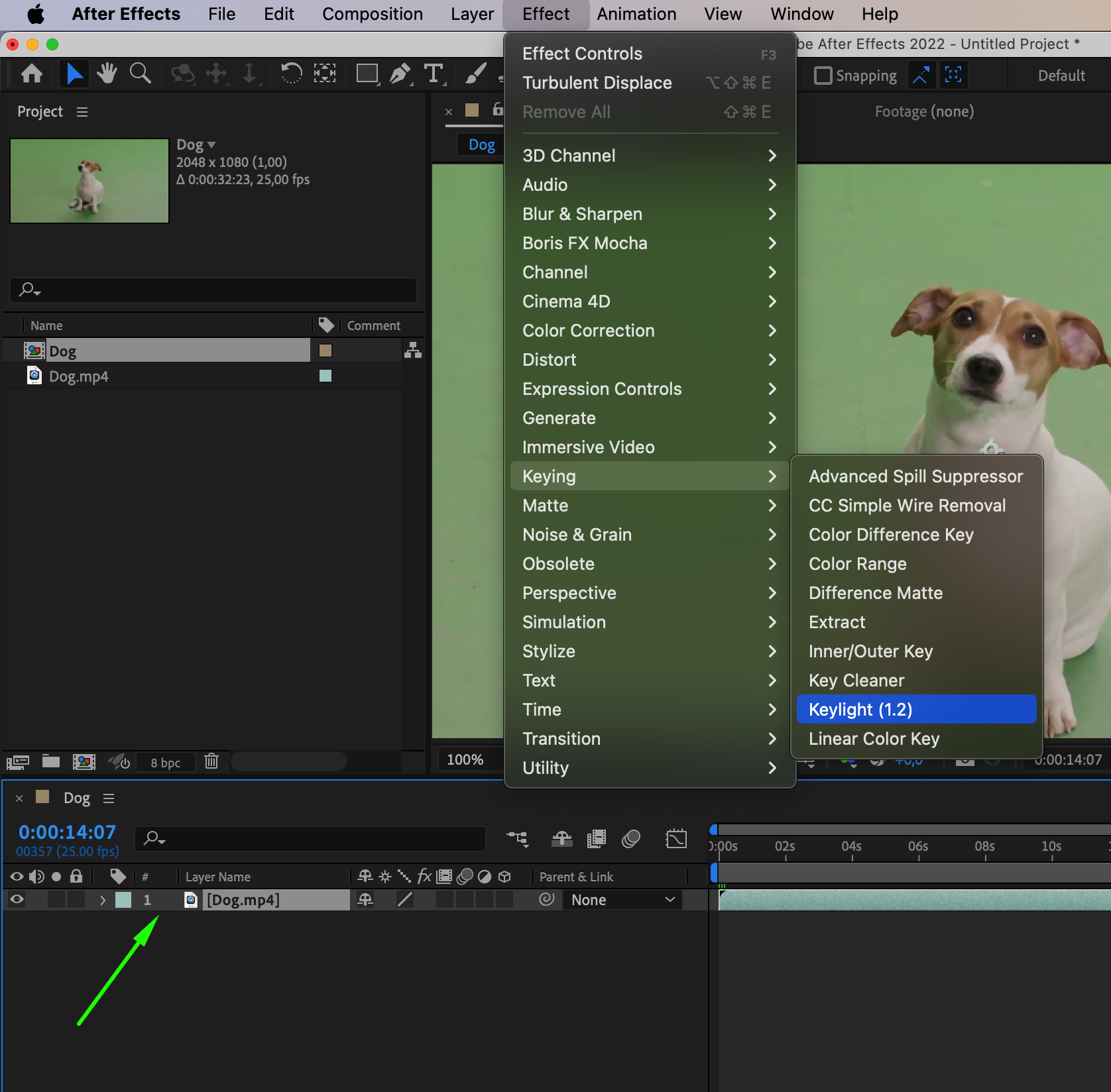
 ステップ4:コンポジットを調整する(必要な場合)
グリーンスクリーンをキーイングしたら、被写体と新しい背景が自然になじむようにコンポジットを調整します。マスク、ロトスコープ、Roto Brushツールなどを使って被写体の輪郭を細かく処理し、アーティファクトや粗いエッジを取り除きましょう。この工程では、細部への注意と根気が大切です。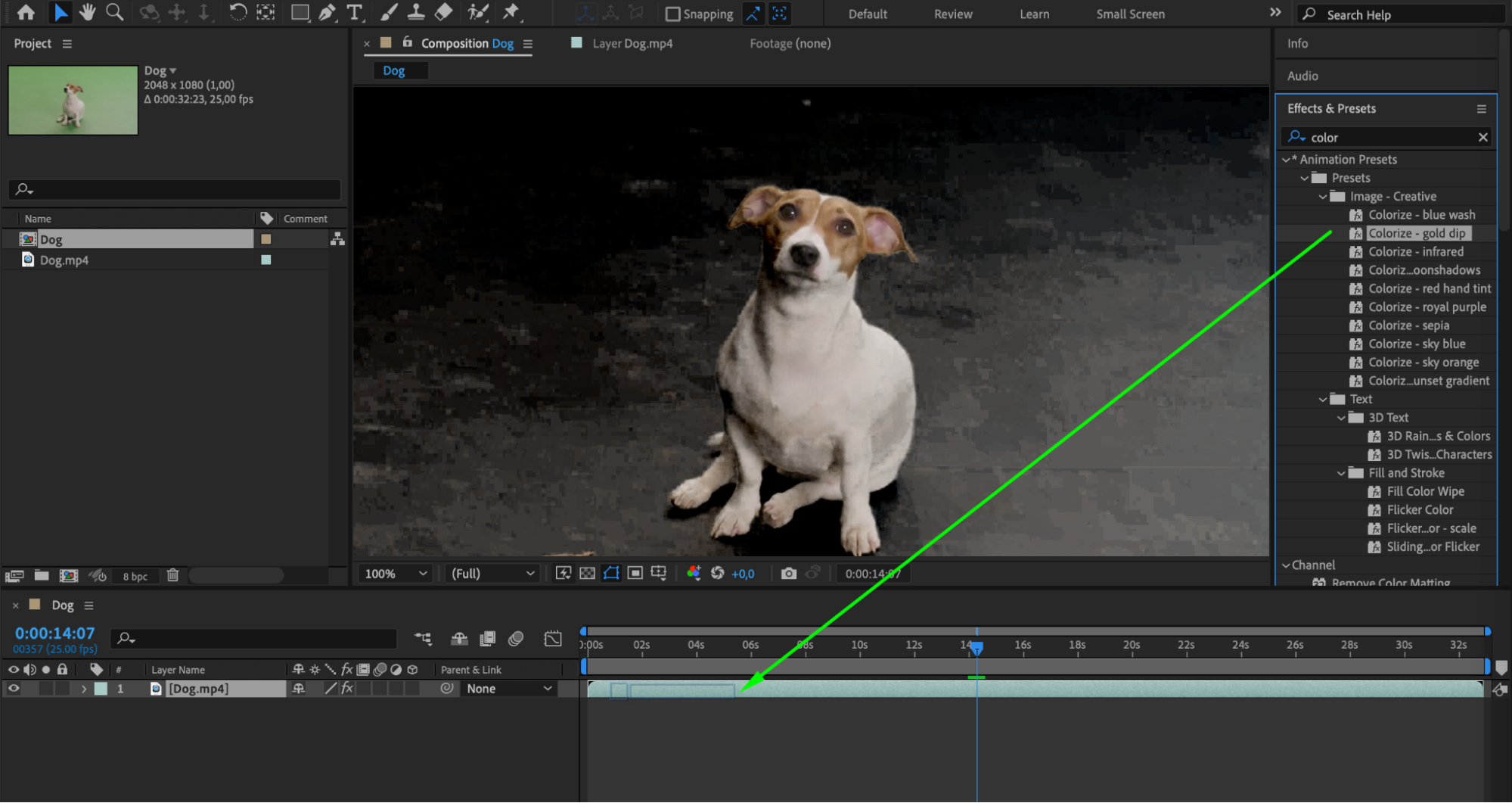 ステップ5:エフェクトとカラーグレーディングで仕上げる
コンポジション全体の見た目や雰囲気を高めるため、エフェクトやカラーグレーディングを追加してみましょう。ライティング、シャドウ、ブラーなど、さまざまなエフェクトを試すことで、統一感のある魅力的な仕上がりを作れます。カラーグレーディングを使ってコンポジションの色調とスタイルを整えると、映像がさらに印象的になります。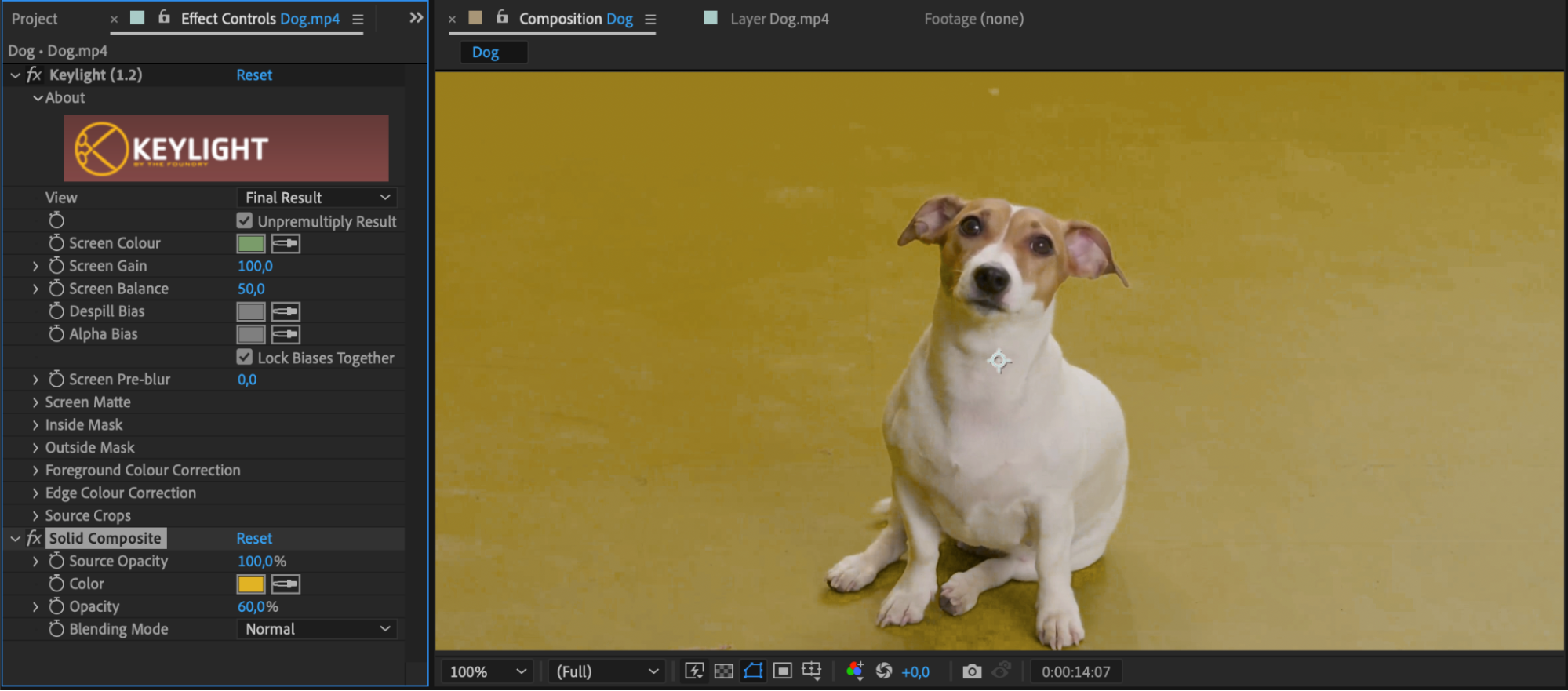 ステップ6:プレビューして調整する
コンポジションは必ずプレビューし、グリーンスクリーンエフェクトが自然でリアルに見えるか確認しましょう。色かぶりや照明の不一致などがないか注意深くチェックし、必要に応じて調整します。思いどおりの映像になるまで、プレビューと修正を繰り返してください。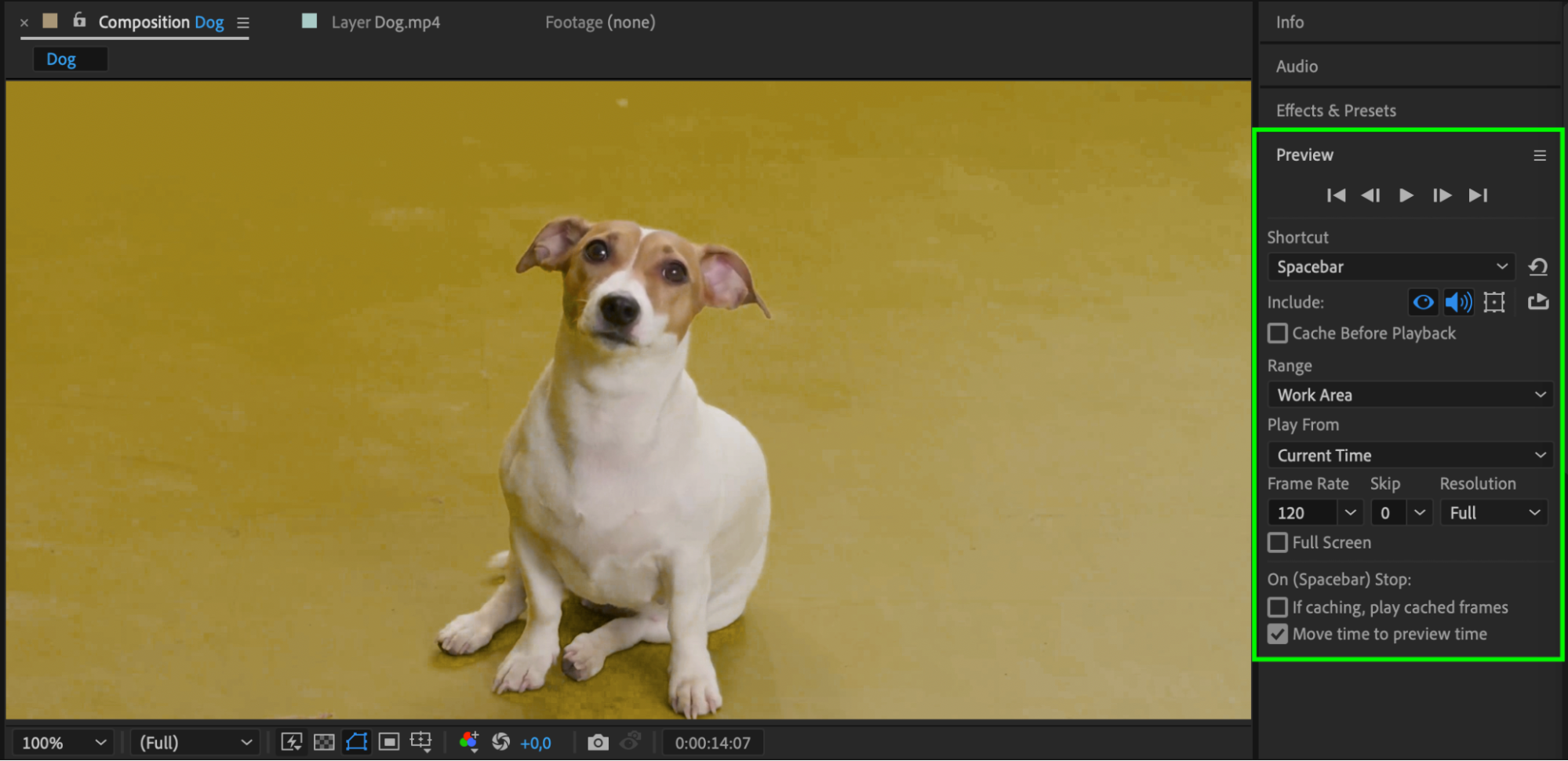 まとめ
まとめ
After Effectsでグリーンスクリーンエフェクトを活用すれば、クリエイティブの可能性が大きく広がります。映画、ミュージックビデオ、YouTubeプロジェクトなど、どのような制作でも、グリーンスクリーン映像を自然に合成する技術を身につければ、動画のクオリティを一段と高められます。根気よく練習し、細部まで丁寧に仕上げることで、視聴者を惹きつけるプロ品質の動画を制作できるようになります。グリーンスクリーンを用意して、After Effectsで想像力を思いきり羽ばたかせましょう!
Our Bestsellers
Our Bestsellers


