
After Effectsのキーフレームアニメーションの可能性を引き出す:ショートカット活用でワークフローをシンプルに
はじめに – 時短ショートカットでキーフレームアニメーションの世界へ飛び込もう
After Effectsでアニメーションをもっとダイナミックで魅力的にしたいと思っていませんか?キーフレームを追加することは、スムーズなトランジションを作り、動きをコントロールし、デザインに命を吹き込むための欠かせないスキルです。しかし、キーフレームを追加するたびにメニューやレイヤーを行き来するのは時間がかかり、ストレスにもなります。
幸いなことに、After Effectsにはワークフローを効率化し、キーフレームの追加を楽にしてくれる強力なショートカットが数多く用意されています。これらのショートカットテクニックを習得すれば、アニメーション制作のスピードを大幅に上げ、クリエイティブなビジョンを形にすることにもっと集中できるようになります。
この記事では、ショートカットを使ってAfter Effectsでキーフレームを追加する手順をご紹介します。経験豊富なモーションデザイナーの方も、アニメーションを始めたばかりの初心者の方も、これらのテクニックによってキーフレームアニメーションの可能性を最大限に引き出し、アニメーションを手軽にレベルアップできるようになります。
それでは、After Effectsでキーフレームを追加するためのショートカットテクニックのエキサイティングな世界へ飛び込んでいきましょう!
ショートカットテクニックでキーフレームアニメーションを極める
After Effectsでのキーフレーム追加は、面倒な作業である必要はありません。ショートカットの力を活用すれば、時間を節約し、アニメーションを思いのままにコントロールできます。ワークフローを効率化し、キーフレームアニメーションの達人になるための、欠かせないヒントとコツをいくつかご紹介します。
1. タイムラインのナビゲーションを簡単に:
キーフレームを追加する際、タイムライン上を移動するのはよくある作業です。クリックやスクロールだけに頼るのではなく、次のショートカットを活用してナビゲーションを効率化しましょう:
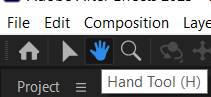
– “Spacebar” を押し続けると、一時的にHand toolに切り替わり、タイムラインを動かせます。
– “Page Up” と “Page Down” キーを使うと、タイムライン上のキーフレームやマーカー間をジャンプできます。
– “Home” または “End” キーを押すと、compositionの先頭や末尾に素早くジャンプできます。
これらのナビゲーションショートカットは、時間を節約するだけでなく、全体の作業効率も向上させてくれます。
2. キーフレーム機能への素早いアクセス:
メニューを手動でクリックしてキーフレームを追加するのではなく、次の便利なショートカットを活用して作業をスピードアップしましょう:
– “T” はレイヤーの “Opacity” プロパティを、“P” は “Position” プロパティを表示します。これらのショートカットを使えば、最もよく使うキーフレーム機能に素早くアクセスできます。
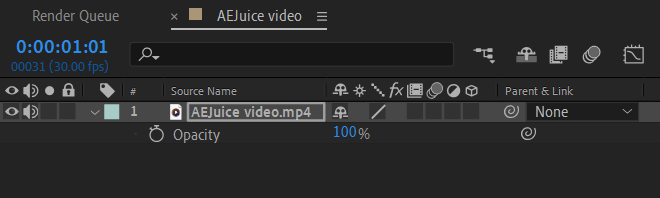
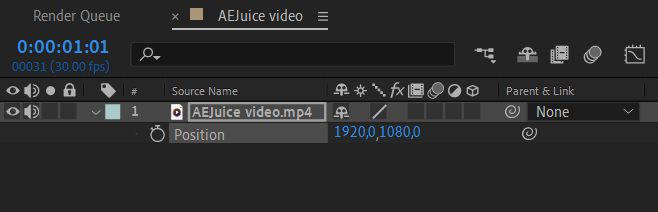
– 現在のタイムマーカー位置にキーフレームを追加するには、“Shift + Alt/Option + P” を押すだけです。このショートカットを使えば、ストップウォッチのアイコンを手動でクリックする必要がなくなります。

これらのショートカットを手元に用意しておけば、キーフレームを楽に追加でき、アニメーションの仕上げにもっと集中できます。
3. 効率アップのためのキーフレームのコピー:
一貫性を保ったり、複雑なアニメーションパターンを複製したりするには、キーフレームのコピー&ペーストが欠かせません。次のショートカットで手間を省きましょう:
– カーソルでコピーしたいキーフレームを選択し、“Ctrl/Cmd + C” を押してコピーします。プレイヘッドを目的の位置に移動させ、“Ctrl/Cmd + V” でキーフレームをペーストします。このシンプルなショートカットで、アニメーションを素早く効率的に複製できます。
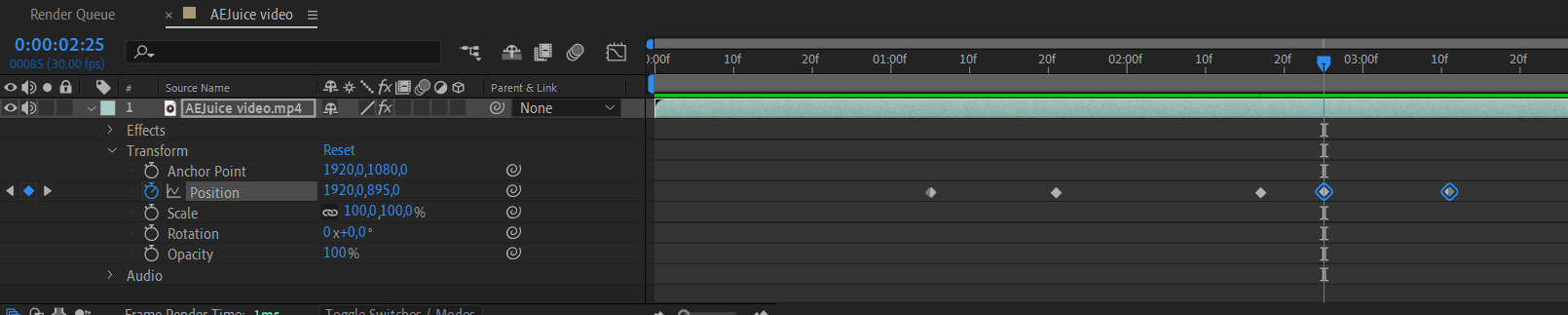
4. Time Remappingによるスピードランプ:
アニメーションが徐々に速くなったり遅くなったりするスピードランプを作成すると、モーショングラフィックスの視覚的なインパクトを高められます。次のショートカットを活用して、滑らかなスピードランプ効果を実現しましょう:
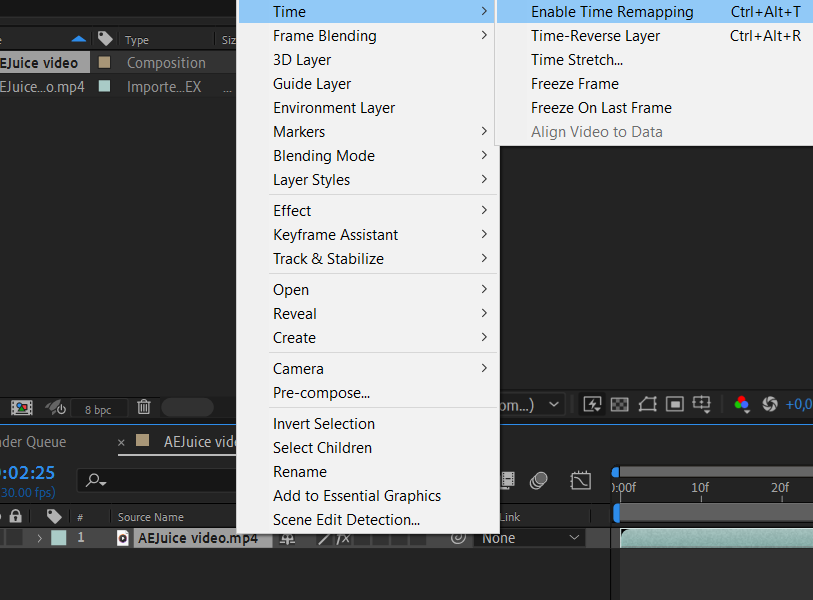
– “Ctrl/Cmd + Alt/Option + T” でレイヤーにTime Remappingを適用します。time remappingプロパティにキーフレームを追加します。
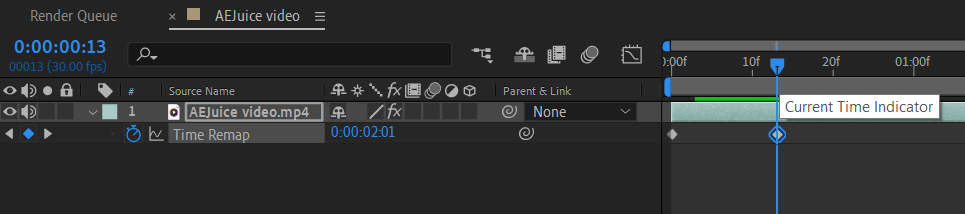
これらのショートカットをいろいろ試して、印象的なスピードランプを作り、アニメーションにダイナミズムを加えましょう。
まとめ。
After Effectsでキーフレームを追加するためのショートカットテクニックを習得すると、アニメーション制作の可能性が大きく広がります。これらの時短テクニックはワークフローを効率化し、創造性や実験のための時間をより多く生み出してくれます。これらのヒントをアニメーション制作に取り入れれば、より効率的に作業でき、魅力的なモーショングラフィックスを手軽に生み出せるようになります。ショートカットの力を活用して、キーフレームアニメーションのスキルを次のレベルへ引き上げましょう!
まとめると、After Effectsでキーフレームを追加する際にショートカットを活用することは、モーションデザイナーにとって大きな転機となります。これらの時短テクニックを取り入れることで、アニメーションのクオリティを高め、クリエイティブなビジョンを完全にコントロールできるようになります。タイムラインを楽に移動することから、キーフレーム機能への素早いアクセスまで、これらのショートカットはワークフローをシンプルにし、アニメーションの仕上げに集中できるようにしてくれます。
キーフレームのコピー&ペースト、アニメーションの微調整、time remappingによるスピードランプの作成といったショートカットを、ぜひ活用してください。これらのテクニックは貴重な時間を節約するだけでなく、より自由に実験や試行錯誤を重ねられるようにしてくれます。
これらのショートカットテクニックをAfter Effectsのワークフローに取り入れることで、あなたはより速く、より効率的なアニメーターになれます。ショートカットの力を活用し、創造性を解き放ち、After Effectsで見事なキーフレームアニメーションによってデザインに命を吹き込みましょう。
Our Bestsellers
Our Bestsellers


