
After Effectsでレンズフレアを追加するステップ別ガイド
After Effectsのレンズフレアエフェクト入門
動画にレンズフレアエフェクトを追加すると、映像の魅力が瞬時に高まり、映画のような雰囲気を演出できます。このステップ別ガイドでは、After Effectsでプロ品質の仕上がりを実現するためのさまざまなテクニックとツールを紹介します。
ステップ1:動画を読み込む
File > Import > Fileを開いて動画を選択し、After Effectsに動画ファイルを読み込みます。次に、新しいコンポジションを作成し、ProjectパネルからTimelineパネルへ動画をドラッグします。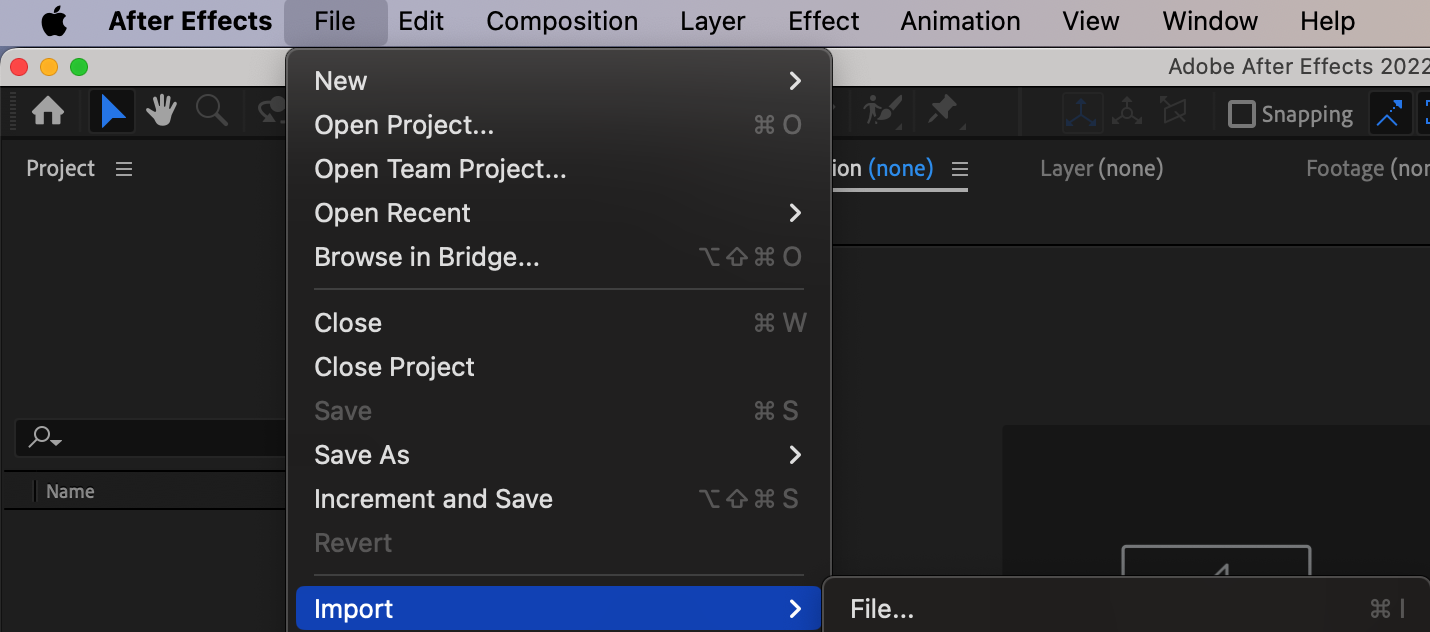
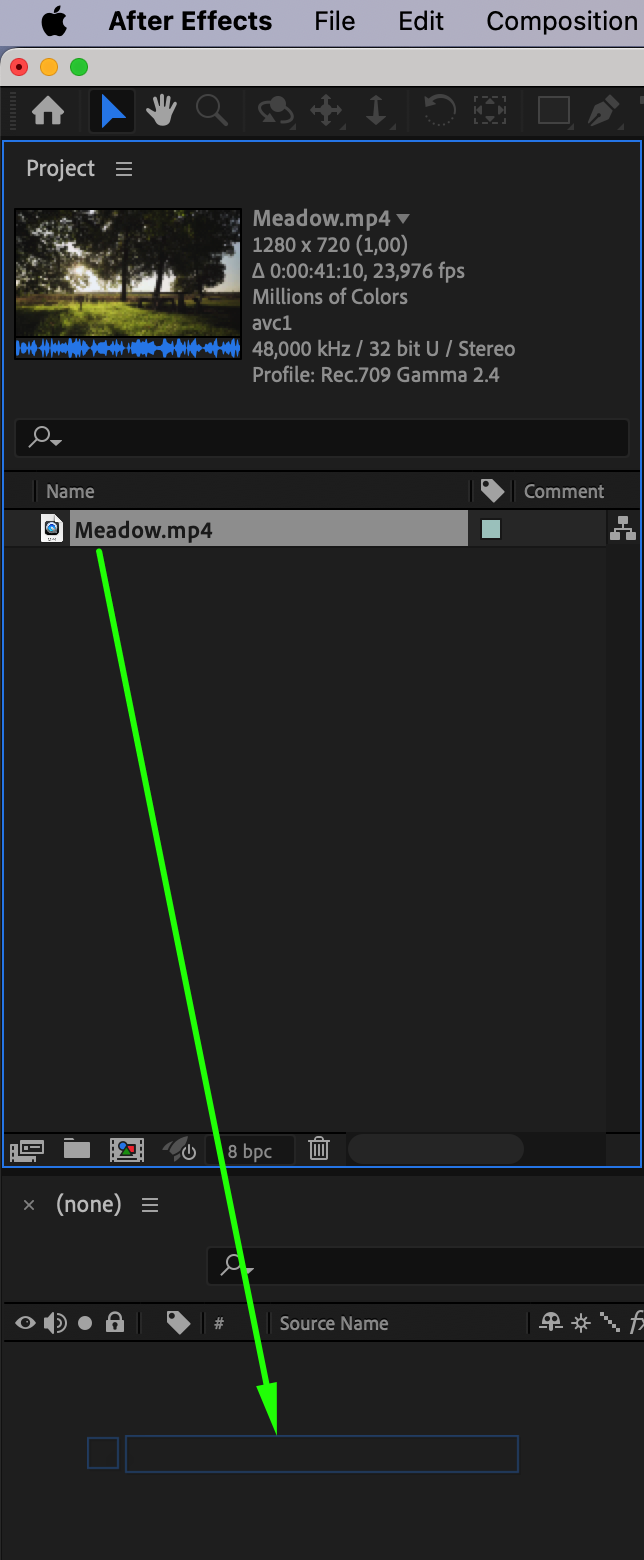 ステップ2:Lens Flareエフェクトを適用する
レンズフレアエフェクトを追加するには、“Effects & Presets”パネルを開き、“Lens Flare”エフェクトを検索します。このエフェクトをコンポジション内の映像素材レイヤーへドラッグ&ドロップしてください。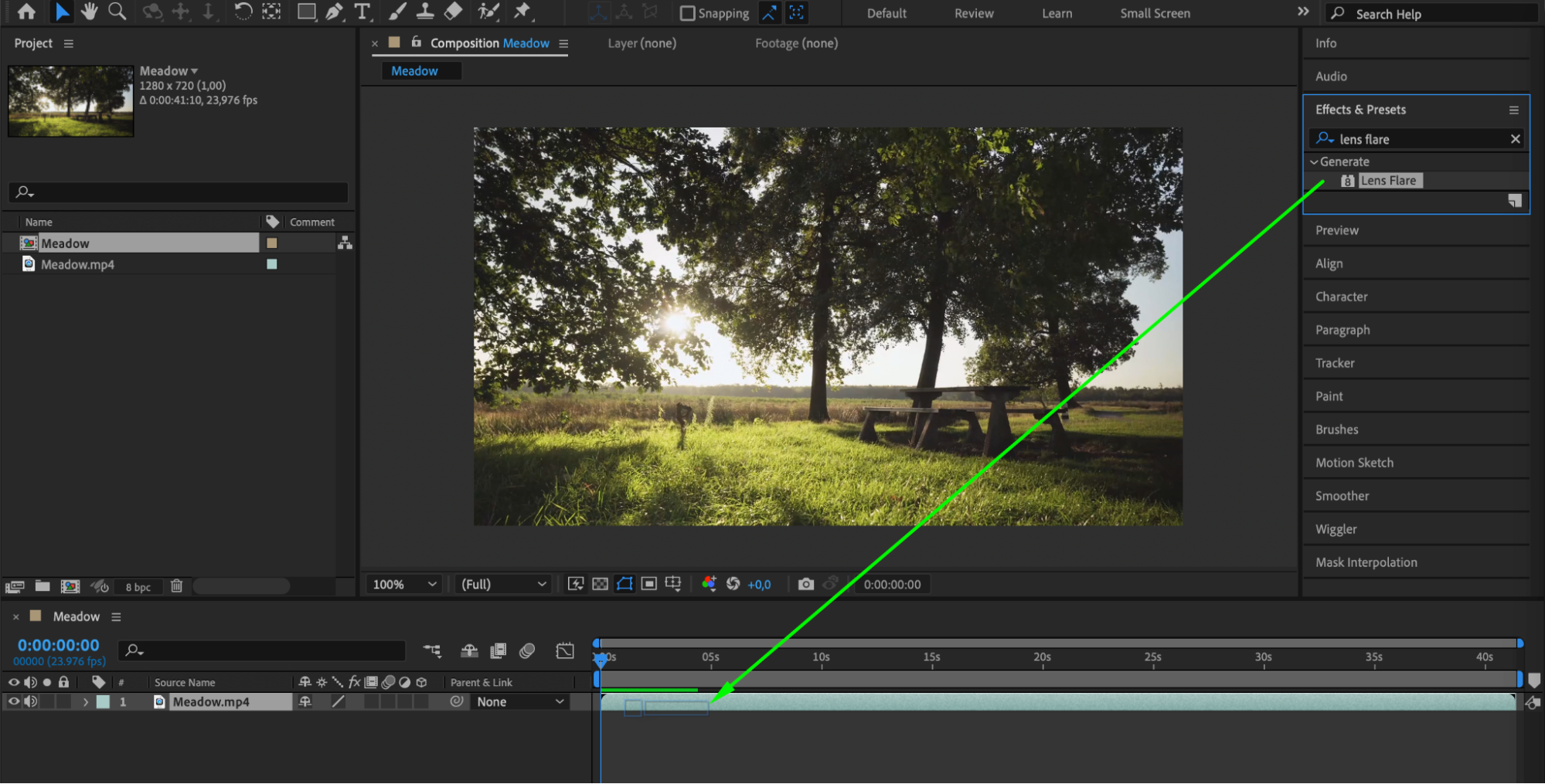 ステップ3:レンズフレアをカスタマイズする
“Effects Controls”パネルでFlare Center、Flare Brightness、Lens Type、Blend With Originalなどのパラメーターを調整し、レンズフレアをカスタマイズします。動画に合った見た目と雰囲気になるまで、各設定を試してみましょう。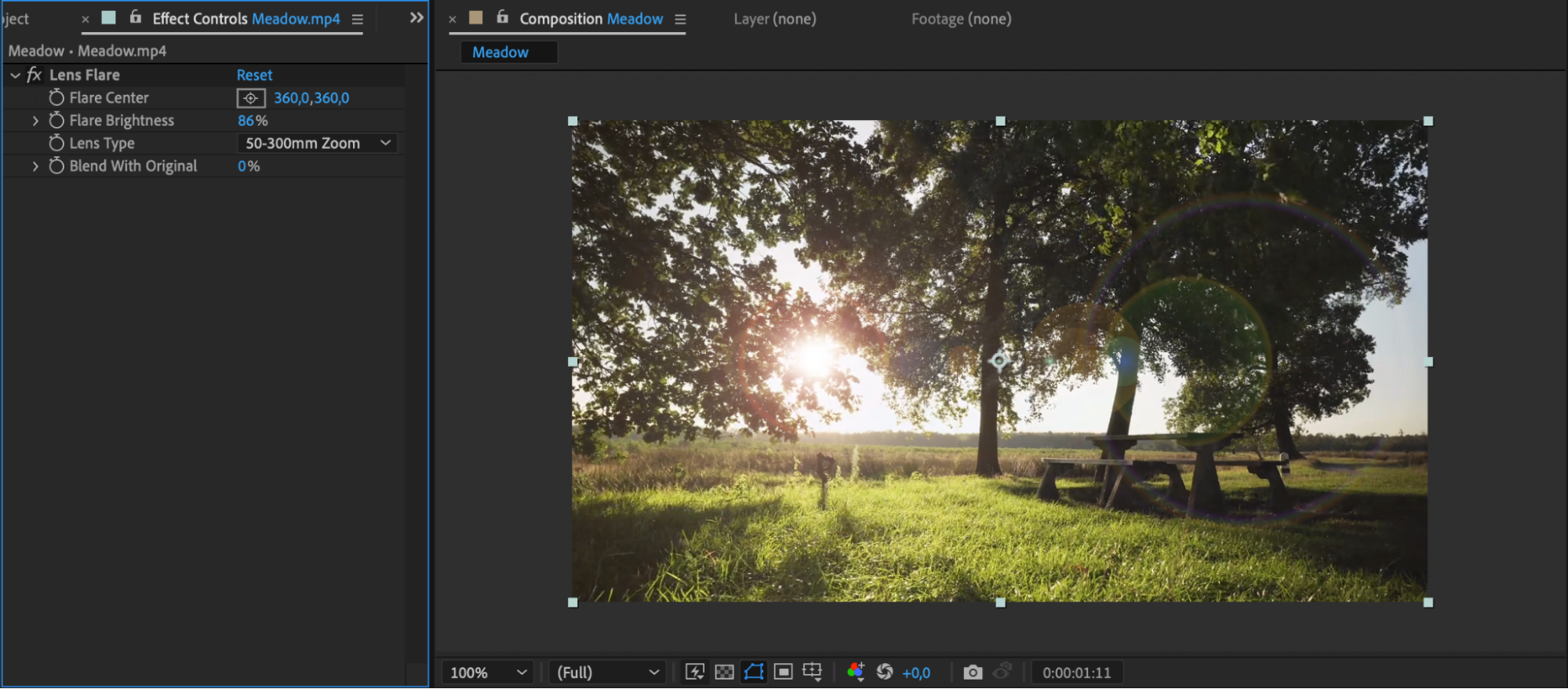 ステップ4:レンズフレアの位置を調整してトラッキングする
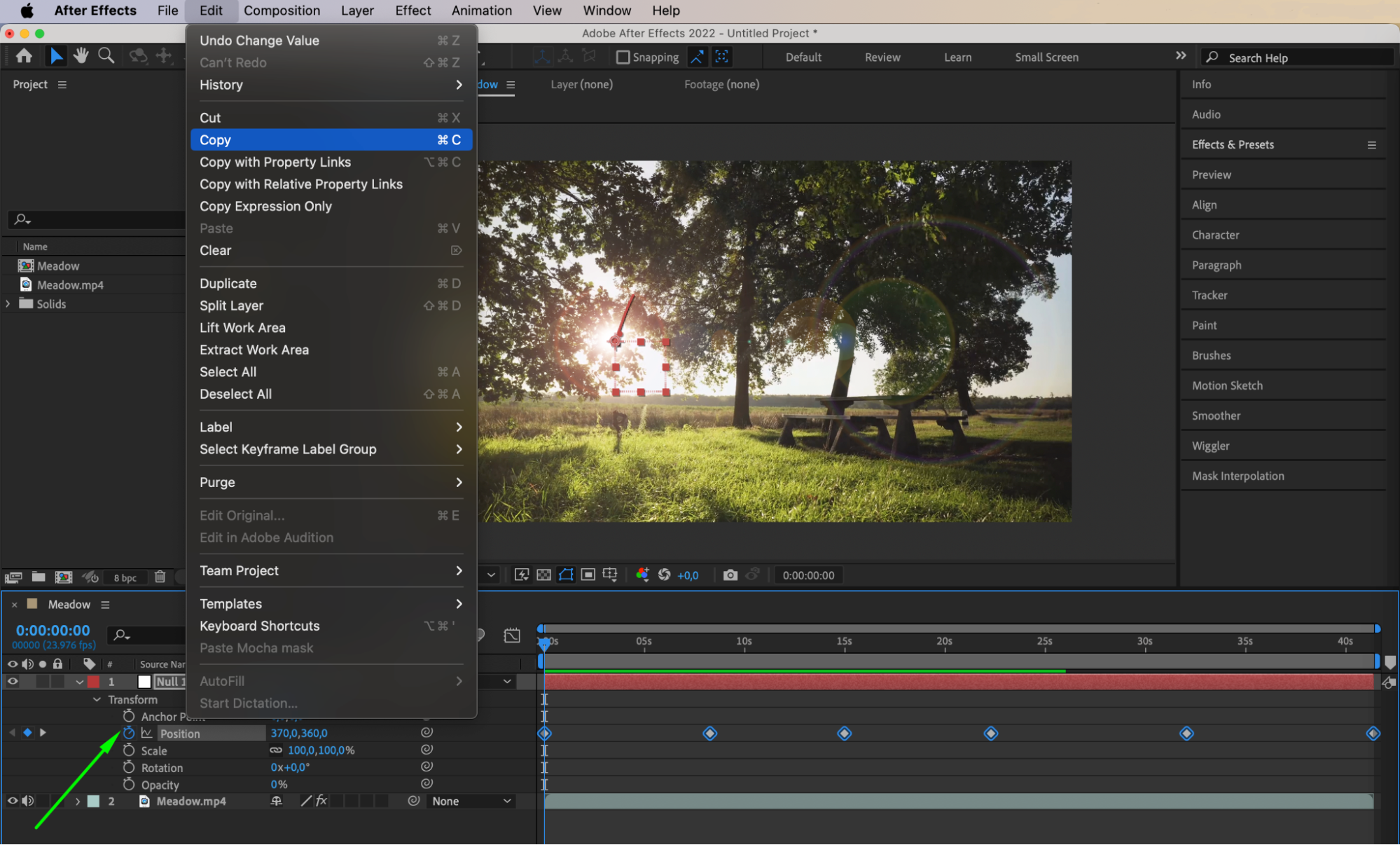
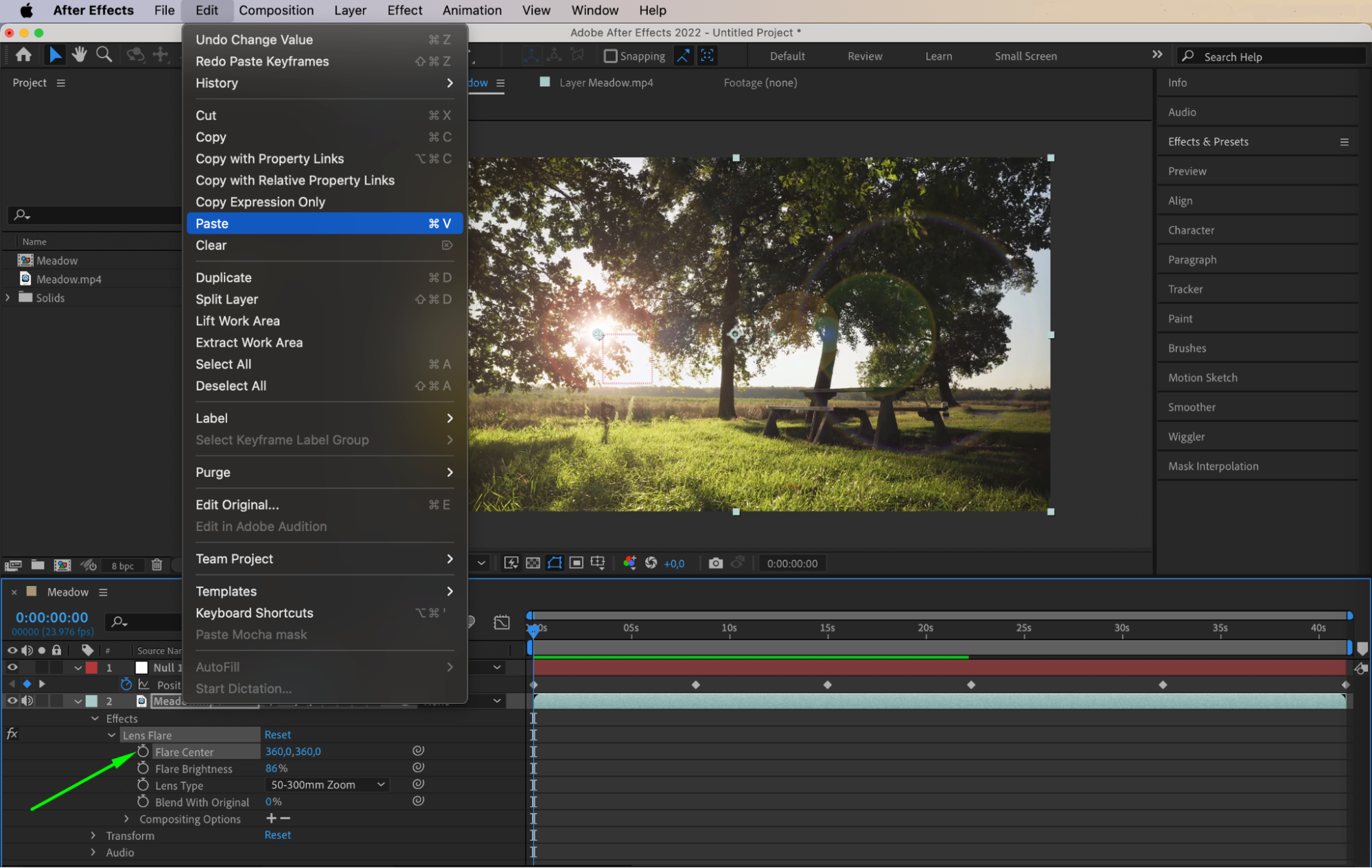
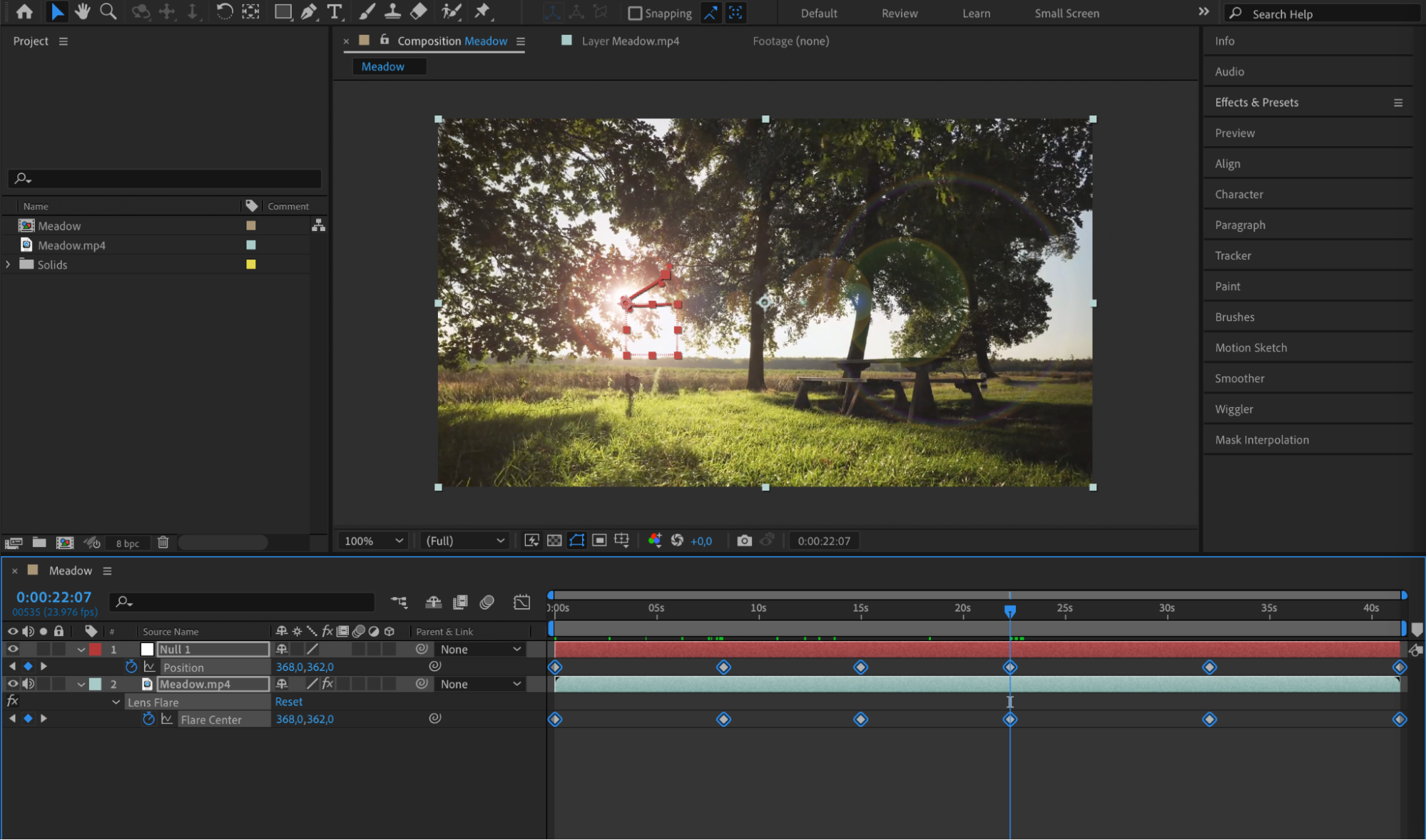
リアルなエフェクトに仕上げるには、After Effectsのトラッキングツールを使って、映像素材に合わせてレンズフレアの位置を調整し、トラッキングします。Motion Tracking機能またはNull Objectを使い、レンズフレアが映像素材の動きに同期するように設定してください。
 ステップ5:プレビューしてレンダリングする
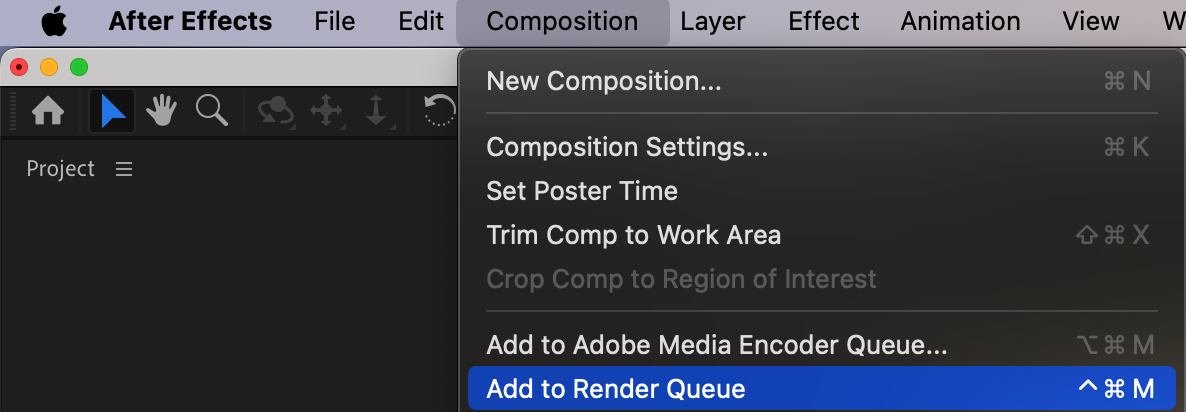
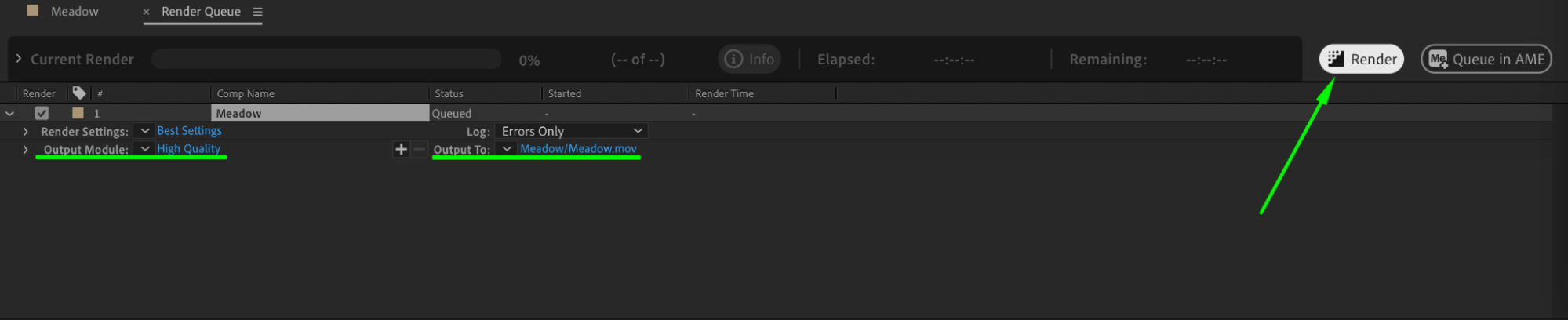
レンズフレアエフェクトに満足したら、スペースキーを押すか、RAM Preview機能を使ってプレビューします。問題がなければ、最終動画をレンダリングしましょう。“Composition”メニューを開いて“Add to Render Queue.”を選択します。目的の出力設定を選び、“Render.”をクリックしてください。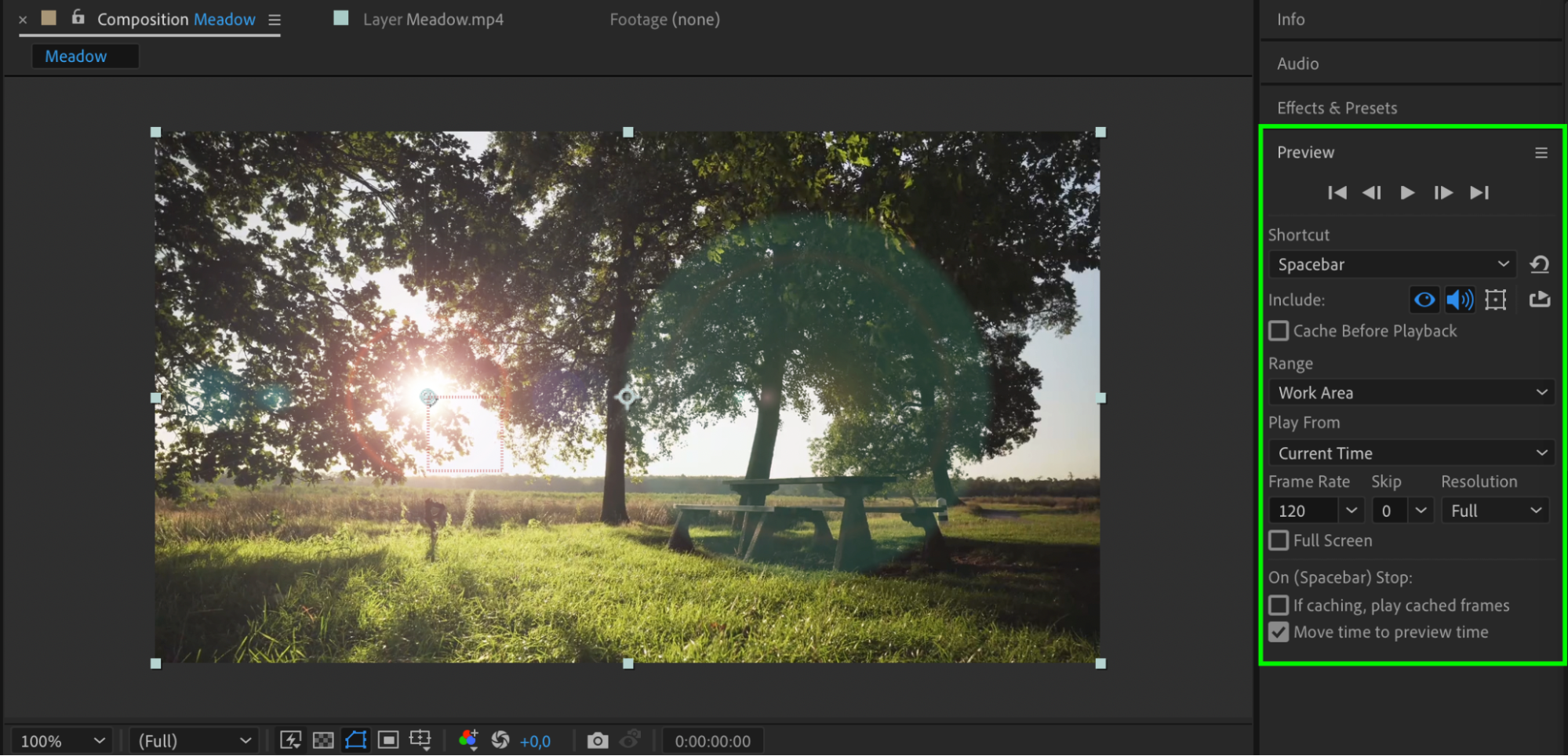
 まとめ
まとめ
お疲れさまでした!After Effectsで動画にレンズフレアを追加できました。さまざまな設定やテクニックを試しながら練習し、自分らしいレンズフレアのスタイルを見つけてみましょう。経験を重ねれば、どのような映像素材にも美しいレンズフレアエフェクトを加え、動画をより輝かせられるようになります。
Our Bestsellers
Our Bestsellers


