
After Effectsで光線を追加するステップ別ガイド
After Effectsで光線を作成する方法
動画に魔法のような幻想的な雰囲気を加えたいと思いませんか?そんなときにぴったりなのが光線エフェクトです。夢のような空気感や神秘的なシーンを作りたい場合はもちろん、映像素材をより印象的に見せたい場合にも、After Effectsで光線を追加すれば動画のクオリティを一段と高められます。
このチュートリアルでは、Adobe After Effectsを使って動画に光線を追加する手順をステップごとに解説します。シンプルなテクニックを実践するだけで、映像素材の印象を大きく変える、リアルで美しい光線を作成できます。
ステップ1:映像素材を読み込む
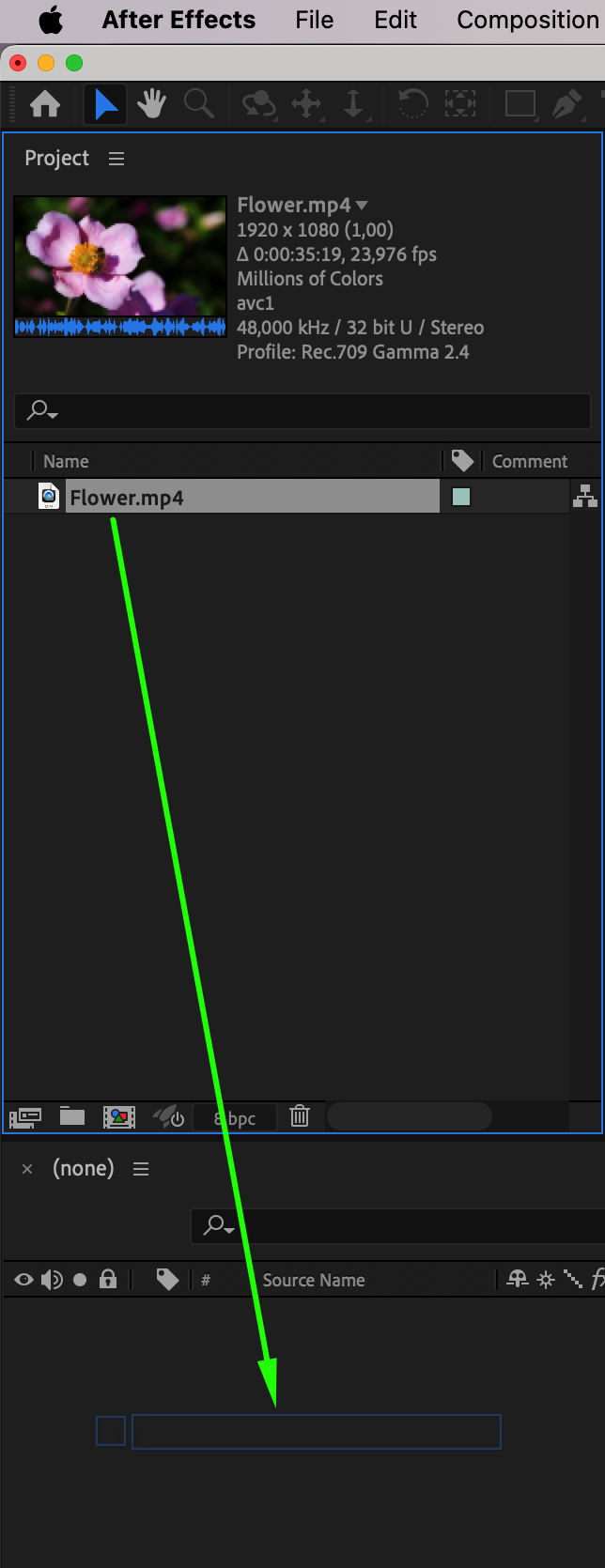
まず、動画の映像素材をAfter Effectsに読み込みます。Fileを開き、Importを選択して、使用するファイルを指定してください。ファイルをTimelineパネルへドラッグします。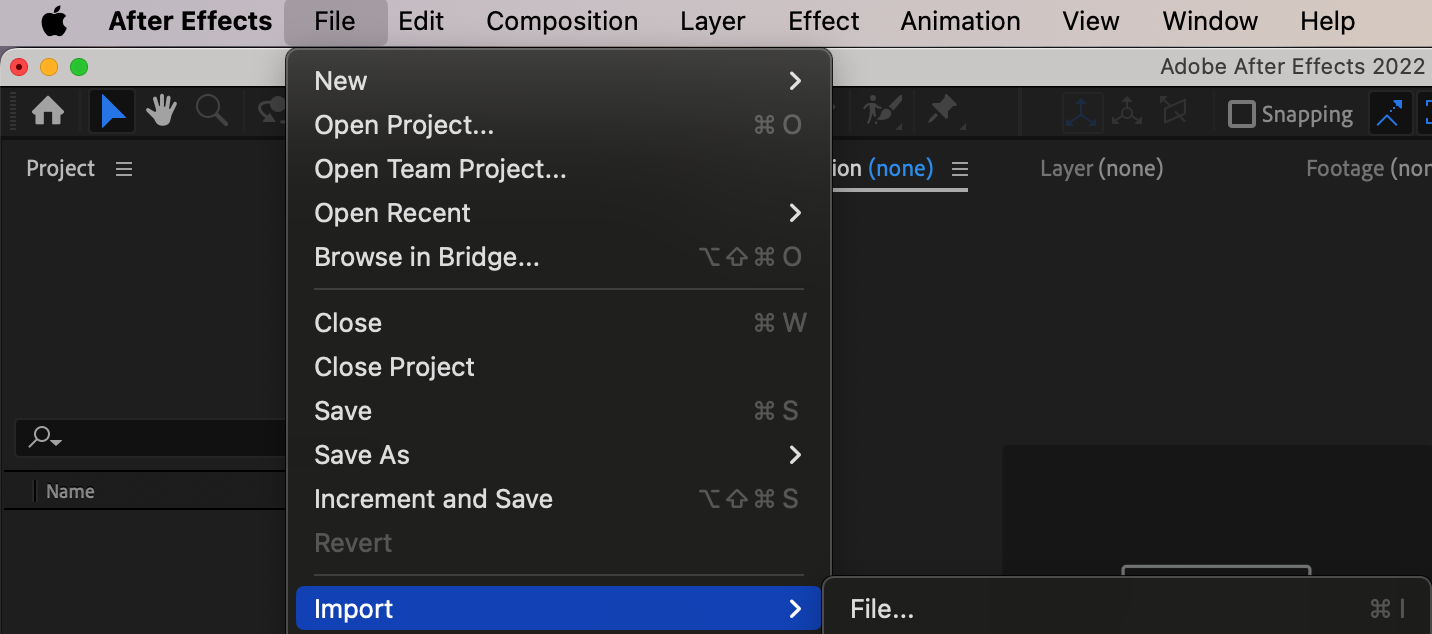
 ステップ2:Adjustment Layerを作成する
Layerを開いてNewを選択し、Adjustment Layerを選んで新しいAdjustment Layerを作成します。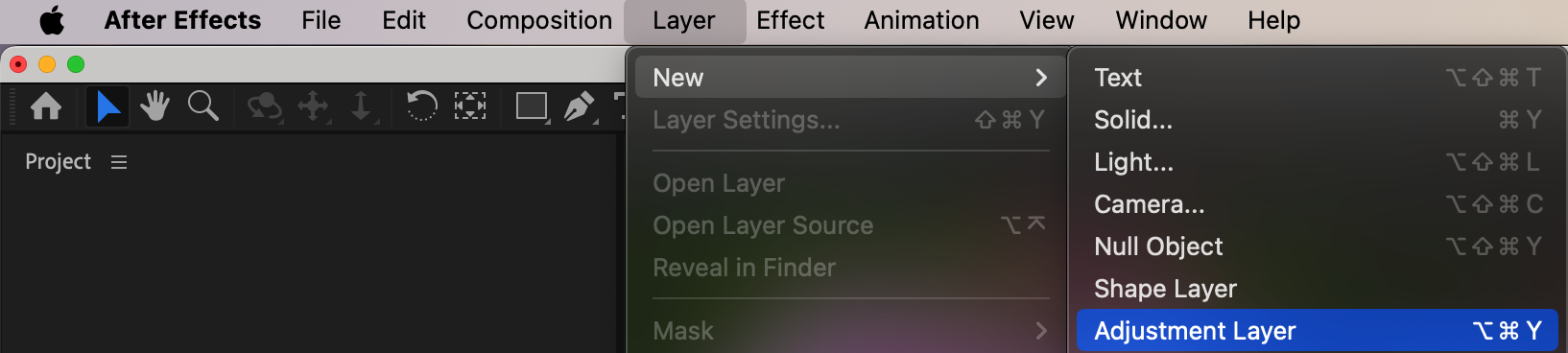 ステップ3:CC Light Raysエフェクトを適用する
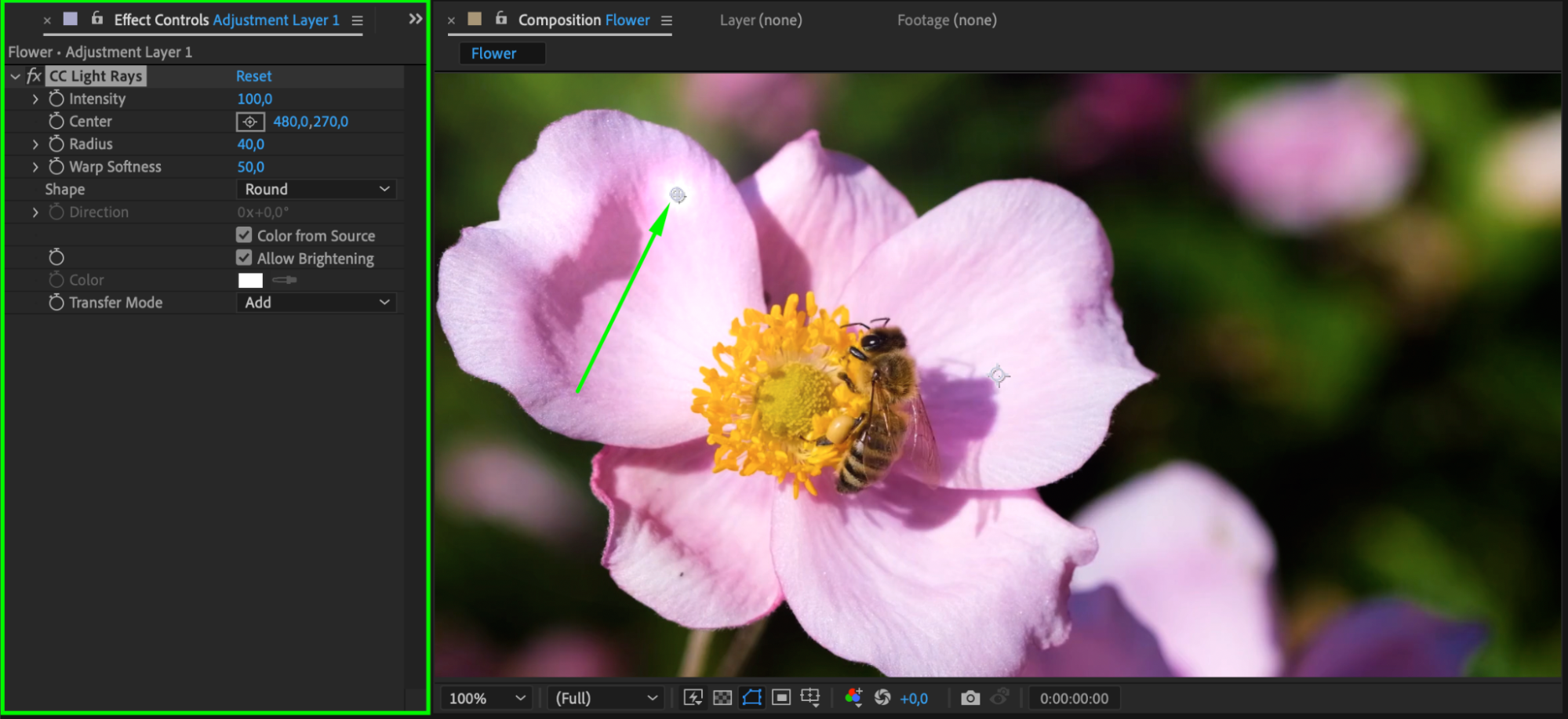
Adjustment Layerを選択し、Effect & Presetパネルを開いてCC Light Raysを選択します。このエフェクトによって、コンポジション内に光線が生成されます。強度、半径、ゆがみの柔らかさ、光線の色などを好みに合わせて調整し、理想の効果に仕上げましょう。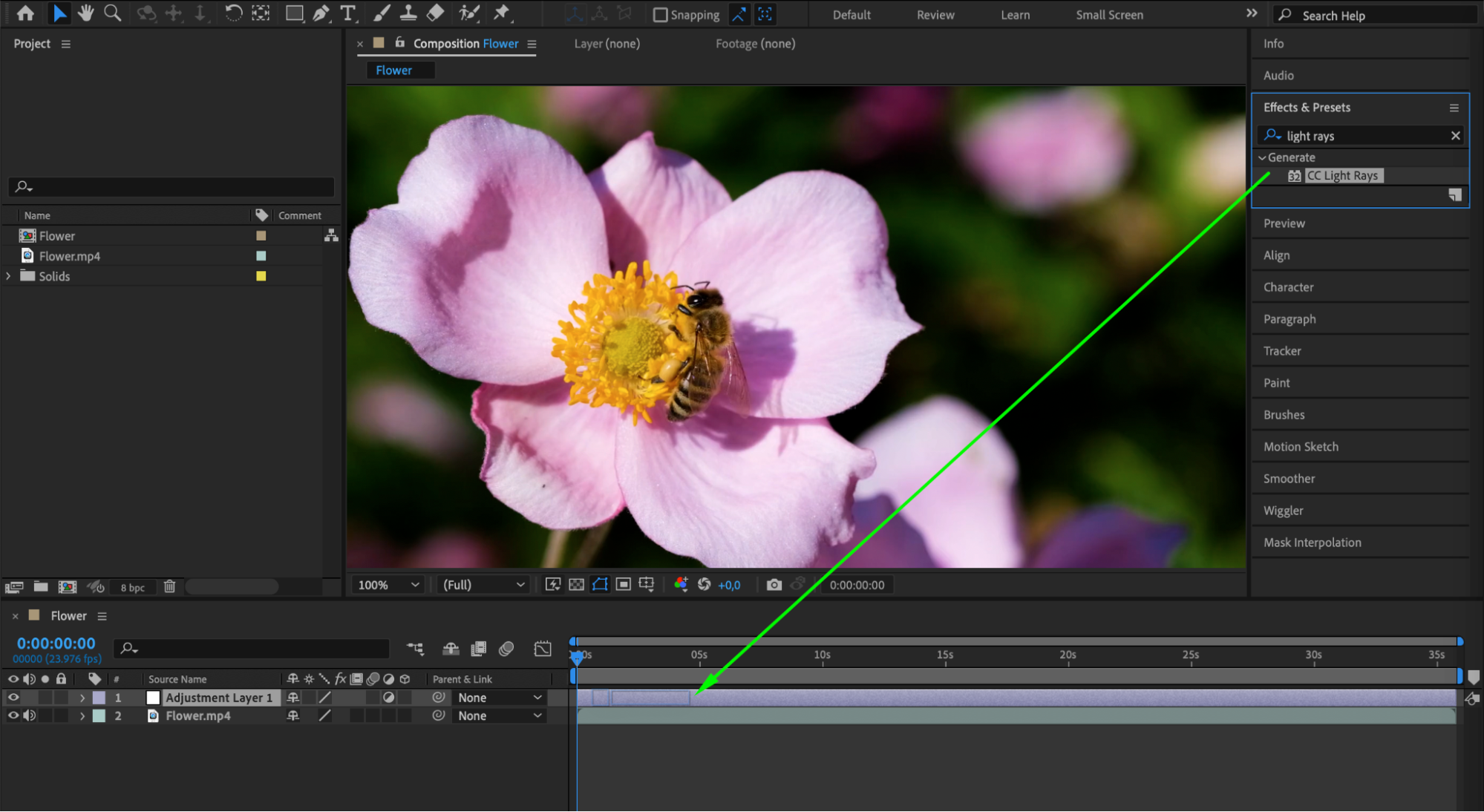
 ステップ4:光線をマスクする
光線をよりリアルに見せるには、動画内の自然な光源に合わせてマスクする必要があります。光線を表示したい範囲を覆うように、Adjustment Layerへマスクを適用してください。PenツールまたはMaskツールを使って、マスクシェイプを作成、調整できます。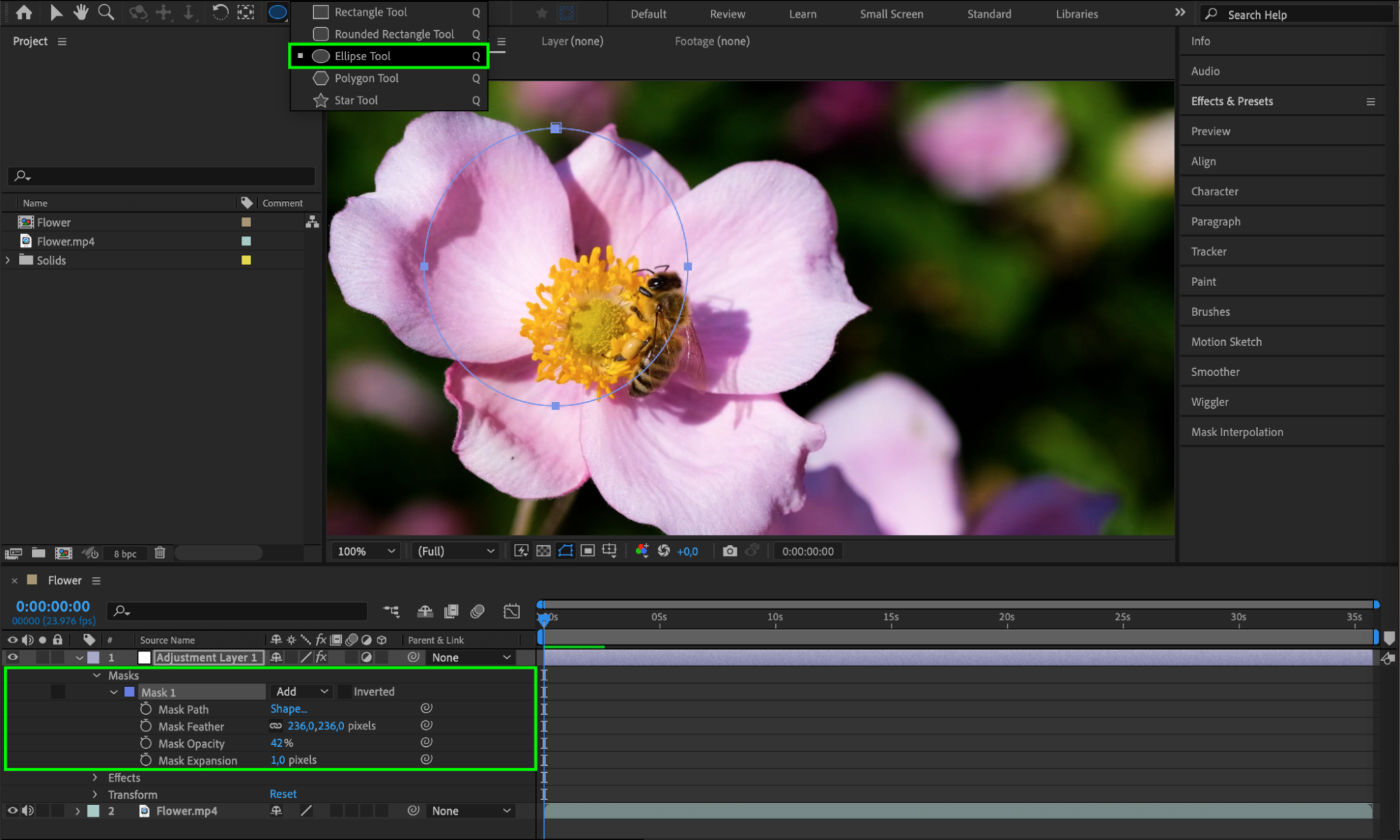 ステップ5:OpacityとBlend Modesを調整する
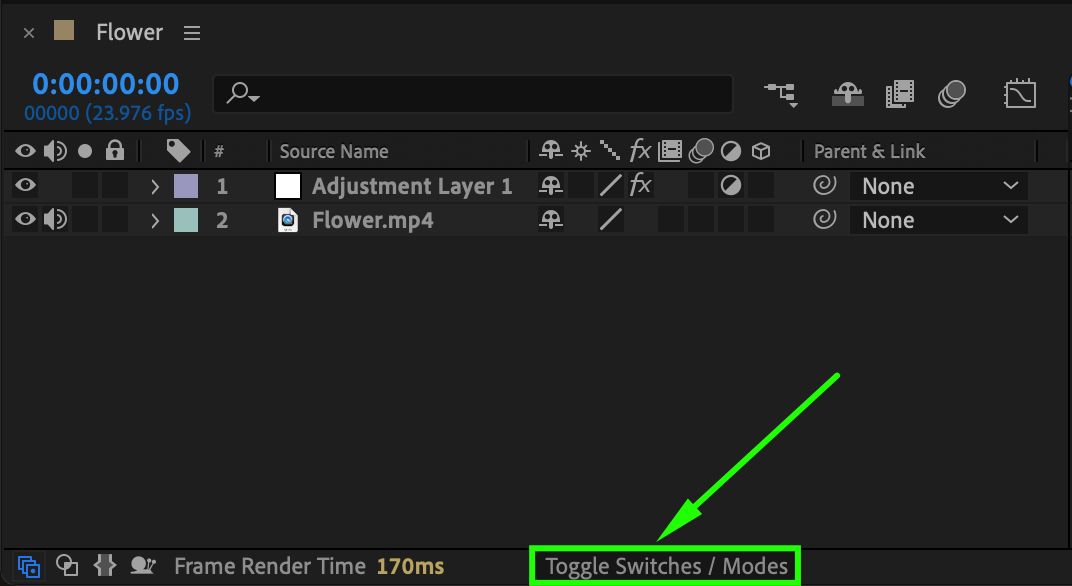
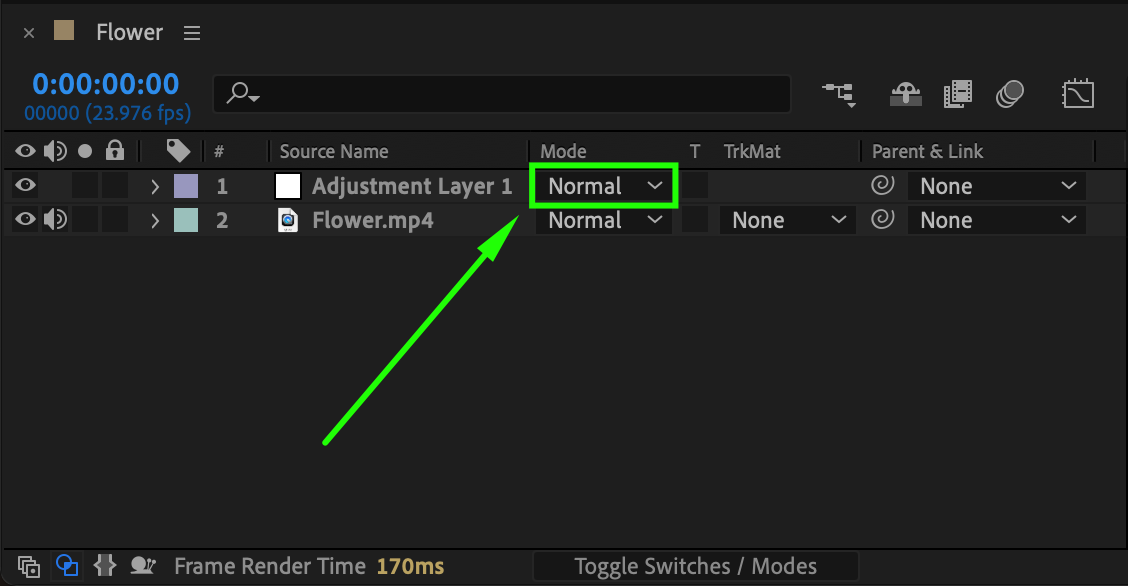
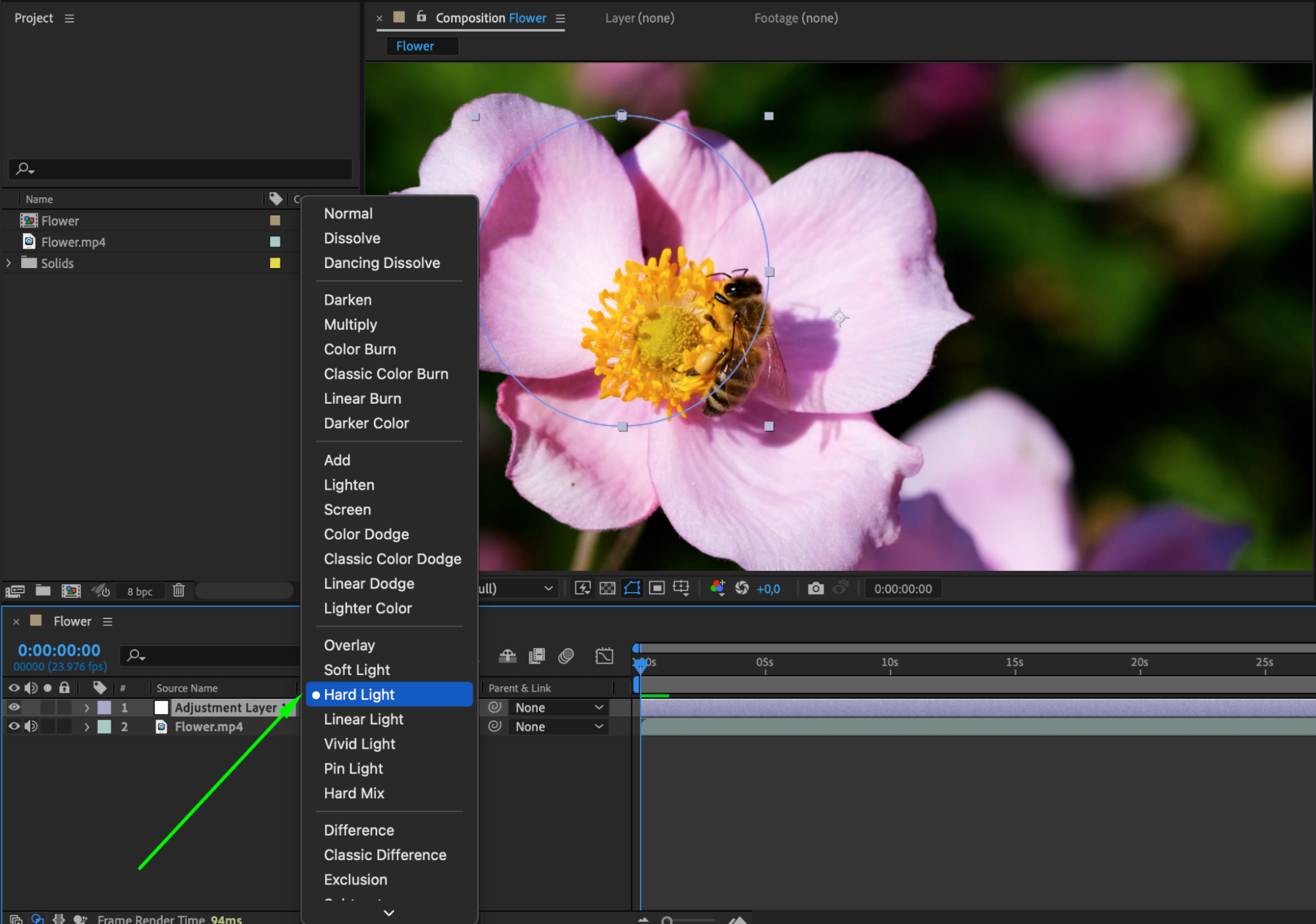
光線をさらにリアルに仕上げるには、Adjustment LayerのOpacityを調整し、映像素材へ自然になじませます。ScreenやAddなど、さまざまなBlend Modesを試して理想の見た目に仕上げましょう。
 ステップ6:レイヤーを複製してカスタマイズする
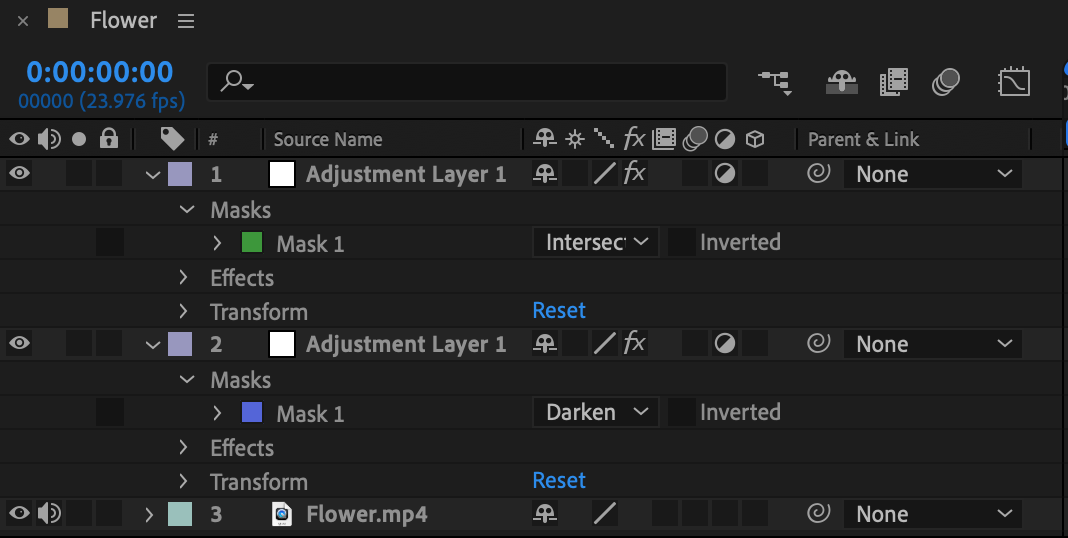
奥行きと複雑さを加えたい場合は、Adjustment Layerを複製し、それぞれの設定を調整します。複製したレイヤーの位置、角度、色を変えながら、より緻密でダイナミックなエフェクトを作りましょう。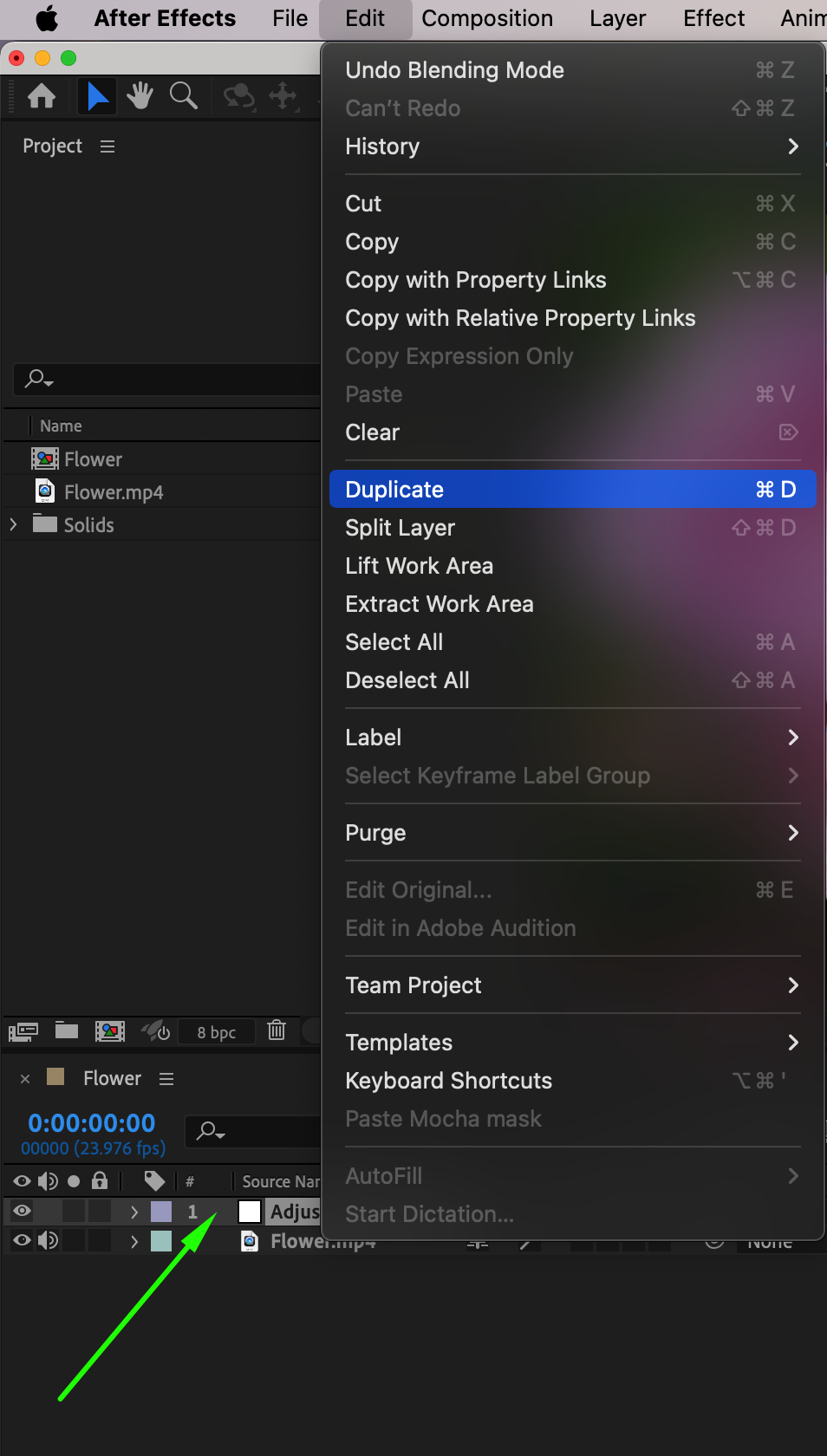
 ステップ7:追加のエフェクトを適用してプレビューする
光線をさらに魅力的に仕上げたい場合は、別のエフェクトも追加できます。たとえば、ブラーエフェクトを適用すると柔らかく幻想的な印象になり、Glowエフェクトを使うと光線をより鮮やかに輝かせられます。さまざまなエフェクトと設定を試して、理想の仕上がりを見つけましょう。光線エフェクトに満足したら、Compositionパネルでプレビューし、必要に応じて設定やレイヤーを調整します。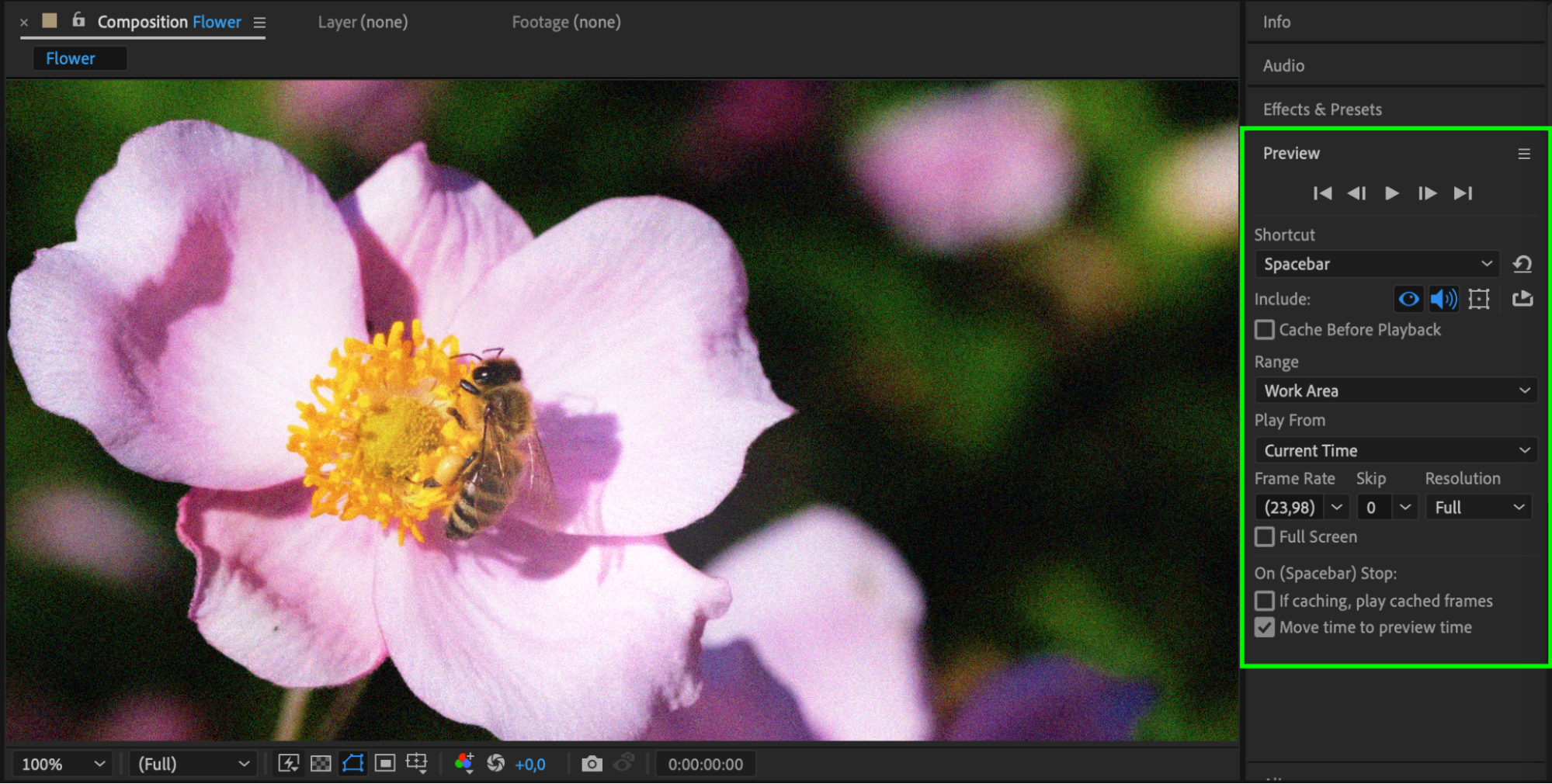 ステップ8:レンダリングして書き出す
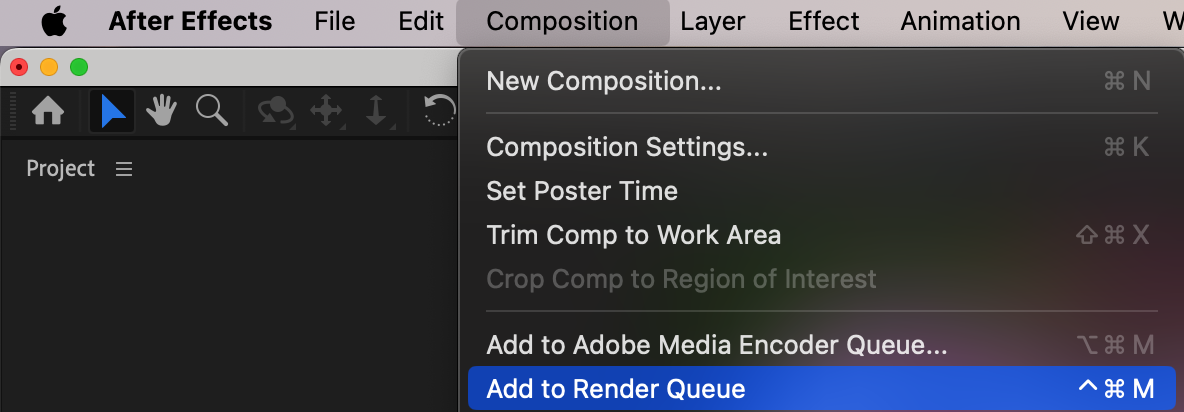
動画を書き出す準備ができたら、Compositionを開いてAdd to Render Queueを選択し、用途に合わせて設定を調整してRenderをクリックします。
 まとめ
まとめ
After Effectsで光線を追加することは、動画のクオリティと存在感を高めるクリエイティブな方法です。ここで紹介したシンプルな手順に沿って、さまざまな設定やエフェクトを試せば、視聴者を惹きつけ、映像素材に魔法のような雰囲気を添える美しい光線を作成できます。自由な発想を活かし、After Effectsの光線エフェクトで動画を印象的な映像作品へ生まれ変わらせましょう。
Our Bestsellers
Our Bestsellers


