
はじめに:
- Adobe After Effectsのマーカーは、コンポジションやレイヤー内の特定の時間ポイントに関するコメント、メタデータ、その他の情報を保存するのに便利なツールです。
- Compositionマーカーはコンポジション全体のタイムルーラーに表示され、Layerマーカーは特定のレイヤーのデュレーションバー上に表示されます。
プロパティ:
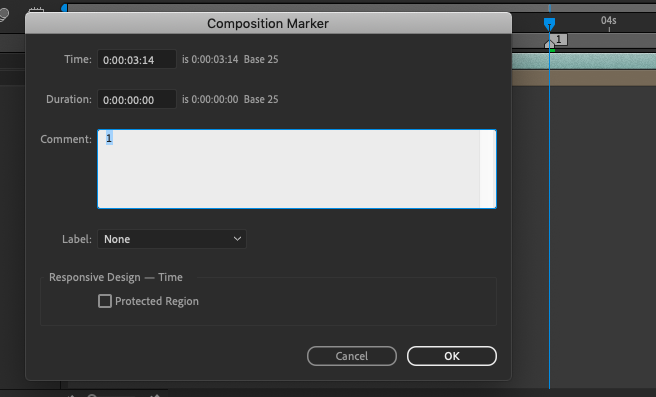
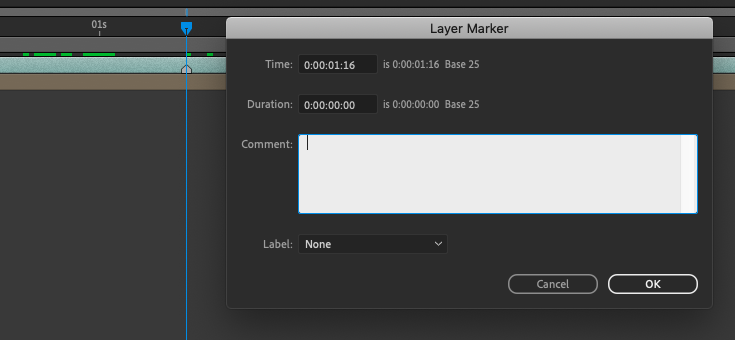
- Compositionマーカーのデフォルトのコメントは番号ですが、Layerマーカーのデフォルトのコメントは空です。
- プレビューまたはオーディオのみのプレビュー中にマーカーを追加して、レイヤーのオーディオトラックの重要なポイントをマークすることもできます。
編集
- マーカーデータを表示または編集するには、マーカーをダブルクリックするか、マーカーを右クリック(Windows)またはControlキーを押しながらクリック(Mac OS)して、Settingsを選択します。
- マーカーを別の時間に移動するには、マーカーをドラッグするか、ダブルクリックしてダイアログボックスに新しい時間を入力します。
- CompositionマーカーまたはLayerマーカーのデュレーションを設定するには、Timelineパネルでマーカーのアウトポイントをドラッグします。
同期:
- また、Layerマーカーを右クリック(Windows)またはControlキーを押しながらクリック(Mac OS)してUpdate Markers From Sourceを選択することで、プリコンポジションレイヤー上のLayerマーカーを、ソースコンポジションの対応するCompositionマーカーに同期させることもできます。
- このコマンドは、レイヤーに追加したマーカーもすべて削除します。
ネストされたコンポジション:
- あるコンポジションを別のコンポジションに追加すると、元のコンポジションは格納先のコンポジション内のネストされたレイヤーになり、そのすべてのCompositionマーカーは格納先のコンポジションのタイムライン上のLayerマーカーになります。
- これらのマーカーは元のCompositionマーカーとリンクしておらず、元のCompositionマーカーに加えた変更はネストされたコンポジション内のLayerマーカーには影響しません。
スクリプトとエクスプレッション:
- スクリプトやエクスプレッションは、Layerマーカーに変換されたXMPメタデータを含め、マーカーに保存されたデータを読み取って利用できます。
作成:
- Compositionマーカーを作成するには、TimelineパネルのMarkerメニュー、MarkerパネルのAdd Markerボタン、またはキーボードショートカットを使用できます。
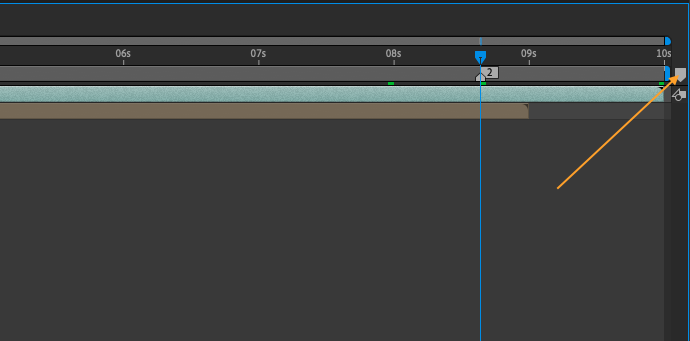
- Layerマーカーを作成するには、TimelineパネルのMarkerメニュー、MarkerパネルのAdd Markerボタン、またはキーボードショートカットを使用できます。
削除:
- マーカーを削除するには、マーカーを選択してDeleteキーを押すか、マーカーを右クリック(Windows)またはControlキーを押しながらクリック(Mac OS)してClearを選択します。
Our Bestsellers
Our Bestsellers
Similar Articles


