
はじめに:After Effectsでマーカーを自在に操る
あなたが経験豊富なモーショングラフィックスアーティストであっても、After Effectsの世界に足を踏み入れたばかりであっても、マーカーはコンポジションを管理・整理するうえで非常に役立つツールになります。マーカーを使えば、重要な瞬間に注釈を付けたり、特定のセクションを強調したり、プロジェクト内で特定のアクションをトリガーしたりすることもできます。
このチュートリアルでは、After Effectsでマーカーを追加・操作する手順をご案内し、クリエイティブなプロジェクトを完全にコントロールできるようにします。ワークフローを効率化したい方も、チームメンバーとの連携を強化したい方も、マーカーを効果的に使いこなすスキルは習得する価値があります。
このガイドを読み終える頃には、重要なフレームにマーカーを付け、それらの間を楽に移動し、さらには他のソフトウェアとの連携や共有のためにエクスポートすることまで、自信を持ってできるようになります。それでは、After Effectsでマーカーを自在に操るテクニックを一緒に見ていきましょう。
After Effectsでマーカーを追加する方法:ステップバイステップガイド
After Effectsでマーカーを追加するには、シンプルながら効果的な方法がいくつかあります。ワークフローを向上させ、プロジェクト全体を通して整理された状態を保つための、さまざまなテクニックを見ていきましょう。
1. マーカーを追加する:
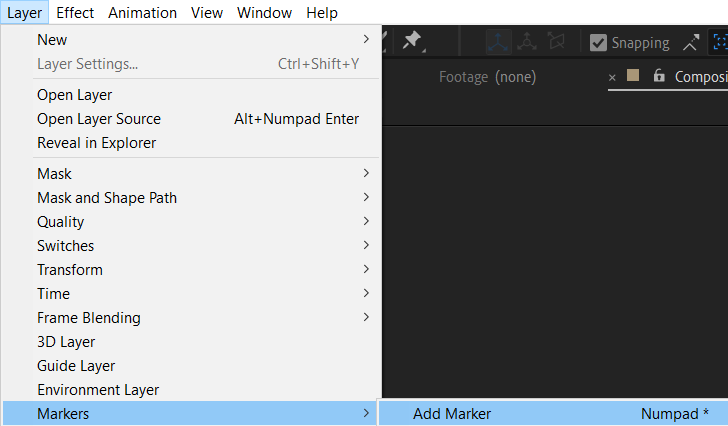
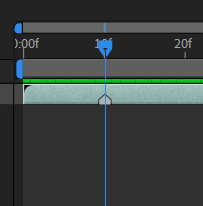
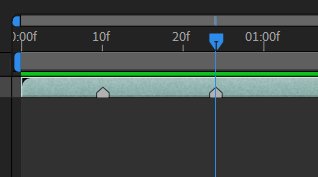
現在の時間インジケーターの位置にマーカーを追加するには、テンキーの * キーを押すだけです。これで指定したフレームに即座にマーカーが作成され、compositionのタイムラインに表示されます。
2. マーカーのプロパティを編集する:
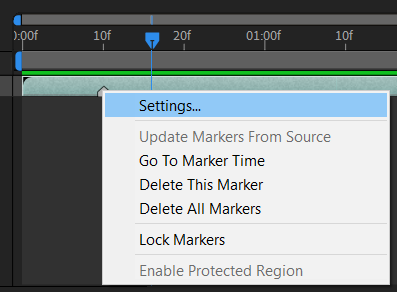
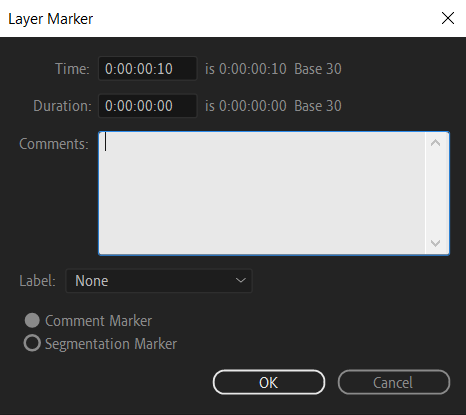
マーカーを追加した後、時間、長さ、色などのプロパティをカスタマイズしたい場合があります。それには、タイムライン上で対象のマーカーを右クリックして選択し、“Settings” を選びます。この操作でマーカーのプロパティパネルが表示され、必要な調整ができます。マーカーにはコメントを追加して、補足情報を記載することもできます。また、マーカーにコメントを追加して補足情報を提供することもできます。
3. マーカー間を移動する:
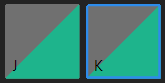
compositionに複数のマーカーがあり、それらの間を素早く移動したい場合、便利なショートカットが2つあります。“J” キーを押すと前のマーカーへ、“K” キーを押すと次のマーカーへ移動します。これにより、マーカーで示した重要な瞬間だけに注目しながら、タイムライン上を楽に移動できます。
4. マーカーをロックする:
プロジェクト内の重要なポイントを示すためにマーカーを戦略的に配置したら、誤って変更されないようロックできます。これは他の人と共同作業する場合や、正確なタイミングが重要な複雑なアニメーションに取り組む場合に特に役立ちます。タイムライン上でロックしたいマーカーを右クリックします。コンテキストメニューから “Lock Marker” オプションを選択します。この操作により、マーカーが意図しない変更から保護されます。
これらのテクニックを取り入れることで、マーカーを効率的に追加し、プロパティをカスタマイズし、After Effectsのコンポジション内をスムーズに移動できるようになります。この向上した整理性と明快さは、間違いなく生産性を高め、チームメンバーとの連携を改善してくれます。
結論として、After Effectsのマーカーは、シンプルながら強力な方法でワークフローを向上させてくれます。重要なフレームにマークを付けることから、コメントの追加、共同作業のためのロックまで、マーカーをプロジェクトに取り入れることで、モーショングラフィックスアーティストとしての体験がレベルアップします。ためらう理由はありません。今日からAfter Effectsのワークフローにマーカーを取り入れ、この多用途な機能の可能性を最大限に引き出しましょう。
結論:After Effectsでマーカーの力を活用しよう
After Effectsでマーカーを追加することは、すべてのモーショングラフィックスアーティストが習得すべき欠かせないスキルです。マーカーをワークフローに取り入れることで、コンポジションを効果的に管理・整理し、編集プロセスを効率化し、チームメンバーとの連携を改善できます。
マーカーを追加・編集・カスタマイズする機能を使えば、重要な瞬間を強調し、大切なセクションに注釈を付け、ナビゲーションを簡単にできます。マーカー追加の “*” やナビゲーションの “J” と “K” といったホットキーを使うことで、素早く効率的に作業でき、貴重な時間と労力を節約できます。
さらに、マーカーにコメントを追加できるオプションにより、補足的なコンテキストや指示を提供でき、チームの他のメンバーとの明確なコミュニケーションを確保できます。Adobe After Effectsでマーカーをロックできる機能は、重要なマーカーポイントを確実に保持し、意図しない変更を防ぎ、より整理された効率的なクリエイティブプロセスに貢献することで、プロジェクト全体のワークフローを向上させます。
ですから、初心者の方も経験豊富なユーザーの方も、After Effectsのマーカーの力を活用してください。プロジェクトに取り入れ、カスタマイズオプションを試し、マーカーがいかにクリエイティブプロセスを大きく向上させてくれるかを発見しましょう。
After Effectsでマーカーを使いこなすことは、整理された効率的なモーショングラフィックスアーティストになるための足がかりであることを忘れないでください。この多用途な機能を活用し、それがワークフローをどう変え、プロジェクトのクオリティとインパクトをどう高めてくれるかを見届けましょう。
さあ、After Effectsに飛び込み、マーカーを追加し、あなたのクリエイティブな取り組みの可能性を最大限に引き出す時です。楽しいマーカー作業を!
Our Bestsellers
Our Bestsellers


