
After Effectsでフレームを増やしてアニメーションを向上させる総合ガイド
はじめに:After Effectsでフレームを追加してアニメーションのレベルを上げよう
プロのアニメーションが観客を魅了する、あの滑らかで流れるような動きをどうやって実現しているのか、不思議に思ったことはありませんか?その秘密は、アニメーションで使用されるフレーム数にあります。After Effectsのデフォルトのフレームレートは毎秒30フレーム(fps)ですが、フレームを増やすことで、作品の視覚的な魅力とリアリティを大きく高められます。
この記事では、After Effectsでフレームを増やすプロセスを詳しく解説し、アニメーションを次のレベルへ引き上げられるようにします。初心者の方も経験豊富なモーショングラフィックスアーティストの方も、この総合ガイドによって、視聴者に強い印象を残す視覚的に見事な映像を制作するためのツールと知識を身につけられます。
フレーム数を増やすことで、より滑らかなトランジション、正確な動き、より精細なアニメーションを実現できます。短編映画、広告、モーショングラフィックスのプロジェクトなど、どのような作業であっても、フレームを増やす方法を理解すれば、作品の美的クオリティと全体的なインパクトをより自在にコントロールできるようになります。
それでは、After Effectsでフレームを増やすステップバイステップのプロセスを見ていきましょう。創造性を解き放ち、アニメーションのレベルを新たな高みへ引き上げる準備をしてください!
フレームレートを理解する:滑らかなアニメーション体験の土台を築こう
After Effectsでフレームを増やすプロセスに入る前に、フレームレートの概念を少し理解しておきましょう。フレームレートとは、アニメーションで毎秒表示される個々のフレーム数のことです。After Effectsのデフォルトのフレームレートは毎秒30フレーム(fps)で、ほとんどのプロジェクトではこれで十分です。しかし、フレーム数を増やすことで、より滑らかで精細なアニメーションを実現できます。
アニメーションに最適なフレームレートを決める際は、プロジェクトの具体的な要件に大きく左右されます。たとえば、放送用テレビの標準フレームレートは24 fpsです。一方、オンライン動画では、より滑らかな視聴体験のために30 fpsや60 fpsのフレームレートがよく使われます。
After Effectsでフレームレートを変更するには、Projectパネルでcompositionを右クリックして “Composition Settings” を選択し、Composition Settingsを開くだけです。そこから、希望する仕様に合わせてフレームレートを調整できます。
フレームレートを上げる:After Effectsでフレームを増やすステップバイステップガイド
フレームレートについて理解が深まったところで、After Effectsでフレームを増やすプロセスを見ていきましょう。次の手順に従って、アニメーションの滑らかさと精細さを高めましょう:
1. 変更したいcompositionを選択する:Projectパネルに移動し、作業したいcompositionを選びます。それを右クリックして “Composition Settings” を選択し、Composition Settingsのダイアログボックスを開きます。

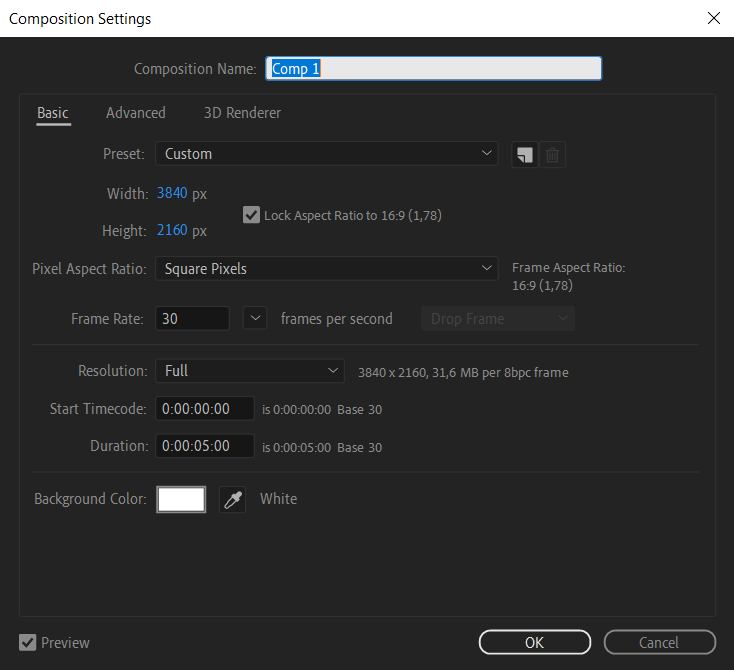
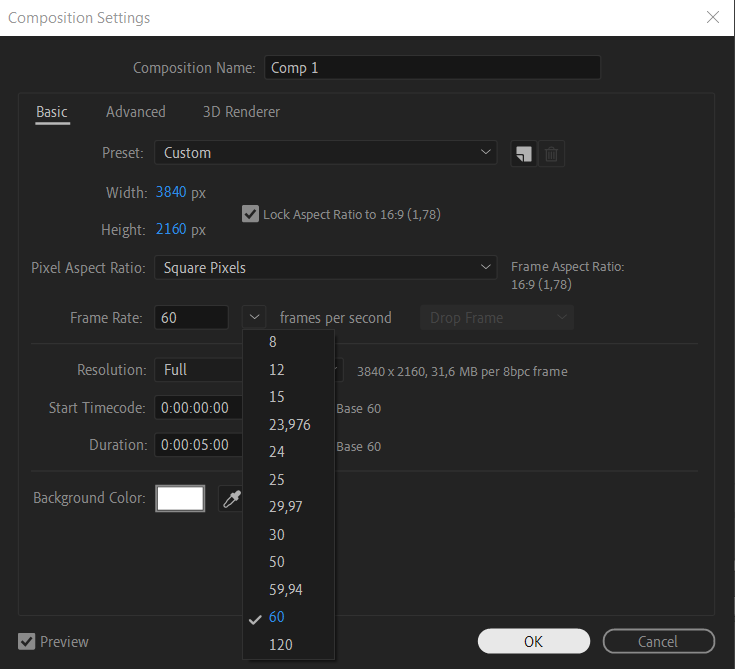
2. フレームレートを調整する:Composition Settingsのダイアログボックスで “Frame Rate” オプションを見つけます。希望するフレームレート(例:60 fps)まで値を上げて、アニメーションにフレームを追加します。“OK” をクリックして変更を保存します。
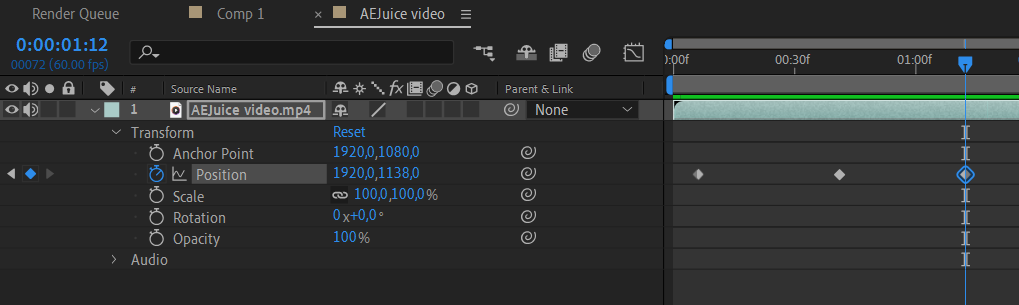
3. 既存のレイヤーの設定を調整する:すでにcompositionにレイヤーを追加している場合、フレームレートの変更はそれらの長さに影響します。同期を保つために、キーフレームやアニメーションのタイミングをそれに合わせて調整する必要があるかもしれません。
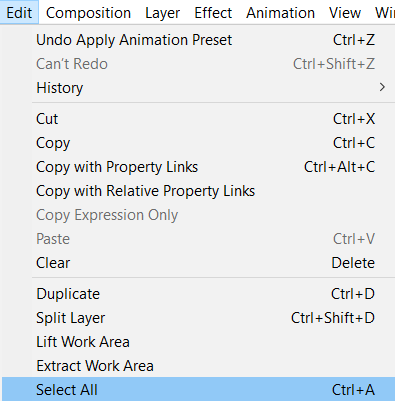
4. 既存のレイヤーの長さを延長する:既存のレイヤーの長さを延長する:既存のレイヤーの表示時間を延ばしたい場合は、“Ctrl/Cmd + A” を押してcomposition内のすべてのレイヤーを選択します。Compositionの設定で、必要に応じてフレームレートを調整します。結果はPreviewパネルでプレビューできます
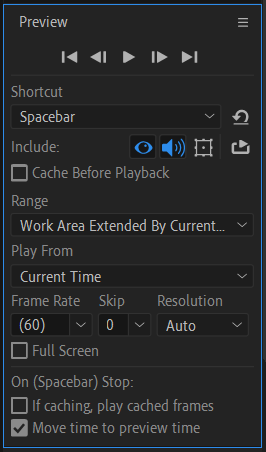
5. アニメーションやトランジションを追加する:フレーム数が増えたことで、アニメーションの滑らかさをより細かくコントロールできます。この利点を活かして、正確なキーフレームを追加し、複雑なトランジションを作成し、モーショングラフィックスのディテールを磨き上げましょう。
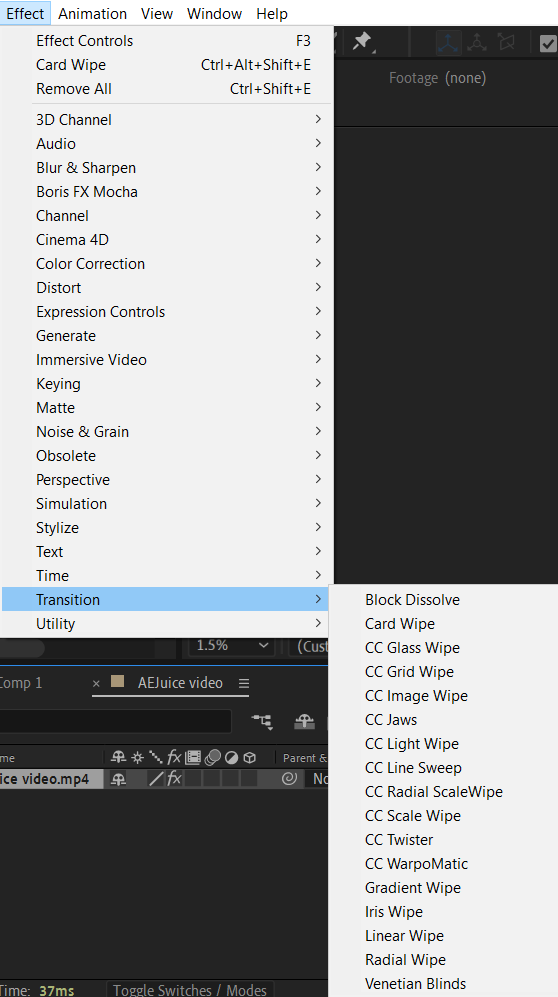
なお、After Effectsでフレームを増やすと、プロジェクトのファイルサイズやレンダリング時間が増加することがあります。ですから、スムーズなワークフローのために、設定やハードウェアリソースをそれに合わせて最適化することが大切です。最終的な出力のレンダリングには、品質とファイルサイズのバランスを取るためのさまざまなオプションを備えたAdobe Media Encoderの使用を検討してみてください。
結論:フレームを増やす技術を極めて素晴らしいアニメーションを作ろう
ここまでで、アニメーションのクオリティを高めるための重要なスキルである、After Effectsでフレームを増やす方法をしっかり理解できたはずです。初心者の方も経験豊富なモーショングラフィックスアーティストの方も、プロジェクトにフレームを追加することで、ビジュアルストーリーテリングの滑らかさとディテールを大きく向上させられます。
フレームレートの調整、レイヤーの長さの延長、アニメーションの最適化の世界に踏み込む際は、さまざまなフレームレートを試し、いろいろなテクニックで実験することを忘れないでください。流れるような動きとパフォーマンスの最適化の適切なバランスを取ることが、観客を魅了する魅力的なビジュアルを生み出す鍵となります。
結論として、フレームを増やす技術を極めることで、After Effectsの可能性を最大限に引き出せます。創造性を解き放ち、さまざまなフレームレートで実験し、強い印象を残すアニメーションを作りましょう。練習を重ねれば、あなた独自のスタイルとストーリーテリングの手腕を示す、見る人を惹きつけるビジュアルを作り上げるスキルが身につきます。
さあ、この新たに得た知識を持って、アニメーションプロジェクトに飛び込み、スキルを新たな高みへと引き上げましょう。楽しいアニメーション制作を!
Our Bestsellers
Our Bestsellers


