
創造力を最大限に引き出す:After Effectsで時間を延長する方法
After Effectsで時間を延長し、アイデアを自由に形にする
After Effectsプロジェクトや動画の長さを延長すれば、アイデアをより自由に広げ、作品を次のレベルへ引き上げられます。いくつかのシンプルなテクニックを使うだけで動画の尺を延ばし、思い描いた表現をじっくり追求できるようになります。
1. コンポジションのDurationを調整する:
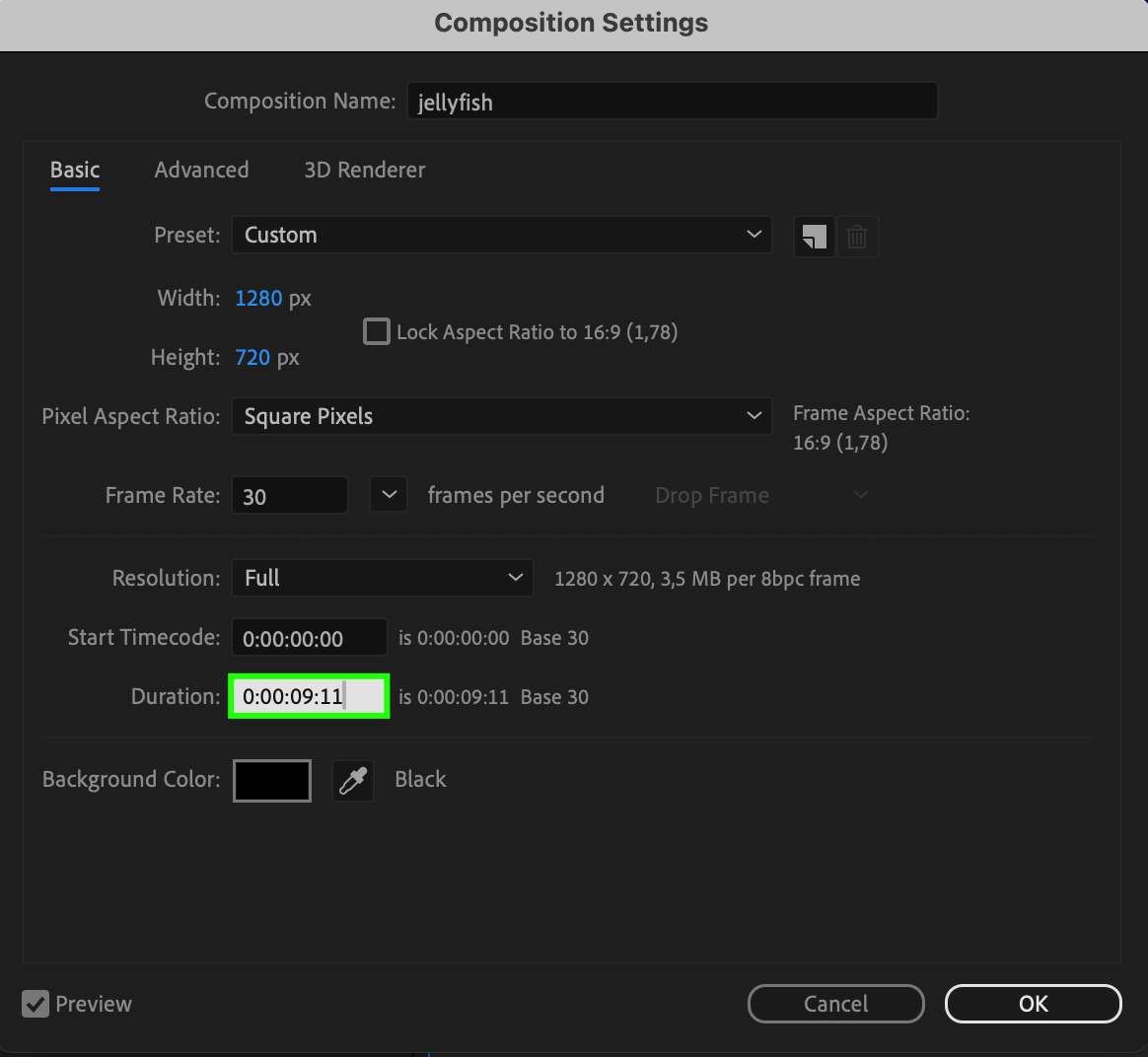
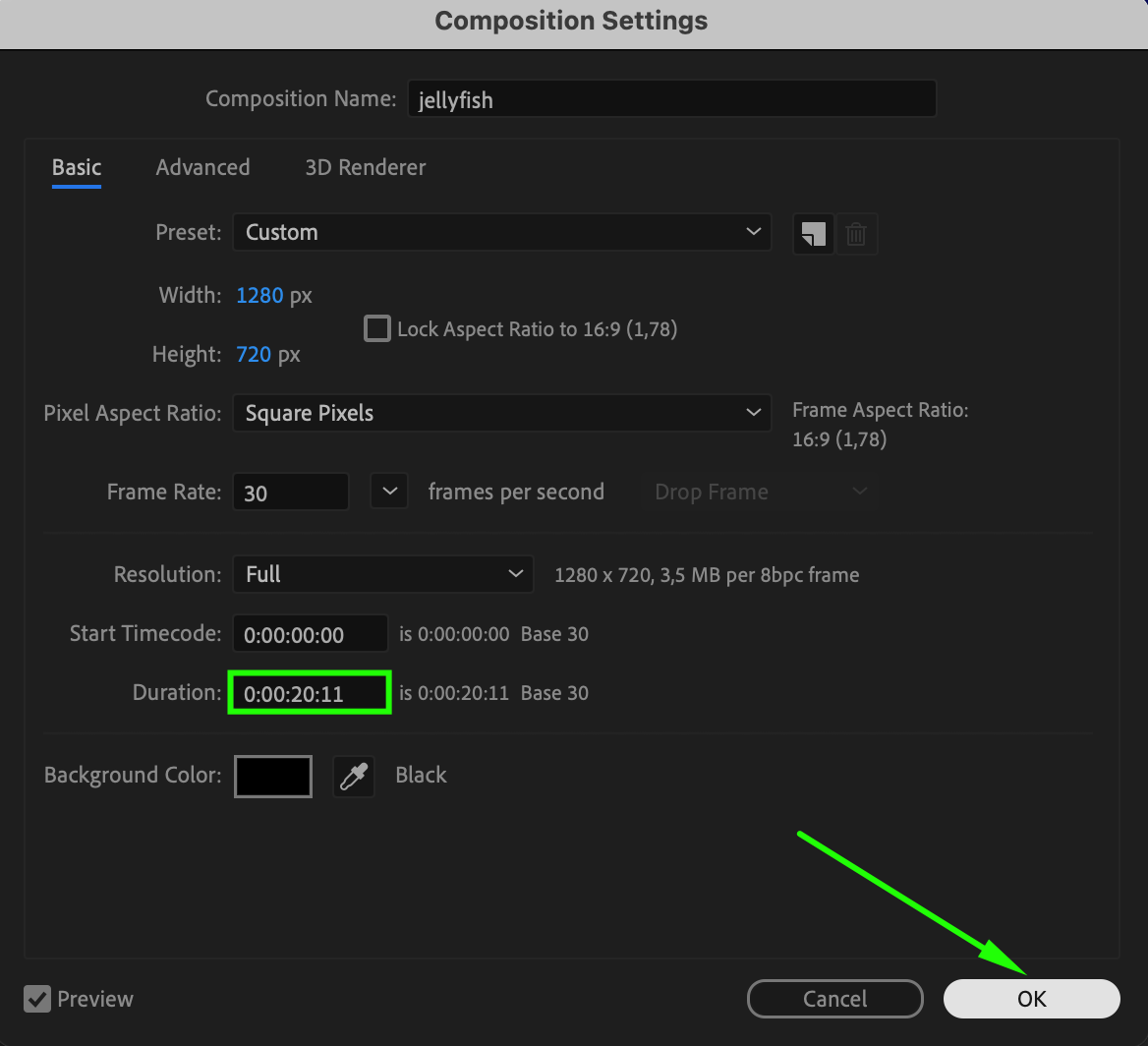
コンポジションを開き、“Composition”メニューから“Composition Settings”を選択します。“Composition settings”ウィンドウでDurationの値を希望する長さに調整し、OKをクリックして変更を適用します。これでコンポジションが長くなり、より多くのコンテンツを追加できるようになります。

 2. タイムラインを延長する:
ワークエリアの終端を右へドラッグして、長さを延長します。コンテンツが新しい尺に合っていることを確認し、必要に応じて要素やフレームを追加して、延長したタイムラインを埋めましょう。


3. Time Remapping:
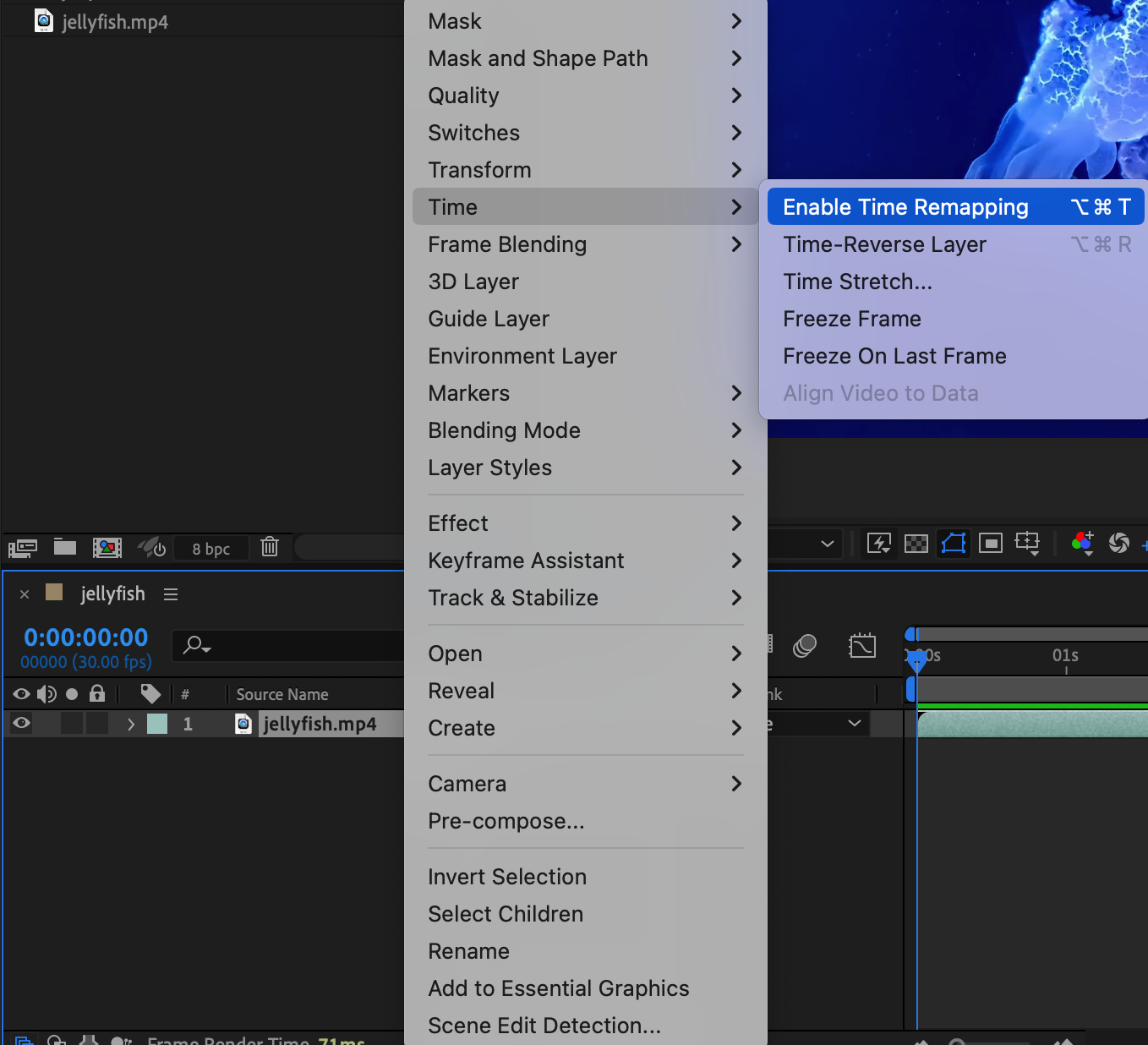
Time Remappingを適用するレイヤーを選択します。レイヤーを右クリックし、“Time” > “Enable Time Remapping”を選びます。タイムラインにキーフレームを追加し、その位置を調整することで、スローダウン、スピードアップ、フリーズフレームを設定できます。これによりレイヤーのタイミングをコントロールし、必要に応じて長さを延長できます。

 4. Time Stretch:
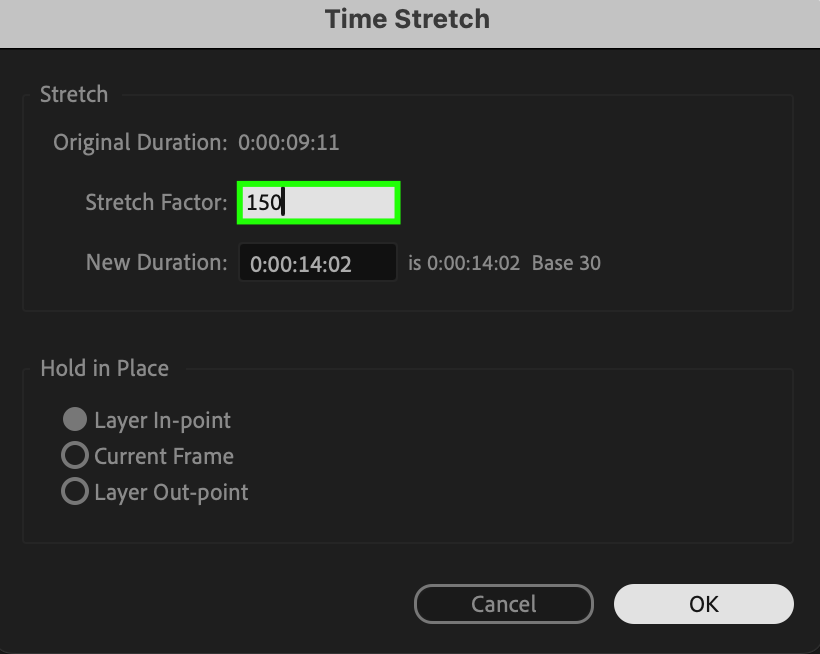
長さを変更したいレイヤーを選択します。レイヤーを右クリックし、“Time” > “Time Stretch”を選びます。“Time Stretch”ウィンドウでStretch Factorの値を調整し、レイヤーの尺を延ばします。OKをクリックするとレイヤーがストレッチされ、尺が長くなります。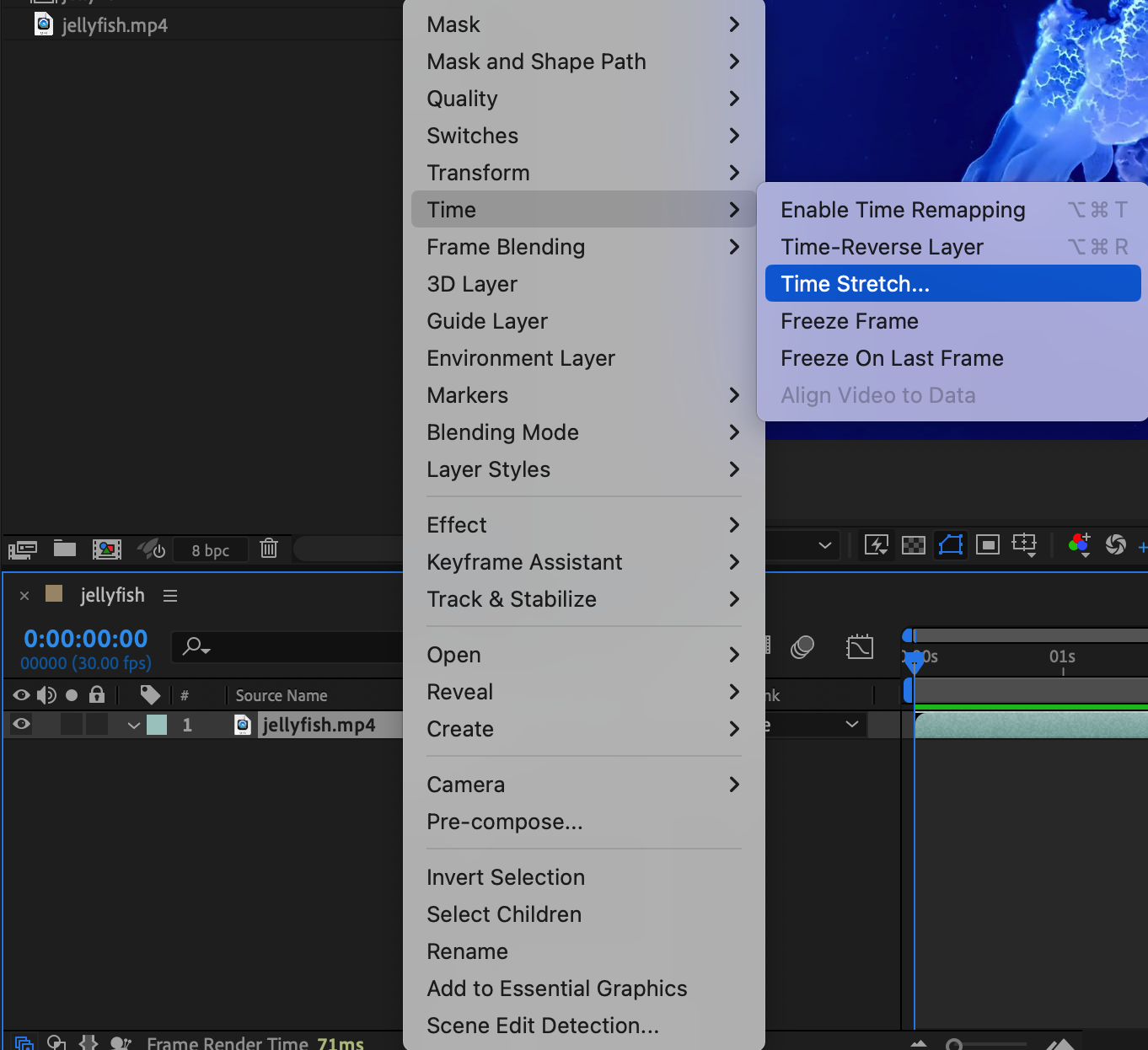
 5. Pre-compose:
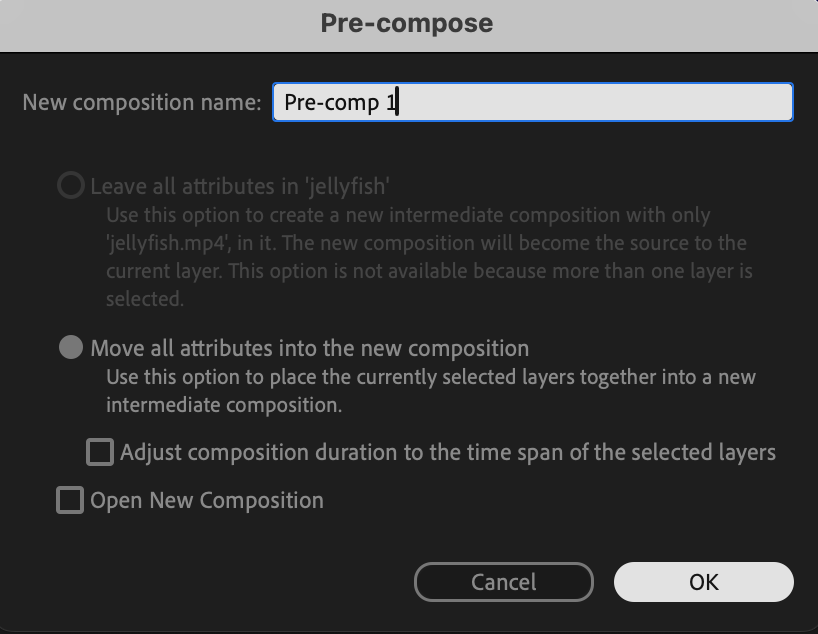
Pre-composeしたいレイヤーを選択します。レイヤーを右クリックし、“Pre-compose”を選びます。“Pre-compose”ウィンドウで新しいコンポジションに名前を付け、OKをクリックします。これで通常のコンポジションと同じようにプリコンポジションの長さを調整し、作業できる時間を増やせます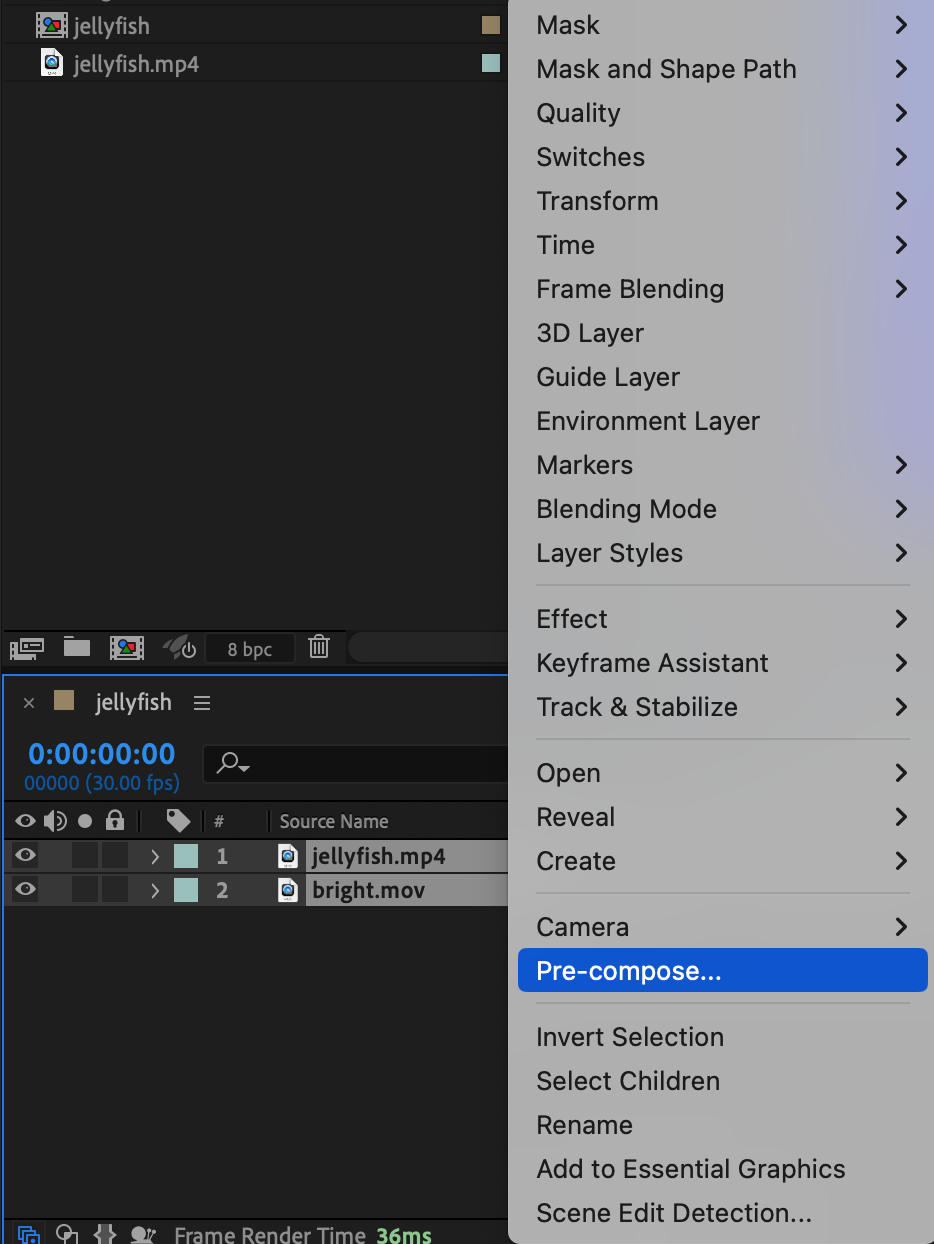
まとめ
これらのテクニックをAfter Effectsプロジェクトに取り入れれば、尺を延長し、クリエイティブな可能性をさらに広げられます。時間の制約にアイデアを縛られる必要はありません。時間を自在に操る機能を活用して、動画が持つ可能性を最大限に引き出しましょう。表現の可能性は無限で、創造力に限界はありません!
Our Bestsellers
Our Bestsellers


