
After Effectsで複数のクリップを追加・配置する方法
はじめに – After Effectsで複数クリップを扱いこなす
After Effectsで複数のクリップを追加する作業は、動きのある映像コンポジションやシームレスな編集を作るうえで欠かせません。このガイドでは、クリップのインポートから整理、仕上げまでの手順を紹介します。ぜひ参考にして、見応えのあるプロジェクトを効率よく作ってみてください。
Step 1: メディアファイルをインポートする
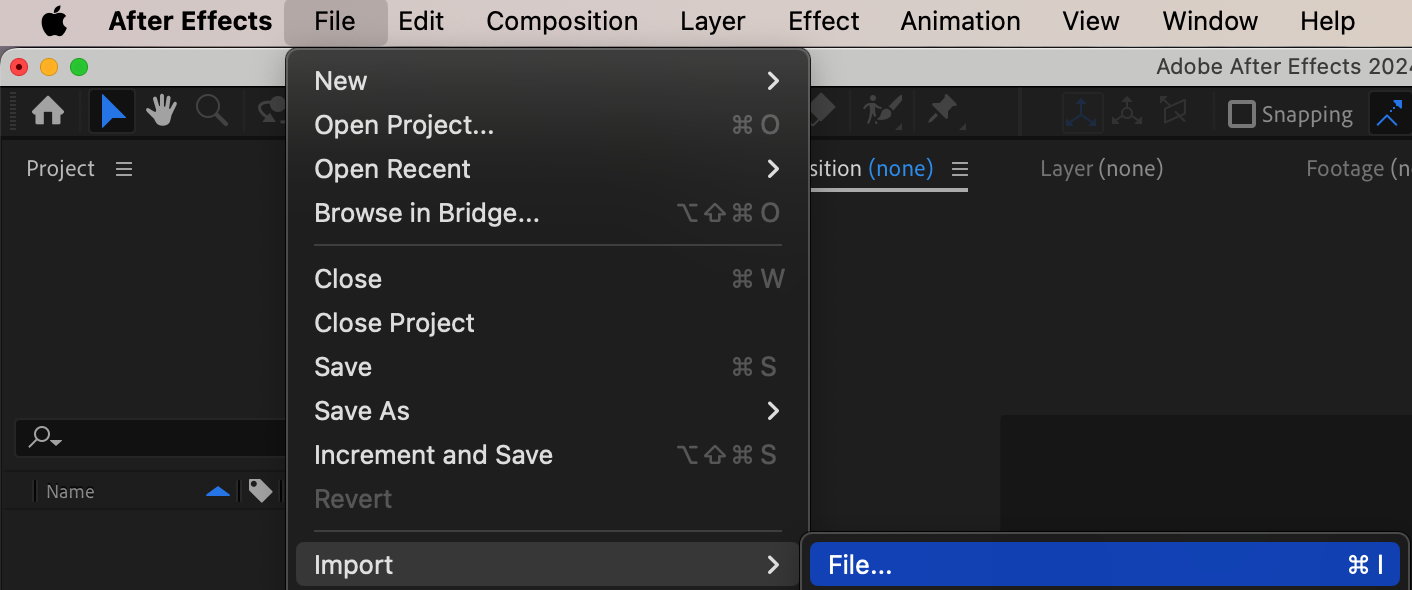
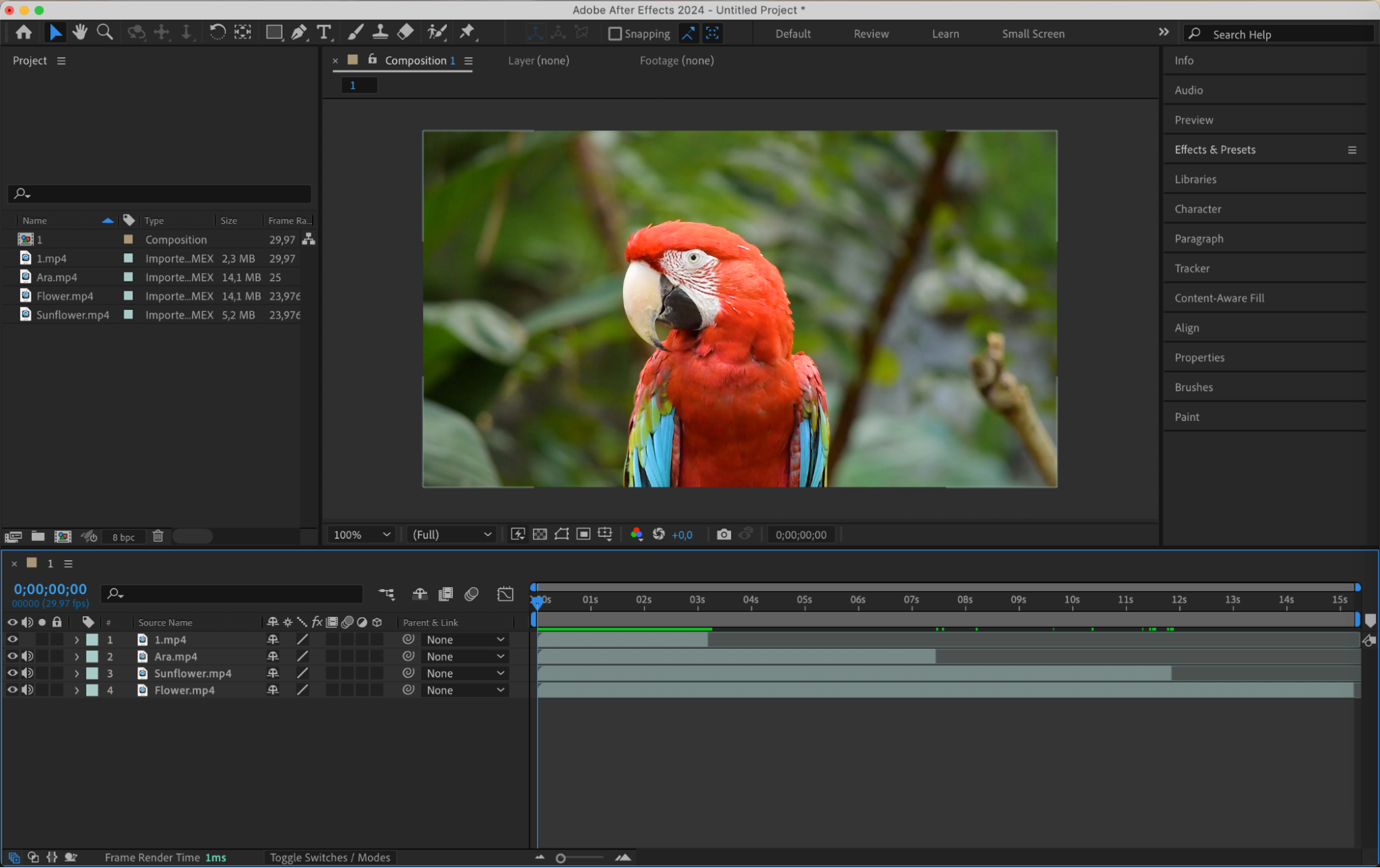
まずは使用したいメディアファイルをAfter Effectsにインポートしましょう。「File」>「Import」を選択してファイルを指定するか、Project panelにドラッグ&ドロップするだけでもOKです。After Effectsは動画・音声・画像など幅広いフォーマットに対応しているので、プロジェクト内で素材をまとめて管理できます。
 Step 2: クリップをTimelineに追加する
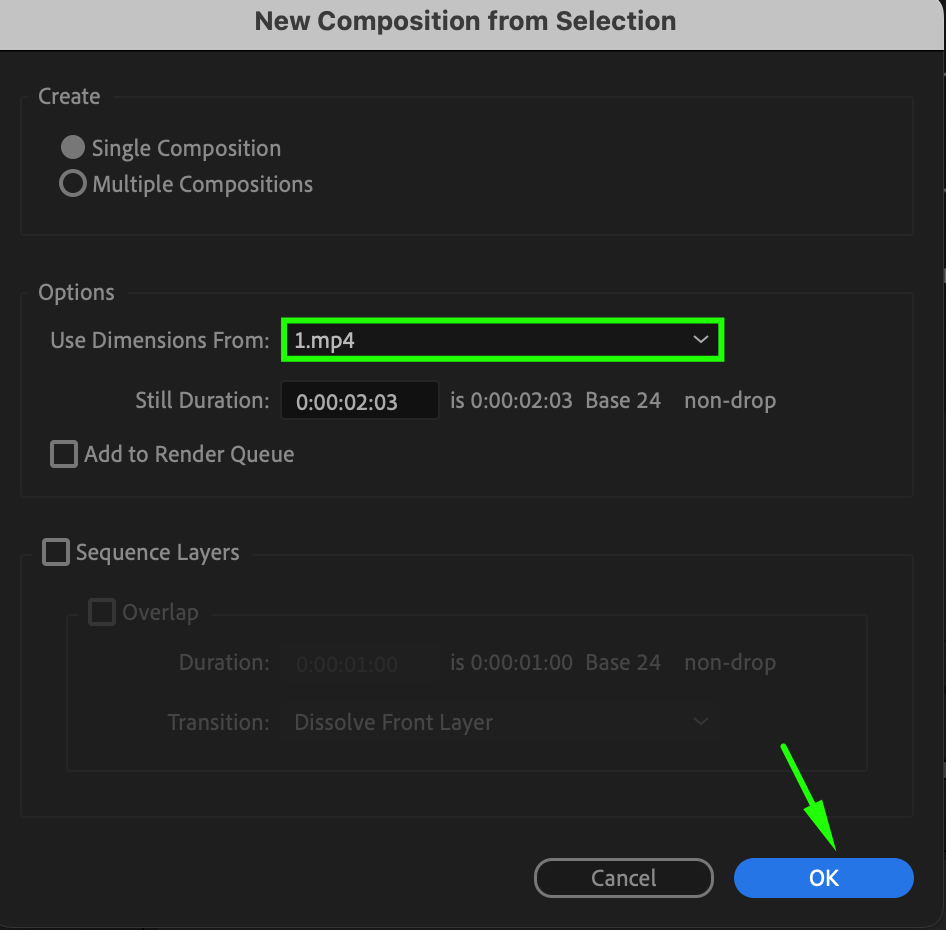
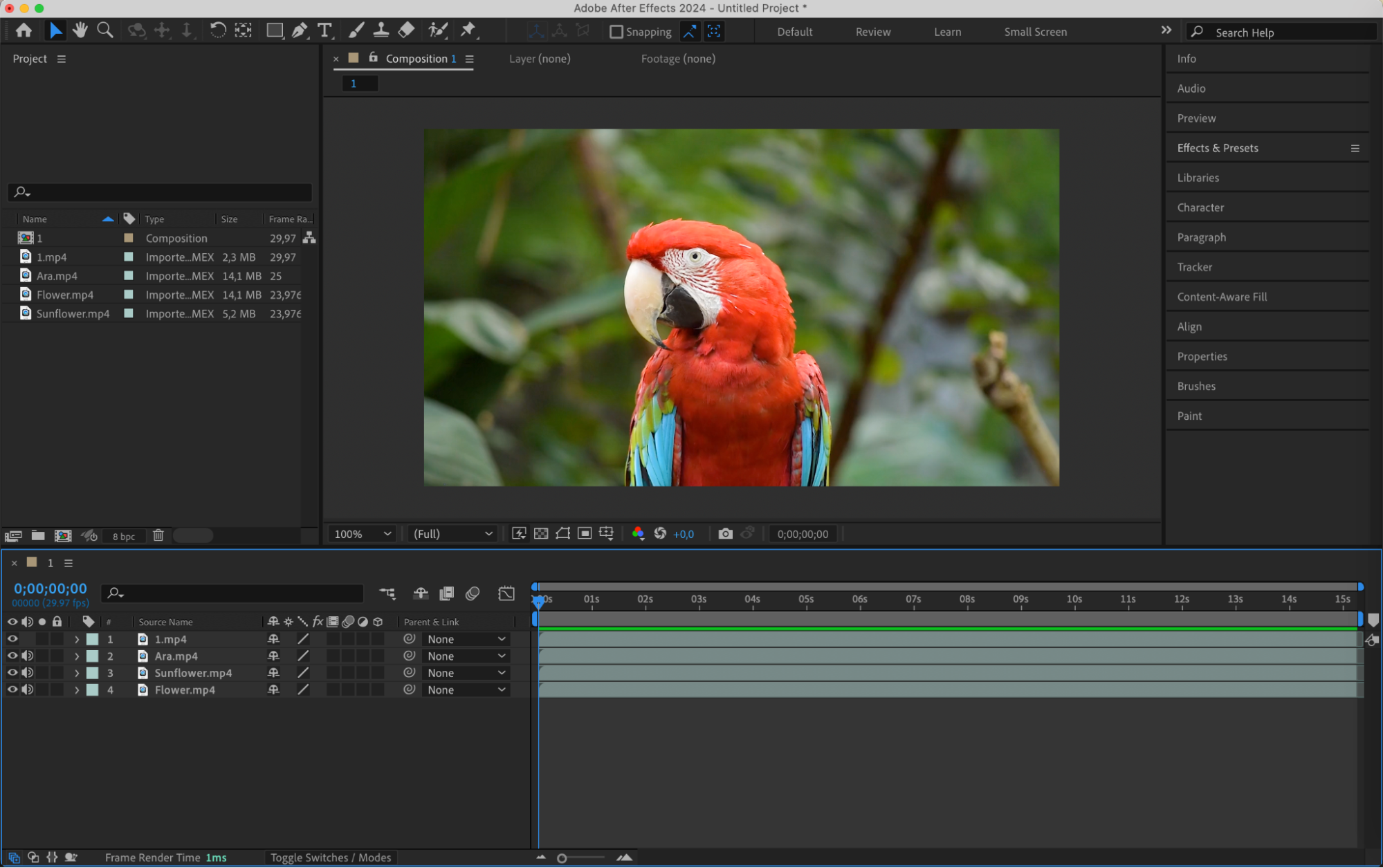
Project panelからインポートしたメディアファイルをTimeline panelにドラッグします。これでクリップがコンポジションに配置され、並び替えを始められる状態になります。複数のクリップを選択してTimelineにドラッグすれば、それぞれの長さや順序に合わせて自動的に新しいコンポジションが作成されます。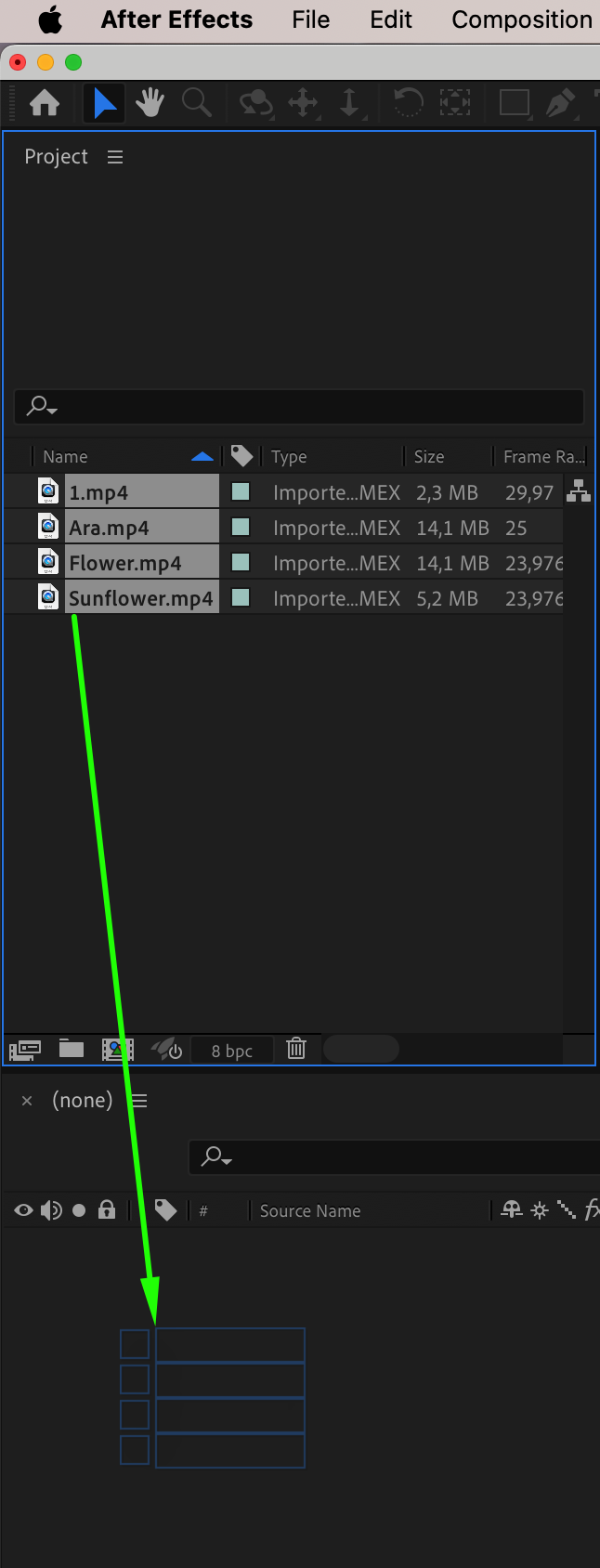
 Step 3: レイヤーを整理する
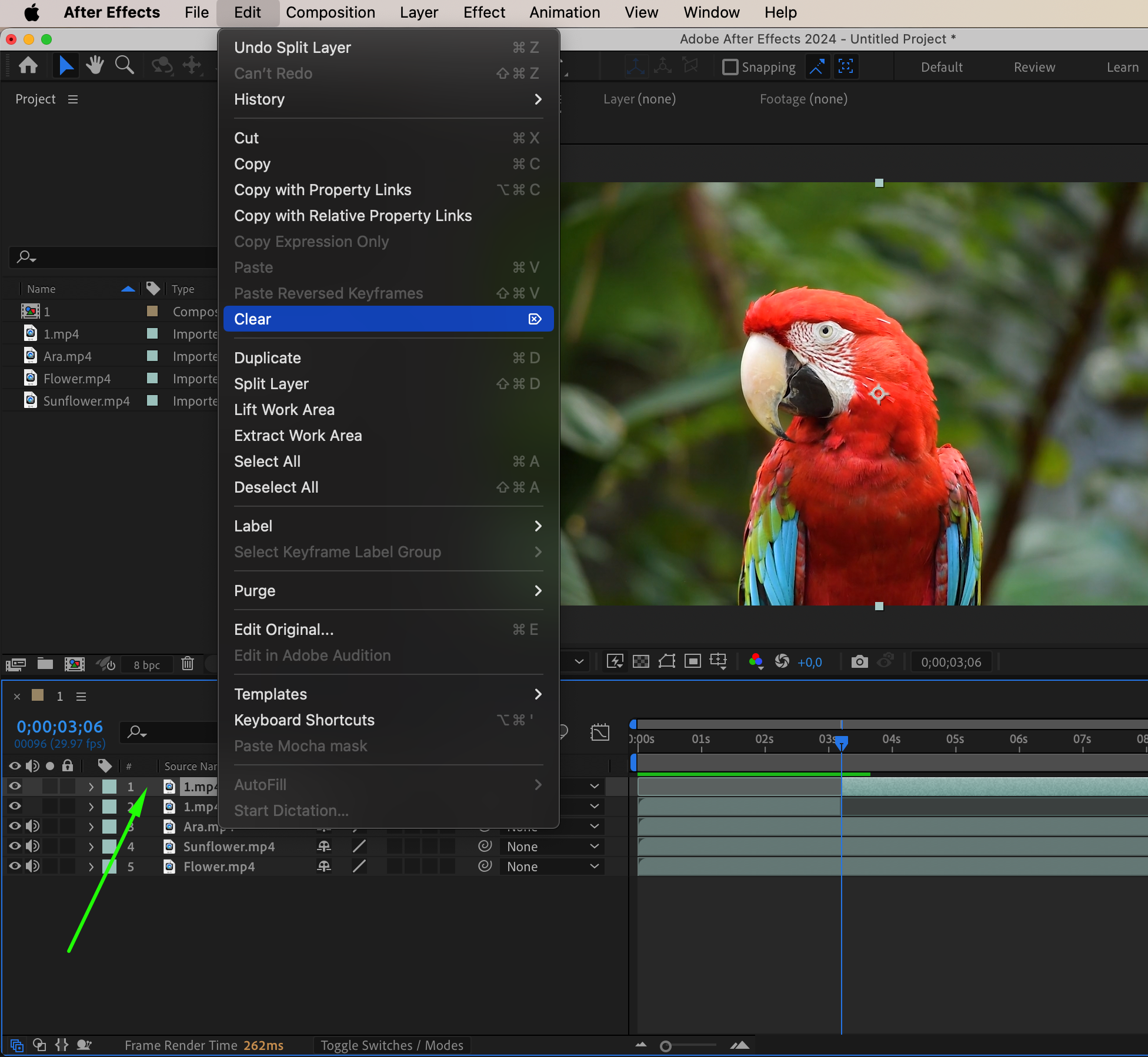
クリップをより効率的に管理するには、ショートカット「Ctrl/Cmd + Shift + D」を使ってCurrent Time Indicatorの位置でレイヤーを分割しましょう。クリップの一部を切り出したり、タイミングを調整したりするのに便利です。不要になったレイヤーは「Delete」キーで削除して、タイムラインをすっきり保ちましょう。この方法を覚えておくと、編集作業がスムーズになり、複雑なプロジェクトも扱いやすくなります。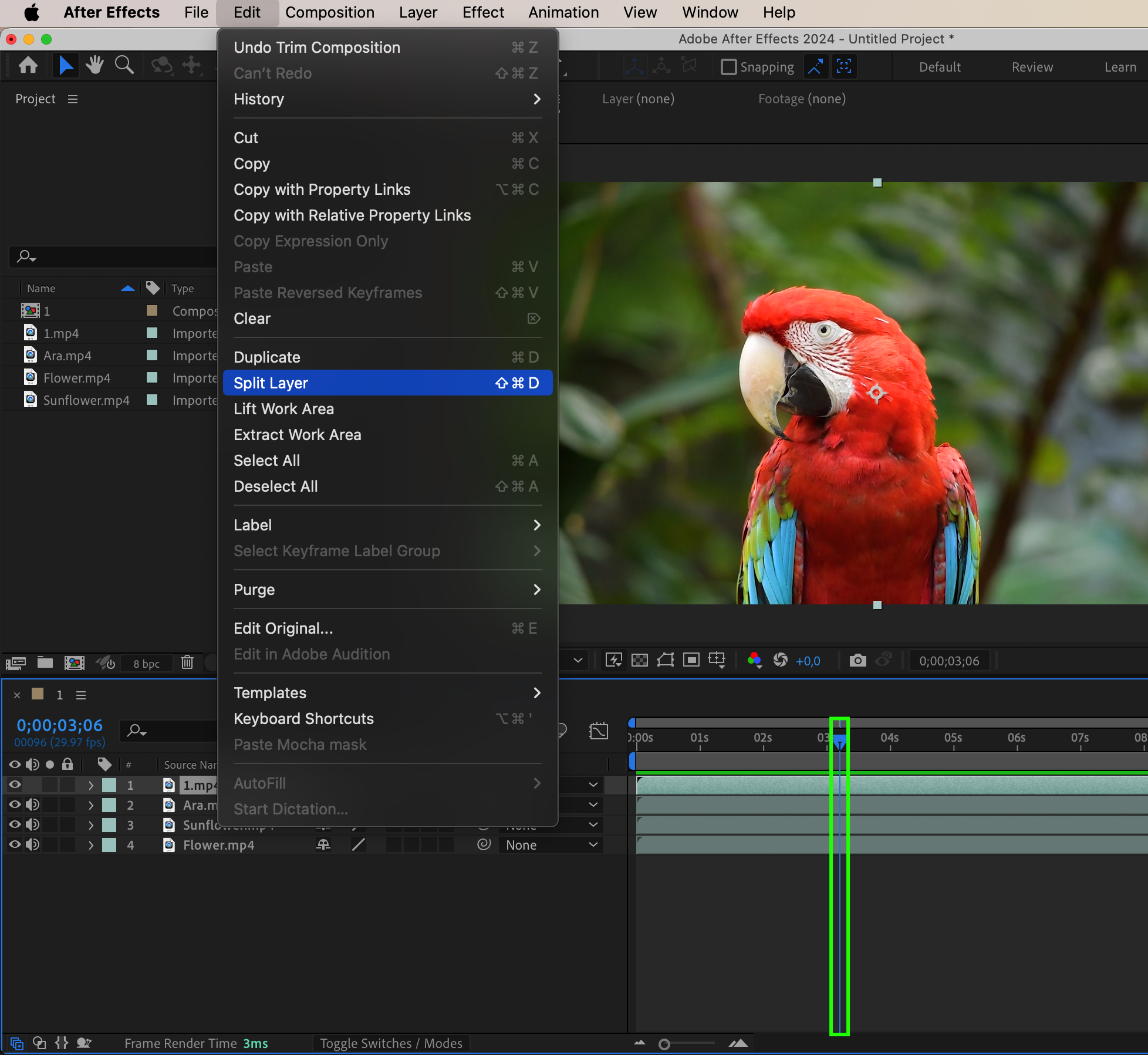
 Step 4: Adjustment Layerを適用する
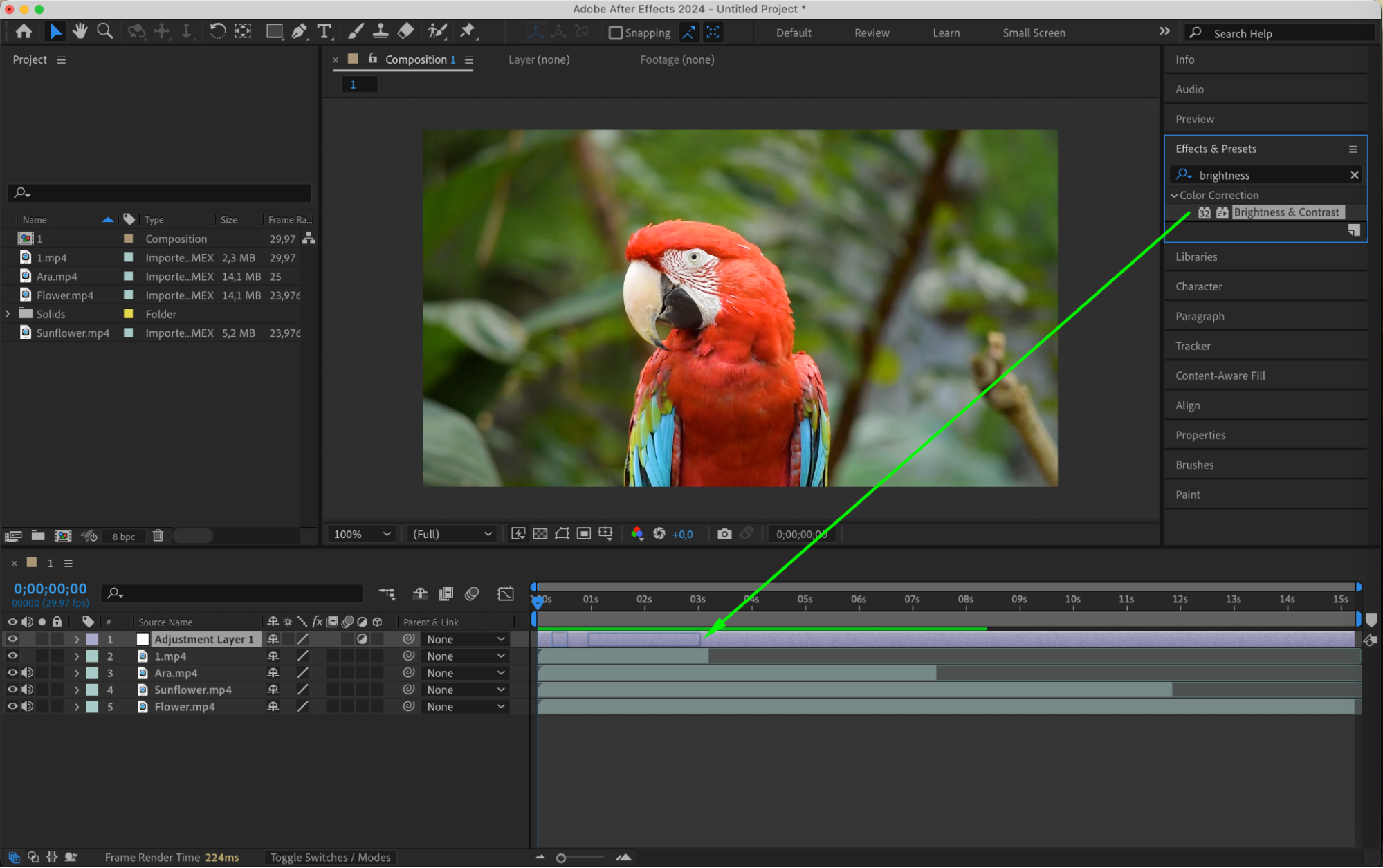
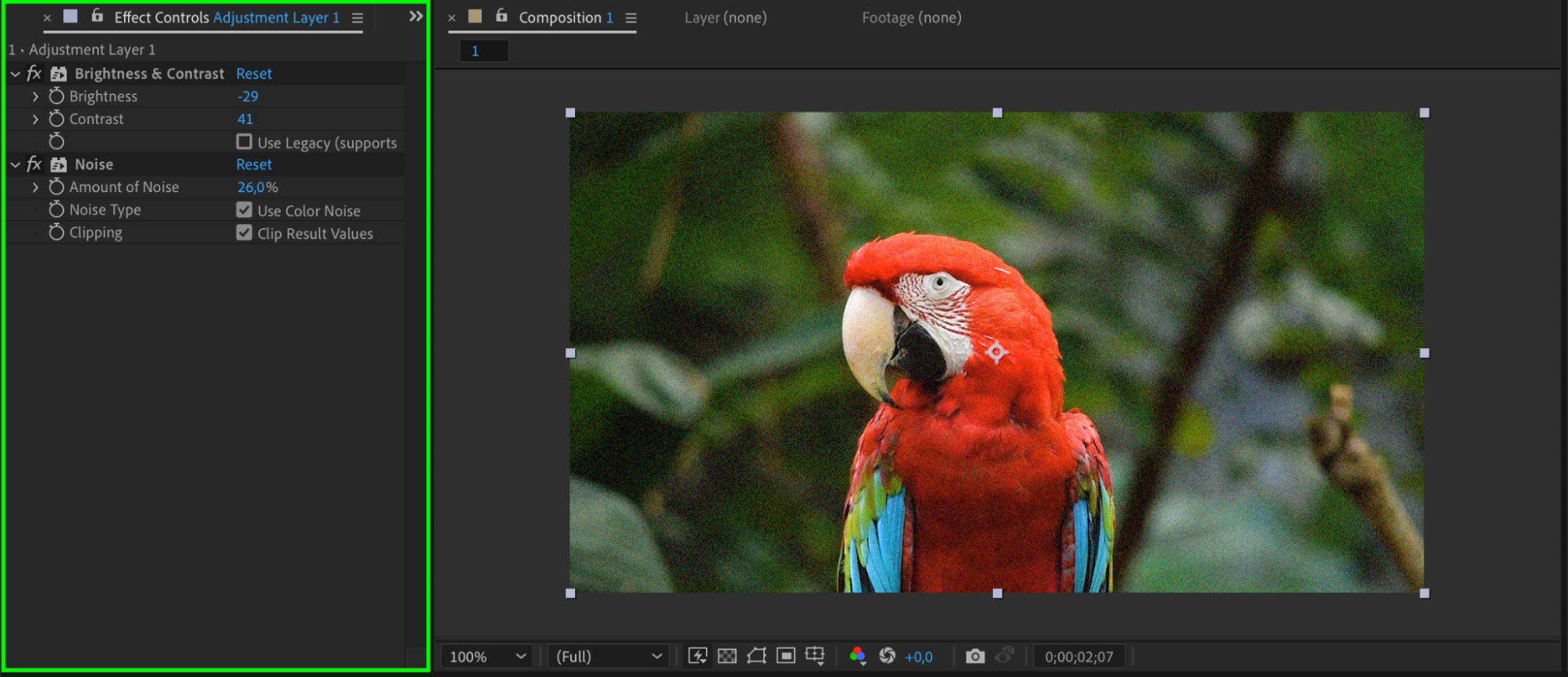
「Layer」>「New」>「Adjustment Layer」からAdjustment Layerを追加し、他のレイヤーの上に配置します。このレイヤーにエフェクトやアニメーションを適用すると、下にあるすべてのレイヤーにその効果が反映されます。カラー補正やトランジションなど、複数のクリップに同じ効果をまとめて適用したいときに便利なテクニックです。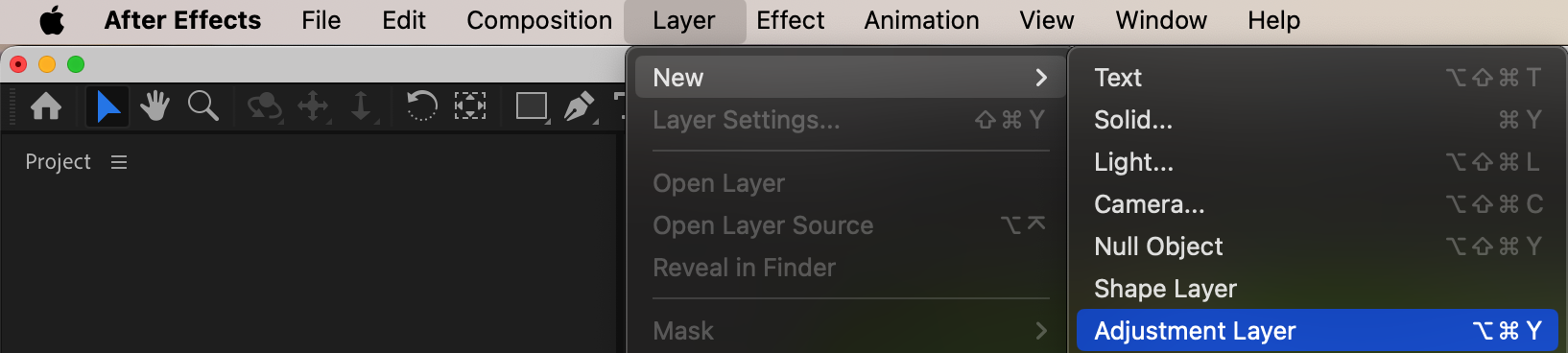
 Step 5: クリップ間にトランジションを使う
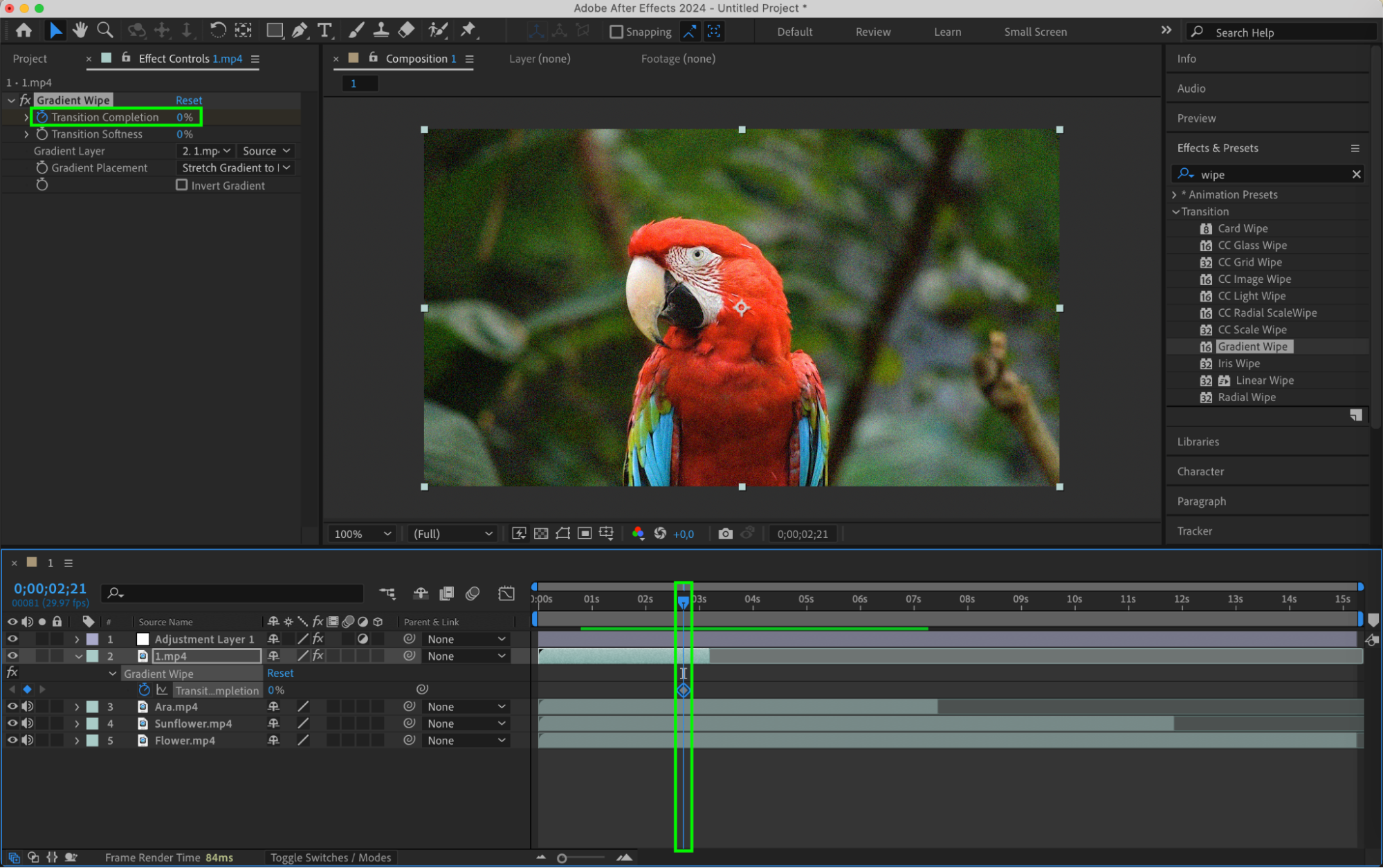
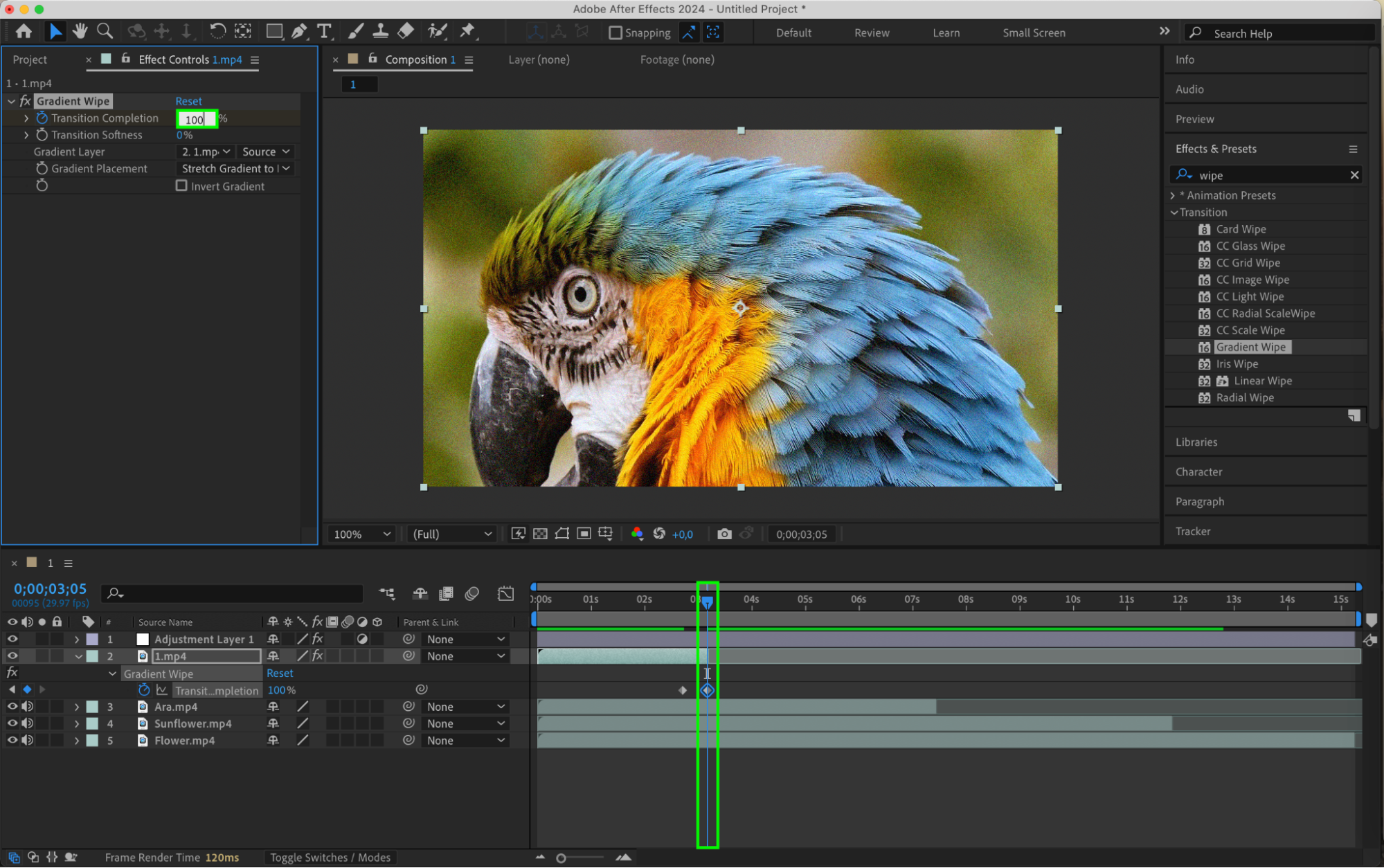
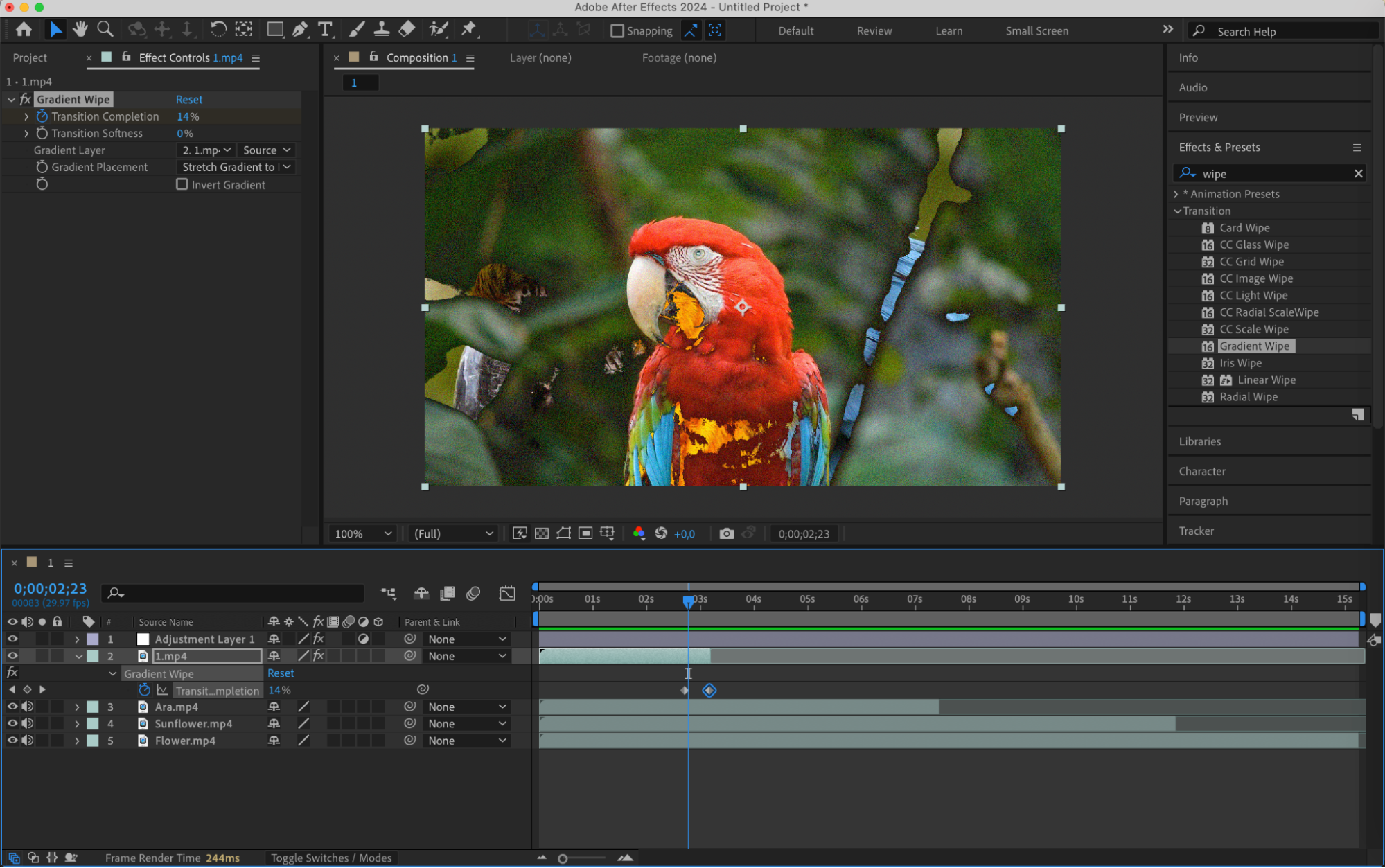
動画クリップの間にトランジションを入れると、なめらかでプロフェッショナルな仕上がりになります。After Effectsにはさまざまな内蔵トランジションエフェクトが用意されており、レイヤーに適用してシーンを違和感なくつなげられます。「Effects & Presets」パネルからトランジションエフェクトをクリップにドラッグ&ドロップして、思い通りの映像の流れを作りましょう。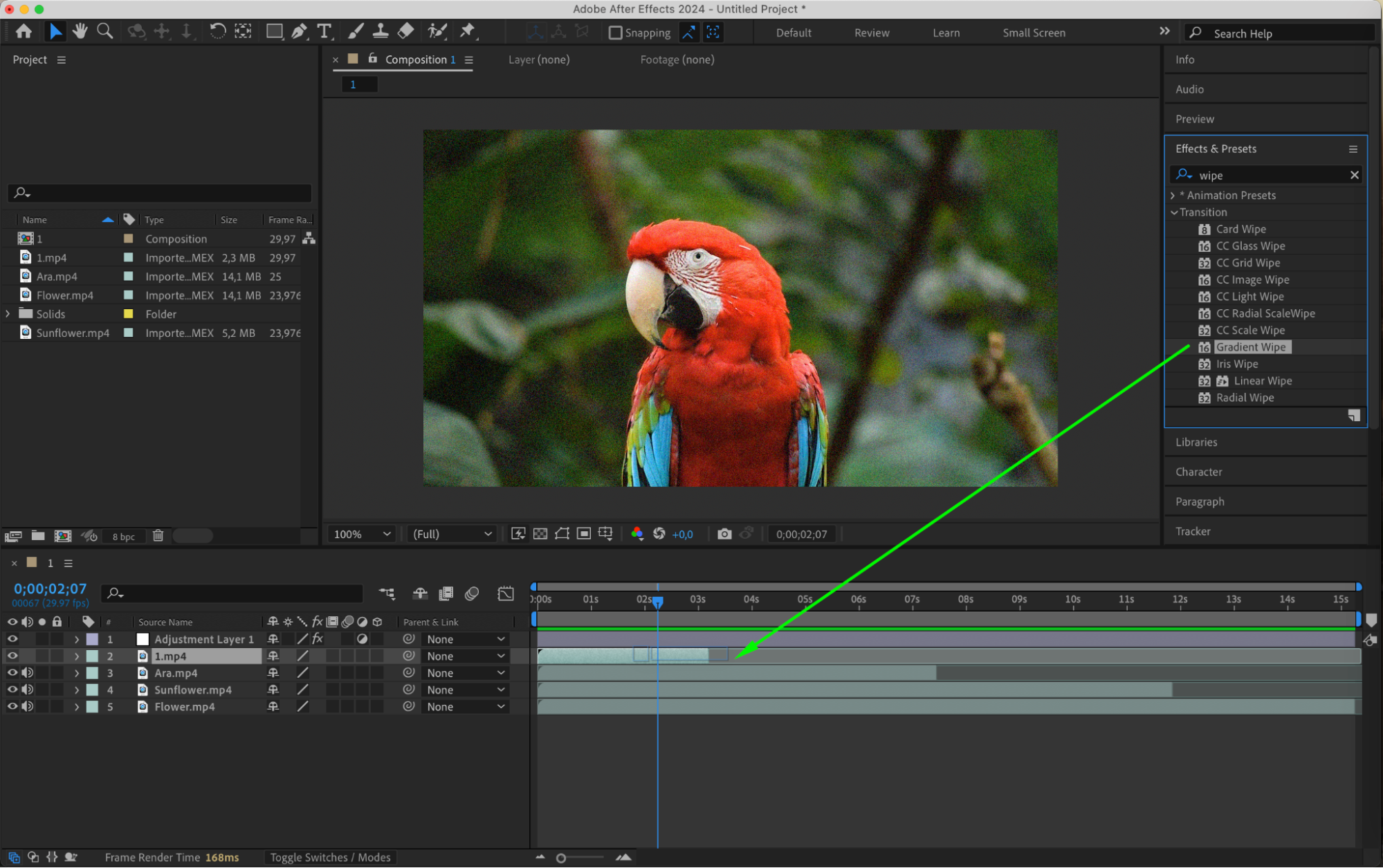
まとめ
After Effectsで複数のクリップを追加・配置する方法をマスターすることは、魅力的で洗練された映像コンポジションを作るうえで欠かせないスキルです。メディアのインポート、レイヤーの整理、Adjustment Layerの活用、トランジションの使用というステップを踏むことで、編集スキルを一段引き上げ、見応えのあるプロジェクトに仕上げられます。ぜひこれらのテクニックを活用し、いろいろなエフェクトを試しながら、After Effectsであなたのクリエイティブなビジョンを形にしてください。
Our Bestsellers
Our Bestsellers


