
After Effectsのプロジェクトに、ぴったりのサウンドトラックを加えてワンランク上に仕上げてみませんか?音楽を加えることで、雰囲気を高め、テンポを整え、映像にさらにプロらしい仕上がりをプラスできます。初心者の方も経験豊富な映像デザイナーの方も、このステップバイステップガイドで、After Effectsのプロジェクトに音楽を加える手順を順番に見ていきましょう。
それでは始めましょう!
ステップ1:オーディオファイルを読み込む
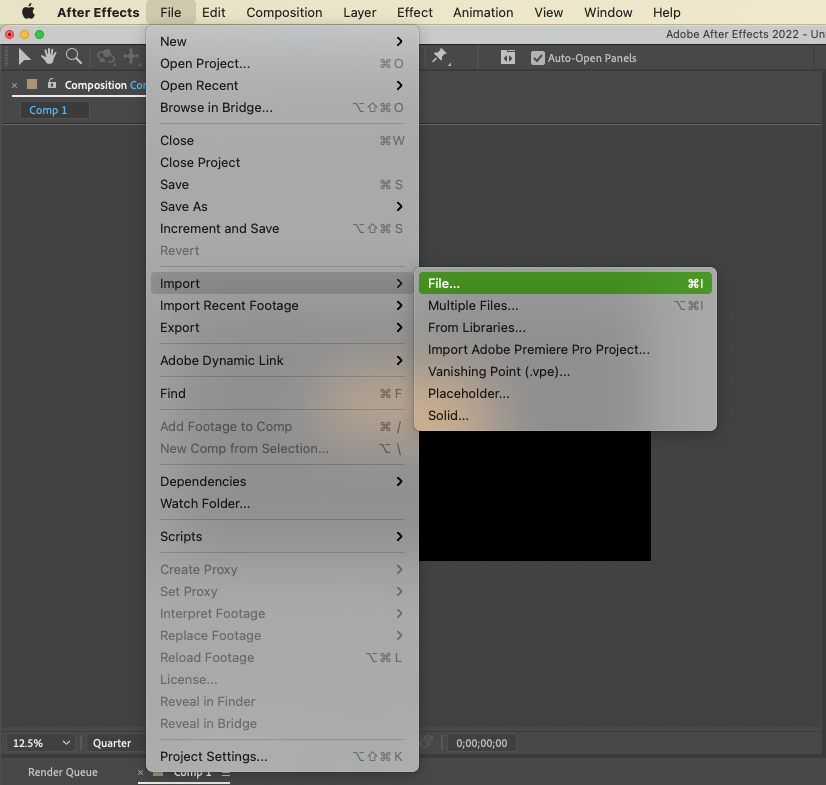
最初のステップは、使いたいオーディオファイルをAfter Effectsのプロジェクトに読み込むことです。そのためには、“File”メニューを開き、“Import” > “File”を選択します。オーディオファイルを探して“Open”をクリックしましょう。After EffectsはMP3、WAV、AIFFなど、さまざまなオーディオファイル形式に対応しています。読み込みが完了すると、オーディオファイルがプロジェクトパネルに表示されます。
ステップ2:オーディオをタイムラインに追加する
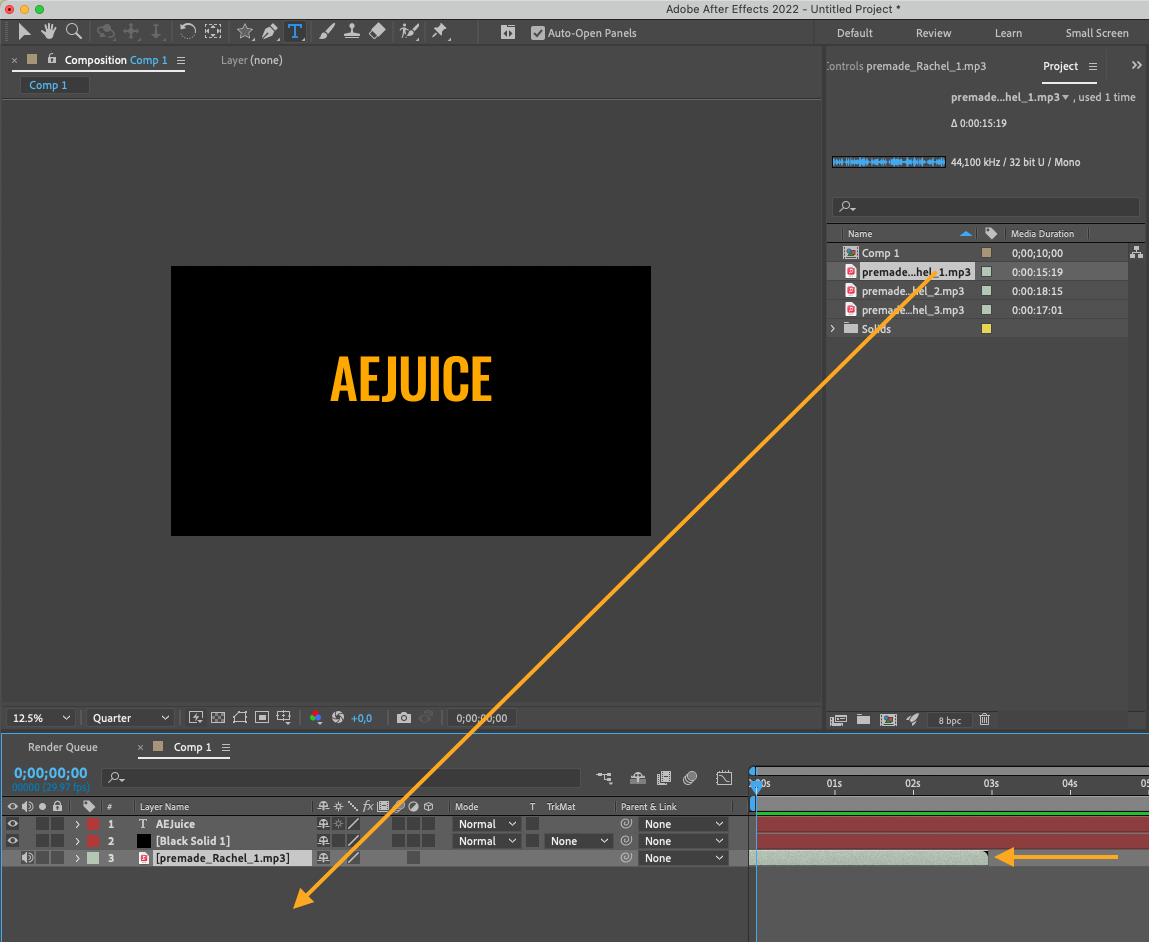
プロジェクトパネルからオーディオファイルをタイムラインにドラッグ&ドロップします。すると、新しいオーディオレイヤーが作成されます。オーディオレイヤーの位置や長さをタイムライン上で調整して、映像素材と同期させることができます。
ステップ3:音量レベルを調整する
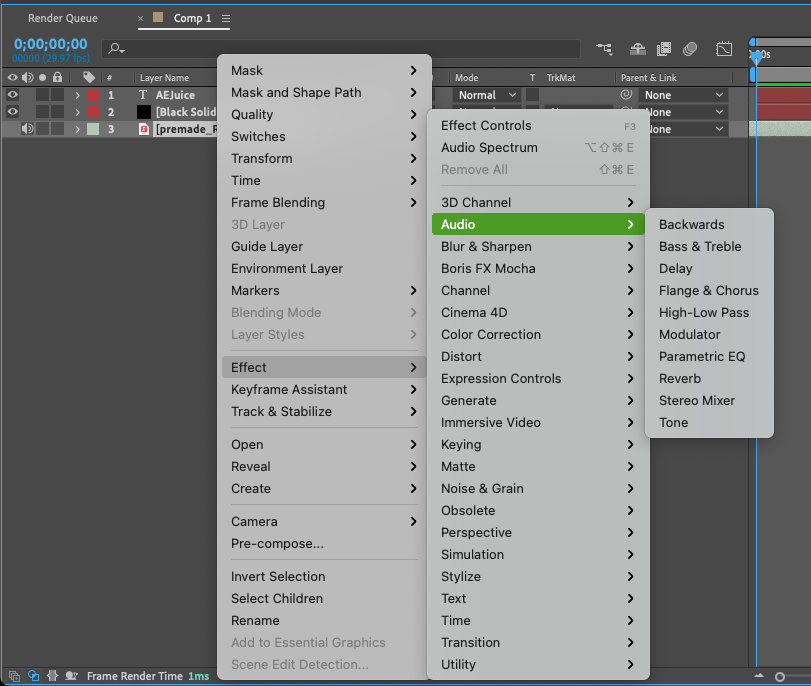
オーディオレベルを細かく調整するには、オーディオレイヤーを右クリックして“Effect”メニューに進みます。“Audio”の下に、全体の音量を調整したり、イコライズしたり、オーディオにエフェクトを加えたりするオプションがあります。
“Stereo Mixer”エフェクトを使うと、異なるレイヤーのオーディオレベルのバランスを取り、プロらしいサウンドミックスを作成できます。
ステップ4:オーディオをループ・スタッガーさせる
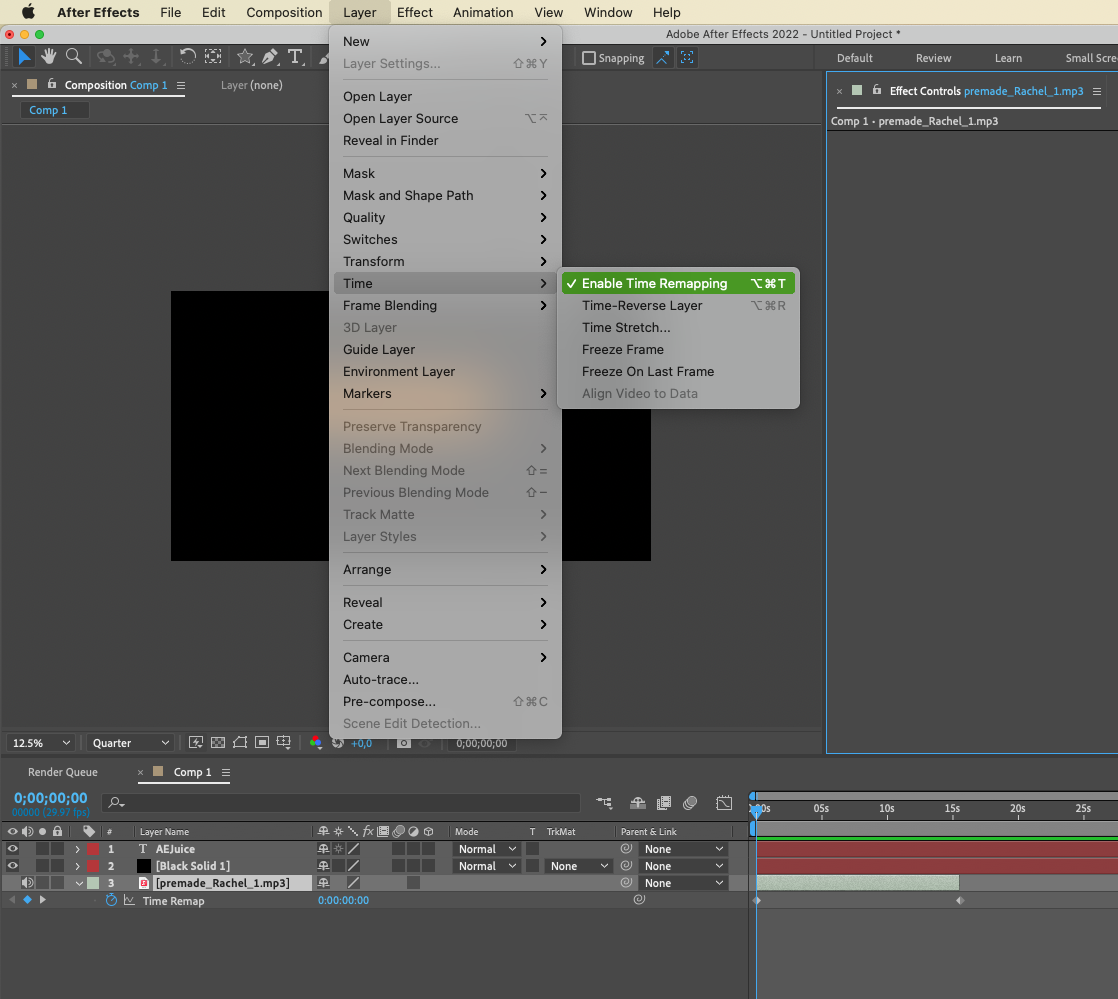
オーディオをループさせたりスタッガー(ずらし)させたりしたい場合は、いくつかのテクニックがあります。シームレスなループを作成するには、オーディオレイヤーを選択して“Layer” > “Time” > “Enable Time Remapping”に進みます。次に、オーディオレイヤーの末尾にキーフレームを追加し、それを先頭に移動してループを作成します。オーディオをスタッガーさせるには、オーディオレイヤーを複製し、複製したものを数フレームずらします。
ステップ5:サウンドエフェクトとミュージックトラックを追加する
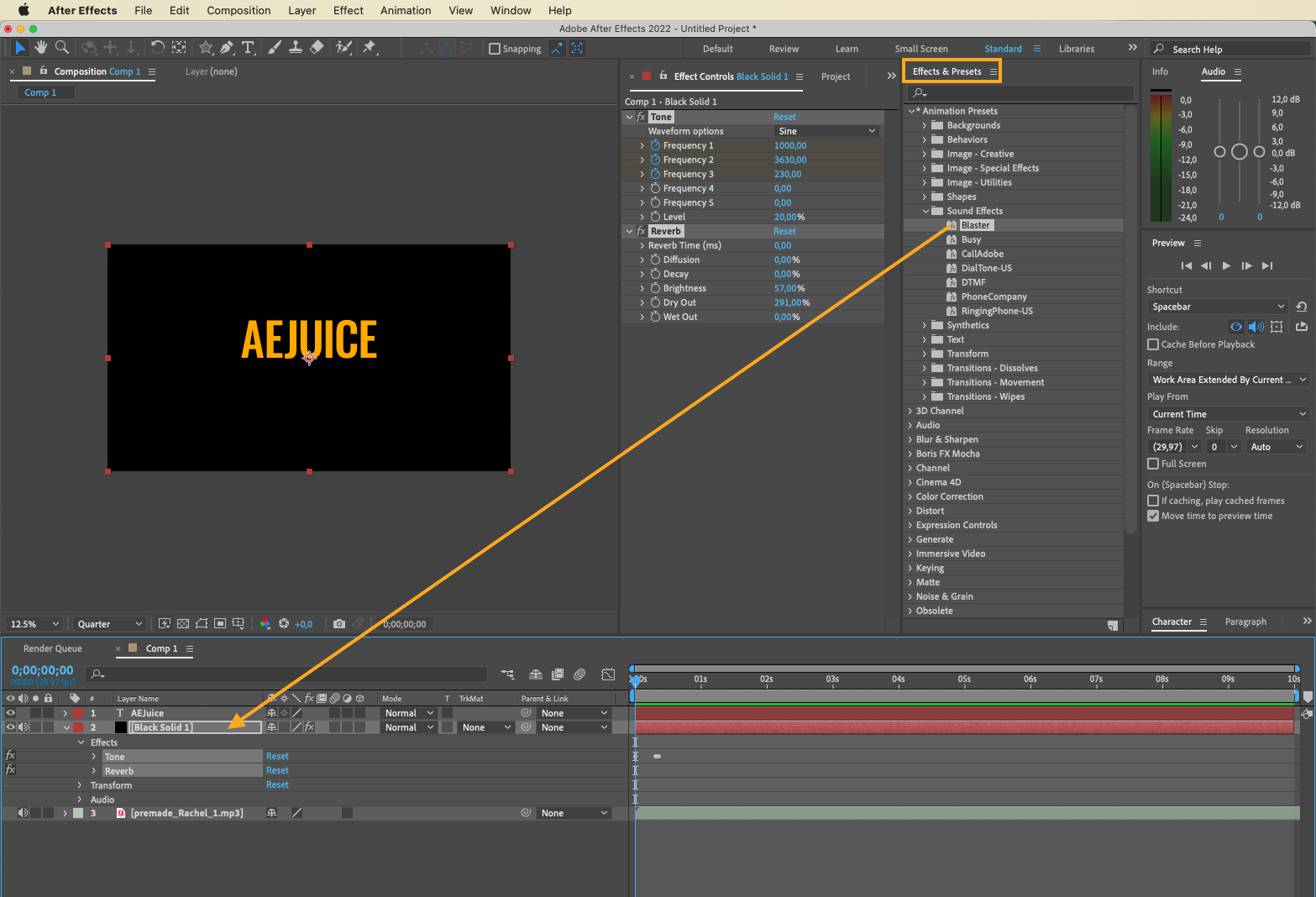
背景音楽に加えて、サウンドエフェクトやミュージックトラックで映像をさらに引き立てることもできます。After Effectsには、選べる幅広いプリセットとオーディオエフェクトが用意されています。“Effects & Presets” > “Animation Presets” > “Sound Effects”から使いたいサウンドエフェクトをレイヤーにドラッグ&ドロップし、必要に応じてタイミングと音量を調整するだけです。
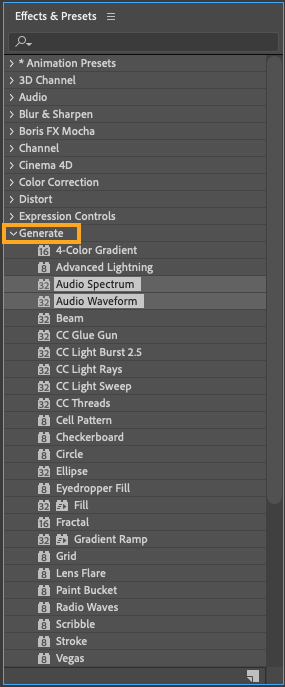
また、“Generate”リストの“Audio Spectrum”や“Audio Waveform”エフェクトを使って、オーディオを視覚的に表現することもできます。
ステップ6:動画を書き出して共有する
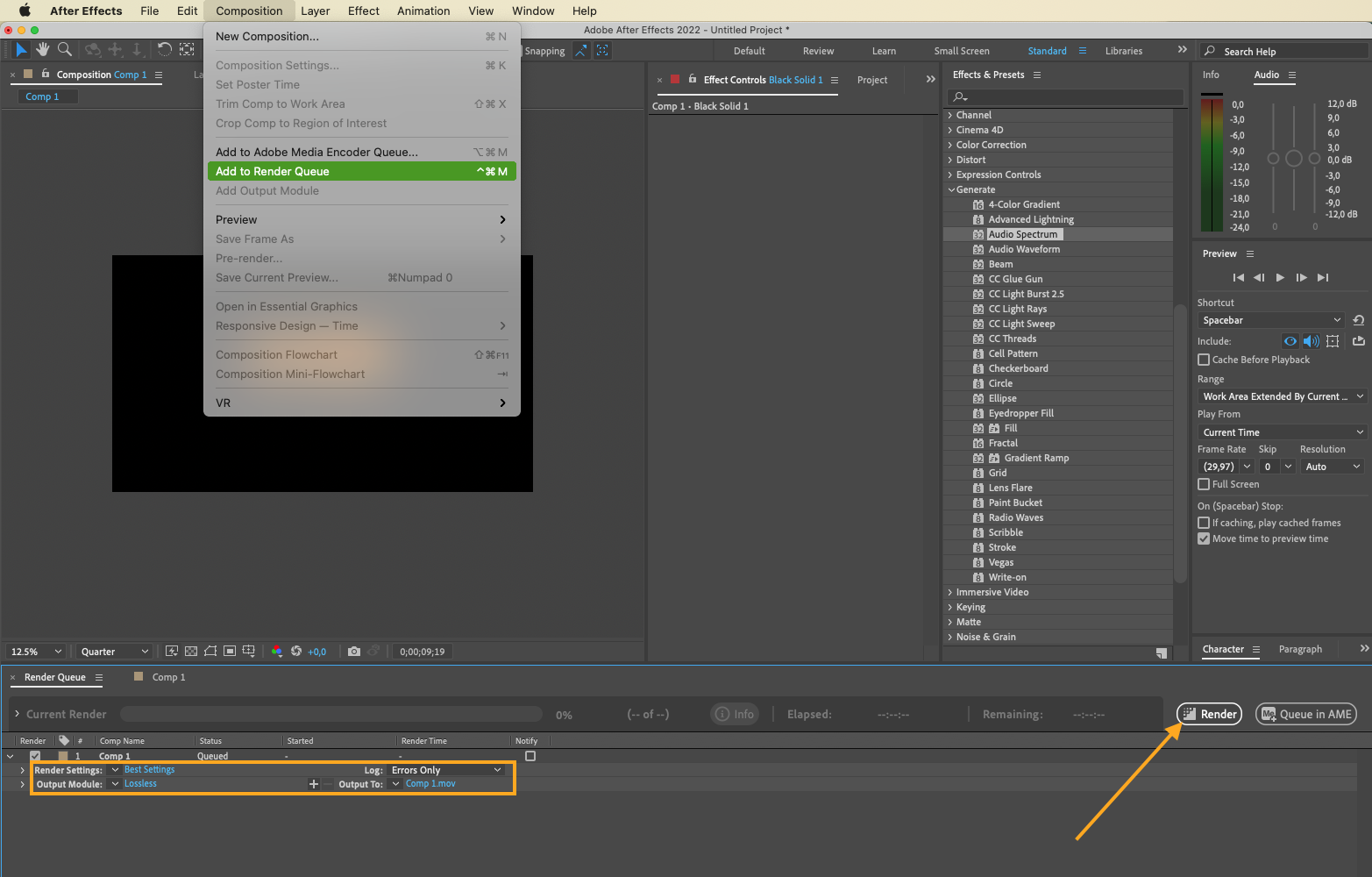
コンポジションに満足したら、いよいよ動画を書き出して共有します。“Composition”メニューに進み、“Add to Render Queue”を選択します。形式、解像度、フレームレートなど、希望する出力設定を選びましょう。その後、“Render”をクリックすると、音楽を加えた動画が書き出されます。
まとめ
これらのシンプルなステップに従うだけで、After Effectsのプロジェクトに簡単に音楽を加え、ワンランク上に仕上げることができます。さまざまなオーディオエフェクト、ループ、サウンドトラックを試して、視聴者にとってユニークで没入感のある体験を作り出しましょう。適切な音楽は、注目を集め、感情を伝え、ストーリーを効果的に語るうえで大きな違いを生み出します。ぜひAfter Effectsのオーディオデザインの世界を楽しみながら探求し、あなたの創造力を存分に発揮してください!
Our Bestsellers
Our Bestsellers


