
After Effectsでマズルフラッシュエフェクトを追加する方法
迫力あるマズルフラッシュエフェクトの作成手順
Adobe After Effectsでリアルなマズルフラッシュエフェクトを作成すると、映像作品の迫力や緊張感を大きく高められます。経験豊富なVFXアーティストはもちろん、作品のクオリティをさらに向上させたい初心者にとっても、マズルフラッシュの作り方を身につければ、アクションシーンをより臨場感たっぷりに演出できます。この詳しいガイドでは、ダイナミックで視覚的なインパクトのあるマズルフラッシュをAfter Effectsで追加する手順を紹介します。
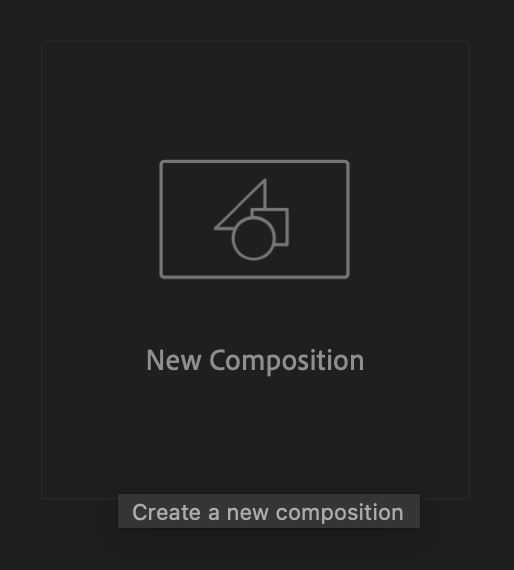
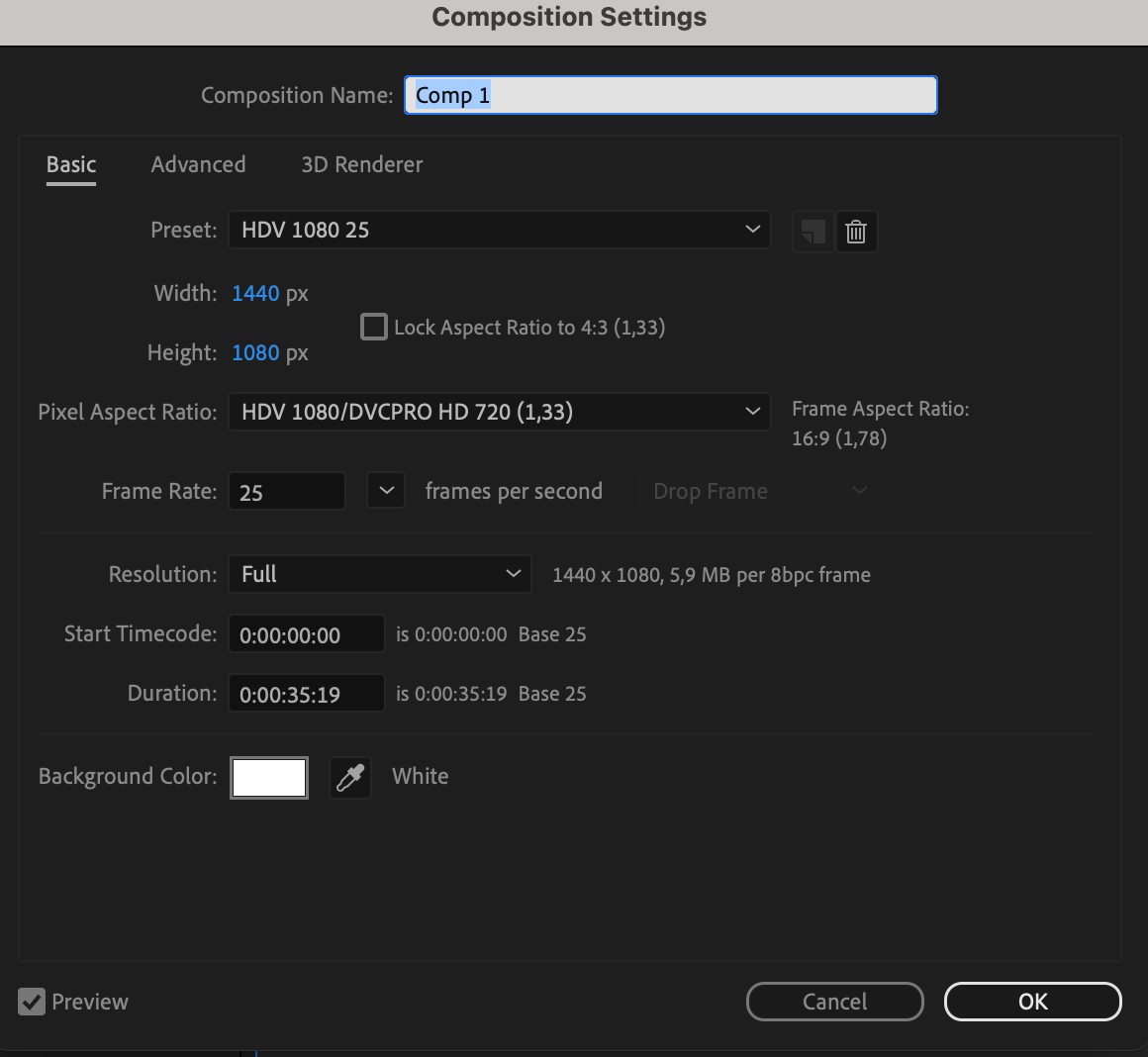
1. 新規コンポジションを作成する
まず、After Effectsで新しいコンポジションを作成し、解像度やデュレーションなどのパラメーターを調整します。これで、エフェクトを作成するための専用ワークスペースが用意できます。
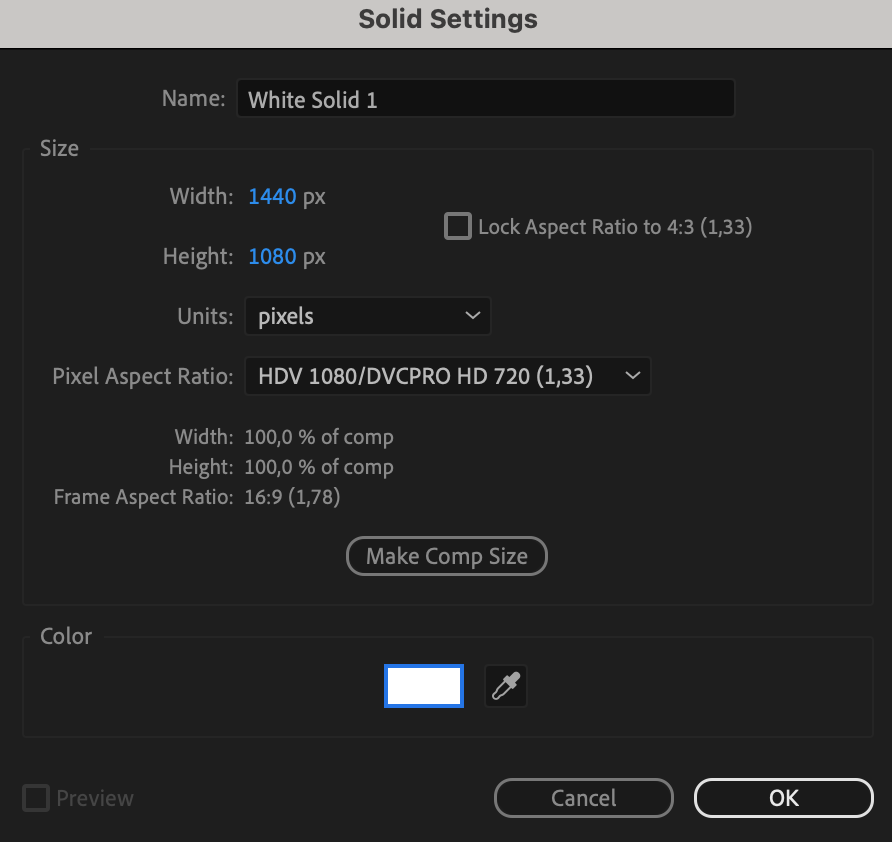
2. Solidレイヤーを作成する
次に、マズルフラッシュのベースとなる新しいSolidレイヤーを作成します。フラッシュの明るさを最大限に引き出すため、カラーには白を選びます。

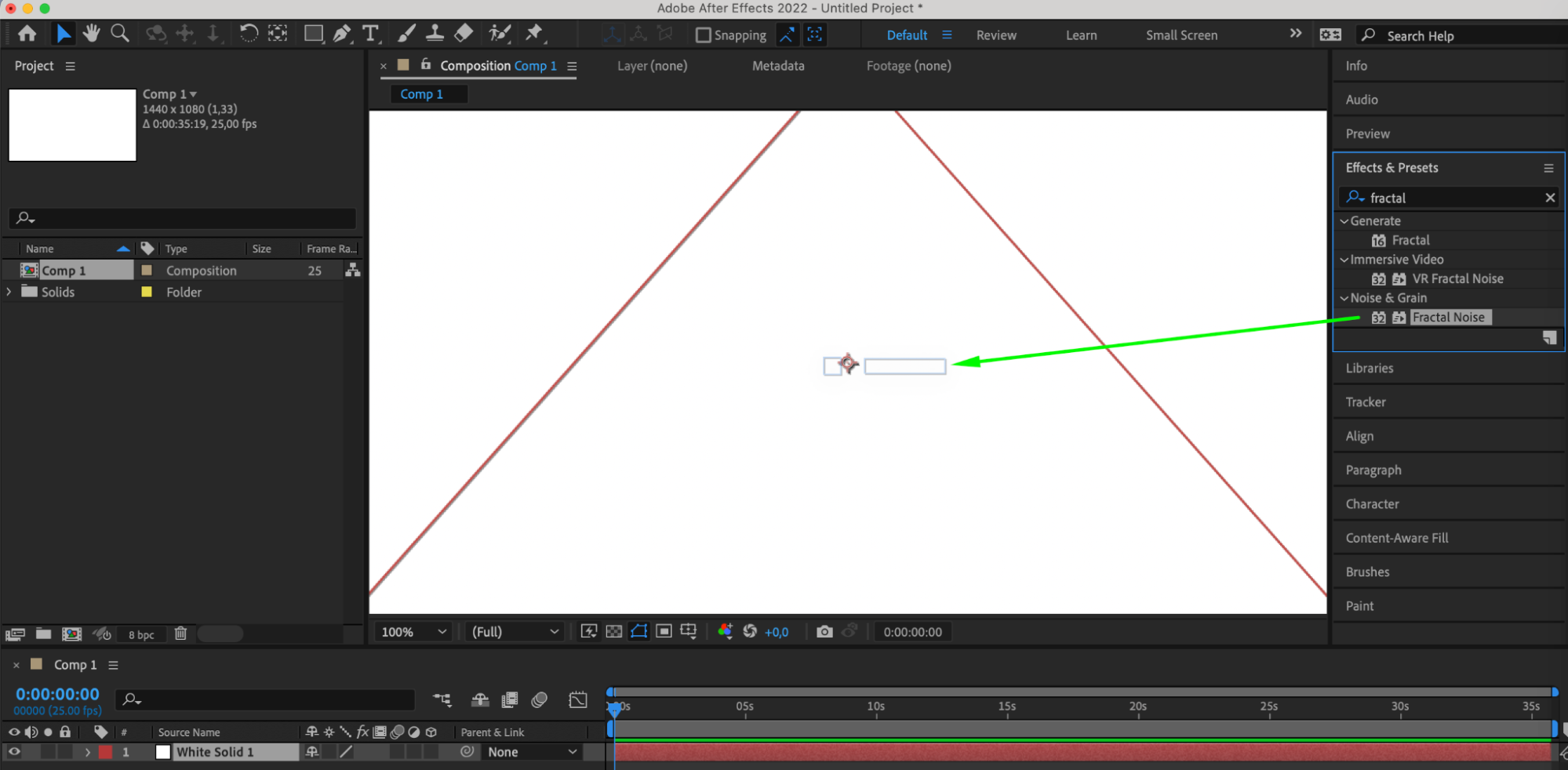
3. Fractal Noiseエフェクトを適用する
SolidにFractal Noiseテクスチャエフェクトを追加し、Contrast、Brightness、Complexityなどのパラメーターを調整して、マズルフラッシュらしいテクスチャを作成します。
Contrast: 488
Brightness: -52
Complexity: 20
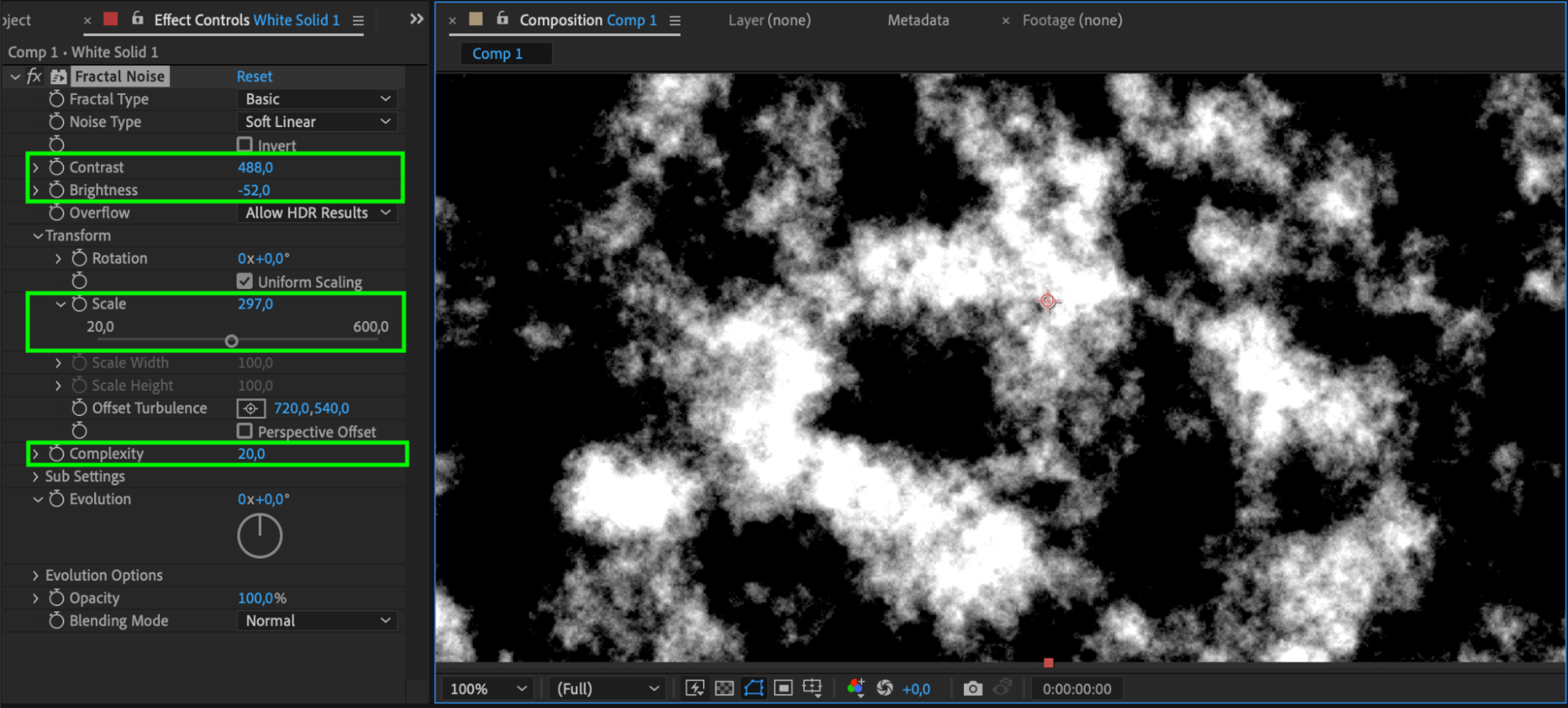
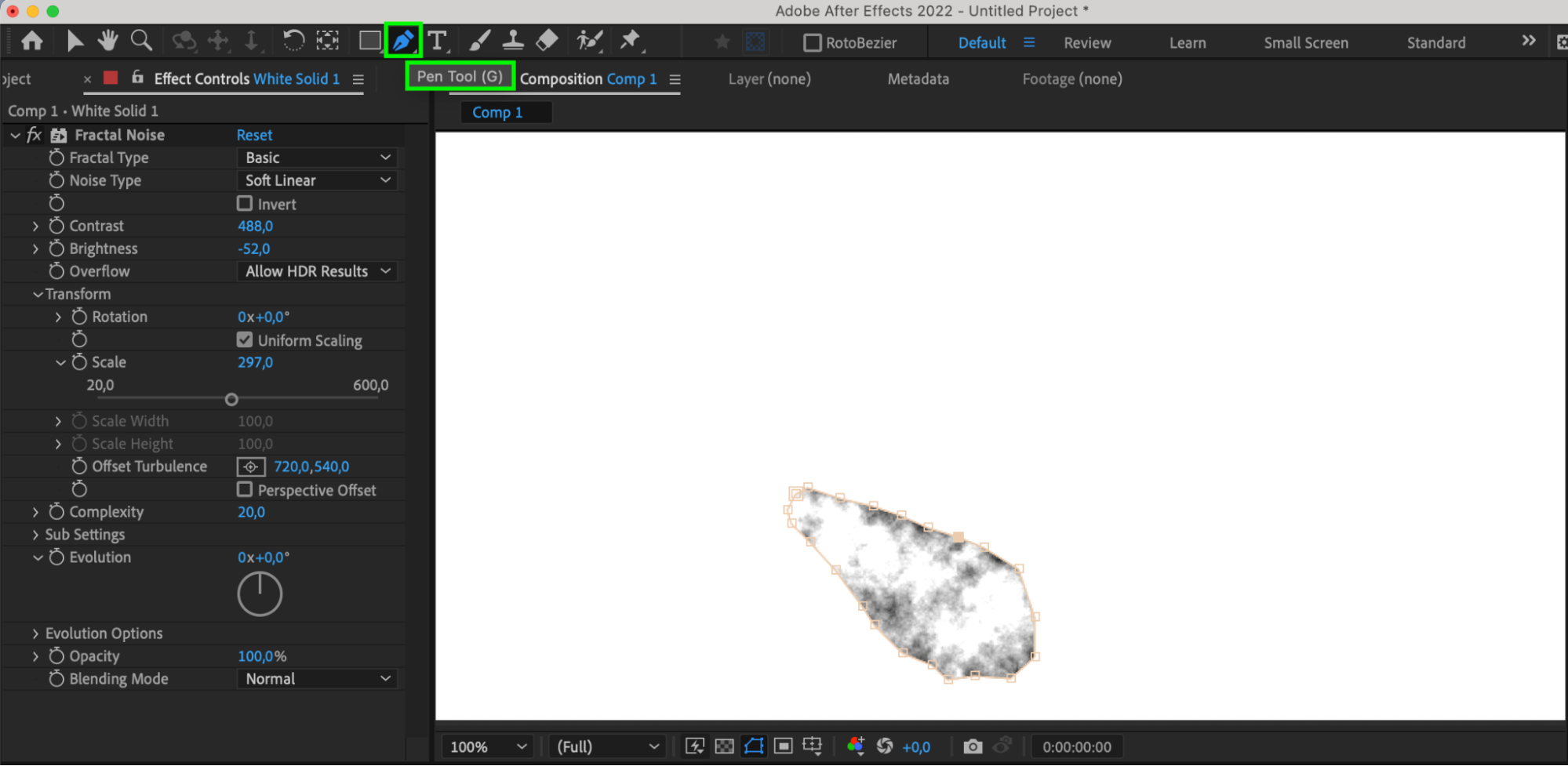
4. シェイプを切り抜く
Pen Toolを使い、Solidからマズルフラッシュに見えるシェイプを切り抜きます。これにより、さらにリアルなエフェクトに仕上げられます。
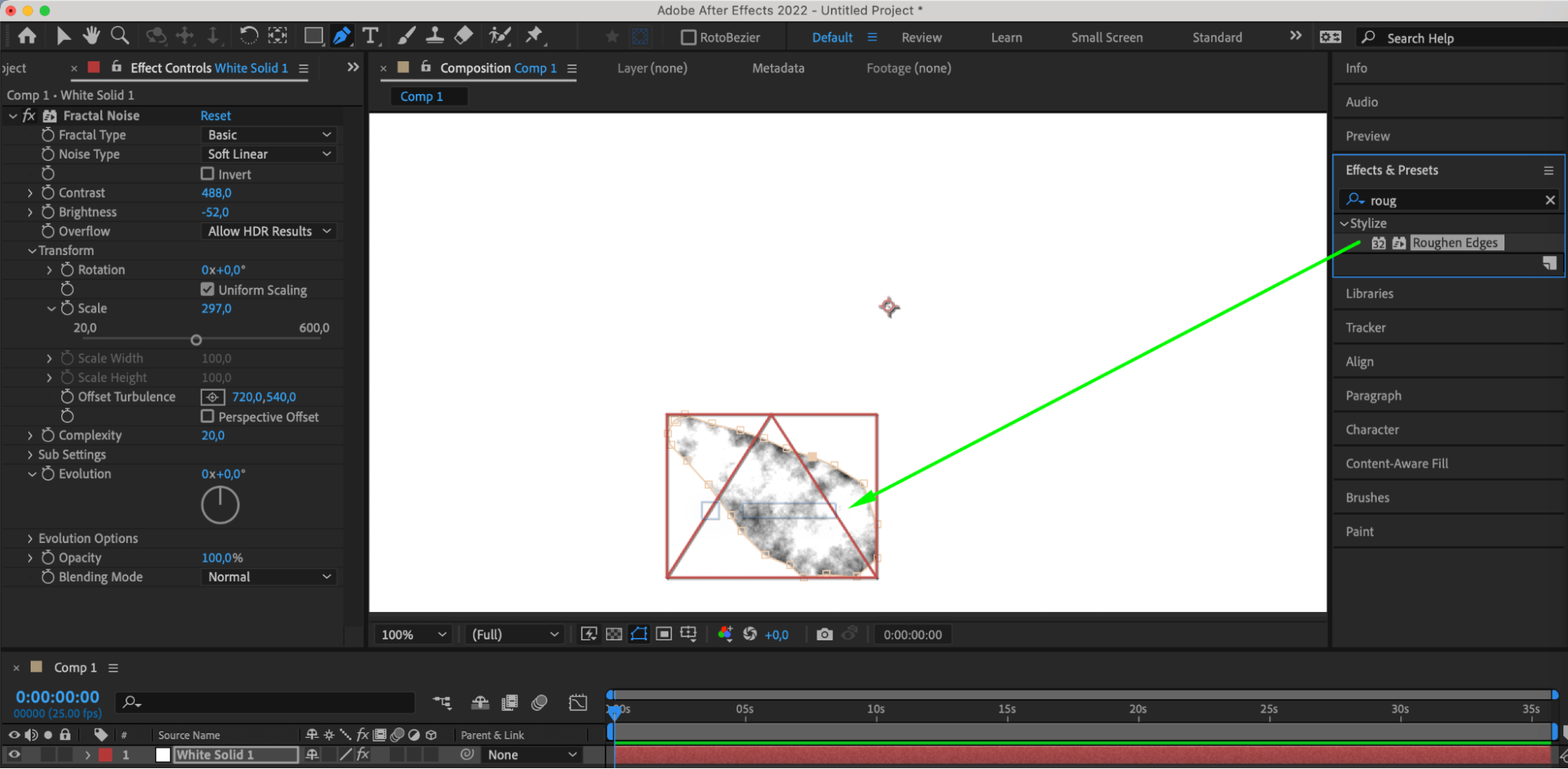
5. Roughen Edgesエフェクトを適用する
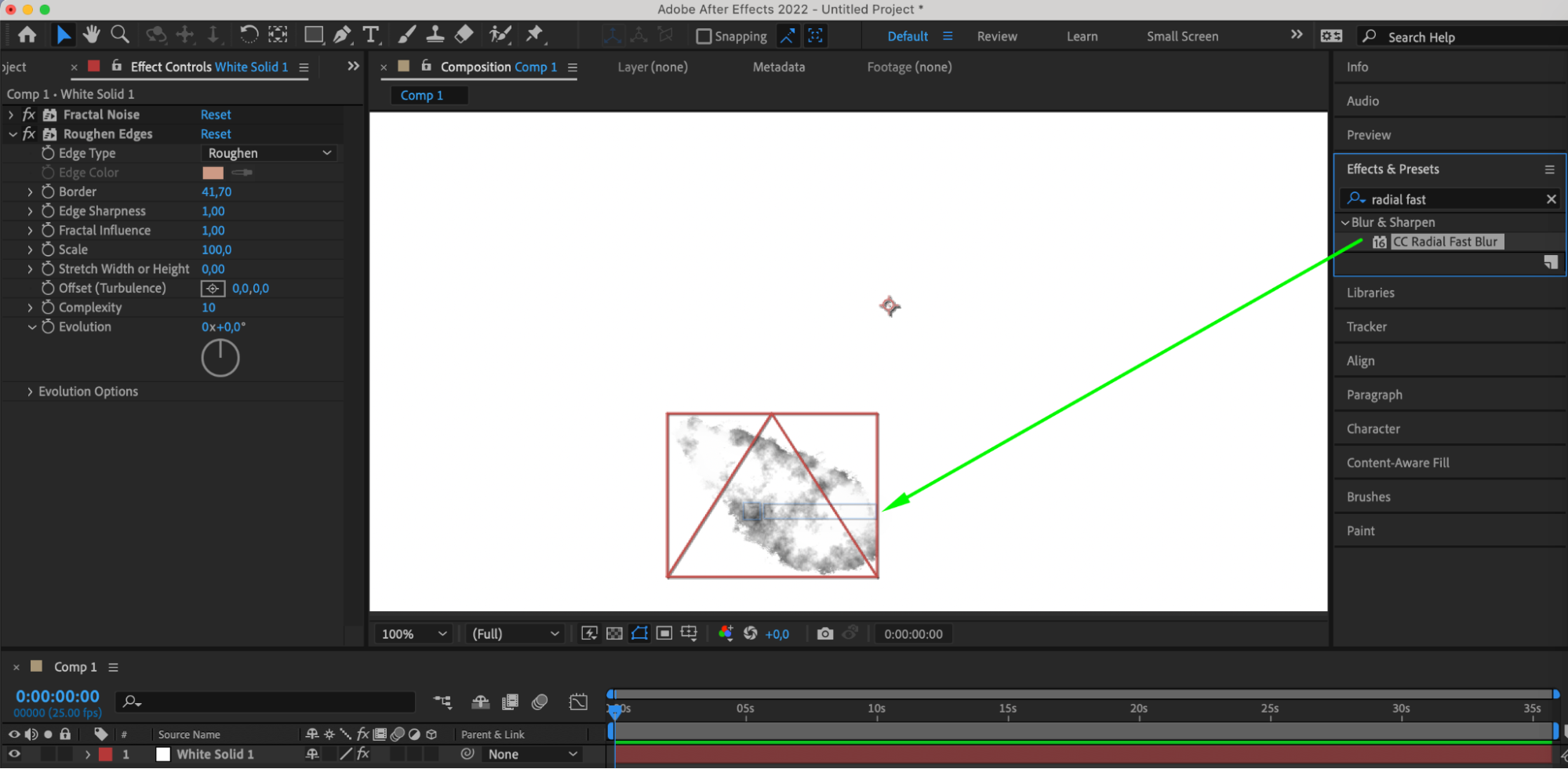
さらにリアリティを加えるため、Roughen Edgesエフェクトを適用します。シェイプの輪郭が不規則になり、瞬間的に広がるフラッシュの動きを表現できます。
Border: 41.70
Complexity: 10
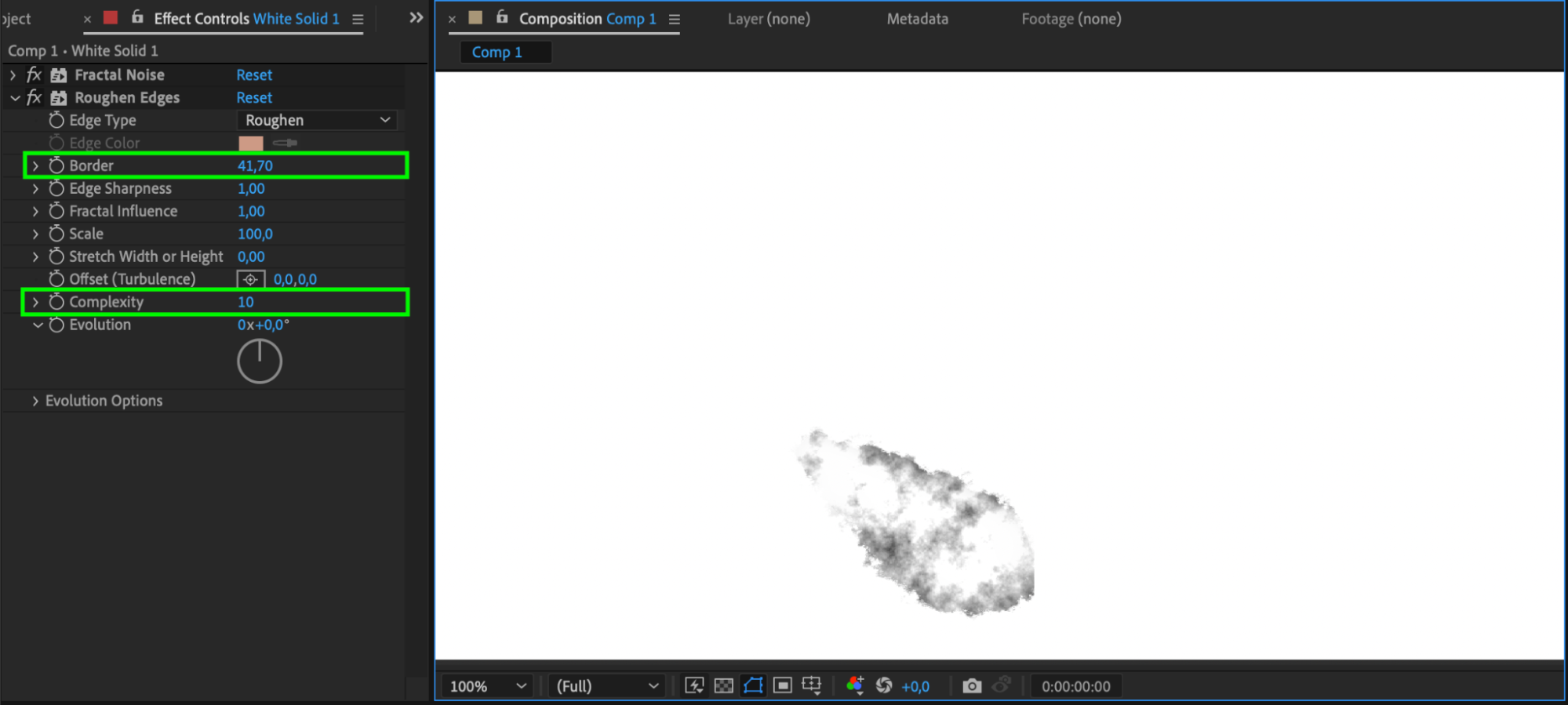
6. ブラーを追加する
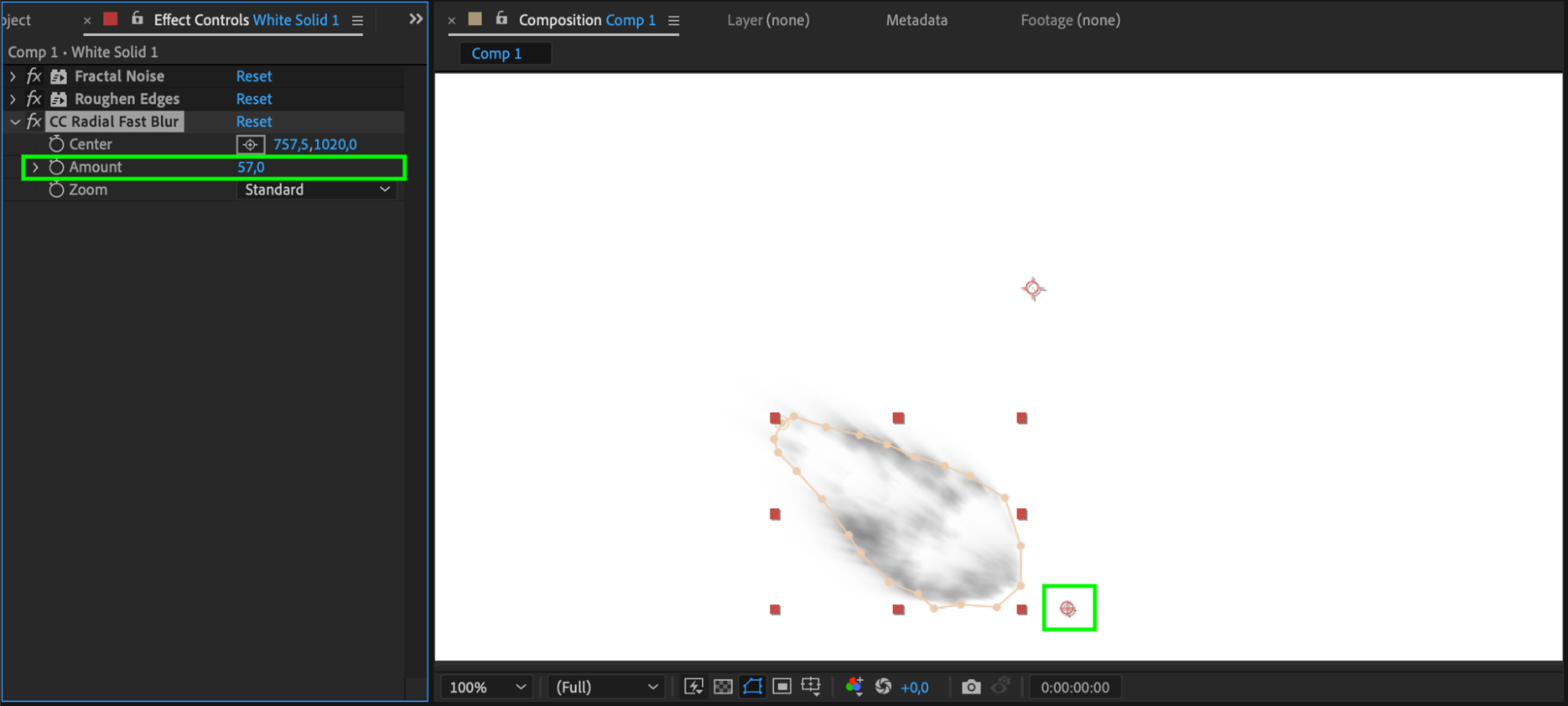
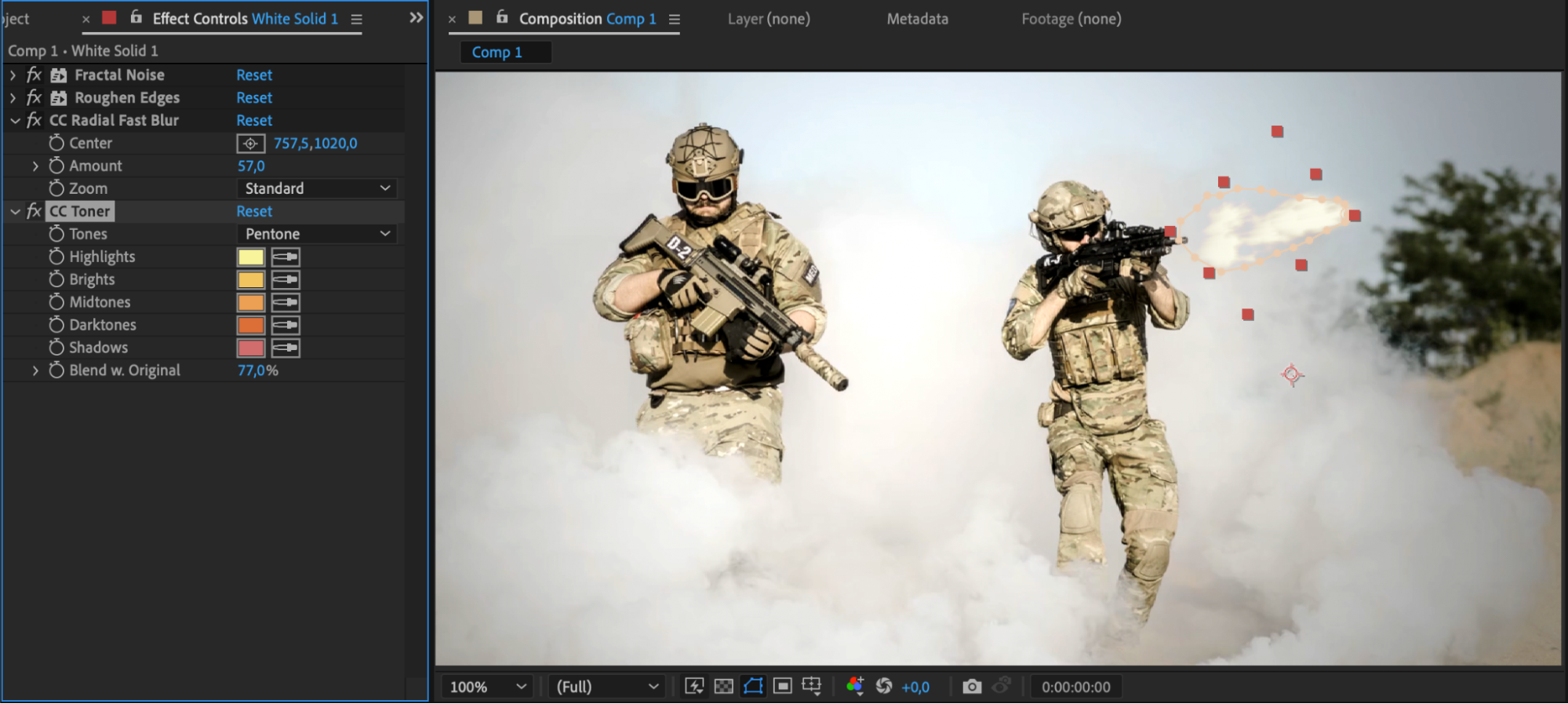
CC Radial Fast Blurエフェクトを使って放射状のブラーを作成し、発光点から光が広がる様子を再現します。
Amount: 57
7. 動画ファイルを読み込む
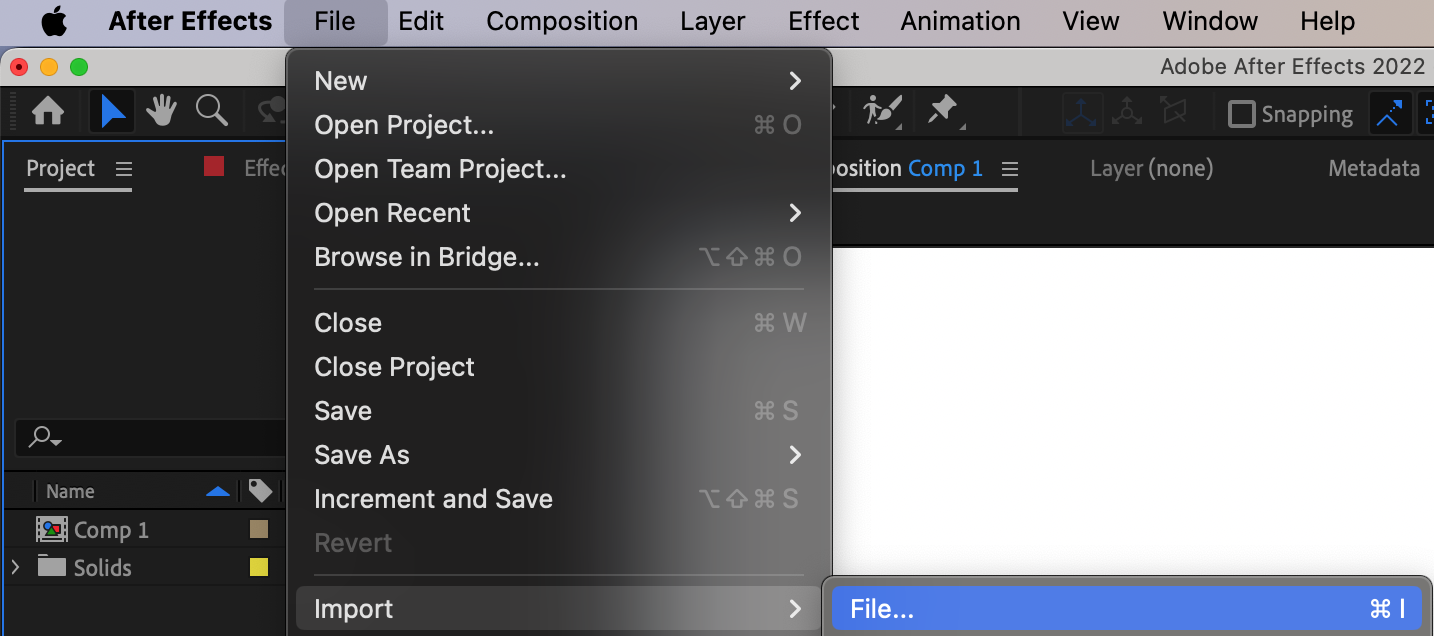
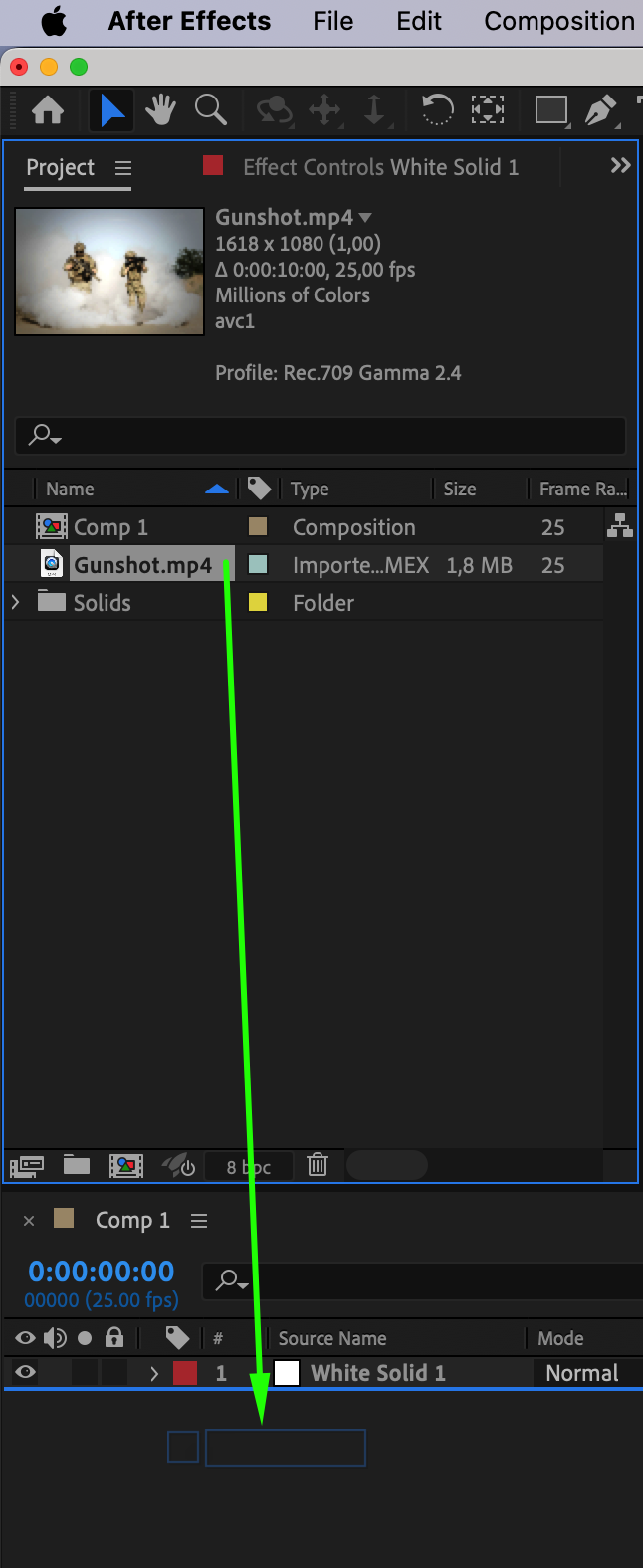
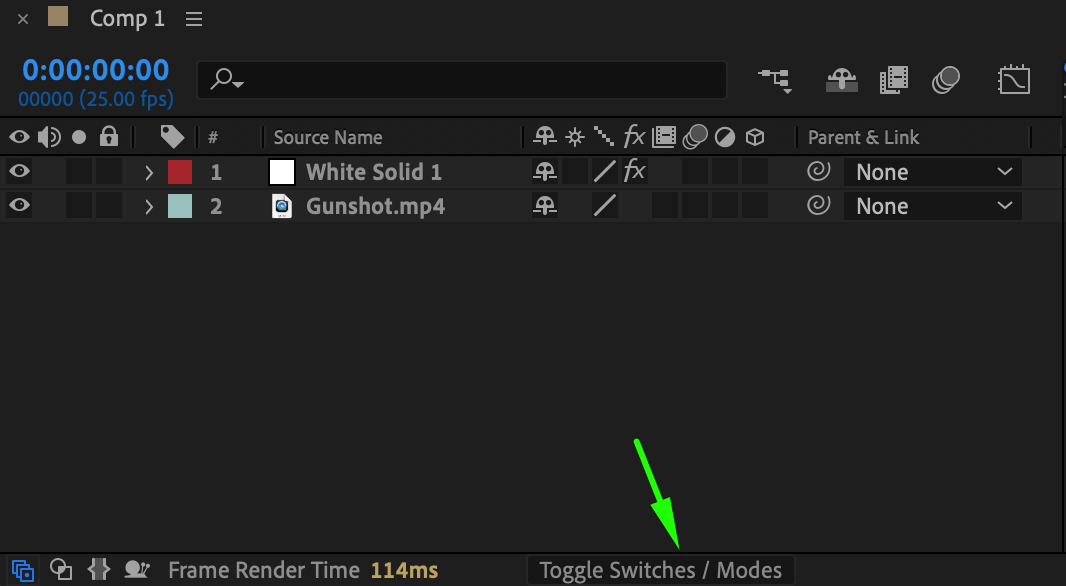
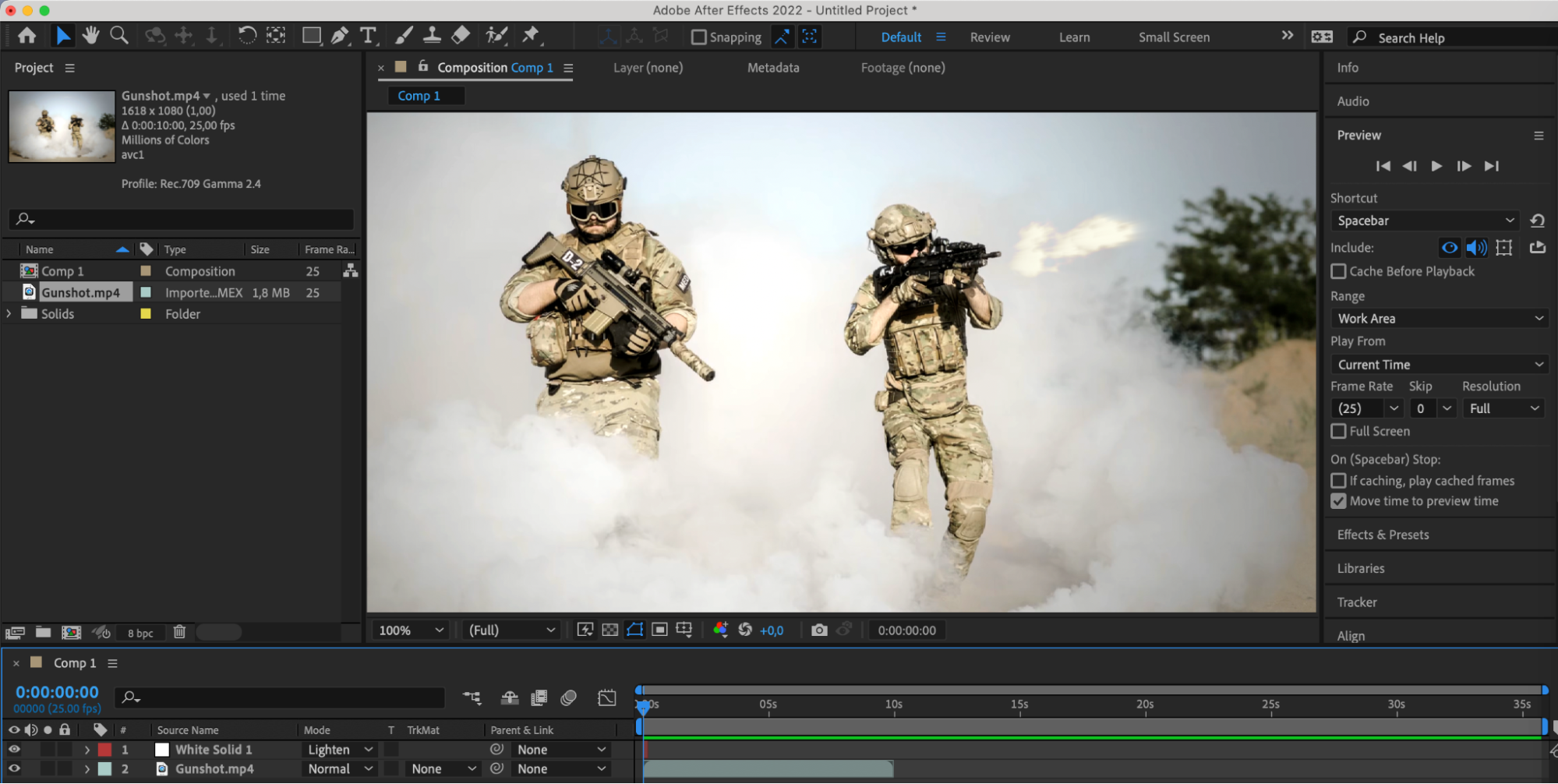
次に、作成したマズルフラッシュエフェクトを追加したい動画ファイルを読み込みます。これで、動画内の適切な位置にマズルフラッシュを配置できます。
8. Blending Modeを調整する
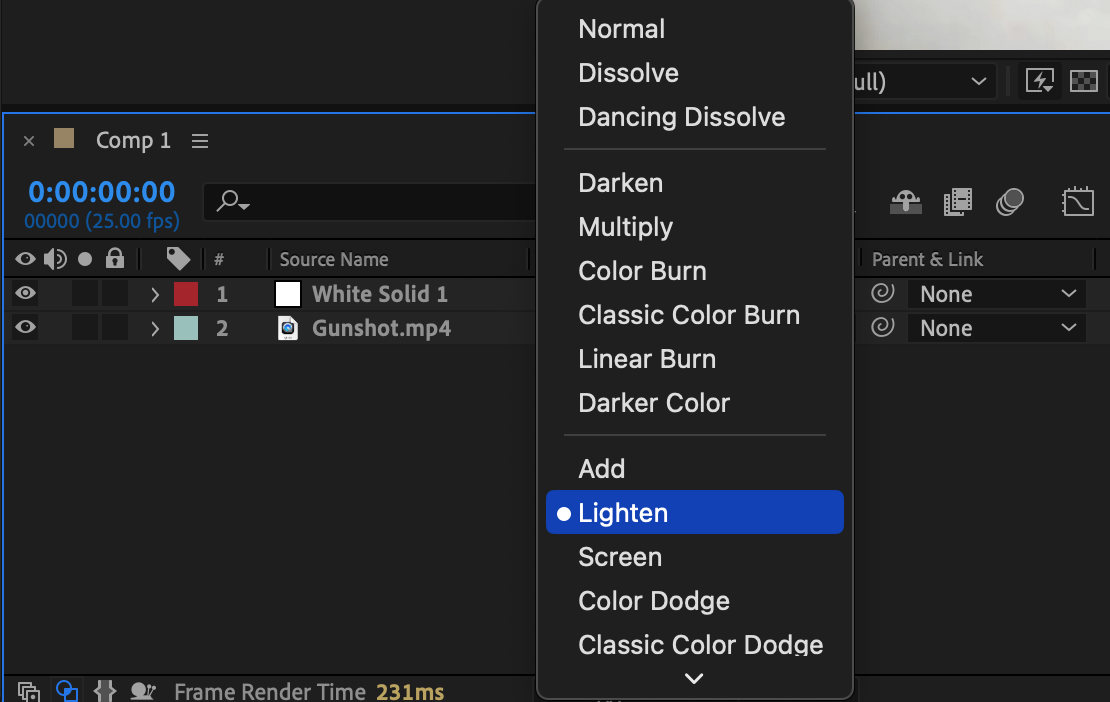
フラッシュを動画になじませるため、レイヤーのBlending ModeをLightenに設定します。これにより、フラッシュの明るいピクセルだけが表示されます。
9. カラーを調整する
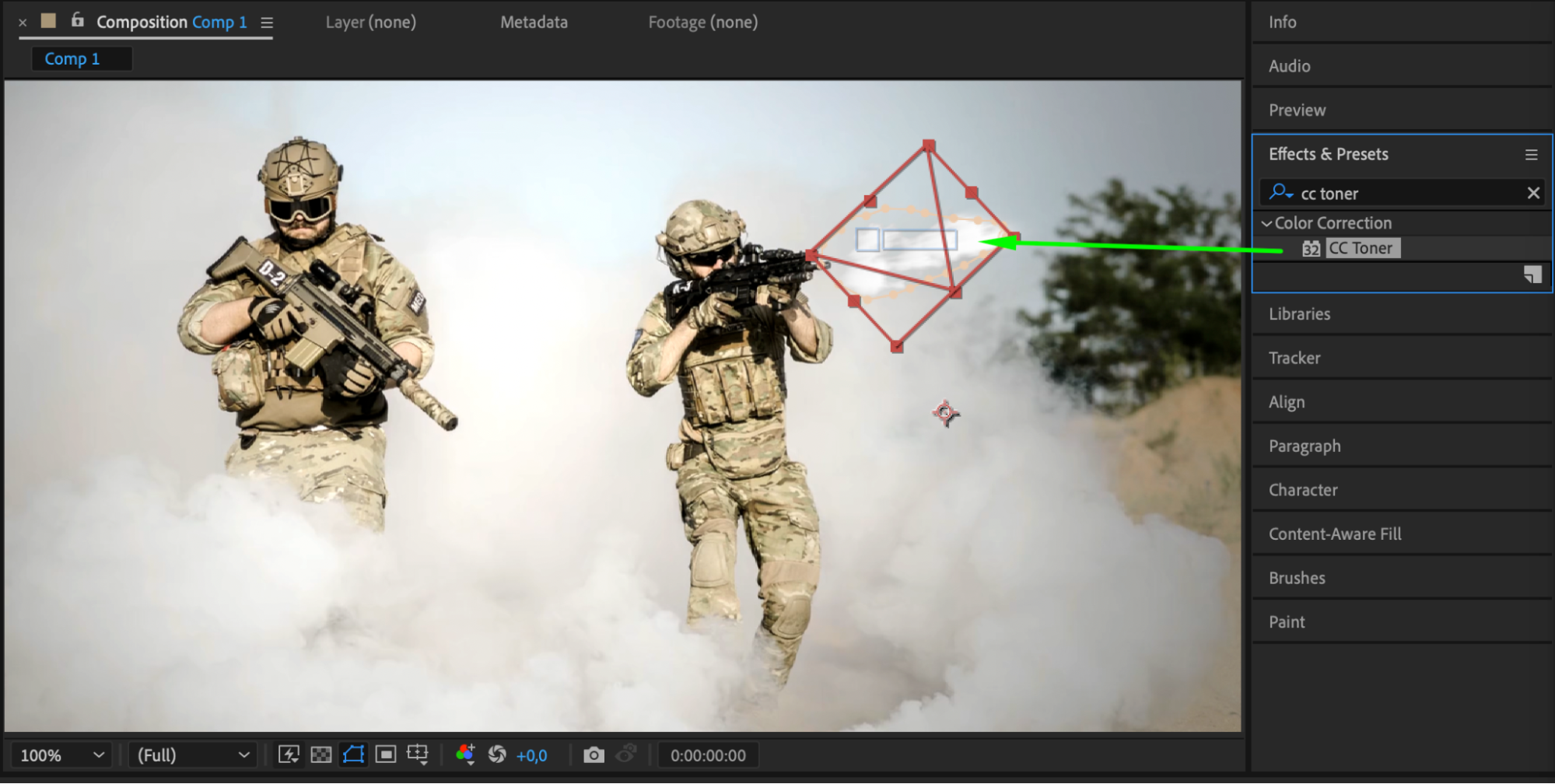
CC Tonerエフェクトを使い、フラッシュのカラーパレットを映像全体の色調に合わせます。あわせてBlend with Originalパラメーターも調整します。
10. プレビューして修正する
すべての手順が完了したら、タイムライン上でフラッシュのデュレーションを調整し、プレビューで仕上がりを確認します。
まとめ
After Effectsでマズルフラッシュを追加する作業は、映像作品のクオリティとインパクトを高められる、クリエイティブかつ技術的なチャレンジです。高度なテクニックを試し、サウンドデザインを組み合わせ、チームと連携しながら倫理的な側面にも配慮することで、視聴者を引き込むダイナミックで臨場感のあるマズルフラッシュエフェクトを作成できます。マズルフラッシュがもたらす演出の可能性と技術的な表現力を活かし、映像制作のスキルと創造性が伝わるVFXに挑戦してみてください。
Our Bestsellers
Our Bestsellers


