
モーショングラフィックスとビジュアルエフェクトの世界では、創造性に限界はありません。After Effectsユーザーであれば、印象的なデザインの重要性や、メッセージを効果的に伝えるうえでタイポグラフィが果たす役割をご存知でしょう。After Effectsにはすでにさまざまなデフォルトフォントが用意されていますが、自分のビジョンを本当に表現できる完璧なフォントを探すこともあるはずです。
うれしいことに、After Effectsでは新しいカスタムフォントを追加することで、フォントライブラリを簡単に拡張できます。エッジの効いたもの、エレガントなもの、遊び心のあるものなど、新しいフォントを追加すれば、プロジェクトをさらに次のレベルの創造性へと引き上げられます。
この記事では、After Effectsに新しいフォントを追加する手順を段階的にご説明します。適切なフォントの見つけ方から、プロジェクト内でのインストールと使用方法まで、知っておくべきことをすべてカバーします。タイポグラフィのインスピレーションに満ちた世界を解き放ち、あなたのモーショングラフィックスを他とは一線を画すものにする準備をしましょう。それでは、After Effectsにシームレスにフォントを追加する方法を見ていきましょう。
After Effectsに新しいフォントを追加するためのアドバイス
After Effectsに新しいフォントを追加する具体的な手順に入る前に、いくつかの重要なアドバイスを頭に入れておくことが大切です。これらの提案に従うことで、カスタムフォントをプロジェクトに取り入れる際に、スムーズでストレスのない体験ができます。
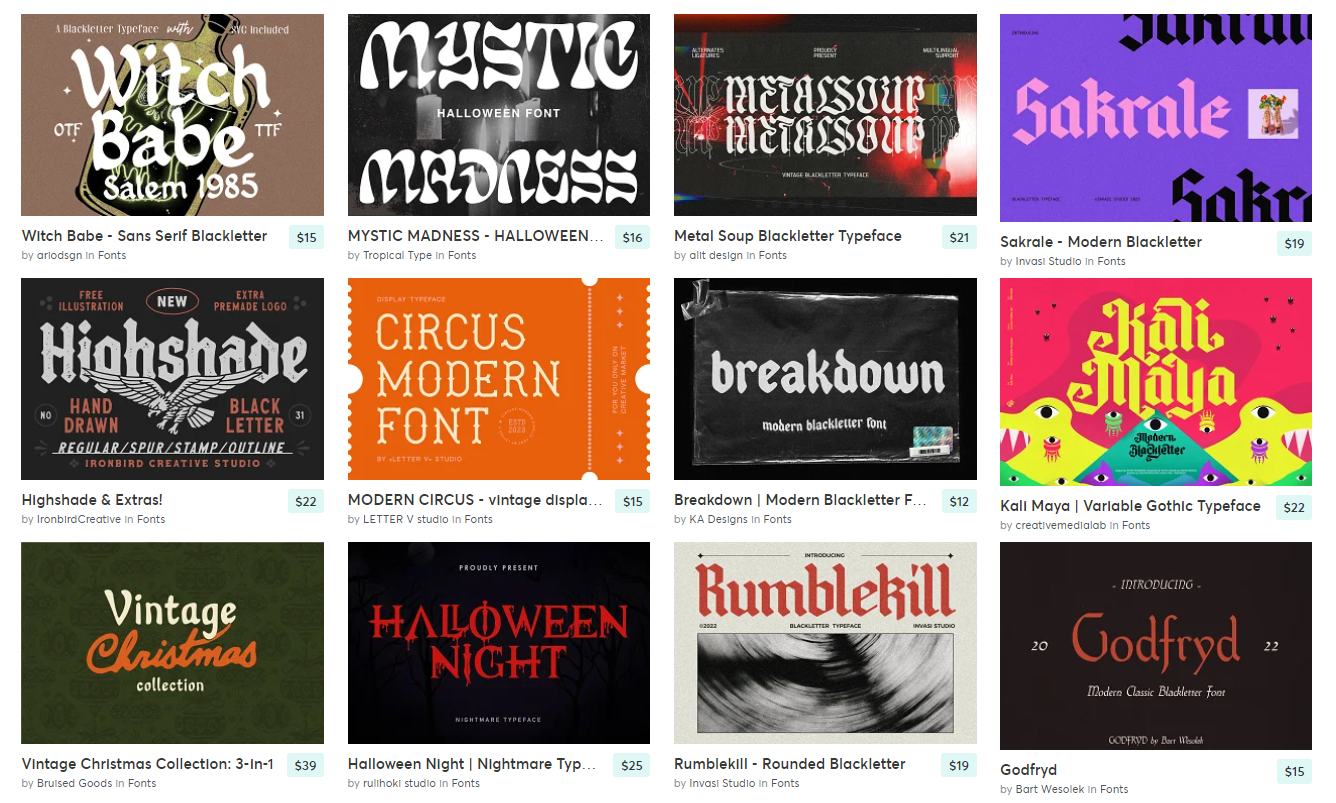
1. 適切なフォントを選ぶ:新しいフォントを選ぶときは、伝えたいトーンやメッセージを考慮しましょう。太いサンセリフフォントがプロジェクトのインパクトを高めるのか、それとも遊び心のあるスクリプトフォントの方が創造的なビジョンに合うのか。プロジェクトの美学と目的に合ったフォントを必ず選びましょう。
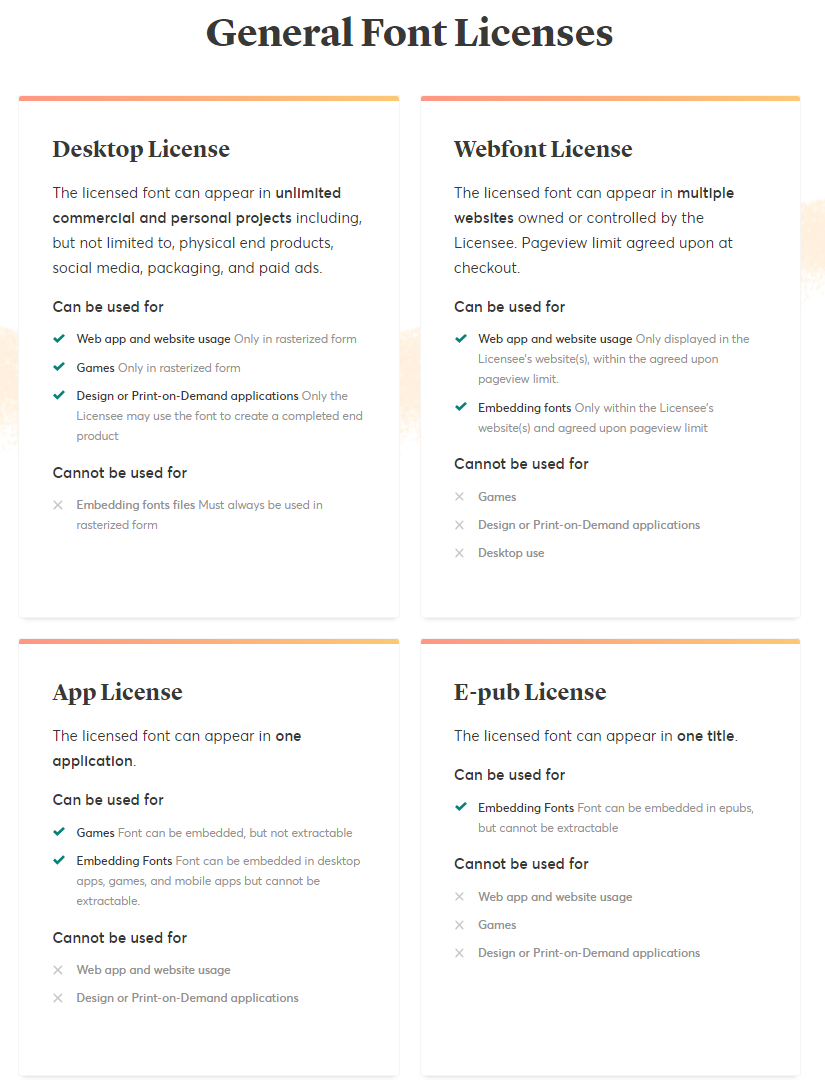
2. フォントのライセンスを確認する:新しいフォントをダウンロードしてインストールする前に、必ずライセンス条件を確認しましょう。フォントによっては商用利用に制限があったり、クレジット表記が必要だったりします。使用しようとしているフォントが、プロジェクトのライセンス要件に合っているかを確認してください。
3. フォントライブラリを整理する:コレクションが増えてくると、フォントライブラリの整理が重要になります。フォント管理ソフト内にフォルダやカテゴリを作成して、フォントに簡単にアクセスできるようにし、散らかるのを防ぎましょう。これにより、今後特定のフォントを探すときの時間と手間を節約できます。
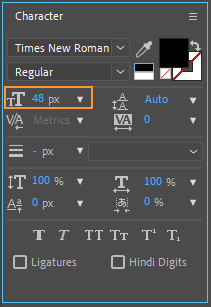
4. さまざまなサイズでフォントをテストする:フォントは、サイズや解像度の設定によって見え方が変わることがあります。思わぬ結果を避けるため、After Effects内で選んだフォントをさまざまなサイズでテストしましょう。これにより、そのフォントが異なるスケールでも視認性とビジュアルの魅力を保てるかどうかを判断できます。
これらの重要なポイントを踏まえたうえで、After Effectsに新しいフォントを追加する手順を段階的に進めていきましょう。ユニークなフォントを見つけることから、インストールし、プロジェクトにシームレスに取り入れるまで、プロセス全体をご案内します。それでは、しっかり準備して始めましょう!
ステップ1:コンピューターにフォントをインストールする
After Effectsを含むすべてのアプリケーションでフォントを使えるようにするには、コンピューターにフォントをインストールする必要があります。インストールの手順は、お使いのオペレーティングシステム(WindowsまたはmacOS)によって多少異なります。
Windowsの場合:
1.フォントファイル(.ttfまたは.otf)を右クリックします。
2. 「Install」を選択します。
macOSの場合:
1. フォントファイル(.ttfまたは.otf)をダブルクリックします。
2. 開いたFont Bookアプリケーションで、「Install Font」をクリックします。
ステップ2:After Effectsを再起動する
フォントをインストールした後は、新しく追加したフォントをAfter Effectsが認識できるように、Adobe After Effectsを再起動することをおすすめします。
ステップ3:After Effectsで新しいフォントにアクセスする
After Effectsを再起動したので、プロジェクトで新しいフォントにアクセスして使用できます。
1. 新しいテキストレイヤーを作成するか、既存のものを開きます。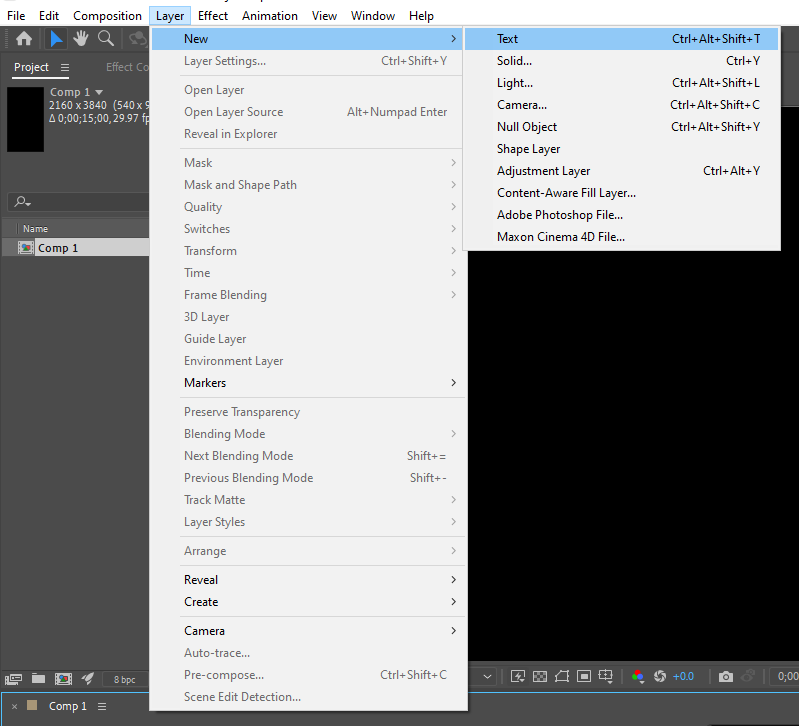
2. 「Character」パネルに、利用可能なフォントの一覧が表示されるはずです。
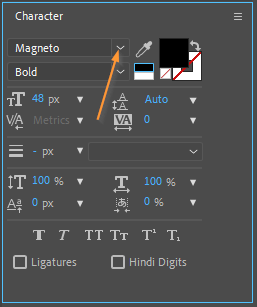
3. 一覧をスクロールするか、検索機能を使って追加した新しいフォントを見つけます。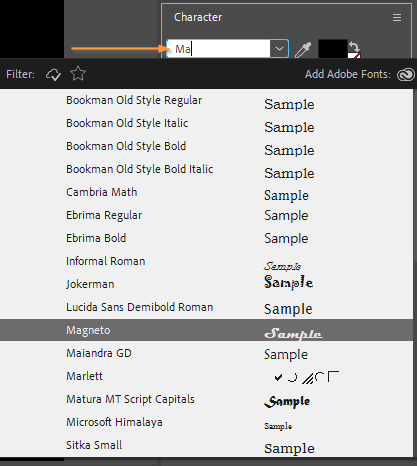
4. フォントを選択すると、テキストレイヤーに適用されます。
ステップ4:フォントを調整する
フォントを選択したら、After Effectsの他のフォントと同じように操作できます。テキストをカスタマイズし、サイズや色などのプロパティを変更して、プロジェクトのニーズに合わせましょう。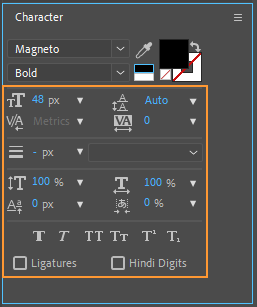
まとめ:
おめでとうございます!After Effectsに新しいフォントを追加する方法についての総合ガイドの最後までたどり着きました。この記事で説明した手順に従うことで、フォントライブラリを拡張し、無限の創造の可能性を解き放つための知識とツールを手に入れました。
カスタムフォントは、モーショングラフィックスのプロジェクトを一段と引き上げ、アイデアを形にし、メッセージを的確に伝える貴重なチャンスをもたらします。アクション満載のプロジェクト向けの太くインパクトのあるフォントから、洗練されたデザイン向けのエレガントで上品なフォントまで、創造的なビジョンに完璧に合ったフォントを自由に選べるようになりました。
フォントのライセンスを確認し、フォントライブラリを整理し、さまざまなフォントサイズを試して、タイポグラフィの選択がプロジェクト全体のインパクトを高めるようにすることを忘れないでください。
それでは、カスタムフォントの世界に飛び込み、見る人の心に残る美しいプロジェクトを作りましょう。オーディエンスを魅了し、あなただけの芸術的なスタイルを表現する力が、今あなたの手の中にあります。楽しいデザインを!
Our Bestsellers
Our Bestsellers


