
After Effectsでオプティカルフレアを追加する方法:完全ガイド
オプティカルフレアを使いこなす
映像作品にオプティカルフレアを追加すると、コンポジションに奥行きと印象的な光の演出が加わり、ビジュアルの魅力を大きく高められます。この完全ガイドでは、After Effectsでオプティカルフレアを追加する手順をステップごとに紹介します。プロ品質の仕上がりを手軽に実現しましょう。
1. After Effectsでプロジェクトを開く
まずAdobe After Effectsでプロジェクトを開き、オプティカルフレアを追加する映像素材を用意します。
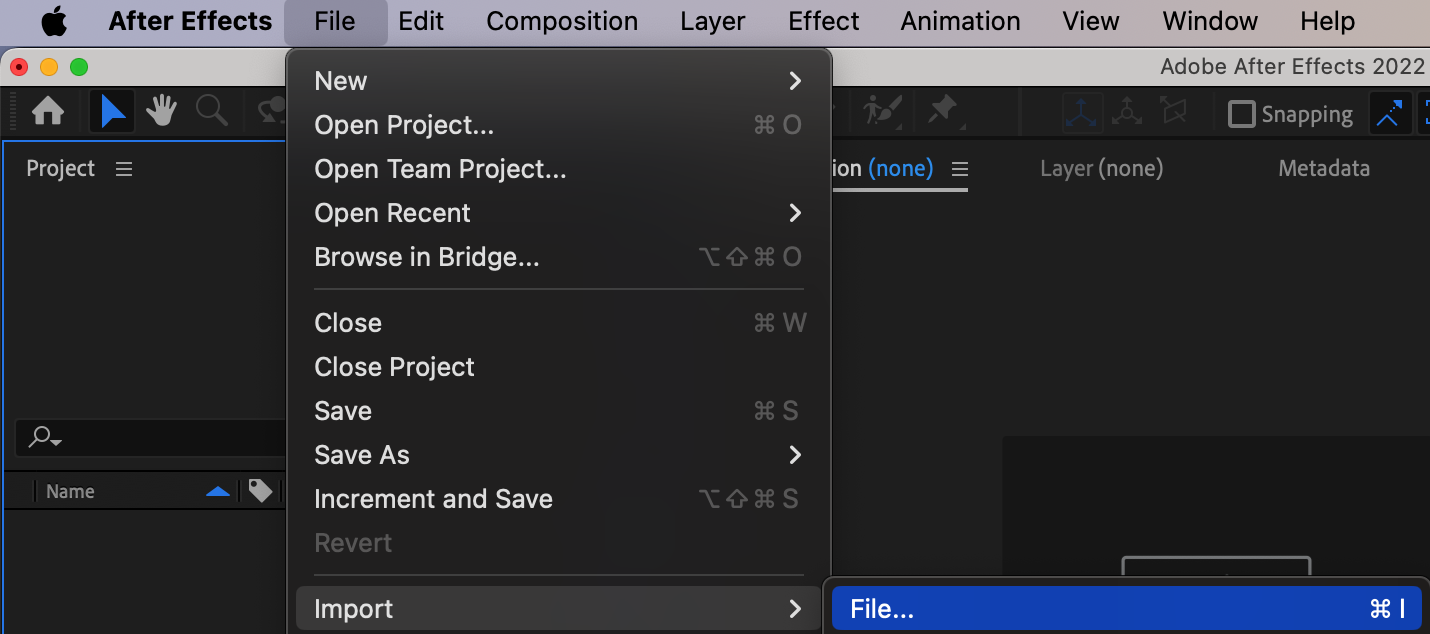
2. 動画ファイルを読み込む
次に、オプティカルフレアエフェクトを適用したい動画ファイルを読み込みます。この映像が、クリエイティブな演出を加えるための土台になります。
3. 新規コンポジションを作成する
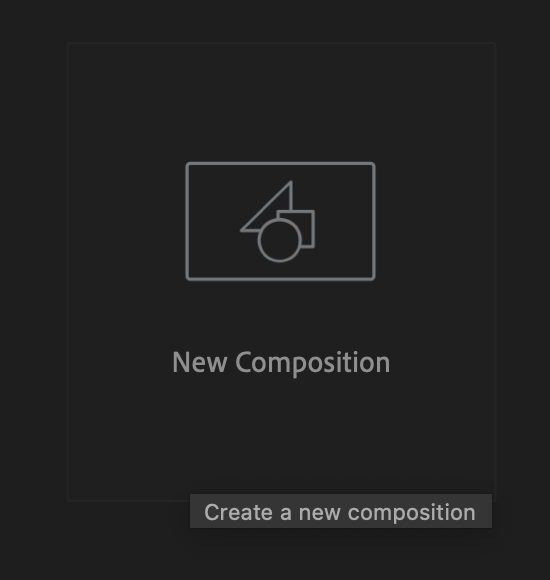
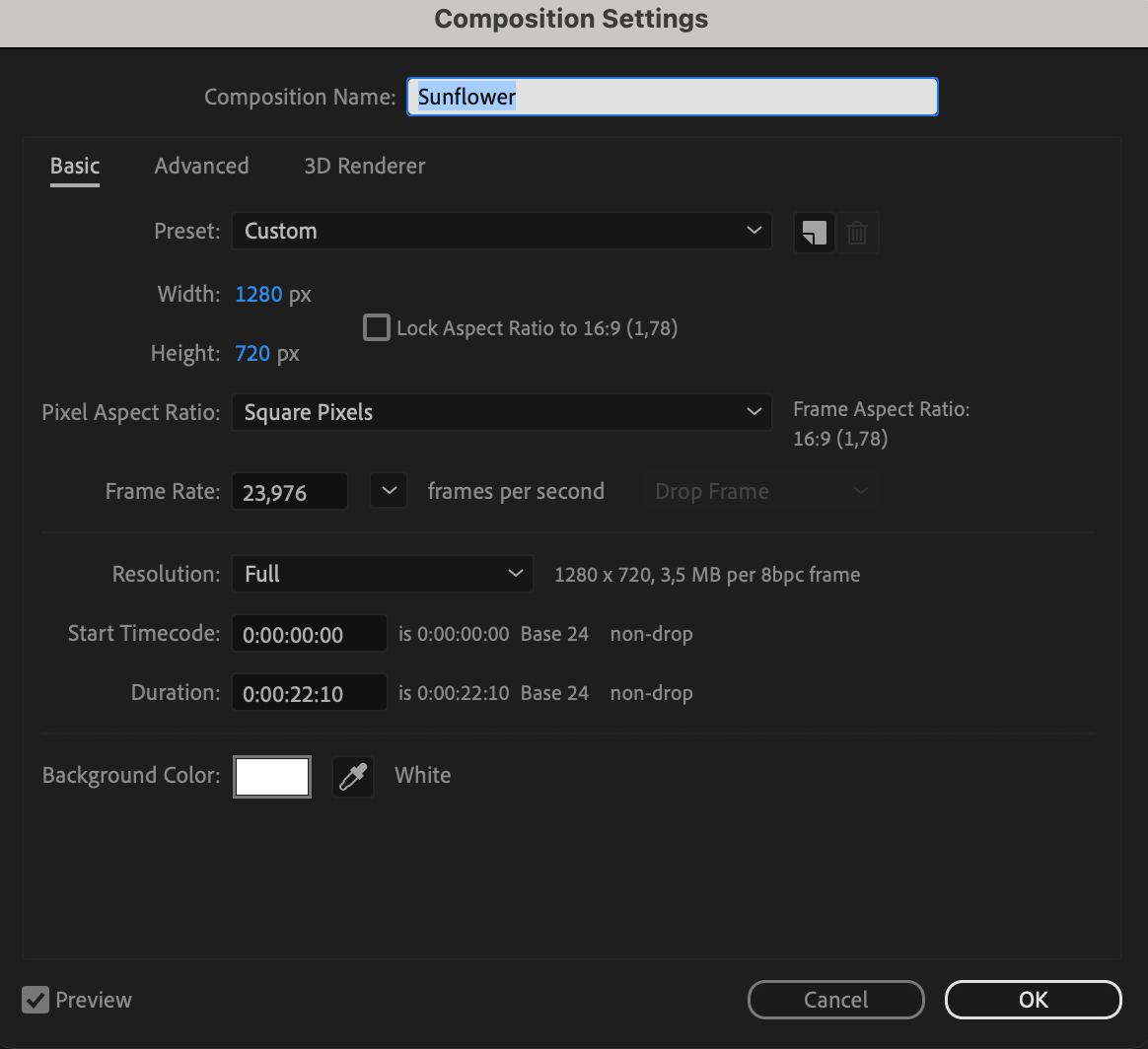
After Effectsで新しいコンポジションを作成し、プロジェクト設定に合わせてパラメーターを調整します。これで、オプティカルフレアを適用するための専用ワークスペースが用意できます。
4. 読み込んだファイルをTimelineパネルへドラッグする
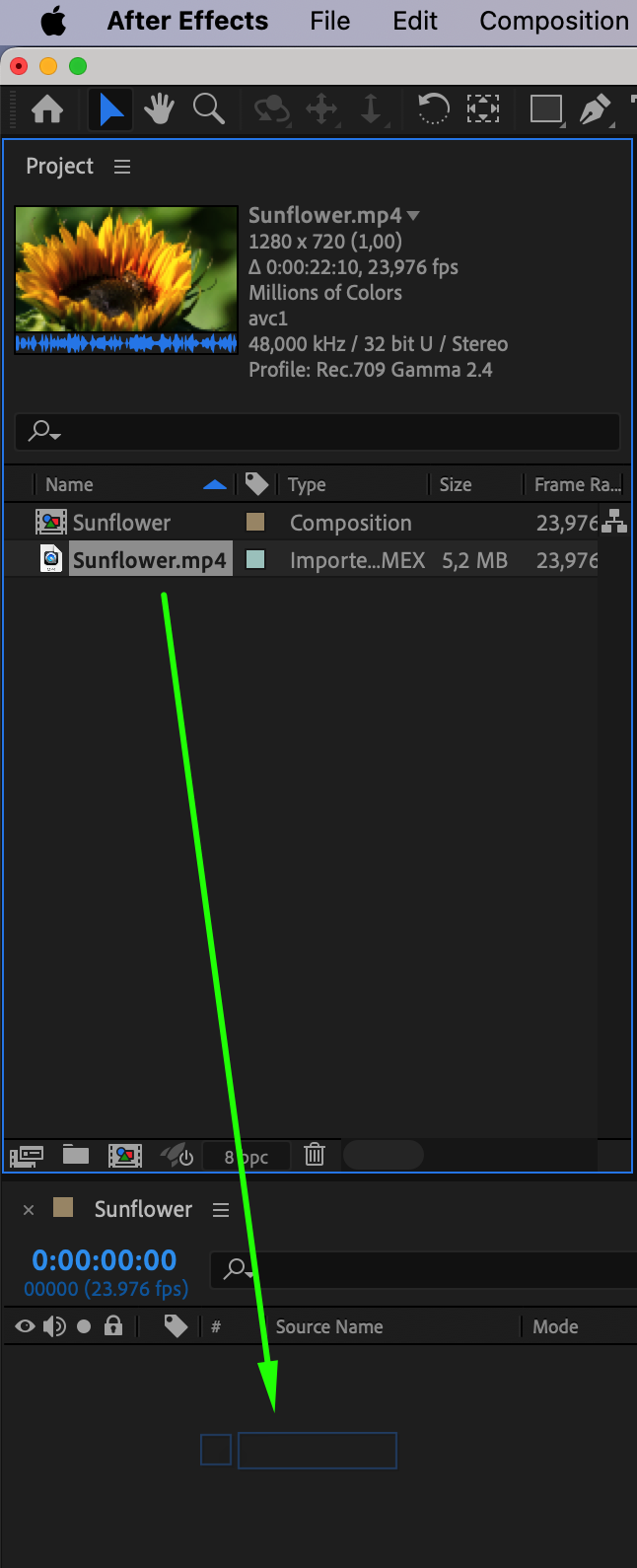
読み込んだ動画ファイルを新しく作成したコンポジションのTimelineパネルへドラッグし、目的の位置に配置します。
5. Solidレイヤーを作成する
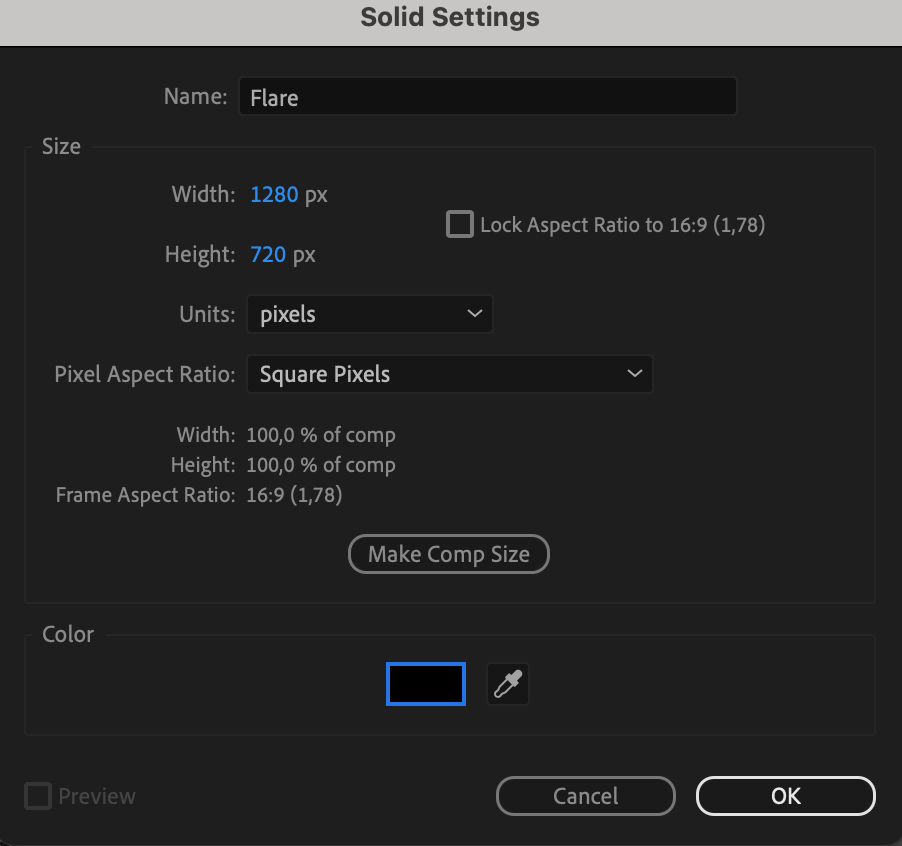
Layer > New > Solidへ移動し、黒を選んで新しいSolidレイヤーを作成します。このレイヤーが、オプティカルフレアエフェクトを適用するベースになります。

6. Lens Flareエフェクトを適用する
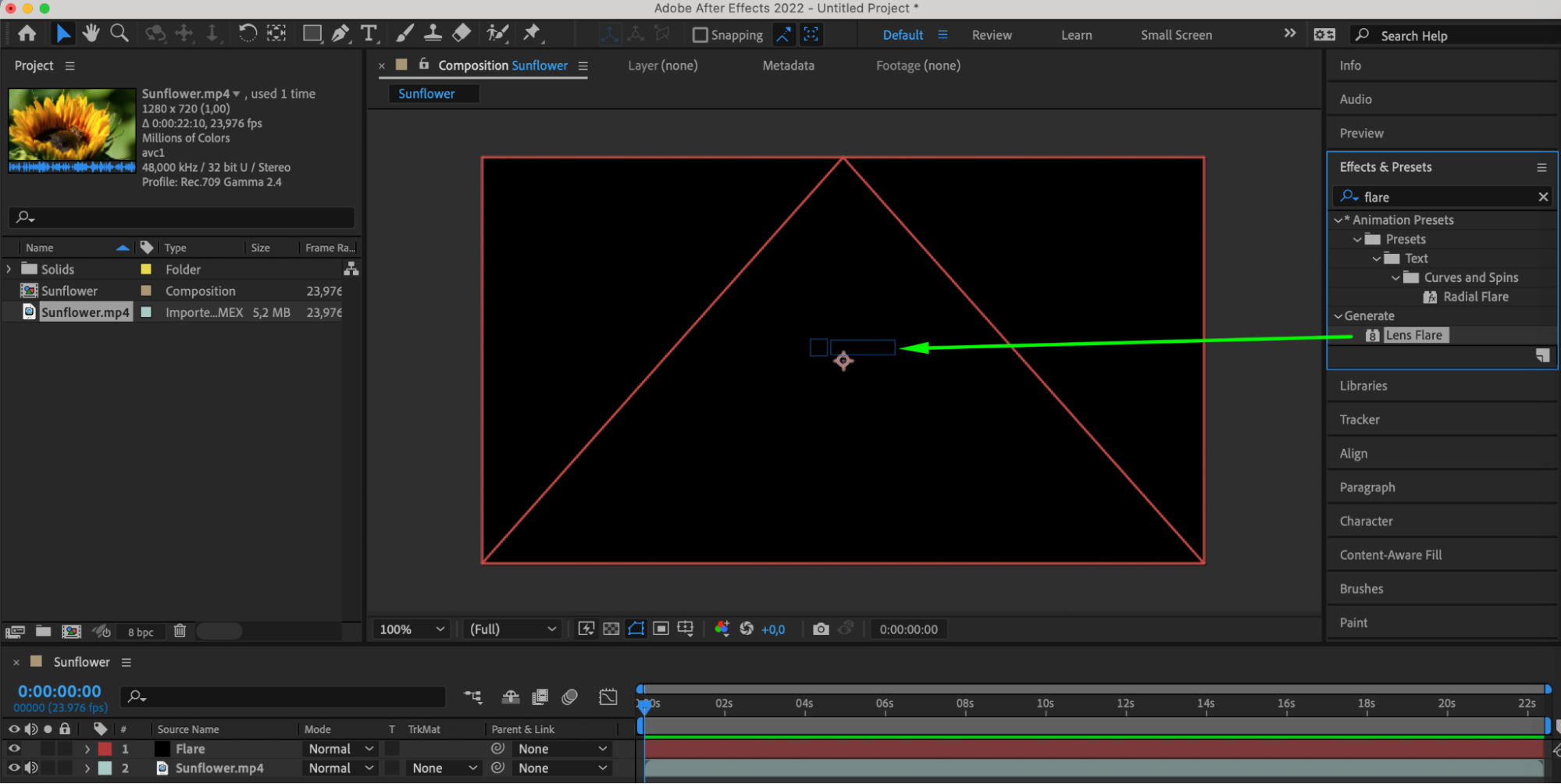
Effects & Presetsパネルから、SolidレイヤーにLens Flareエフェクトを適用します。このエフェクトでオプティカルフレアを生成し、好みの見た目にカスタマイズできます。
7. エフェクトのパラメーターを調整する
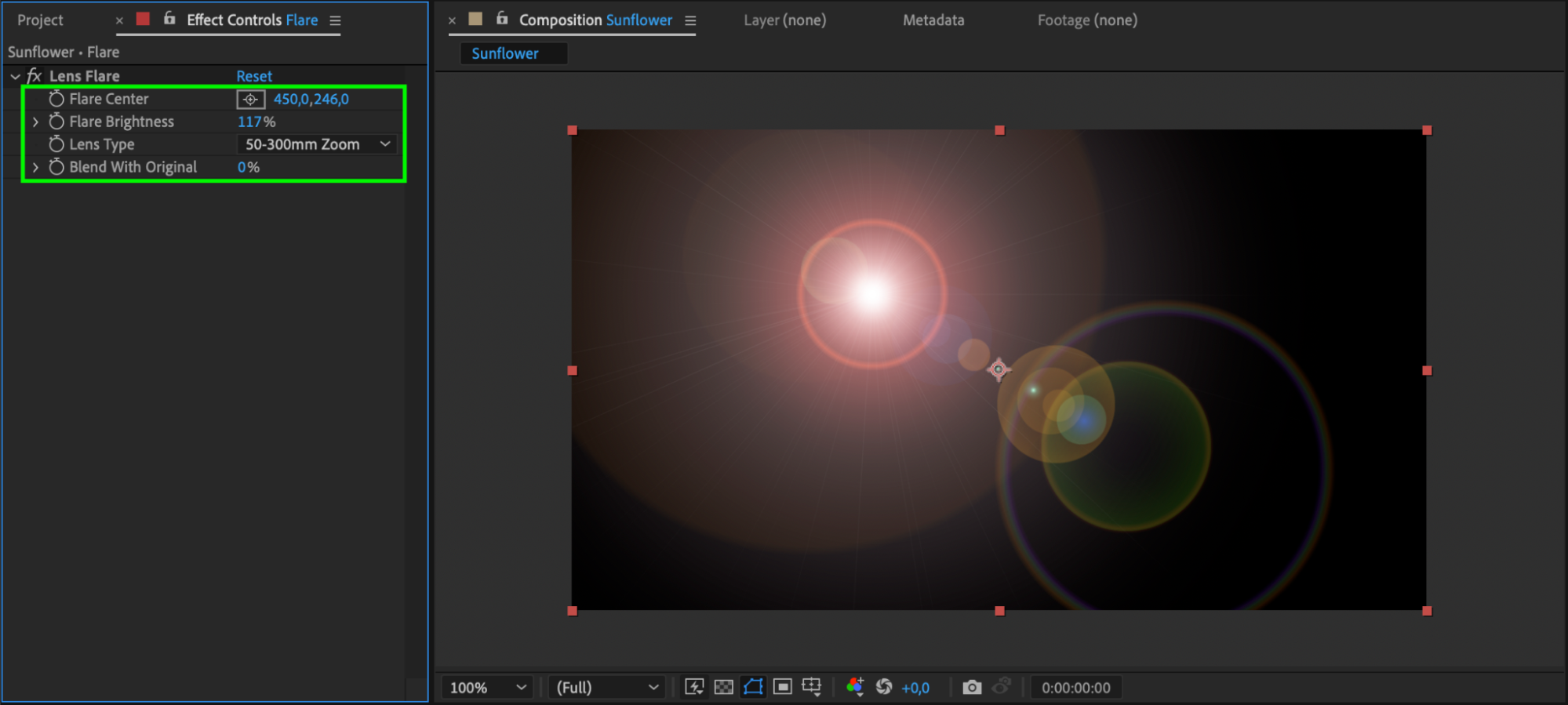
Flare Center、Flare Brightness、Lens Type、Blend with Originalなどのパラメーターを調整し、Lens Flareエフェクトを目的のルックに仕上げます。
8. SolidレイヤーのBlend Modeを設定する
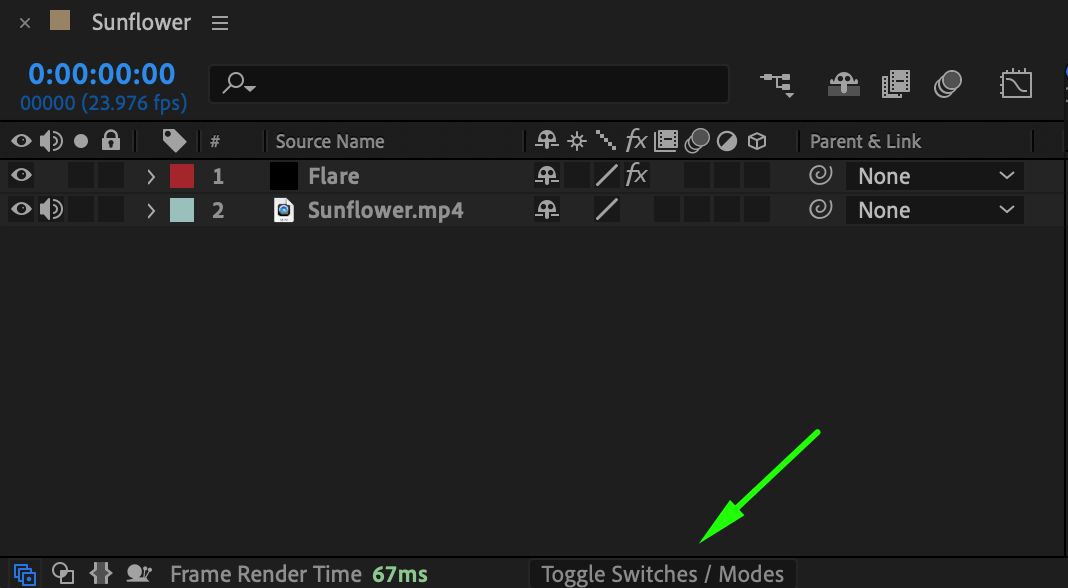
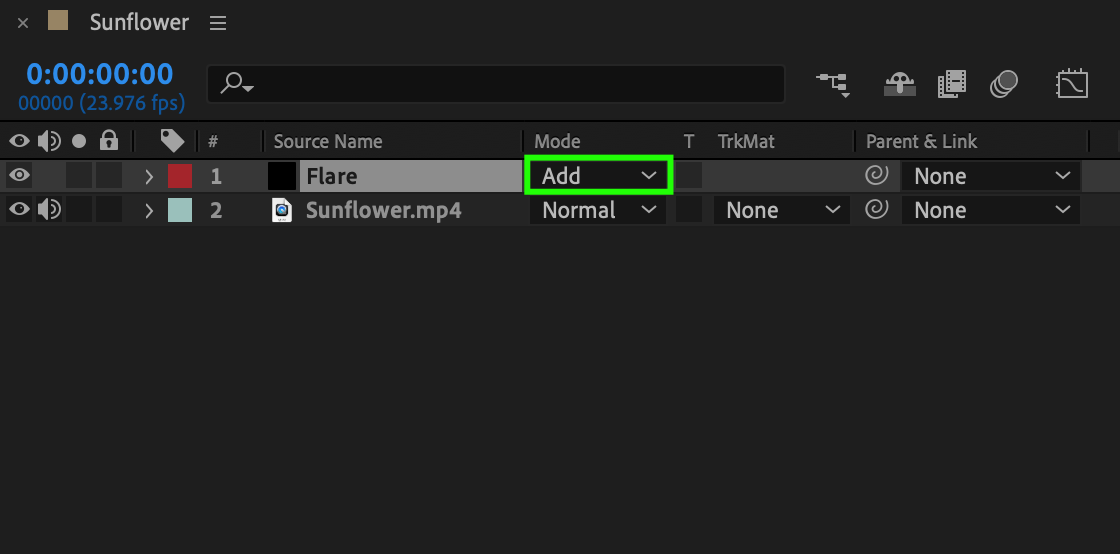
SolidレイヤーのBlend Modeを“Add”、またはコンポジションに合う同様のモードに設定します。これにより、オプティカルフレアエフェクトが映像へ自然になじみます。
9. 仕上がりをプレビューする
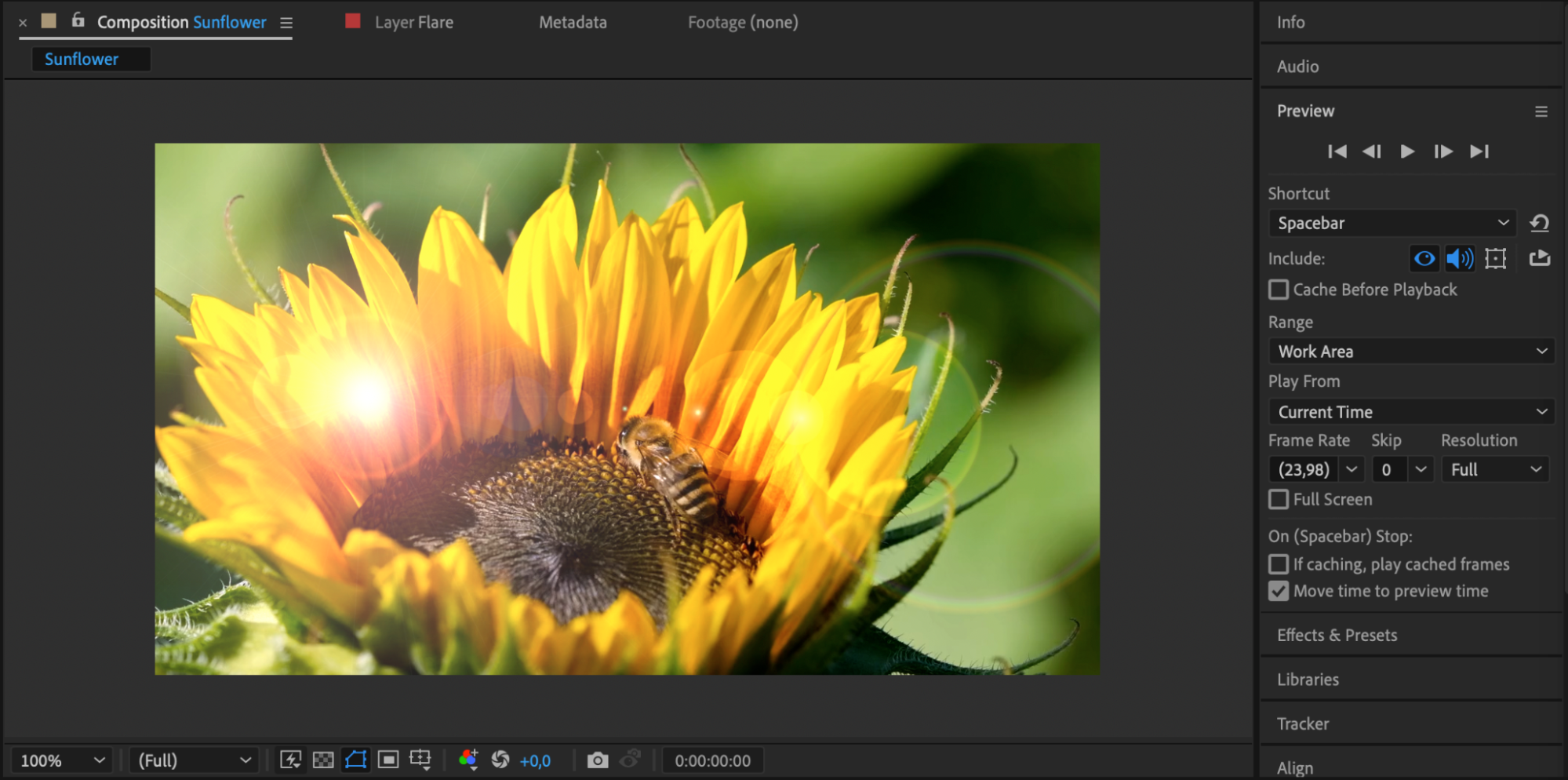
After Effectsのプレビュー機能を使い、オプティカルフレアによる演出効果を確認します。必要に応じて調整を加え、コンポジションの見た目を仕上げましょう。
まとめ:映像作品をワンランクアップ
After Effectsでオプティカルフレアを追加すると、映像作品のビジュアルと完成度を効果的に高められます。ここで紹介した手順に沿ってさまざまな設定を試せば、視聴者の目を引く美しいオプティカルフレアエフェクトを作成できます。コンポジションに光の表現を取り入れ、映像でのビジュアルストーリーテリングをさらに広げてみてください。
Our Bestsellers
Our Bestsellers


