
AEJuice.comによるこの総合ガイドで、After Effectsで外側のグロー(Outer Glow)を追加する手順を段階的に学びましょう。魅力的なビジュアルエフェクトを作成し、モーショングラフィックスを引き立て、この欠かせないテクニックでプロジェクトを次のレベルへ引き上げます。
After Effectsで外側のグローを追加したいですか?このステップバイステップガイドがその方法をお見せします。
After Effectsで要素に外側のグローを追加すると、動画、モーショングラフィックス、アニメーション全体の魅力を高められます。これは、プロジェクトのビジュアルインパクトを引き上げ、特定の要素に注目を集めることができる、汎用性の高いテクニックです。魅力的な外側のグローを作ることは、視覚的に美しいだけでなく、After Effectsに用意された強力なツールを使えば比較的簡単に実現できます。
この総合ガイドでは、After Effectsで外側のグローを追加する手順を段階的にご案内します。経験豊富なモーショングラフィックスアーティストの方も、始めたばかりの方も、このチュートリアルでダイナミックなビジュアルエフェクトを作成するための知識とスキルが身につきます。
Adobe After Effectsで外側のグローを追加する技術をマスターすれば、無限の創造の可能性が広がります。モーショングラフィックス、ロゴ、タイトル、3Dオブジェクトなどに魔法のような彩りを加えられるようになります。それでは、さっそく始めて、After Effectsであなたの創造性を解き放ちましょう!
After Effectsで外側のグローを追加するのは、わずか数ステップで完了できるシンプルなプロセスです。次の手順に従って、このビジュアルエフェクトの力を活用し、プロジェクトを輝かせましょう。
Adobe After Effectsで外側のグローを追加するためのステップバイステップガイド
- レイヤーを選択する:まず、After Effectsを開き、外側のグローを追加したい映像素材またはプロジェクトを読み込みます。エフェクトを適用したいレイヤーを、タイムラインパネルでクリックして選択します。
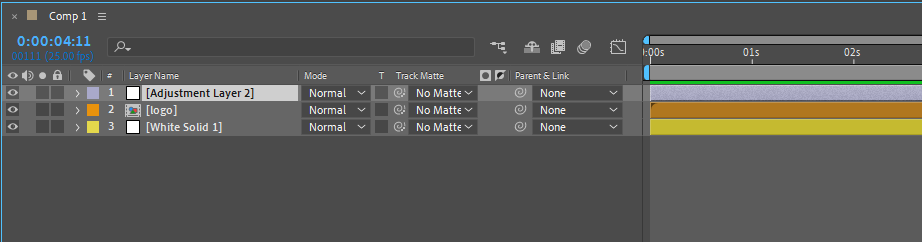
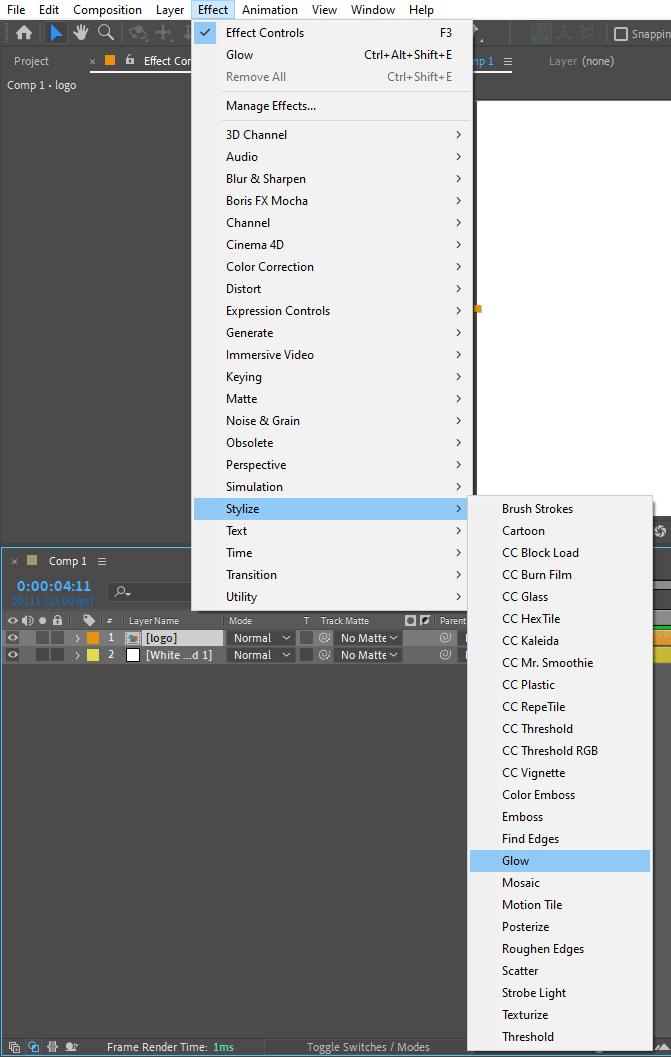
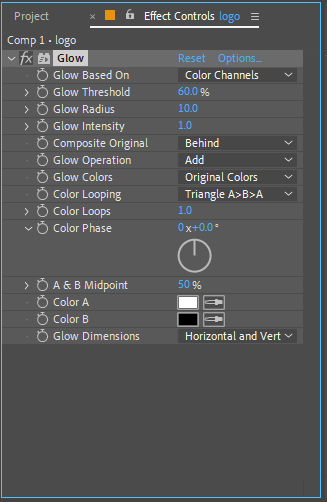
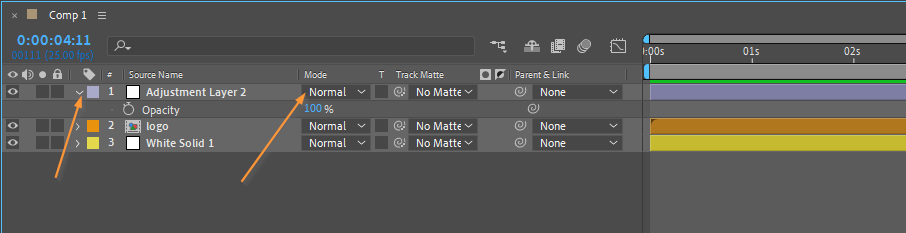
After Effectsで外側のグローを追加する技術をマスターした今、創造性を存分に発揮して、魅力的なビジュアルエフェクトでプロジェクトが息づく様子を見届けましょう!
Adobe After Effectsで外側のグローを追加する方法のまとめ
After Effectsで外側のグローを追加することは、モーショングラフィックス、動画、アニメーションのビジュアルインパクトを高められる強力なテクニックです。この記事で紹介したステップバイステップガイドに従うことで、この魅力的なエフェクトをプロジェクトに取り入れるための知識とスキルが身につきました。
狙った見た目や雰囲気を実現するために、さまざまな設定やバリエーションを試すことを忘れないでください。グローの色、強さ、半径、描画モード、不透明度をいろいろ調整して、オーディエンスを魅了するユニークで美しいビジュアルエフェクトを作りましょう。
After Effectsで外側のグローを追加する可能性は無限大です。ロゴ、タイトル、3Dオブジェクトを引き立てたり、ありふれたシーンを非凡なものに変えたりできます。大切なのは、あなたの創造性を輝かせ、利用できる膨大な選択肢を探求することです。
練習を重ねるうちに、外側のグローの活用に習熟し、自分だけの独自のスタイルを築けるようになります。ですから、新しいことに挑戦し、After Effectsで創造性の限界を押し広げることを恐れないでください。
それでは、想像力を解き放ち、After Effectsで輝きに満ちたビジュアルを作りましょう!
Our Bestsellers
Our Bestsellers


