
After Effectsでオーバーレイを追加・カスタマイズする方法
はじめに:After Effectsでオーバーレイを活用する
Adobe After Effectsでオーバーレイを追加すると、ディテールやクリエイティブな表現を重ねられ、プロジェクトの見栄えを大きく向上できます。ライトリーク、テクスチャ、モーショングラフィックスなどのオーバーレイは、映像に独自のルックや雰囲気を加えるためによく使われます。このガイドでは、オーバーレイの追加から効果的な合成、設定の調整まで、コンポジションへ自然になじませる手順を詳しく解説します。
ステップ1:オーバーレイファイルを読み込む
最初に、使用するオーバーレイファイルを読み込みます。File > Import > Fileを開き、パソコン内からオーバーレイファイルを探して選択します。読み込みが完了すると、オーバーレイがProject panelに表示され、コンポジションへ追加できる状態になります。あらかじめ用意されたライトリーク、テクスチャ、エフェクトなど、動画ファイル、画像、アニメーションといったさまざまな形式のオーバーレイを使用できます。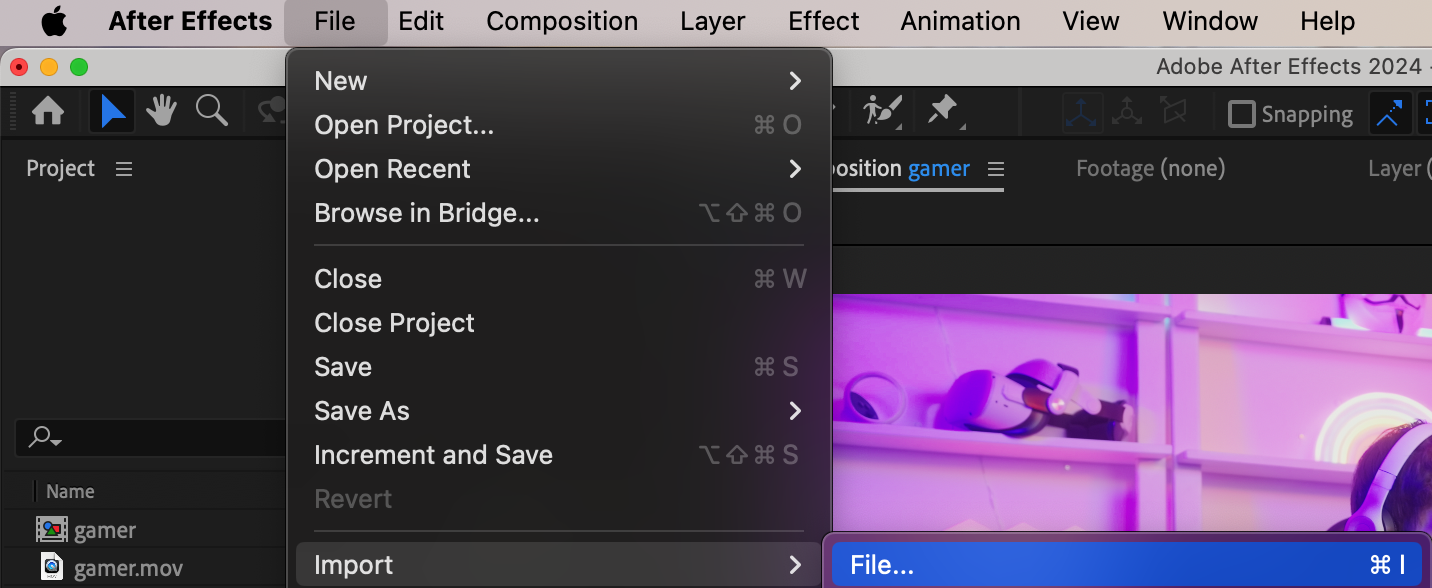 ステップ2:コンポジションにオーバーレイを追加する
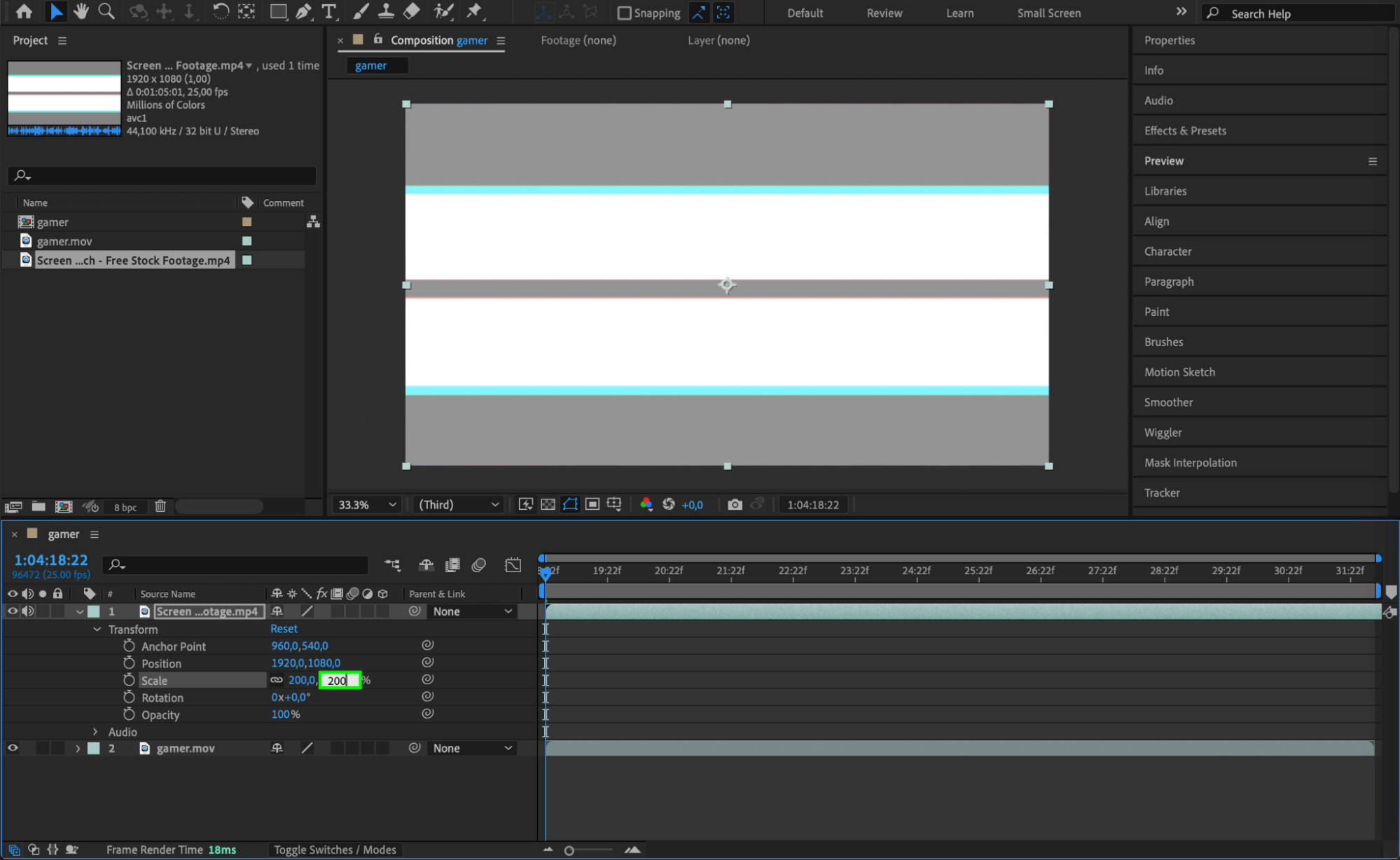
オーバーレイを読み込んだら、Project panelからタイムラインへドラッグし、演出を加えたいメインの映像素材またはレイヤーの上に配置します。レイヤーを重ねることで、オーバーレイが下の映像素材と視覚的に合成されます。映像内で表示したい位置に合わせてタイムライン上に配置し、必要に応じて映像素材に合うようデュレーションを調整してください。続いて、Composition panel内でオーバーレイのPositionとScaleを調整し、フレーム内に自然に収まるようにします。これで、オーバーレイをシーンにぴったり合わせられます。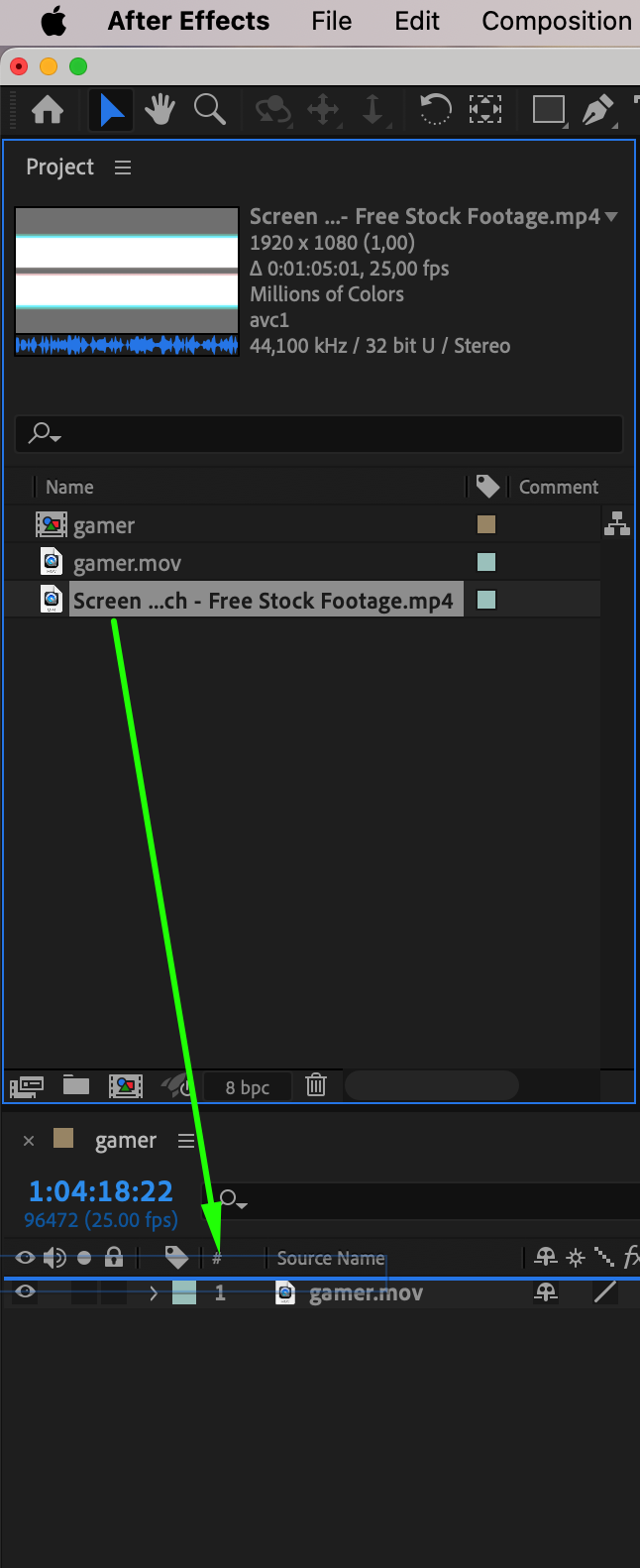
 ステップ3:Blending Modeを調整して自然になじませる
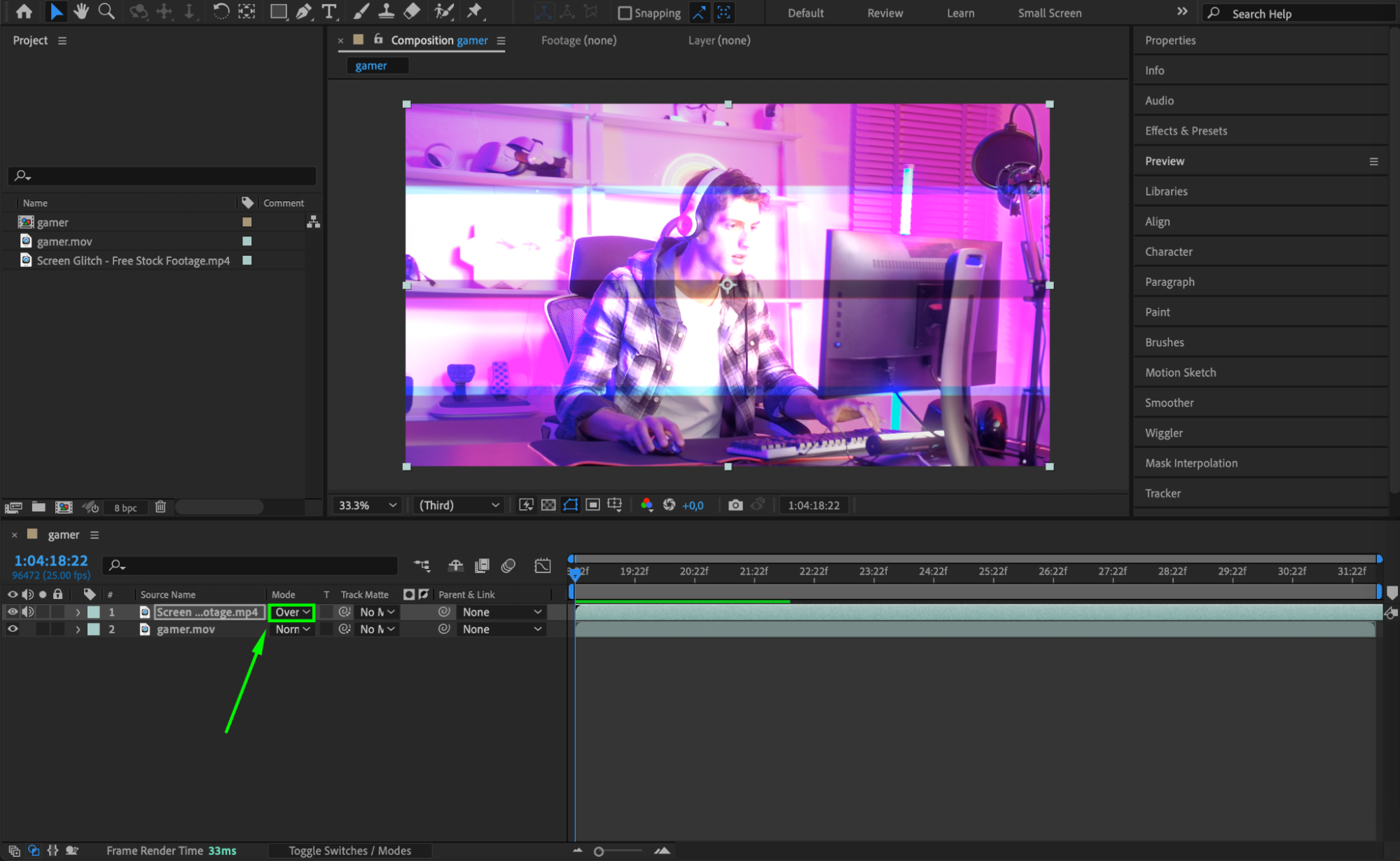
オーバーレイを映像素材へ自然になじませるには、Blending Modeを調整します。オーバーレイレイヤーを選択した状態で、タイムラインのMode列を開き、ScreenやOverlayなどのBlending Modeを選択します。Blending Modeによって、オーバーレイと下にあるレイヤーの合成方法が変わります。たとえばScreenは、暗い部分を透明にしながら明るい部分を表示できるため、ライトリークによく使われます。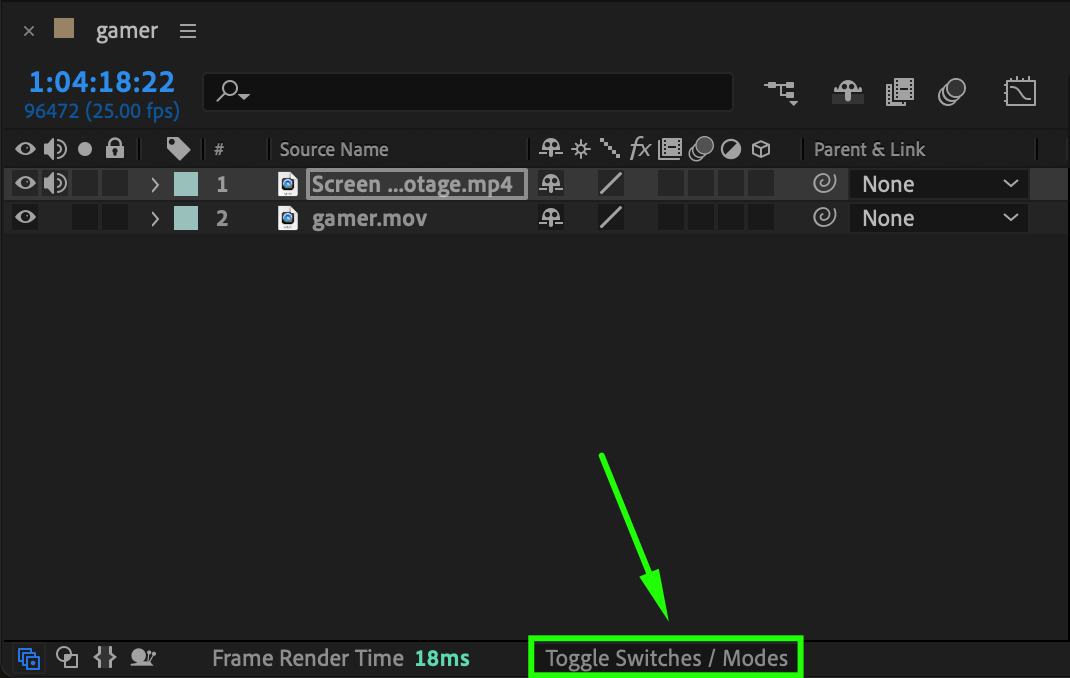
 ステップ4:Opacityを調整して効果を控えめにする
オーバーレイの効果が強すぎる場合は、Opacityを調整して印象をやわらげます。オーバーレイレイヤーを選択し、Tキーを押してOpacityを表示したら、数値を下げて透明度を高くします。特にオーバーレイが非常に明るい場合やテクスチャが強い場合は、Opacityを下げることで、控えめでまとまりのある見た目に仕上げられます。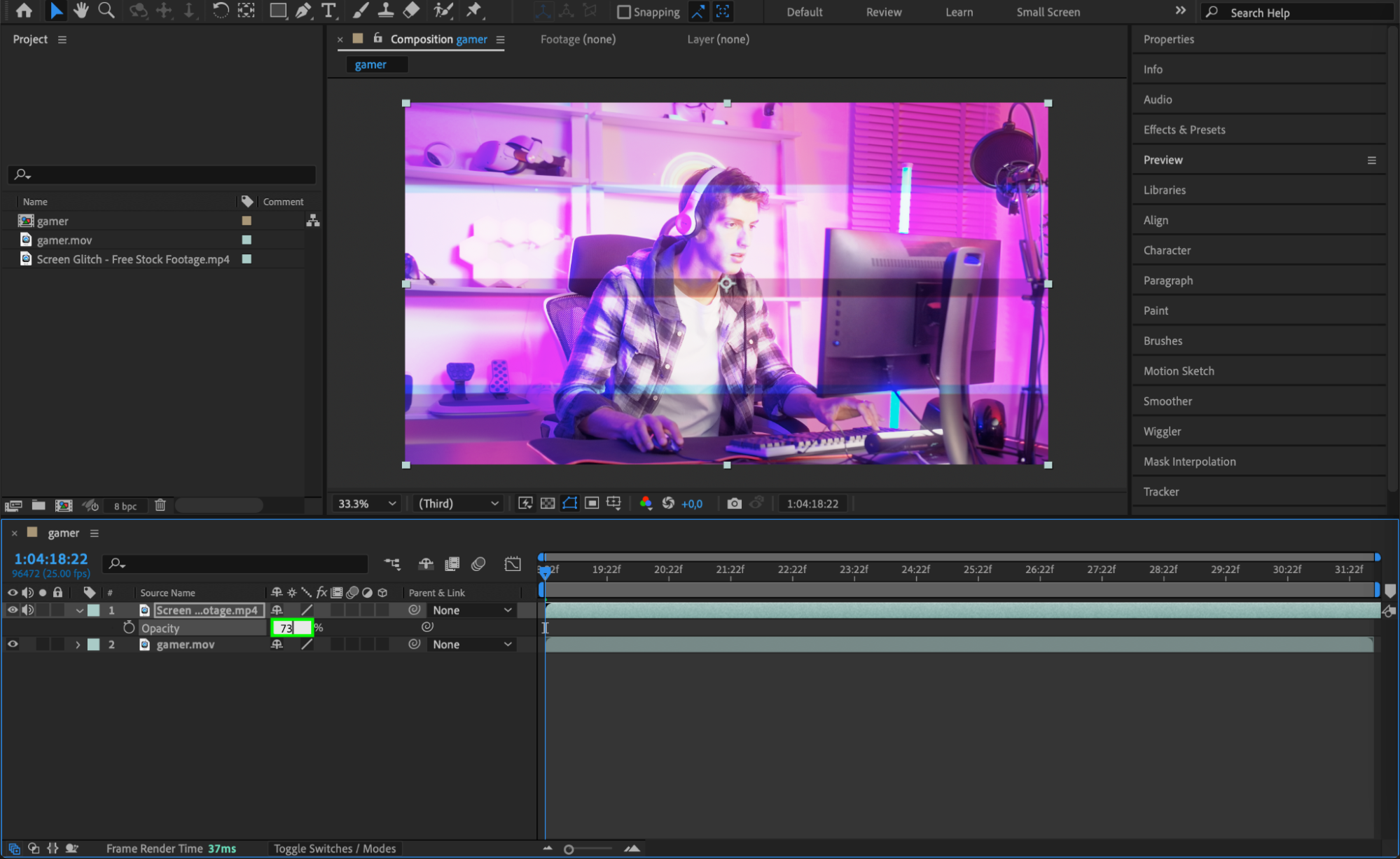 ステップ5:プレビューして最終調整を行う
オーバーレイを設定したら、コンポジションを再生して仕上がりをプレビューします。必要に応じて、Blending Mode、Opacity、Scale、Positionを最終調整してください。プレビューしながらオーバーレイ’の見え方を整えることで、メインコンテンツの邪魔をせず、魅力を引き立てる効果に仕上げられます。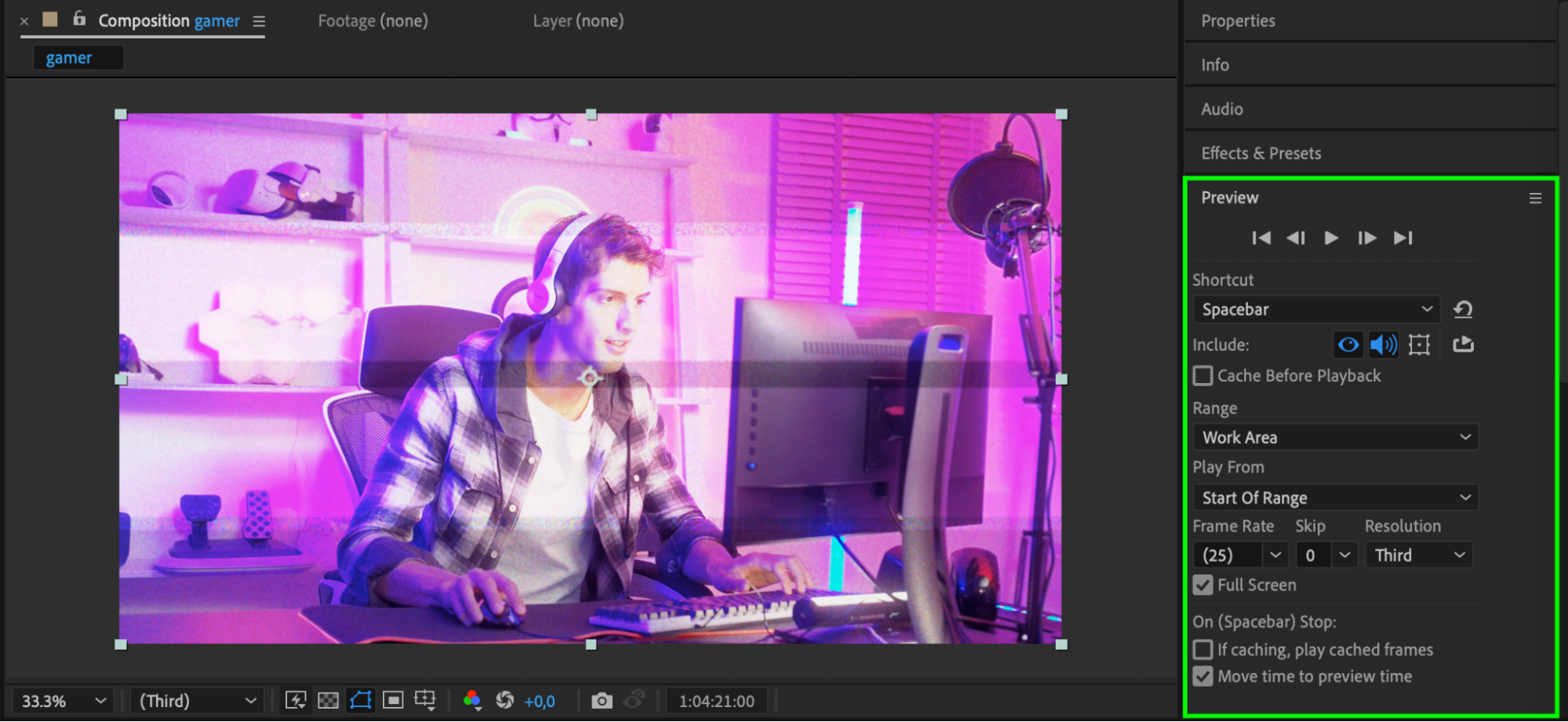 ステップ6:コンポジションをレンダリングする
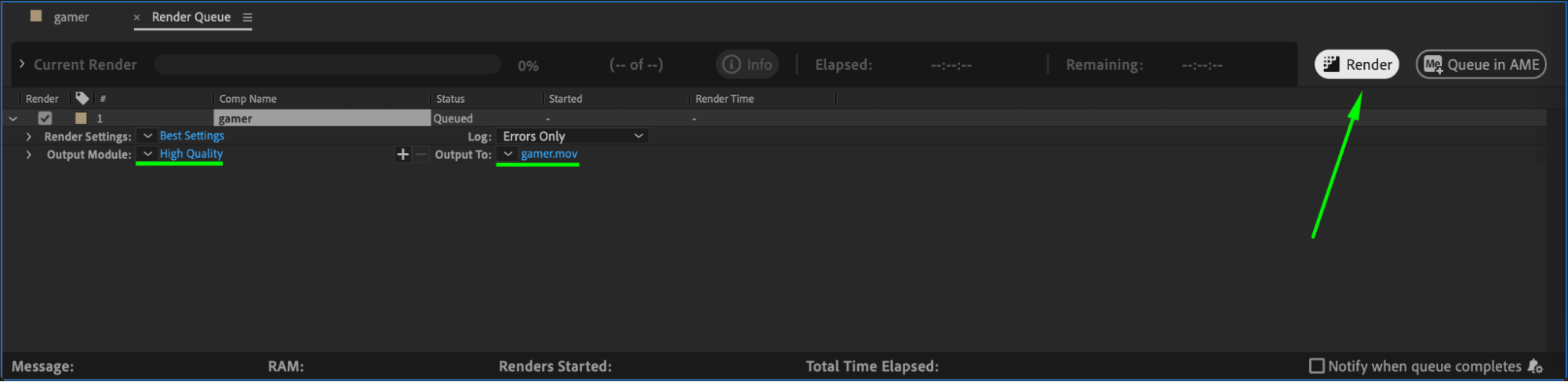
オーバーレイの仕上がりに満足したら、コンポジションをレンダリングします。Composition > Add to Render Queueを開き、希望するレンダリング設定を選択してください。レンダリングするとオーバーレイの効果が映像に反映され、自然に合成された完成動画が作成されます。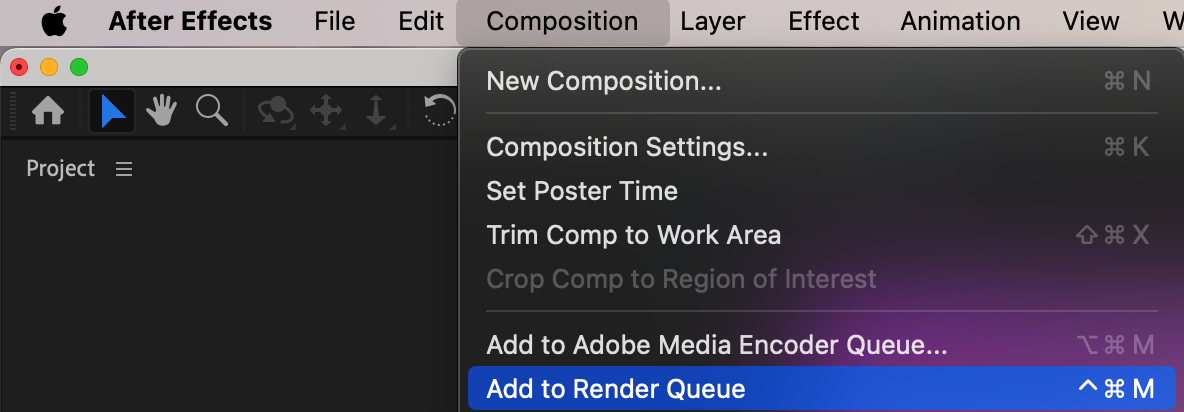
 まとめ
まとめ
After Effectsでオーバーレイを追加すると、映像のルックや雰囲気を効果的に高められます。今回の手順に沿って、Blending Mode、Opacity、Transformを活用すれば、プロフェッショナルで視覚的に魅力のあるコンポジションを制作できます。
Our Bestsellers
Our Bestsellers


