
After Effectsでパーティクルエフェクトを追加する方法:ステップガイド
パーティクルエフェクトを使いこなし、映像をダイナミックに演出
パーティクルエフェクトを使うと、映像作品に奥行きと視覚的な面白さを加え、よりプロフェッショナルでクリエイティブな仕上がりにできます。この完全ガイドでは、After Effectsでパーティクルエフェクトを追加する手順を解説します。印象的なビジュアルコンポジションを手軽に作成しましょう。
1. After Effectsを開く
まずAdobe After Effectsを開き、映像作品にパーティクルエフェクトを追加するためのツールを準備します。
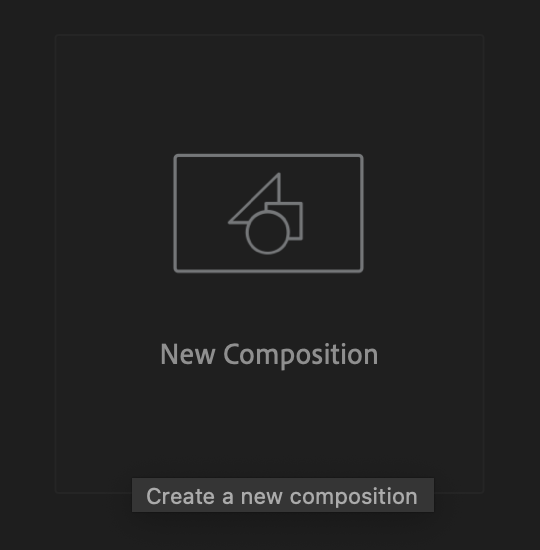
2. 新規コンポジションを作成する
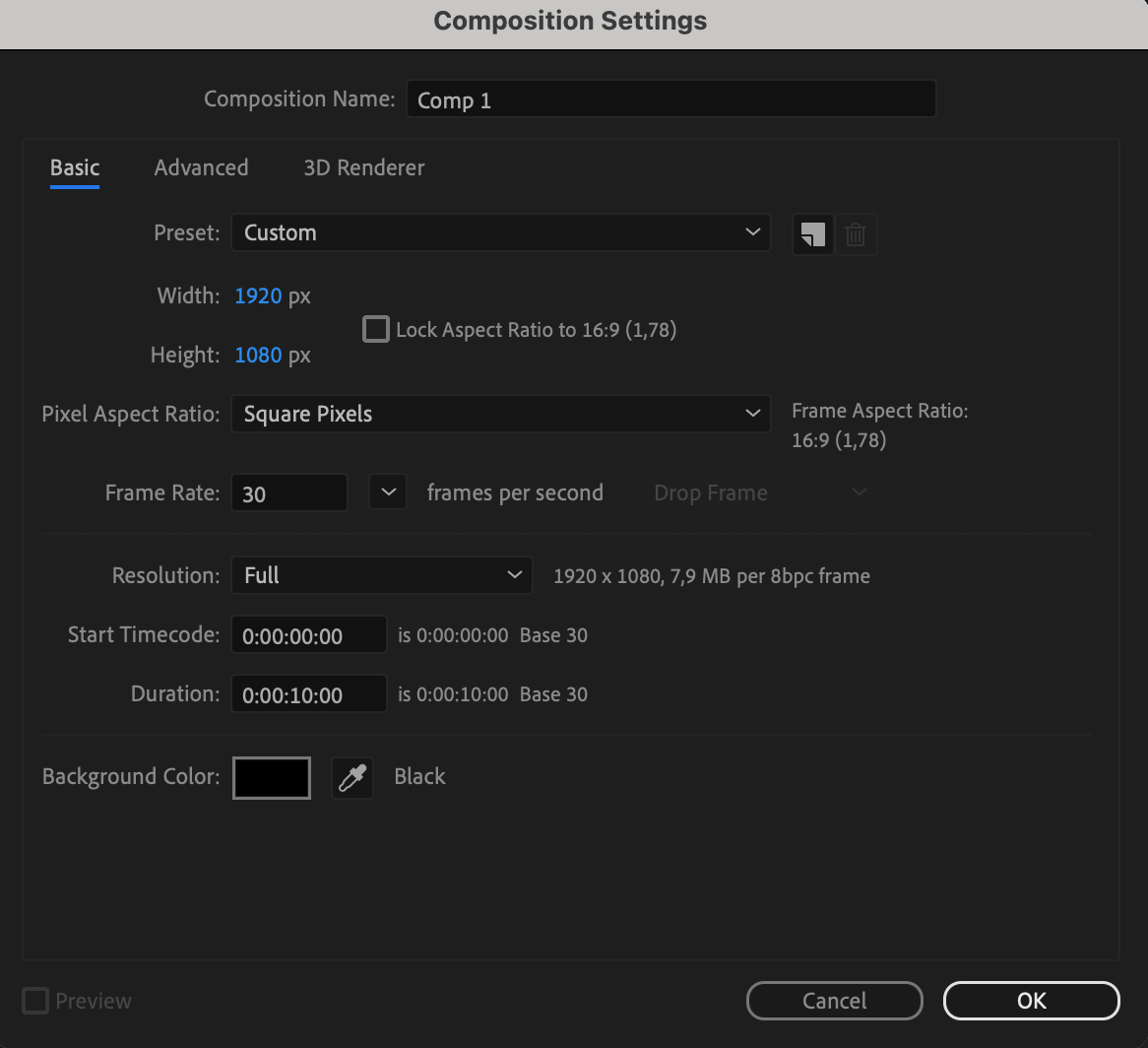
After Effectsで新しいコンポジションを作成し、解像度やデュレーションなどのパラメーターをプロジェクトの要件に合わせて調整します。
3. ファイルを読み込む
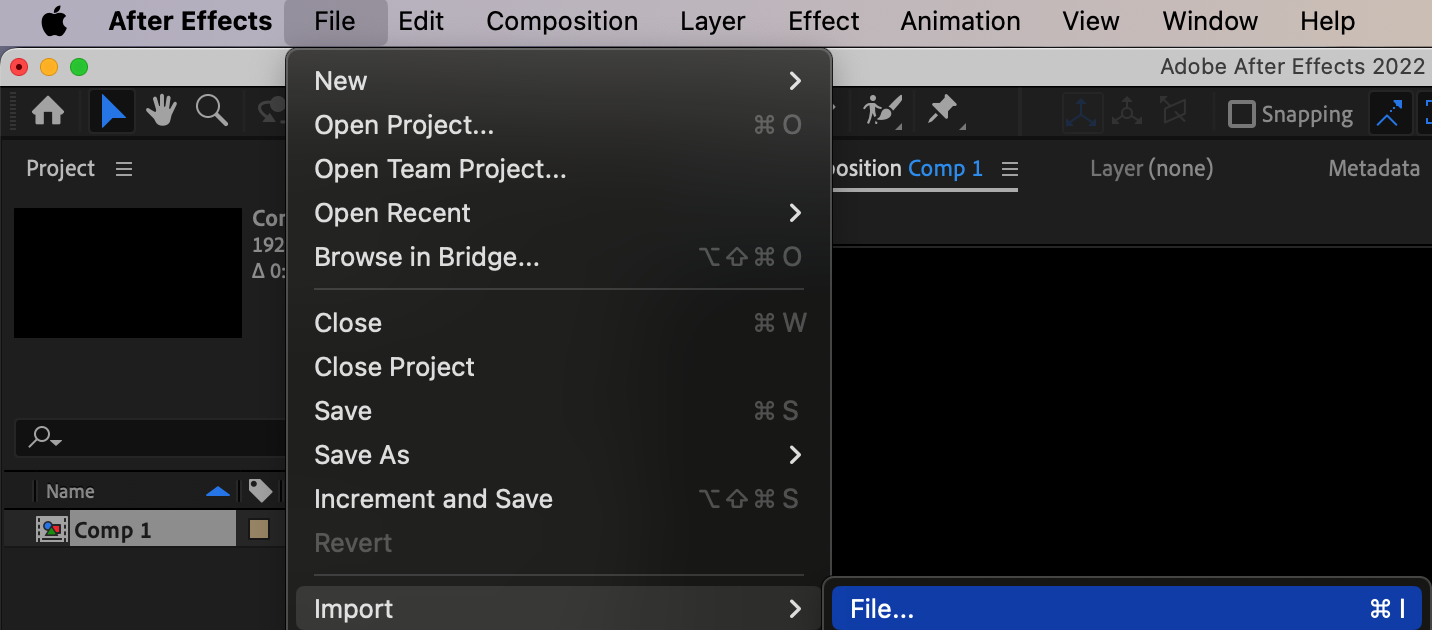
パーティクルエフェクトを適用したいファイルを読み込み、編集できる状態にします。
4. レイヤーをPre-composeする
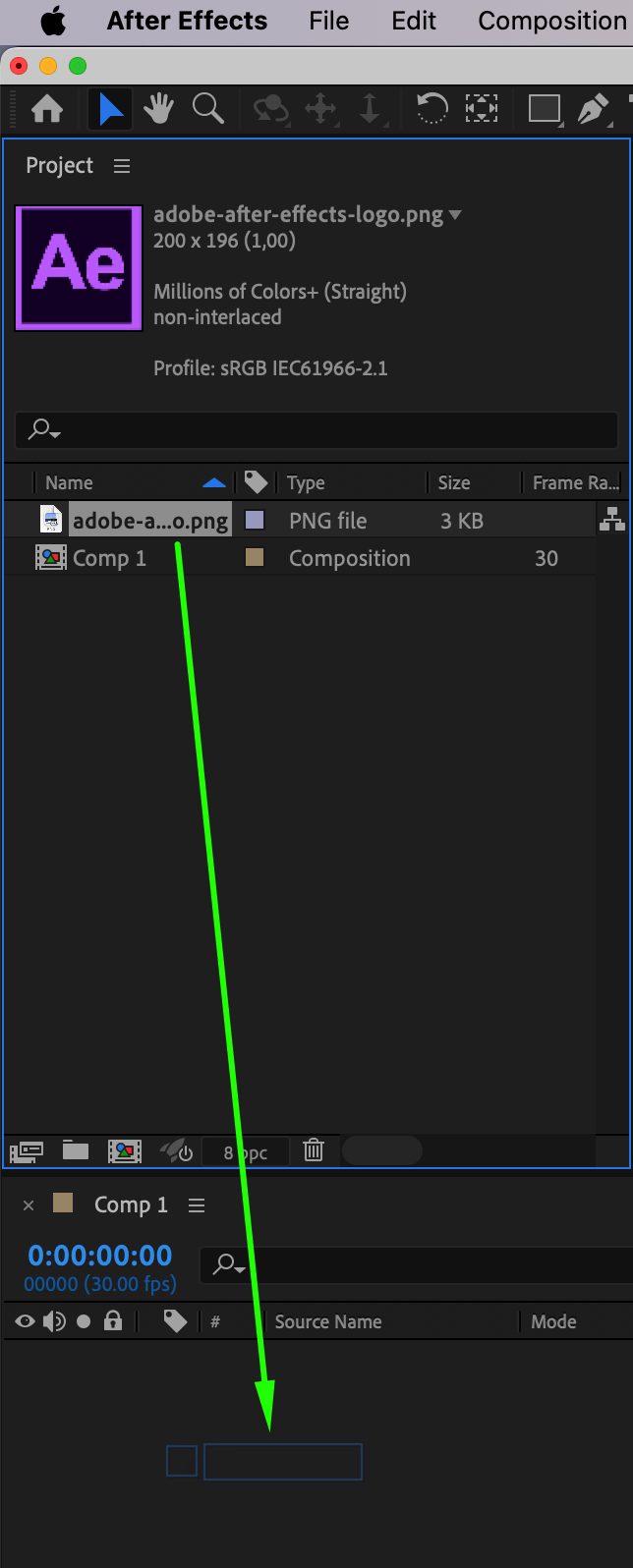
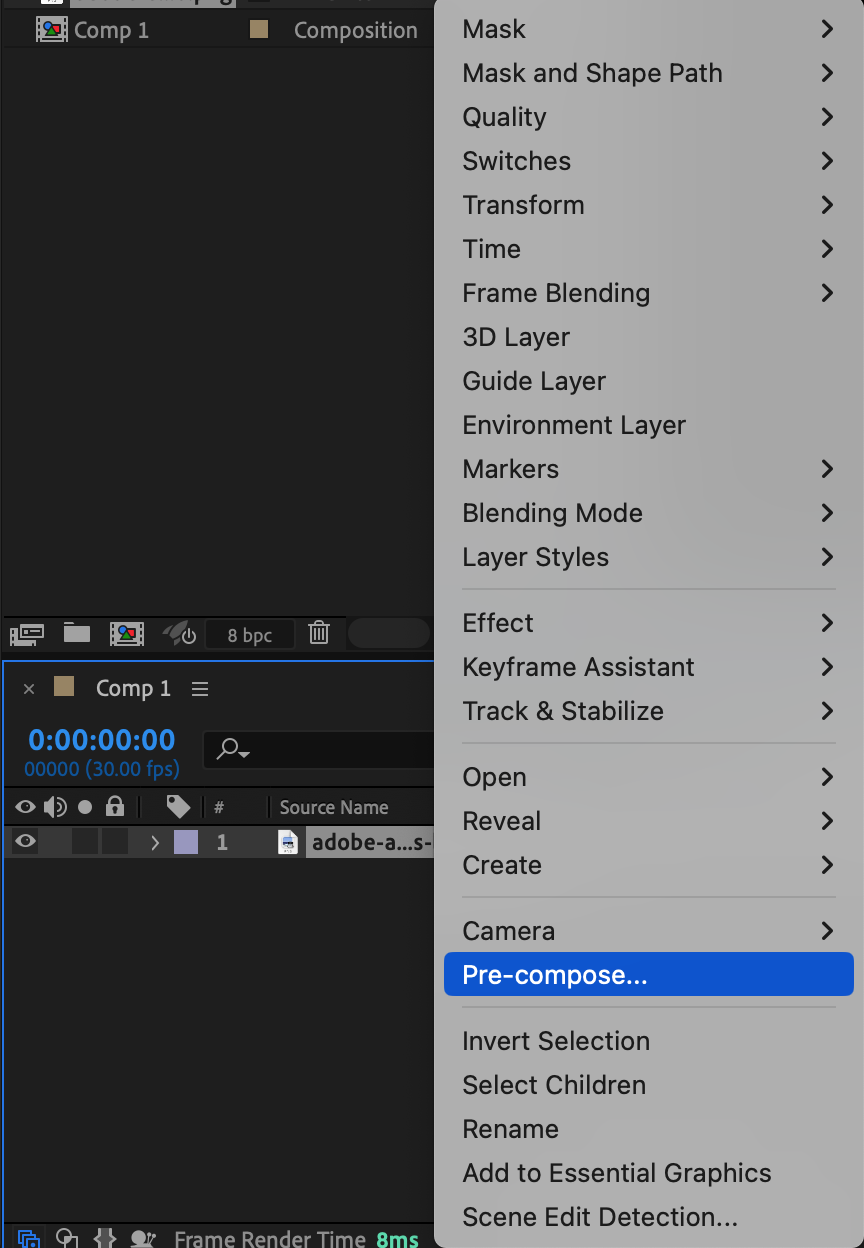
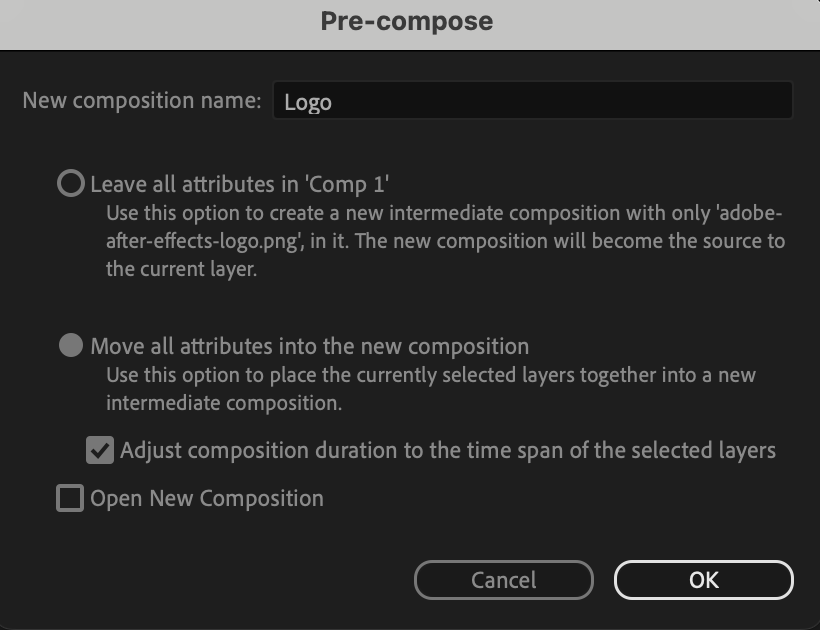
読み込んだファイルをTimelineパネルへドラッグし、レイヤーを右クリックしてサブメニューから“Pre-compose”を選択します。これで、Pre-composeしたレイヤーにパーティクルエフェクトを適用できます。
5. CC Ball Actionエフェクトを適用する
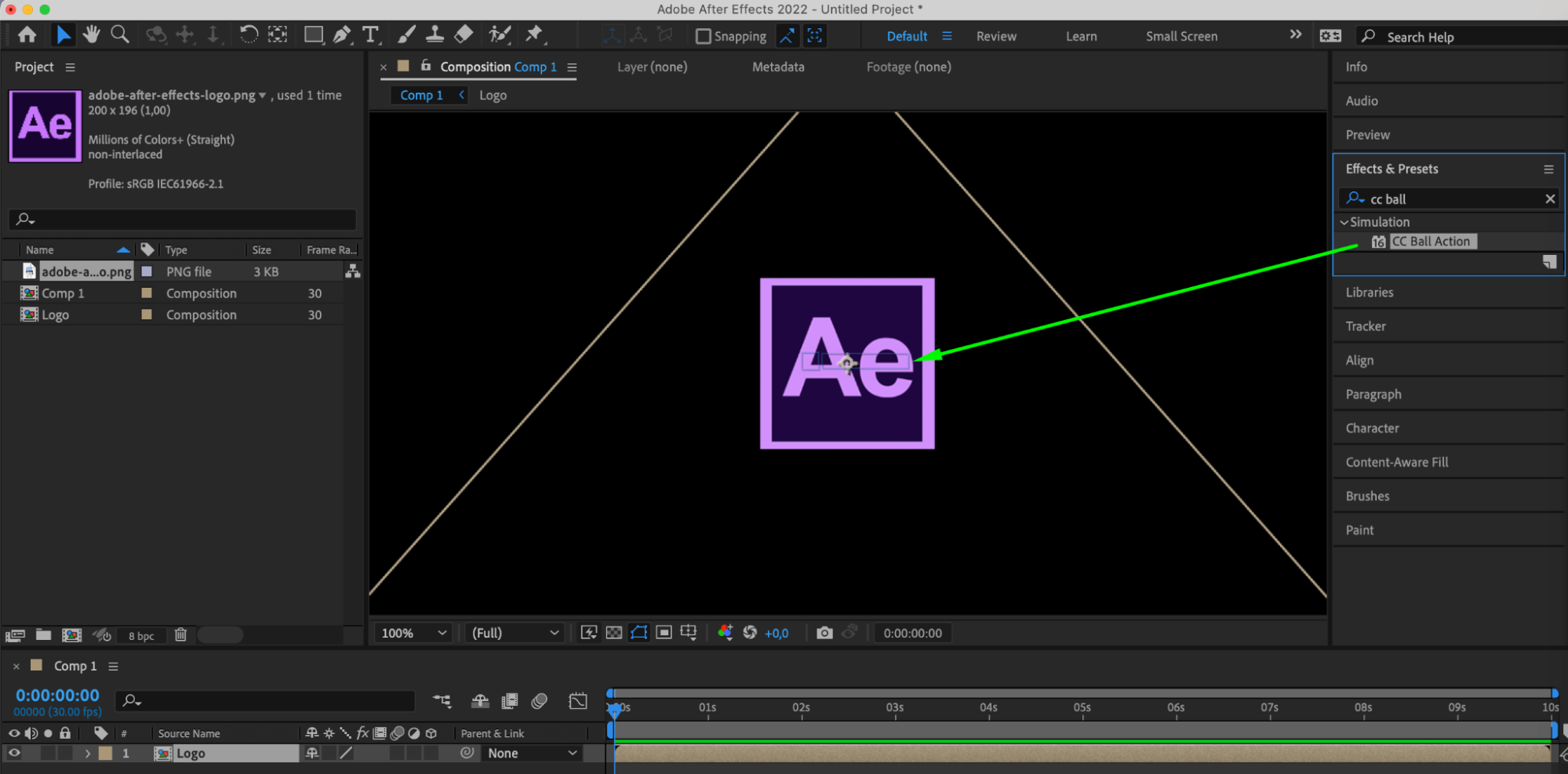
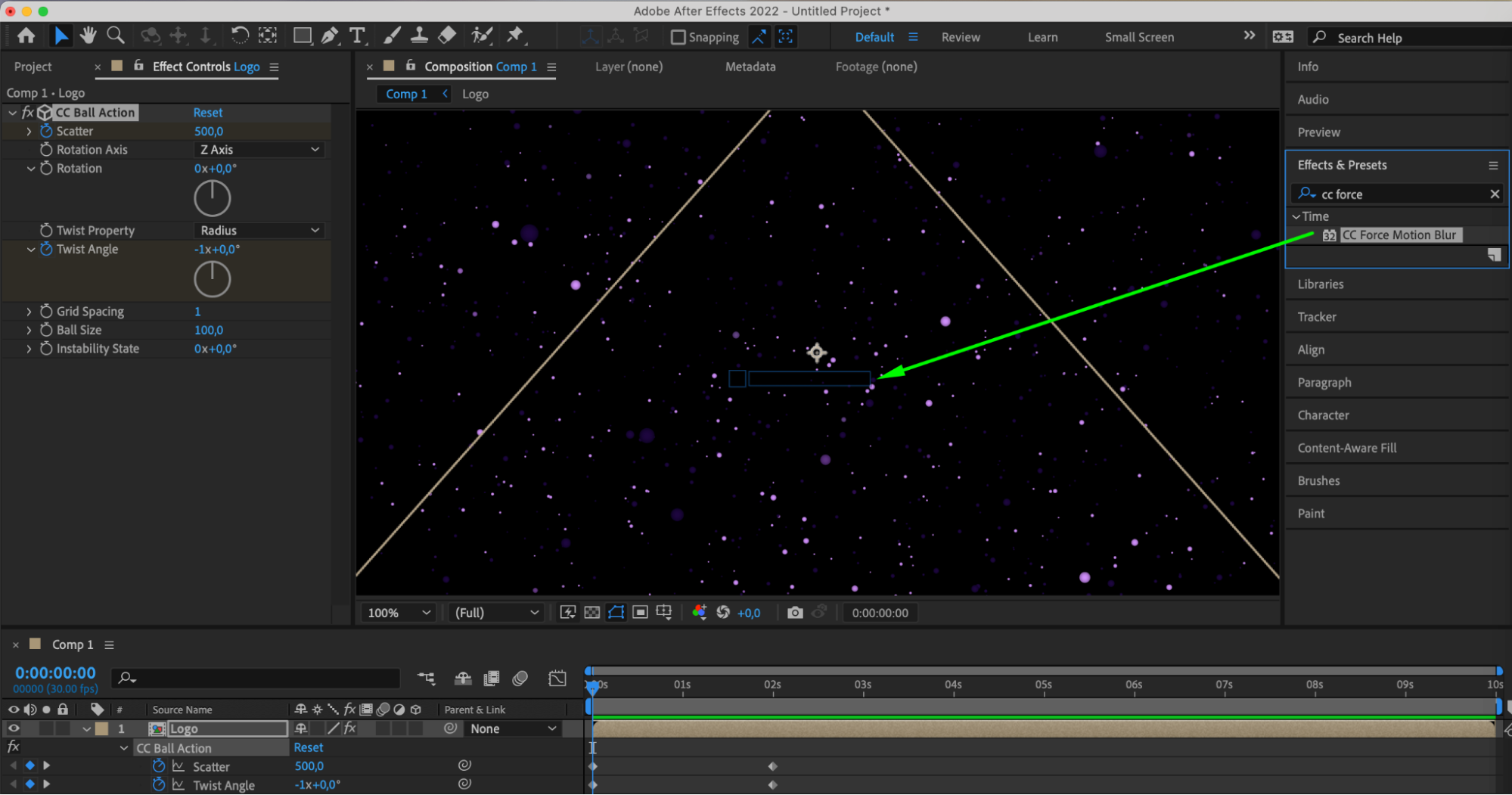
Effects & Presetsパネルへ移動し、Pre-composeしたレイヤーにCC Ball Actionエフェクトを適用します。このエフェクトが、コンポジションのパーティクルシステムを生成します。
6. パーティクルのパラメーターをカスタマイズする
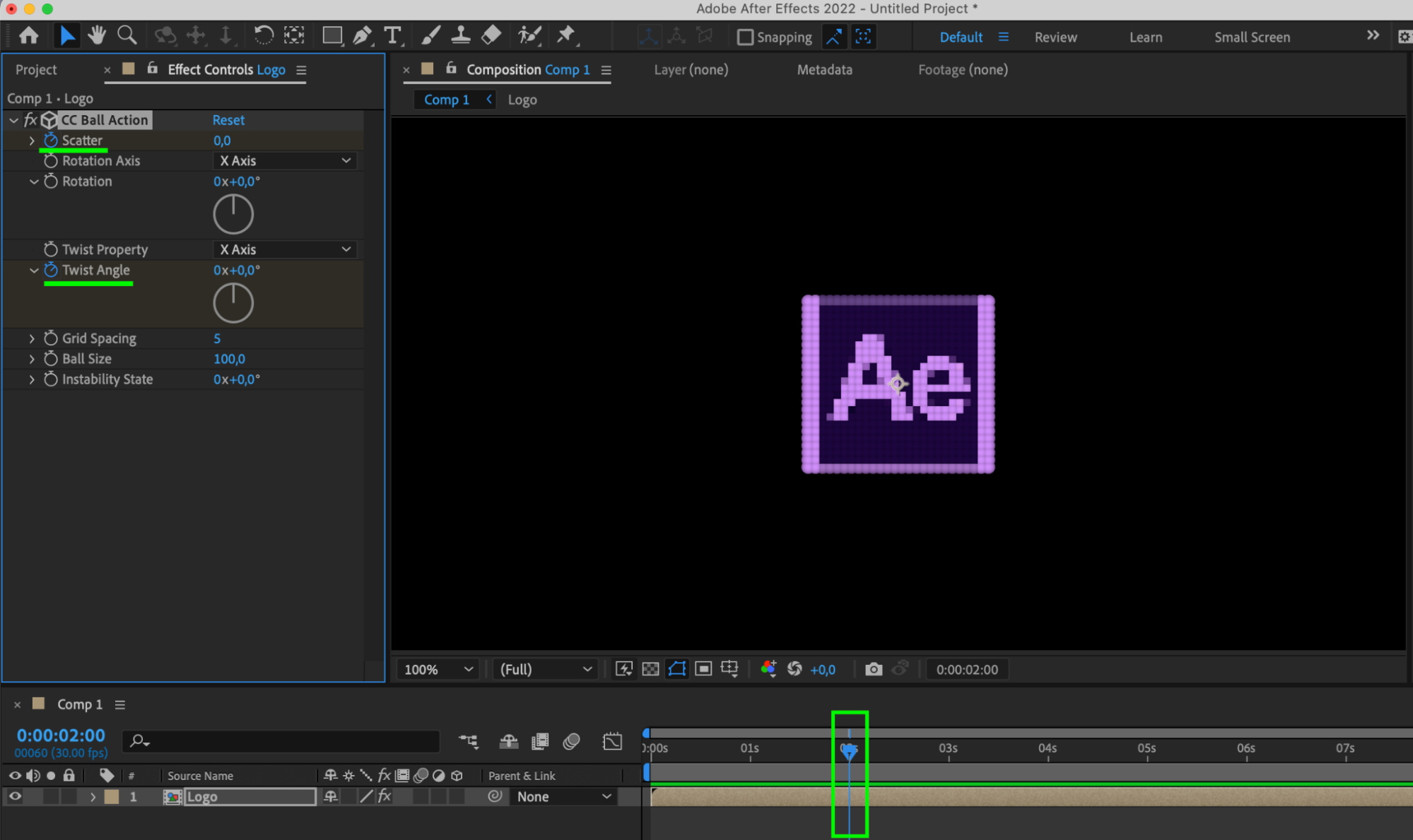
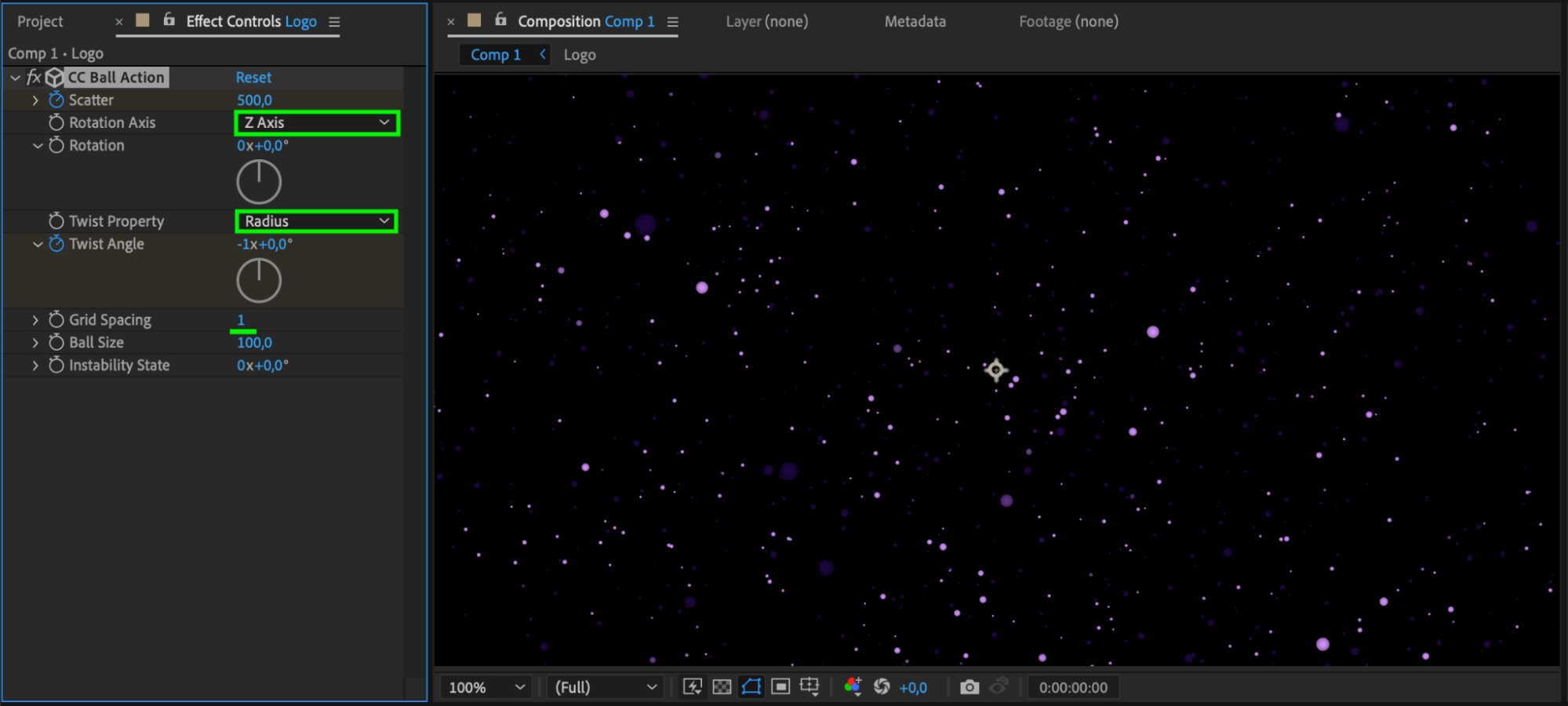
Current Time Indicatorをレイヤーの中央へ移動し、ScatterやTwist Angleなどのパラメーターにキーフレームを作成します。次に、Current Time Indicatorを動画の先頭へ移動し、それぞれの値を500と-1に設定します。Effect Controlsパネルを使って、パーティクルの見た目をカスタマイズしましょう。


 7. Motion Blurを追加する
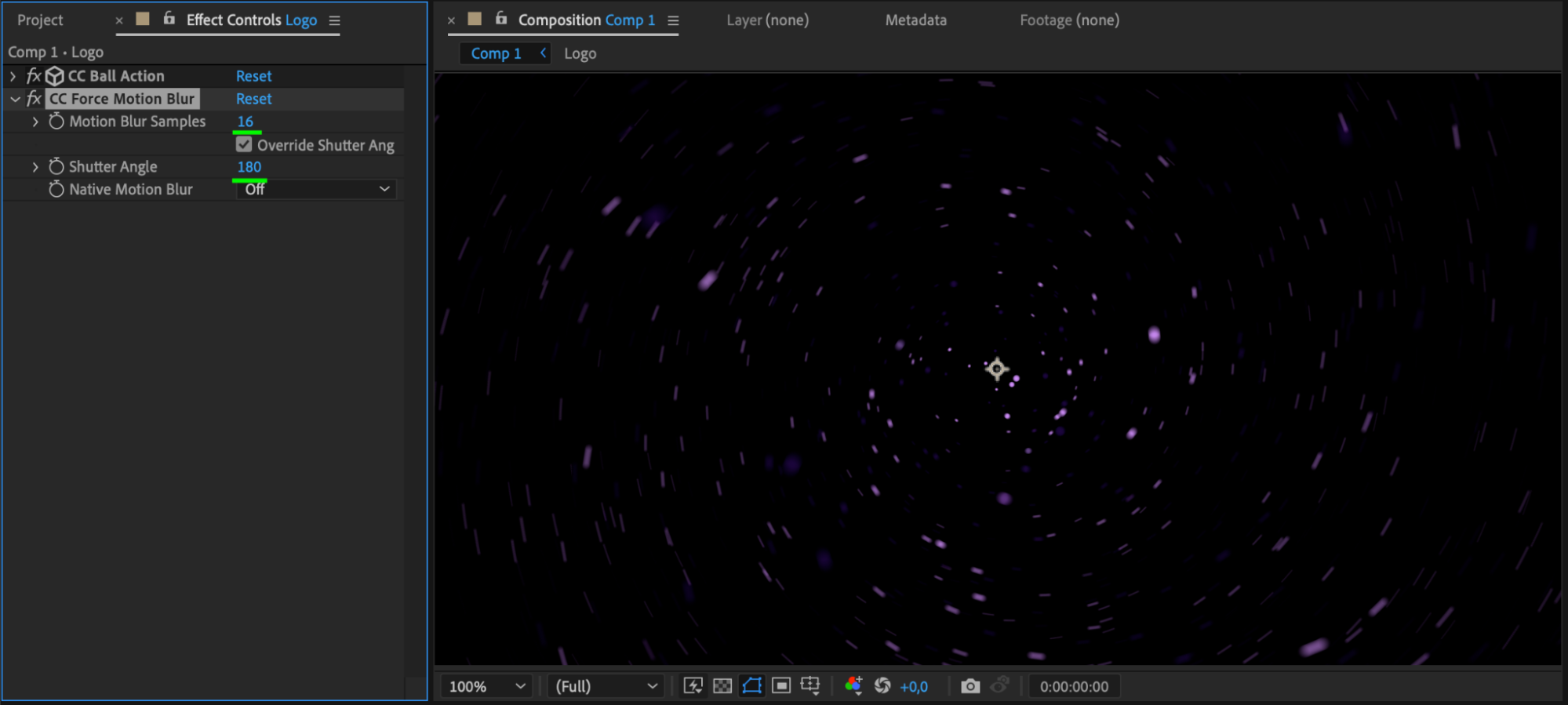
Pre-composeしたレイヤーにCC Force Motion Blurエフェクトを適用し、Motion Blur SamplesやShutter Angleなどのパラメーターを調整して、パーティクルに目的のブラーを加えます。
8. Opacityのフェードを適用する
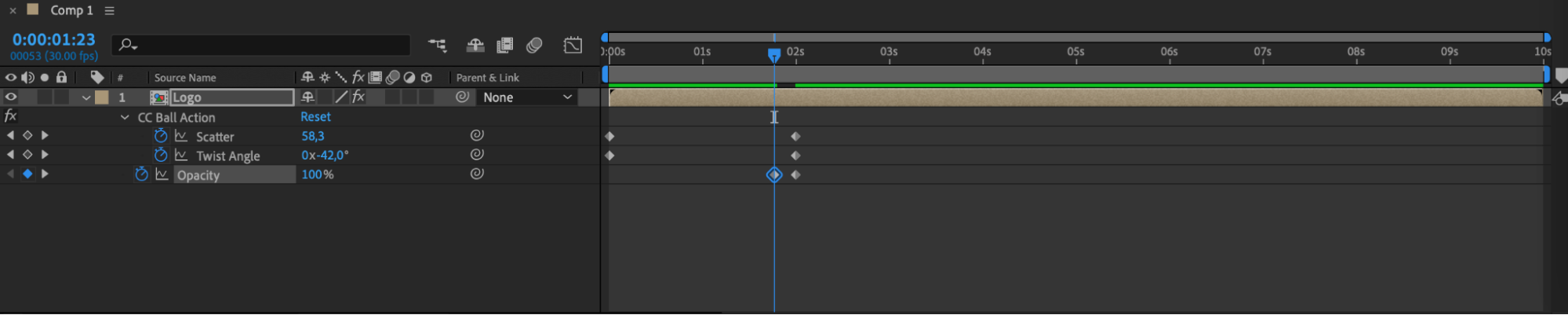
TimelineパネルでPre-composeしたレイヤーを選択し、“T”キーを押してOpacityプロパティを表示します。Opacityのキーフレームを調整し、パーティクルが徐々にフェードイン・フェードアウトするエフェクトを作成します。

9. レイヤーを複製する
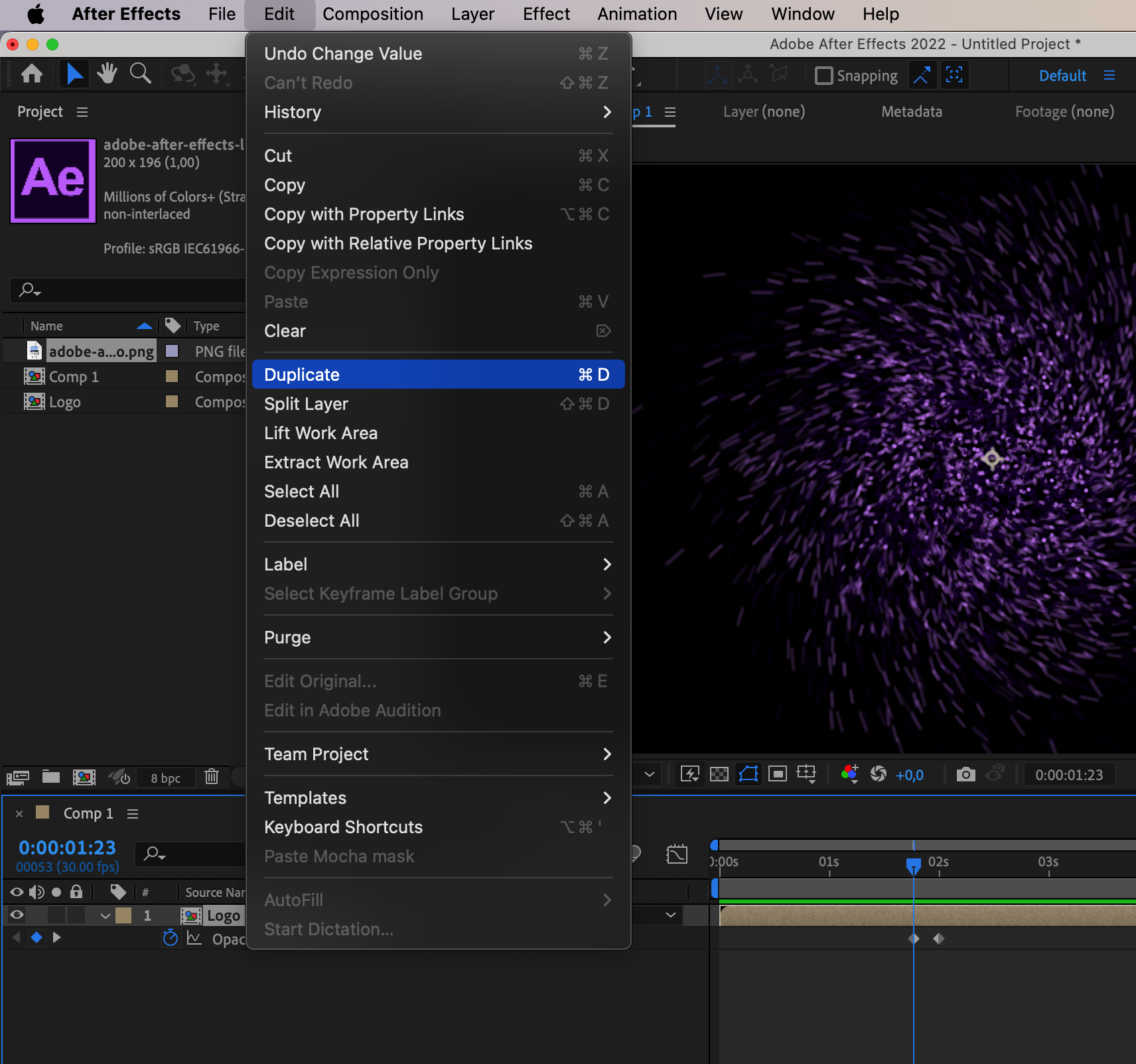
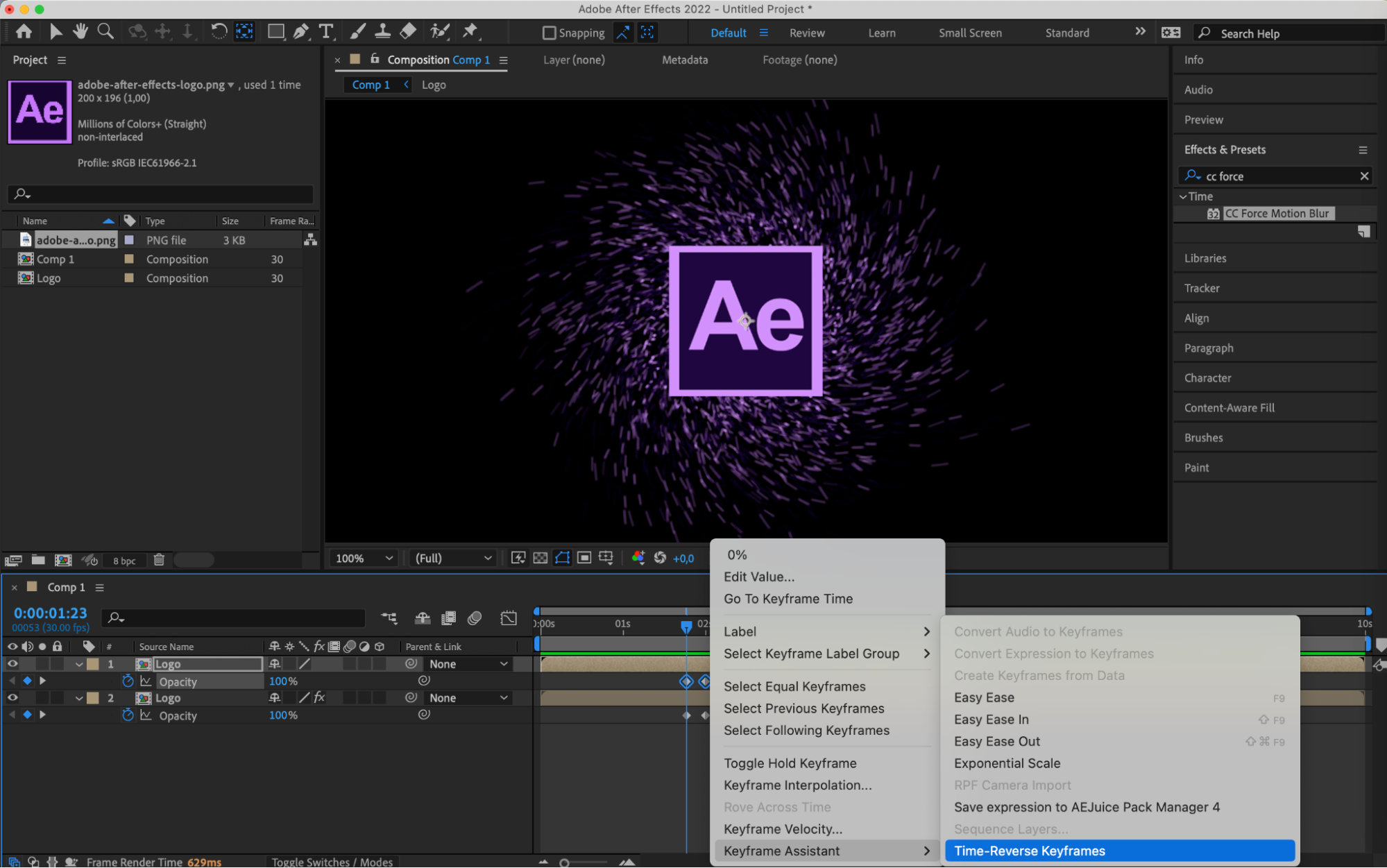
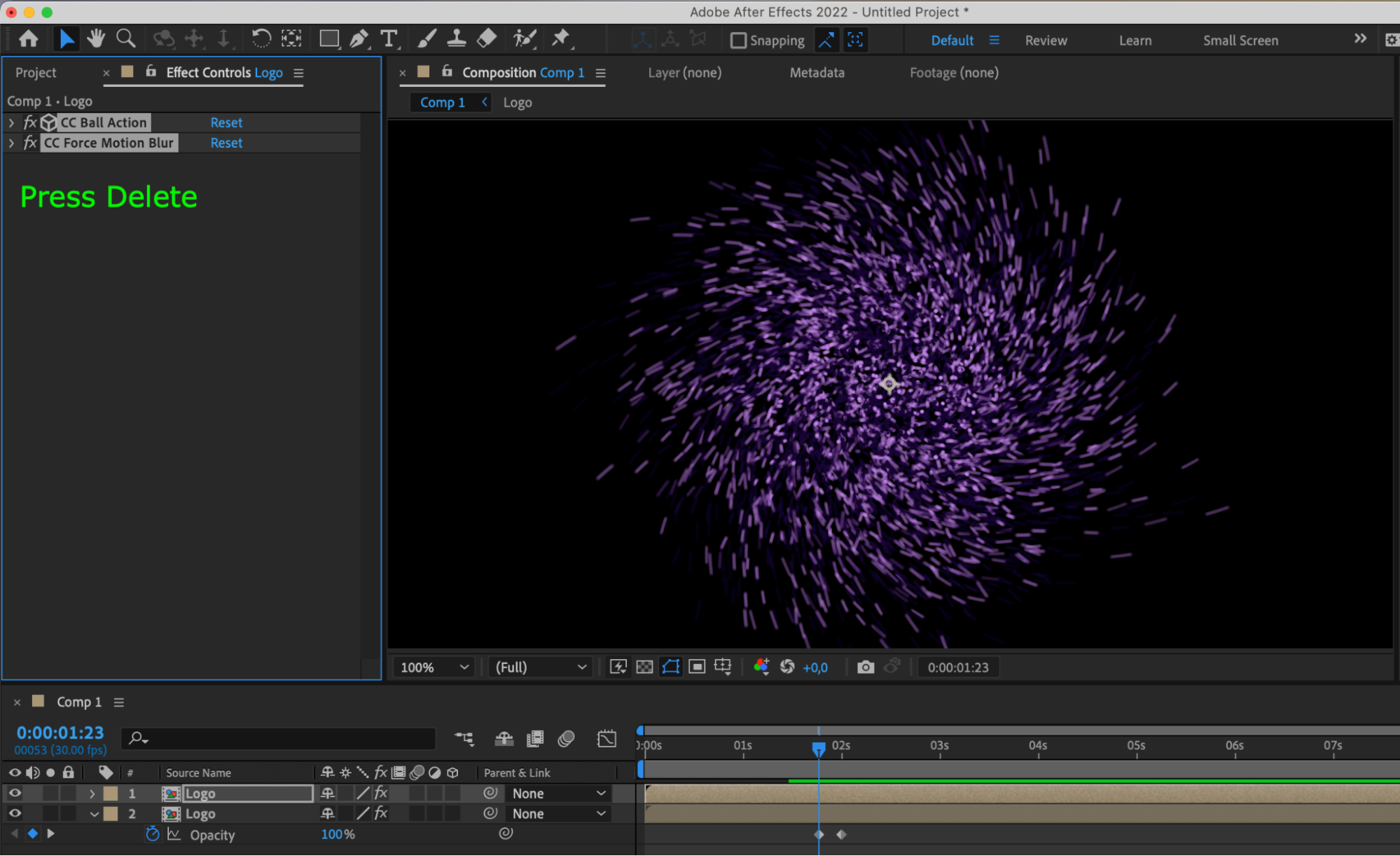
Pre-composeしたレイヤーを複製し、適用されているエフェクトをすべて削除します。Keyframe AssistantのTime-Reverse Keyframesを使ってキーフレームの時間を反転し、対になるパーティクルエフェクトを作成します。
10 エフェクトをプレビューする
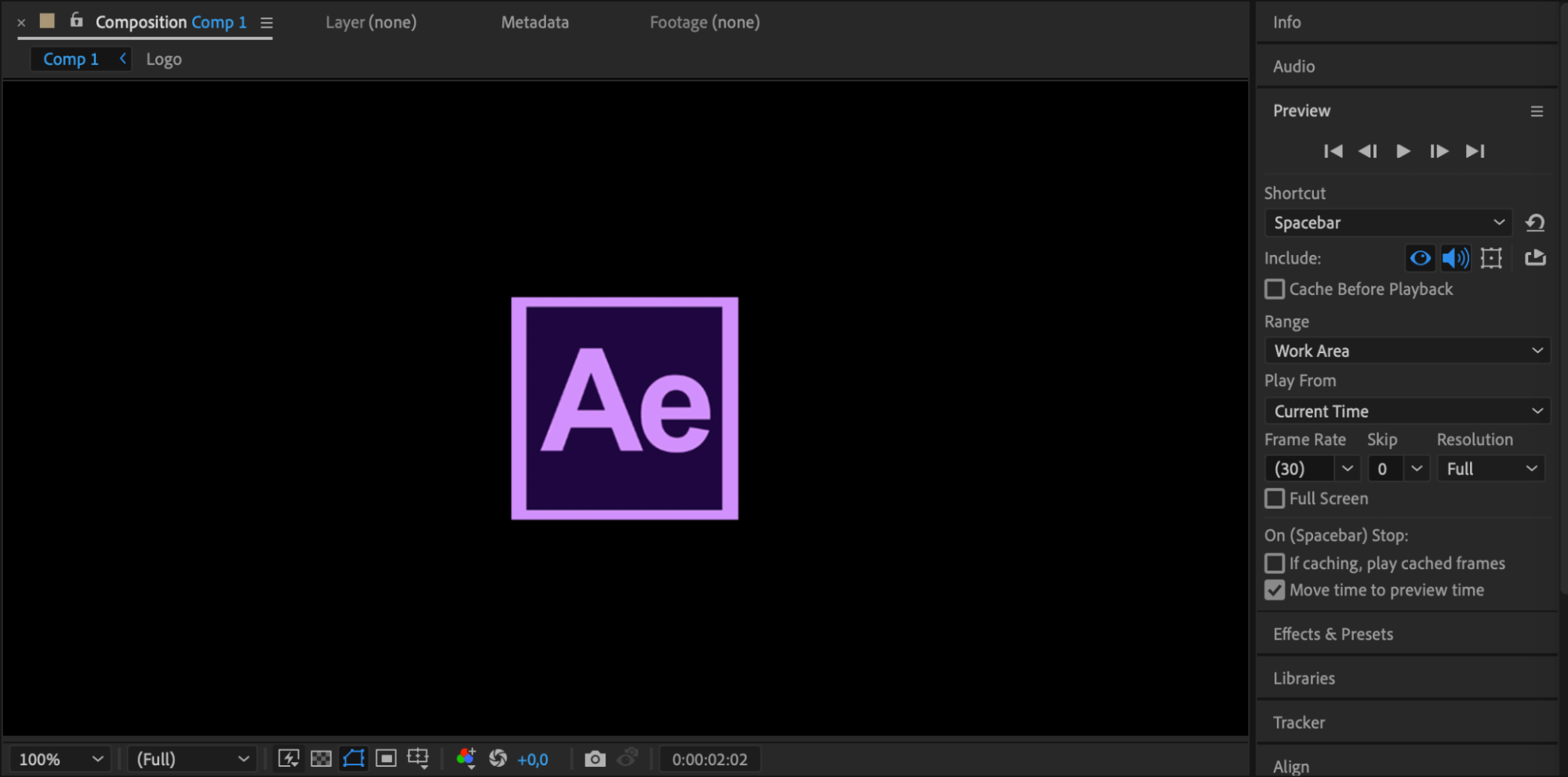
After Effectsのプレビュー機能を使い、パーティクルエフェクトによる演出を確認します。必要に応じて調整を加え、コンポジションの見た目を仕上げましょう。
まとめ:映像作品をワンランクアップ
After Effectsのパーティクルエフェクトを使いこなせば、映像作品のビジュアルとインパクトを効果的に高められます。ここで紹介した手順に沿ってさまざまな設定を試すことで、視聴者を引き込むダイナミックで美しいコンポジションを作成できます。パーティクルならではのクリエイティブな表現を映像に取り入れ、ビジュアルストーリーテリングと表現の幅をさらに広げてみてください。
Our Bestsellers
Our Bestsellers


