
After Effectsのテキストシャドウを使いこなす
はじめに – 動きのあるテキストシャドウで動画を一新
After Effectsでテキストにシャドウを加えるだけで、シンプルな動画を印象的な作品へと変えられます。シャドウは文字を読みやすくするだけでなく、奥行きを与えてテキストを際立たせる効果もあります。このチュートリアルでは、After Effectsでテキストにシャドウを追加し、動画をより魅力的に仕上げる方法を解説します。
1.テキストにシャドウを作成する方法:
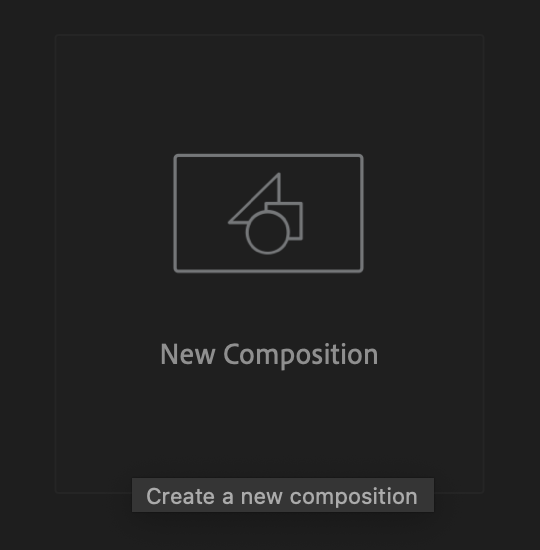
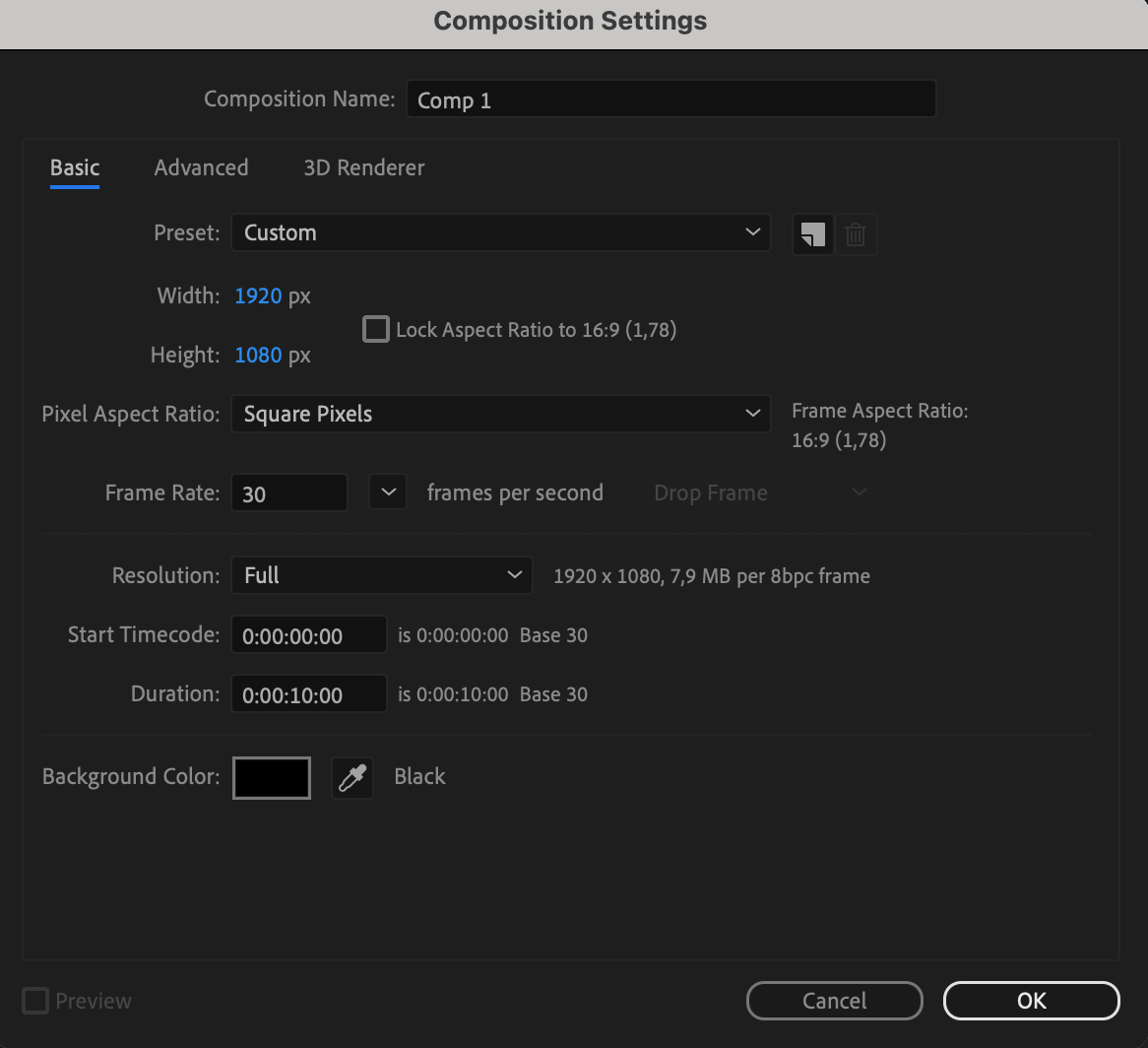
まず、After Effectsで新しいコンポジションを作成します。このコンポジションにテキストを配置し、シャドウエフェクトを適用していきます。
2. テキストを挿入する方法:
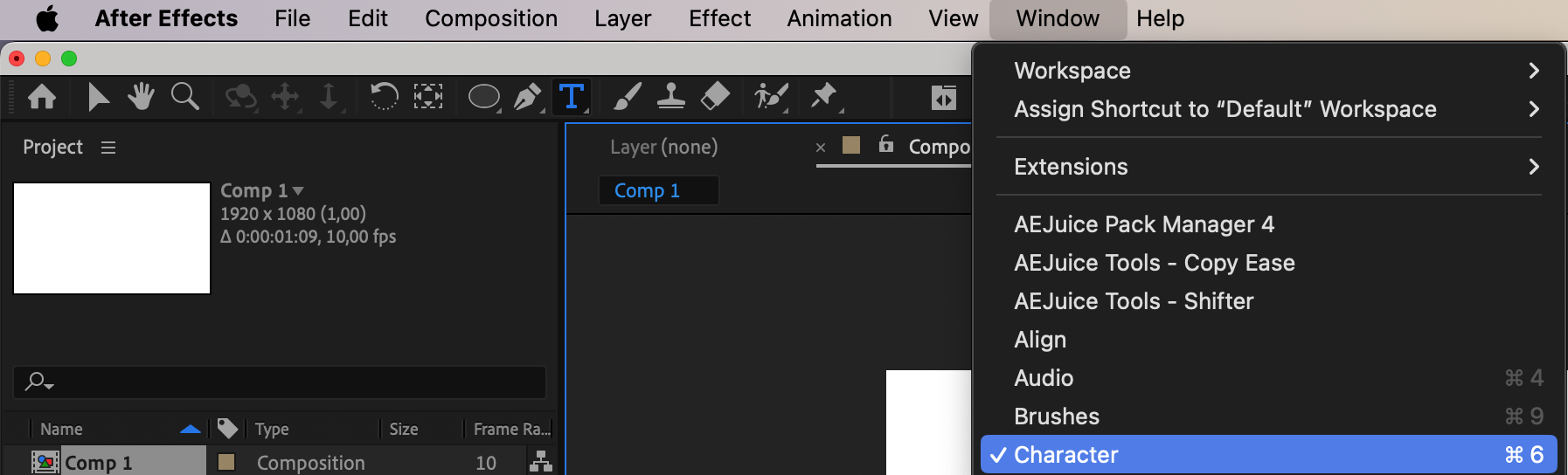
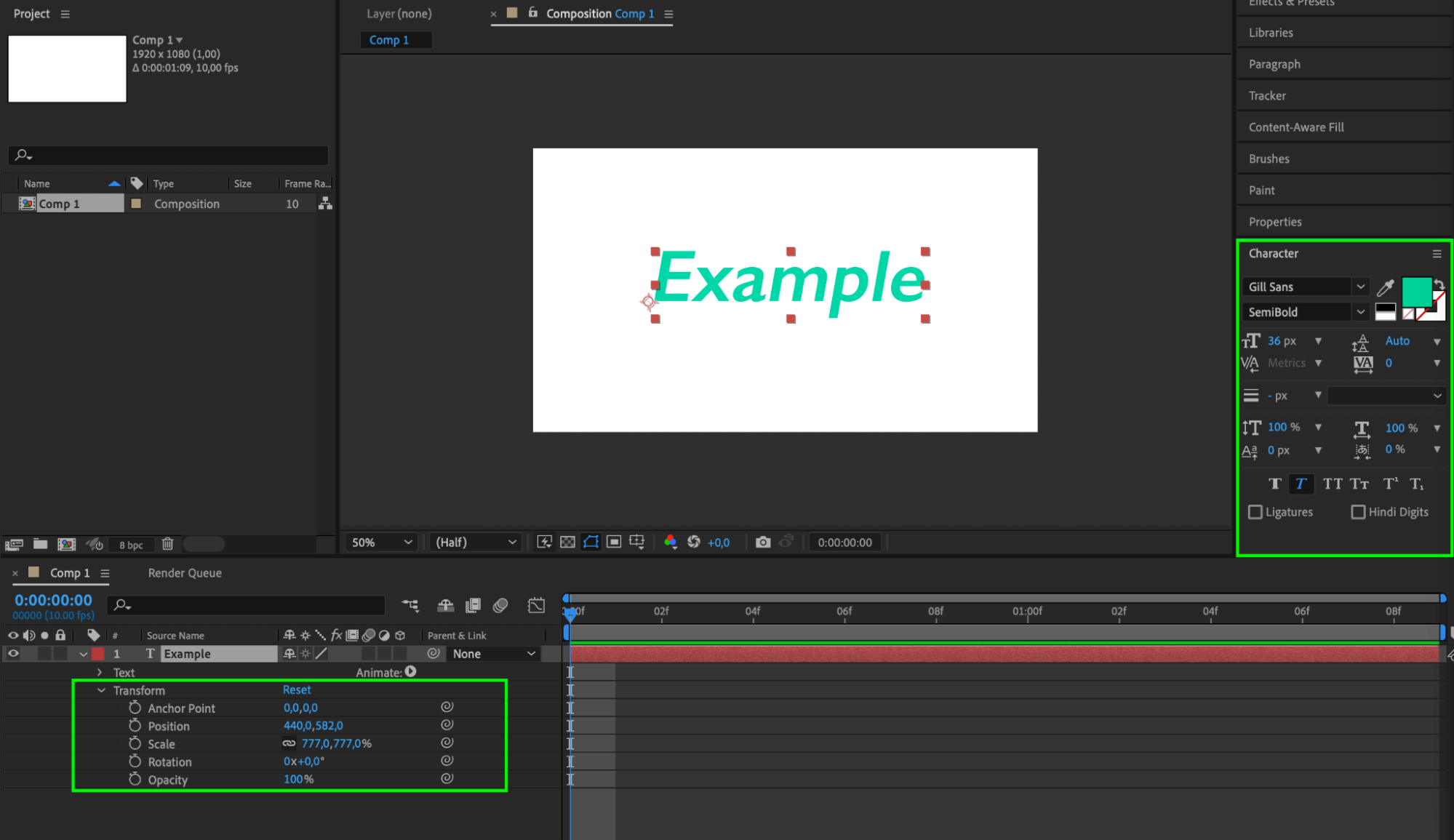
Text Toolを使って、コンポジションにテキストレイヤーを追加します。デザインに合わせて、フォント、サイズ、文字色を調整しましょう。

 3. シャドウエフェクトを適用する方法:
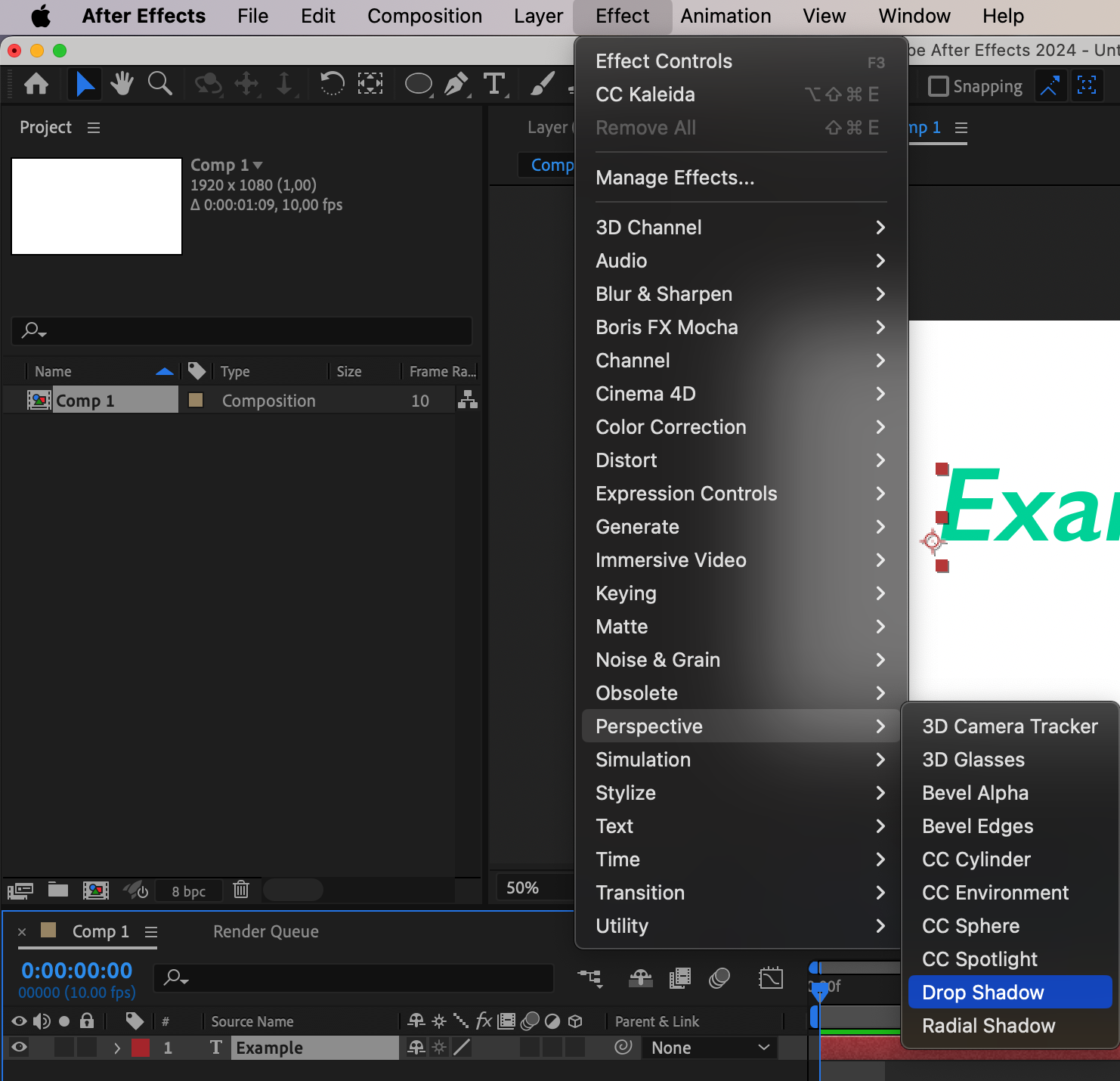
テキストにシャドウを追加するには、コンポジションのタイムラインでテキストレイヤーを選択します。EffectsパネルからDrop Shadowエフェクトを探し、テキストレイヤーへドラッグ&ドロップします。
4. シャドウの設定を調整する方法:
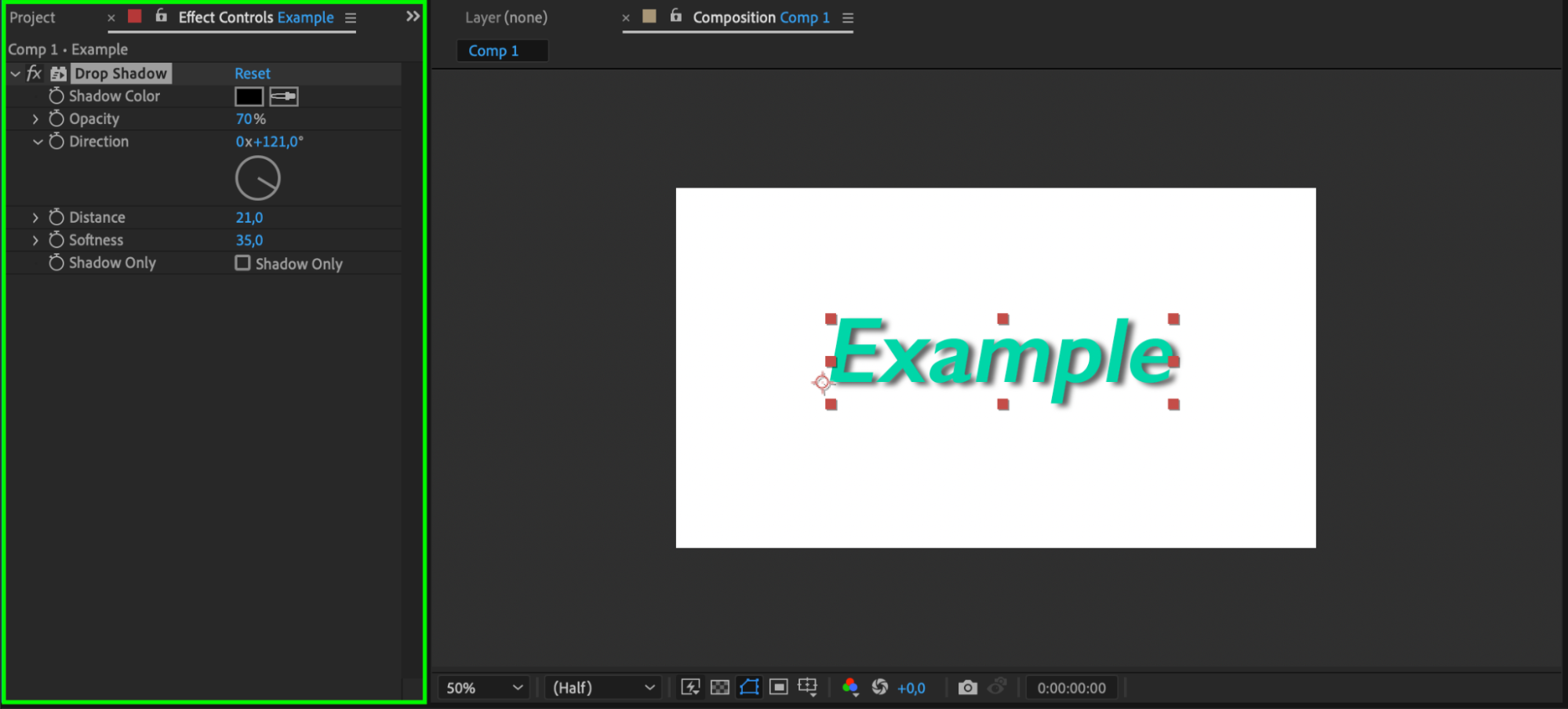
テキストレイヤーを選択した状態でEffect Controlsパネルを開き、シャドウの設定を変更します。シャドウの色、不透明度、方向、距離、柔らかさなどのパラメーターを調整し、イメージどおりの効果に仕上げましょう。
5. シャドウエフェクトを仕上げる方法:
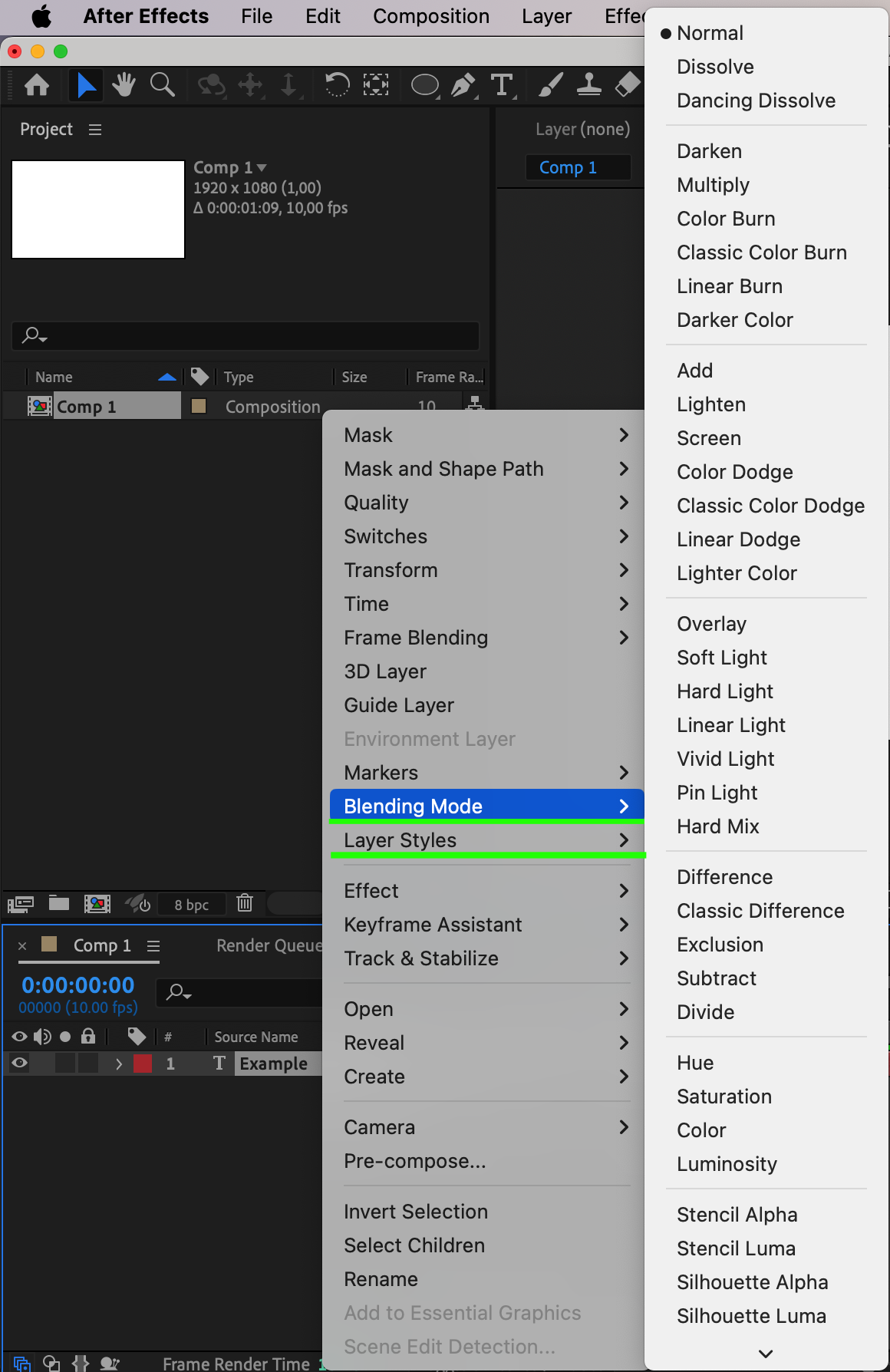
シャドウをさらに引き立てるには、描画モードやレイヤースタイルを試してみましょう。テキストシャドウをよりリアルで洗練された印象に仕上げられます。
6. プレビューと調整:
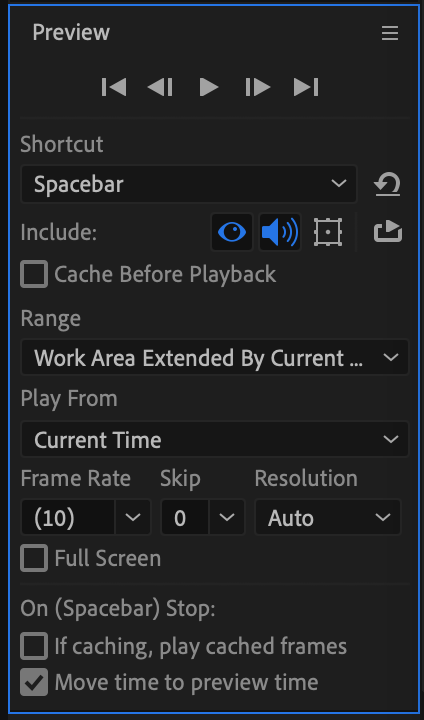
コンポジションを再生し、シャドウが動きの中でどのように見えるか確認します。テキストが理想的に見えるまで、必要に応じてシャドウの設定を調整しましょう。
以上の簡単な手順で、After Effectsのテキストにシャドウを追加し、動画をより魅力的に演出できます。さまざまな設定やスタイルを試し、視聴者の目を引くオリジナルのテキストエフェクトを作ってみてください。印象的なシャドウを使って、After Effectsのテキストを際立たせましょう。
さまざまなシャドウスタイルを試す
After Effectsでテキストにシャドウを加える際は、多彩なスタイルやテクニックを試せます。光源の角度を調整すると、テキストがより立体的に見え、奥行きや遠近感が生まれます。不透明度やシャドウの色も変えながら、テキストの印象をカスタマイズしてみましょう。
シャドウの距離や柔らかさを変えるだけでも、テキストの雰囲気は大きく変わります。これらの設定を細かく調整し、動画プロジェクトのスタイルに合うシャドウに仕上げてください。
この記事では、After Effectsで印象的なテキストエフェクトを作るために、さまざまなシャドウのスタイル、設定、テクニックを紹介します。モダンなデザインにも、どこか懐かしい雰囲気にも、シャドウの扱い方を理解すればテキスト表現をさらに高められます。テキストシャドウの世界を掘り下げ、ビジュアルストーリーテリングに役立つ可能性を引き出していきましょう。
レイヤースタイルでテキストに躍動感を加える
基本的なドロップシャドウ以外にも、After Effectsにはテキストシャドウを引き立てるさまざまなレイヤースタイルやエフェクトがあります。複数のシャドウエフェクトを組み合わせれば、複雑で印象的なデザインも作成できます。描画モード、不透明度、ぼかしを調整し、シャドウ同士をなじませながらテキストに躍動感を加えてみましょう。
デザインにテクスチャやパターンを取り入れると、アーティスティックな雰囲気をプラスできます。グラデーション、グロー、アウトラインを使えば、テキストシャドウの視覚的なインパクトをさらに高められます。
レイヤースタイルとエフェクトを組み合わせることで、奥行き、質感、個性を備えた印象的なテキストシャドウを作成できます。この記事では、After Effectsのレイヤースタイルを使ってテキストシャドウを引き立てる方法を紹介します。さまざまなスタイルで自由に表現し、テキストデザインをワンランク上へ引き上げて、視聴者の記憶に残る作品を作りましょう。
テキストシャドウをアニメーションさせて躍動感を演出
After Effectsでテキストシャドウをアニメーションさせると、動きのある魅力的なビジュアルエフェクトを作成できます。シャドウエフェクトの位置、不透明度、柔らかさなどのプロパティをアニメーションさせることで、テキストデザインに動きと生命感を吹き込めます。さらに、レイヤー内のTransformセクションを活用し、キーフレームを試しながら、プロジェクトに印象的なアニメーションを加えてみましょう。
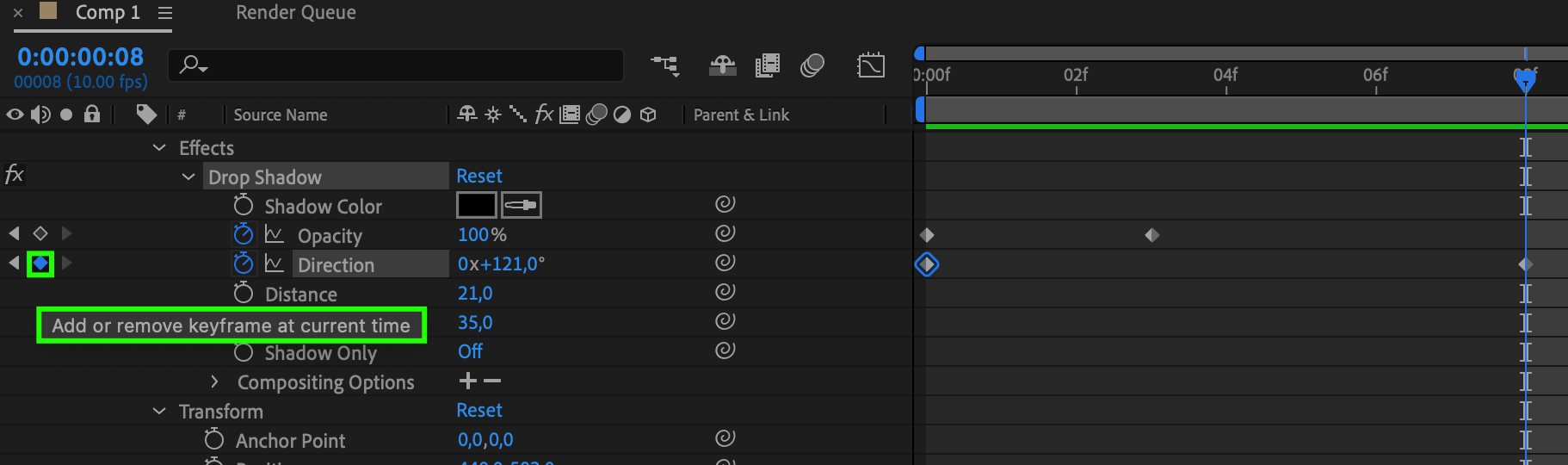
テキストシャドウのアニメーションは、動画プロジェクトをワンランク引き上げ、テキストを忘れられないほど印象的にします。
まとめ:After Effectsのテキストシャドウで創造力を引き出す
After Effectsでテキストにシャドウを加えるテクニックを身につければ、クリエイティブな表現の幅が大きく広がります。このガイドでは、基本的な使い方から高度なテクニックまで、動きのあるテキストシャドウで動画を変えるための知識を紹介しました。さまざまなスタイルやシャドウ設定を試し、レイヤースタイルも活用して、ビジュアルストーリーテリングをさらに充実させましょう。
光源の角度、不透明度、シャドウの色の違いが、テキストにどのような奥行きや遠近感を与えるのかを理解し、シャドウ調整の細かなポイントを探ってみましょう。レイヤースタイル、描画モード、テクスチャを取り入れれば、デザインの完成度が高まり、視聴者を引きつける印象的なテキストシャドウを作成できます。
さらに、テキストシャドウをアニメーションさせることで、躍動感のあるエフェクトを生み出せます。位置、不透明度、柔らかさなどのプロパティを使ってテキストデザインに動きと生命感を吹き込めば、動画プロジェクトに一段上の洗練された表現を加えられます。
After Effectsにおいて、テキストシャドウは単なる飾りではなく、ストーリーを伝えるための強力なツールです。創造力を解き放ち、さまざまなテクニックを試して、忘れられないテキスト表現を作りましょう。テキストシャドウならではの表現を楽しみ、想像力を生かして、ビジュアルの可能性をさらに広げてください。
Our Bestsellers
Our Bestsellers


