
目を引くストロークエフェクトでAfter Effectsのアニメーションを引き立てる秘訣を発見しましょう。デザイン、アニメーション、テキスト要素に簡単にストロークを追加し、ビジュアルストーリーテリングを新たな高みへと引き上げる方法を学びます。私たちのステップバイステップガイドに従って、After Effectsでのストロークエフェクトをマスターし、強い印象を残す美しいビジュアルを作りましょう。
After Effectsにおけるストロークエフェクトの力を解き放つ
After Effectsでアニメーションやデザインにストロークを追加すると、ビジュアルをまったく新しいレベルへ引き上げられます。特定の要素を強調したい、ダイナミックなモーショングラフィックスを作りたい、テキストを際立たせたい、そのいずれの場合でも、ストロークエフェクトはすべてのモーションデザイナーにとって欠かせないツールです。この総合ガイドでは、After Effectsでストロークを追加するプロセスをご案内し、プロジェクトにプロフェッショナルな仕上がりを与え、オーディエンスを魅了します。
After Effectsには、ストロークの太さ、色、質感をカスタマイズできるさまざまなストロークオプションが用意されています。数ステップの簡単な操作で、静的なデザインを、注目を集めるダイナミックで魅力的なアニメーションに変えられます。初心者の方も経験豊富なモーションデザイナーの方も、このチュートリアルはスキルを磨き、創造性を解き放つのに役立ちます。
続くセクションでは、プロセスを段階的にご案内します。新しいコンポジションの作成から、ストロークの追加とカスタマイズまで、美しい結果を実現するために知っておくべきことをすべてカバーします。それでは始めて、あなたのアニメーションを次のレベルへ引き上げましょう!
After Effectsでのストロークエフェクトの追加:ステップバイステップガイド
1. 新しいコンポジションを作成する
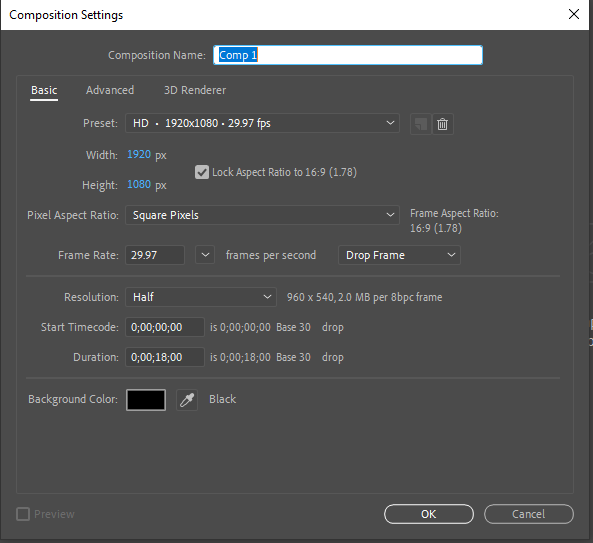
After Effectsを開き、「Composition」メニューに移動して「New Composition」を選択するか、Ctrl(Windows)またはCommand(Mac)+ Nを押して、新しいコンポジションを作成します。解像度、長さ、フレームレートなど、コンポジションに必要な設定を行います。
2. アセットを読み込む
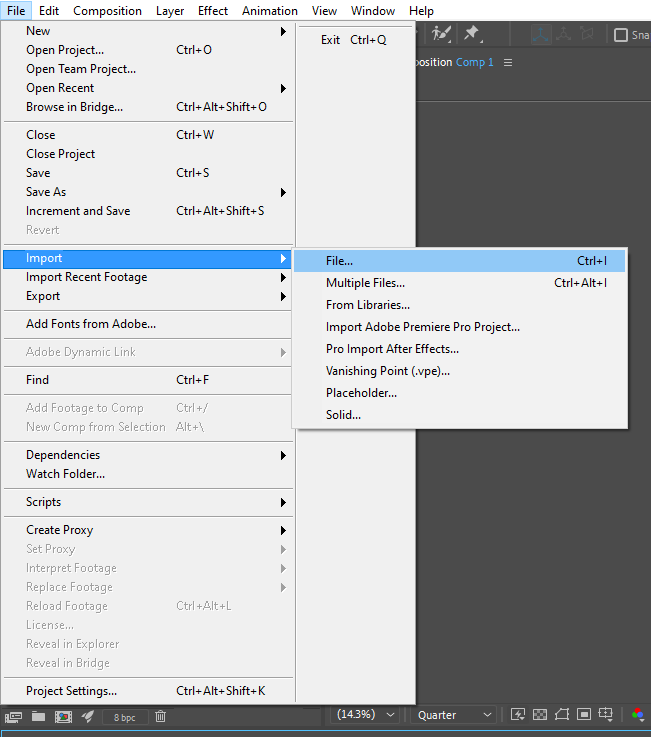
ストロークエフェクトを追加したいテキストやベクターファイルを、「File」メニューに移動して「Import」>「File」を選択して読み込みます。コンピューター上のファイルを参照して選択し、プロジェクトに読み込みます。
3. レイヤーを追加する
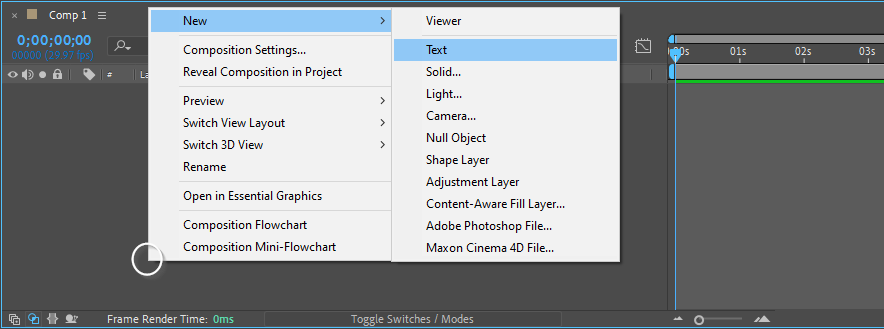
Projectパネルで、ストロークエフェクトを適用したいレイヤーを選び、Compositionパネルにドラッグ&ドロップします。Ctrl(Windows)またはCommand(Mac)キーを押しながらレイヤーをクリックすると、複数のレイヤーを選択できます。または、右クリック – New – Text あるいはShape Layerで作成することもできます。
4. パスを作成する
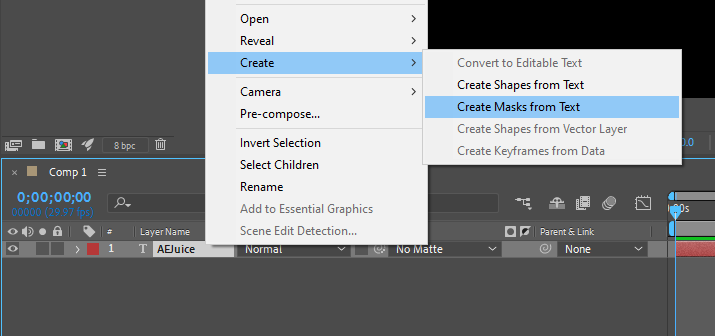
ストロークエフェクト用のパスを作成するには、レイヤーを右クリック – Create – Create Masks from Text を選びます。
5. ストロークエフェクトを適用する
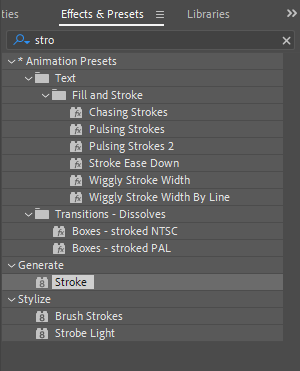
「Effects & Presets」パネルに移動し、「Stroke」エフェクトを検索します。見つかったら、そのエフェクトをCompositionパネル内で作成したレイヤーにドラッグ&ドロップします。これでStrokeエフェクトがレイヤーに適用されます。
6. ストロークの設定をカスタマイズする
レイヤーを選択したまま、「Effect Controls」パネルに移動します。ここで、ストロークの設定を好みに合わせて調整できます。ストロークの色、太さ、不透明度を変更したり、キーフレームを使ってストロークを時間とともにアニメーションさせたりできます。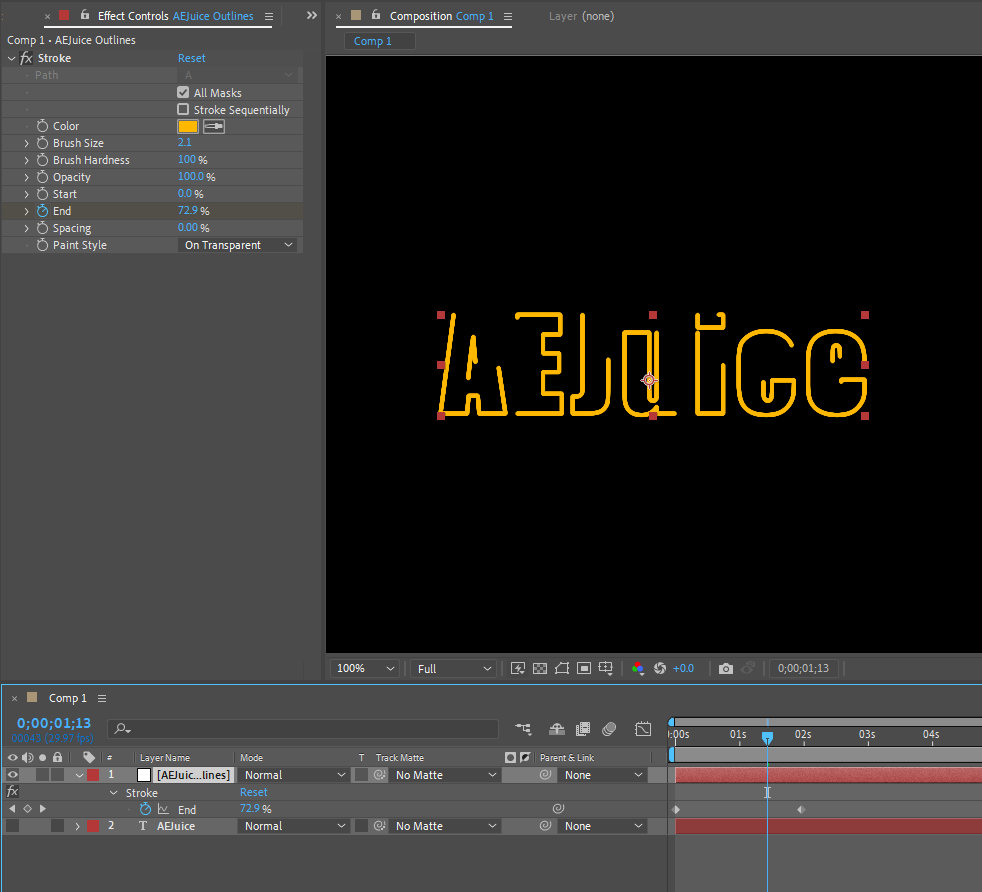 7. レイヤースタイルを使う
ストロークエフェクトをさらに引き立てるには、After Effectsのレイヤースタイルを使えます。レイヤーを右クリックして「Layer Styles」>「Stroke」を選ぶと、追加のオプションにアクセスできます。ここで、描画モード、ぼかし(フェザー)などのパラメーターを調整して、ストロークのスタイルを細かく仕上げられます。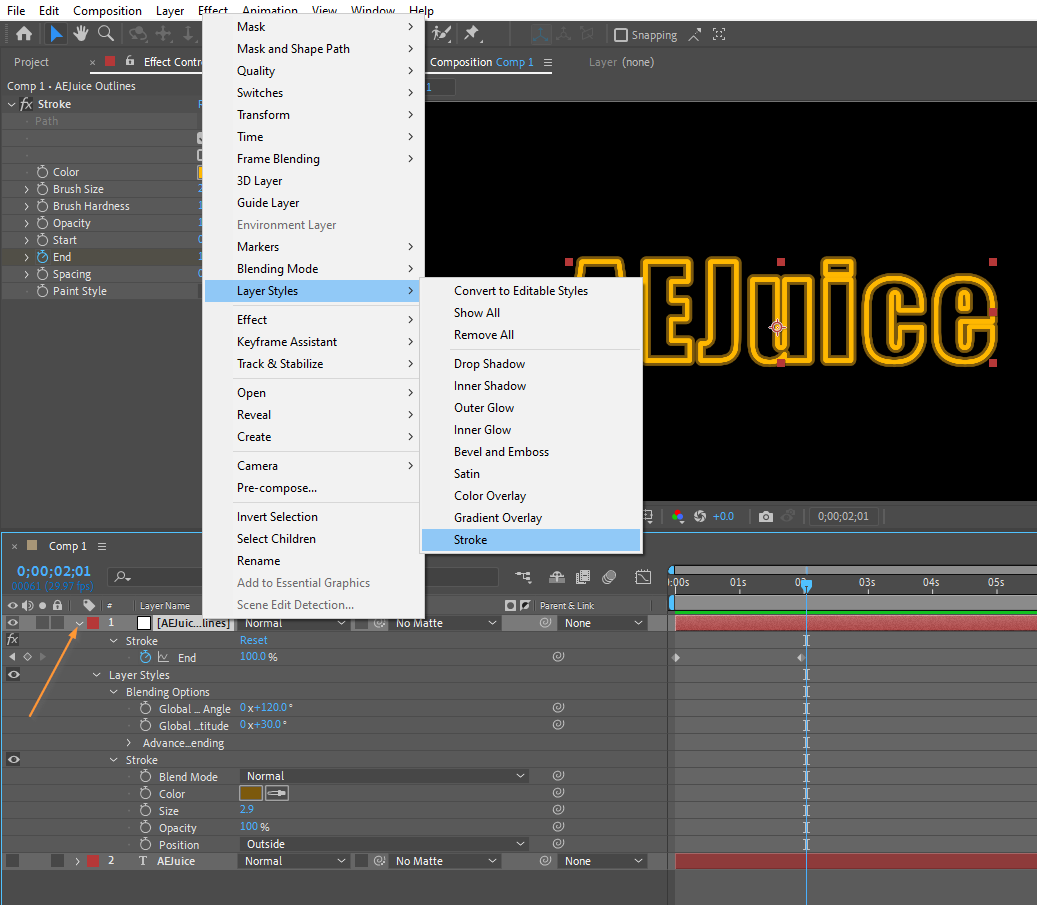 8. プレビューとレンダリング
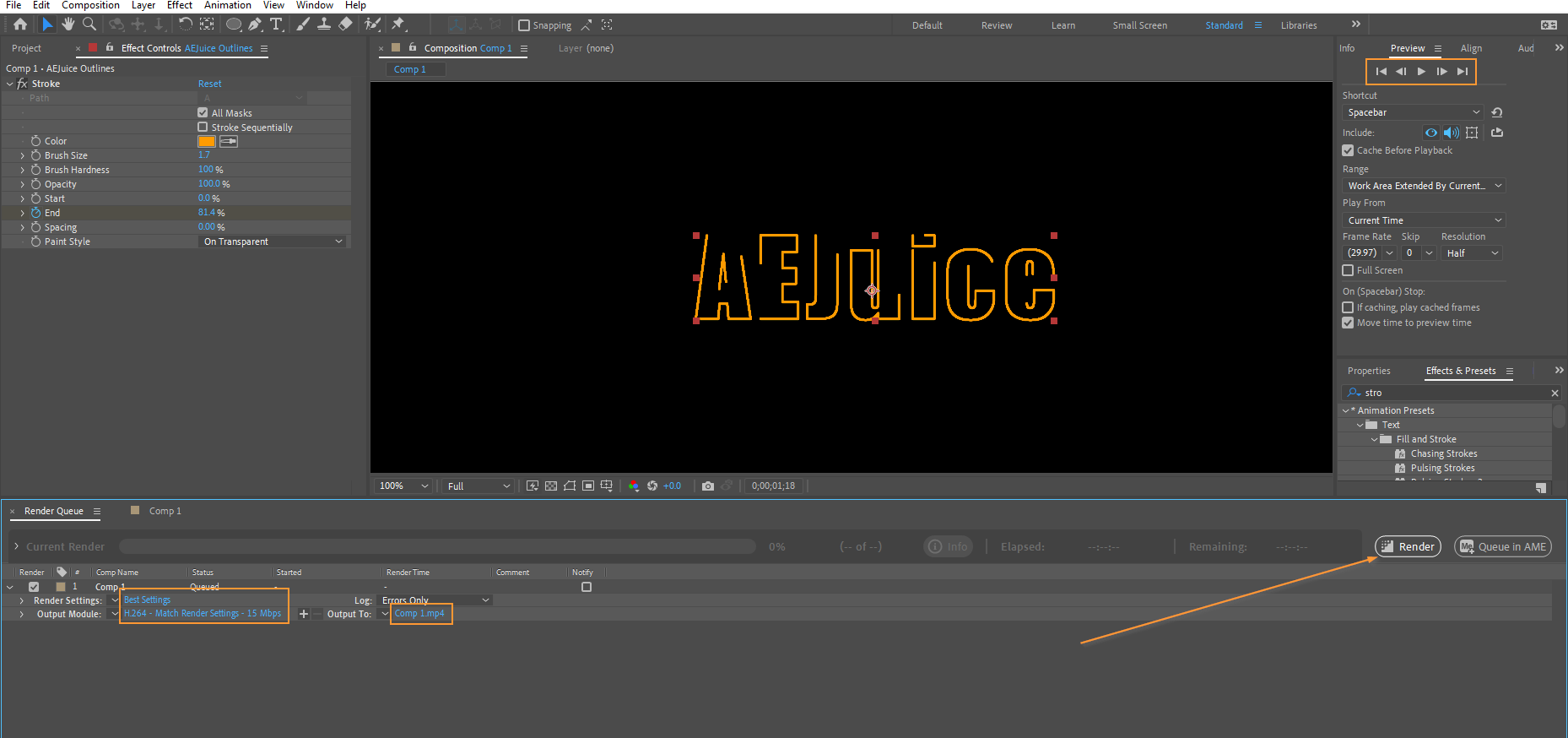
ストロークエフェクトに満足したら、Spacebarキーを押すか、「RAM Preview」ボタンをクリックして、コンポジションをプレビューします。結果に満足したら、「Composition」メニューに移動して「Add to Render Queue」を選択すると、コンポジションをレンダリングできます。レンダリング設定と出力形式を調整し、「Render」ボタンをクリックして、ストロークエフェクトを含む完成したコンポジションを書き出します。
これらの手順に従うことで、After Effectsでアニメーションやデザインに簡単にストロークエフェクトを追加できます。いろいろ試して創造性を解き放ち、プロジェクトを際立たせる美しく魅力的なビジュアルを実現しましょう。
まとめ
おめでとうございます!After Effectsでストロークエフェクトを追加する方法をマスターできました。このステップバイステップガイドに従うことで、アニメーション、デザイン、テキスト要素を、ビジュアルに命を吹き込む魅力的なストロークで引き立てられるようになりました。
ストロークエフェクトは、ダイナミックで視覚的に魅力的なモーショングラフィックスを作るための無限の可能性をもたらします。ストロークの設定をカスタマイズし、レイヤースタイルを試し、モーションパスに沿ってストロークをアニメーションさせることで、創造性を解き放ち、オーディエンスに強い印象を残すツールが手に入ります。
ストロークエフェクトにできることの限界を、絶えず探求し押し広げることを忘れないでください。練習を重ねるうちに、ストロークエフェクトがどのようにビジュアルストーリーテリングを高め、あなたのモーションデザインスキルを新たな高みへ導くのか、より深く理解できるようになります。
それでは、いろいろ試して、想像力を存分に解き放ちましょう。プロジェクトにストロークを追加し、さまざまな色や太さで遊び、ビジュアルを際立たせましょう。可能性は無限大で、After Effectsという創造の遊び場があれば、限界はありません。
After Effectsでストロークエフェクトを追加する方法を学んだ今こそ、新たに身につけたスキルを活かすときです。デザインやアニメーションにストロークエフェクトを取り入れ始め、鮮やかなストロークによってあなたの作品が命を宿し、オーディエンスを魅了し引き込む様子を見届けましょう。
練習を重ねることで上達しますので、スキルを磨き続け、After Effectsの広大な世界を探求し続けてください。楽しい制作を!
Our Bestsellers
Our Bestsellers


