
After Effectsのプロジェクトにテキストを追加したい理由はさまざまです。
例えば、タイトルシーケンスやクレジットロールにテキストを含めたり、ローワーサードやその他のグラフィック要素にテキストを追加したりする場合などです。さらに、After Effectsのテキストを使って、タイプライターエフェクトやスクロールテキストなどのテキストアニメーションを作成することもできます。
After Effectsでテキストを追加するには、次の手順に従います:
1. ツールバーの“T”ボタンをクリックしてテキストツールを選択するか、キーボードショートカットCtrl + Alt + Shift + T(Win)またはCommand + Option + Shift + T(Mac)を使用します。
 コンポジションウィンドウ内の任意の場所をクリックして、新しいテキストレイヤーをコンポジションに追加します。
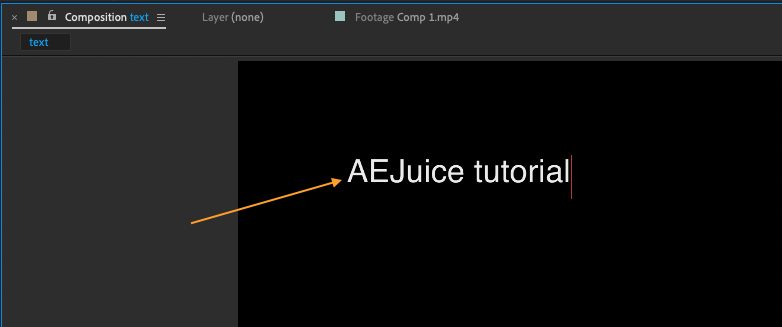 2. After Effectsのプロジェクトにさらにテキストを追加するには、上記の手順を繰り返すだけです。
テキストレイヤーをコンポジションに追加したら、利用可能なさまざまな書式設定オプションを使って、テキストの外観をカスタマイズできます。
これには、フォント、色、サイズ、配置などが含まれます。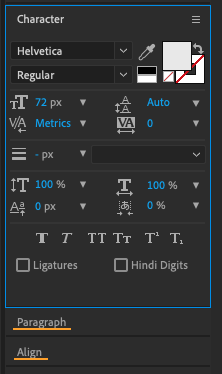 また、After Effectsのテキストアニメーターオプションを使って、テキストに動きやその他のエフェクトを追加することもできます。
テキストレイヤーを選択し、Animation > Animate Textに移動します。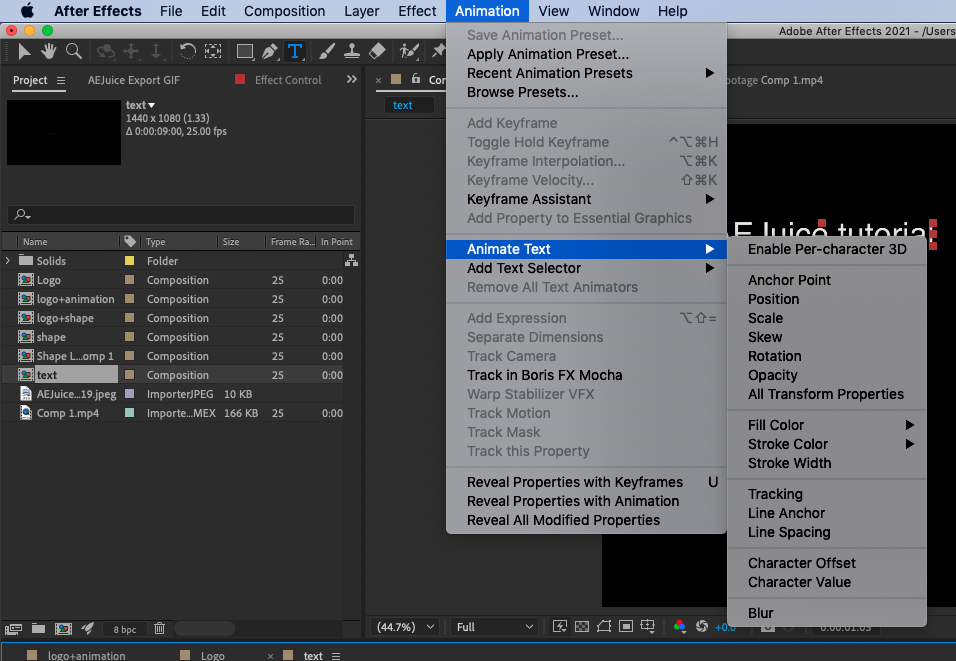 そこから、位置、スケール、回転など、さまざまなアニメーションオプションを選択し、設定をカスタマイズして目的のエフェクトを実現できます。
テキストに境界線(アウトライン)を追加して、背景に対して際立たせましょう。
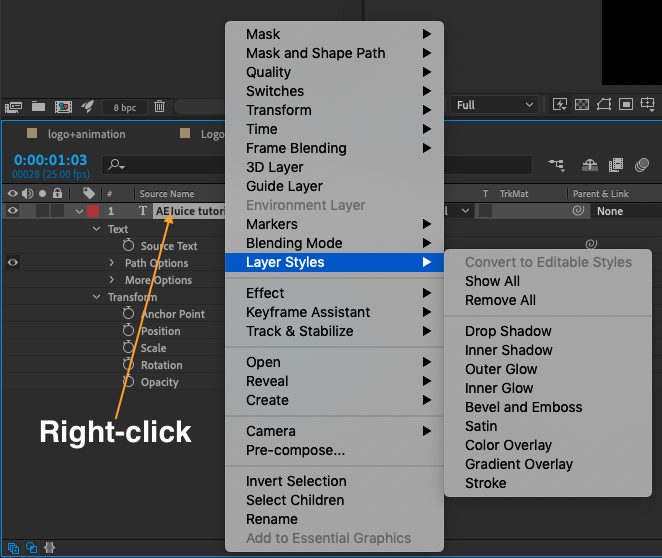
境界線を追加するには、テキストレイヤーを右クリックして“Layer Styles”セクションに移動します。そこから“Stroke”ボタンをクリックして、テキストに境界線を追加できます。
また、テキストにドロップシャドウを追加して、より立体的な見た目にすることもできます。
After Effectsのテキストツールは、プロジェクトにプロ品質のテキストを追加できる強力なツールであることを忘れないでください。ぜひいろいろと試して、何が作れるか探ってみましょう!
Our Bestsellers
Our Bestsellers


