
Adobe After Effectsで動画にテキストを追加する方法
テキストで動画をより魅力的に仕上げる
動画をもっと印象的で目を引くものにしたいですか?プロの映像デザイナーにも広く使われているAdobe After Effectsなら、思いどおりの表現が可能です。この記事では、Adobe After Effectsを使って動画にテキストを追加する手順を紹介します。
動画にテキストを加えると、洗練されたプロらしい印象になり、視聴者にメッセージを効果的に伝えられます。Adobe After Effectsには、テキストの見た目や位置、アニメーションを自由にカスタマイズできるさまざまなツールと機能が用意されています。
Adobe After Effectsを使えば、動画プロジェクトをさらに引き立てる魅力的なテキストアニメーションを作成できます。それでは、動画にテキストを追加する手順を見ていきましょう。
1. 動画ファイルを読み込む:
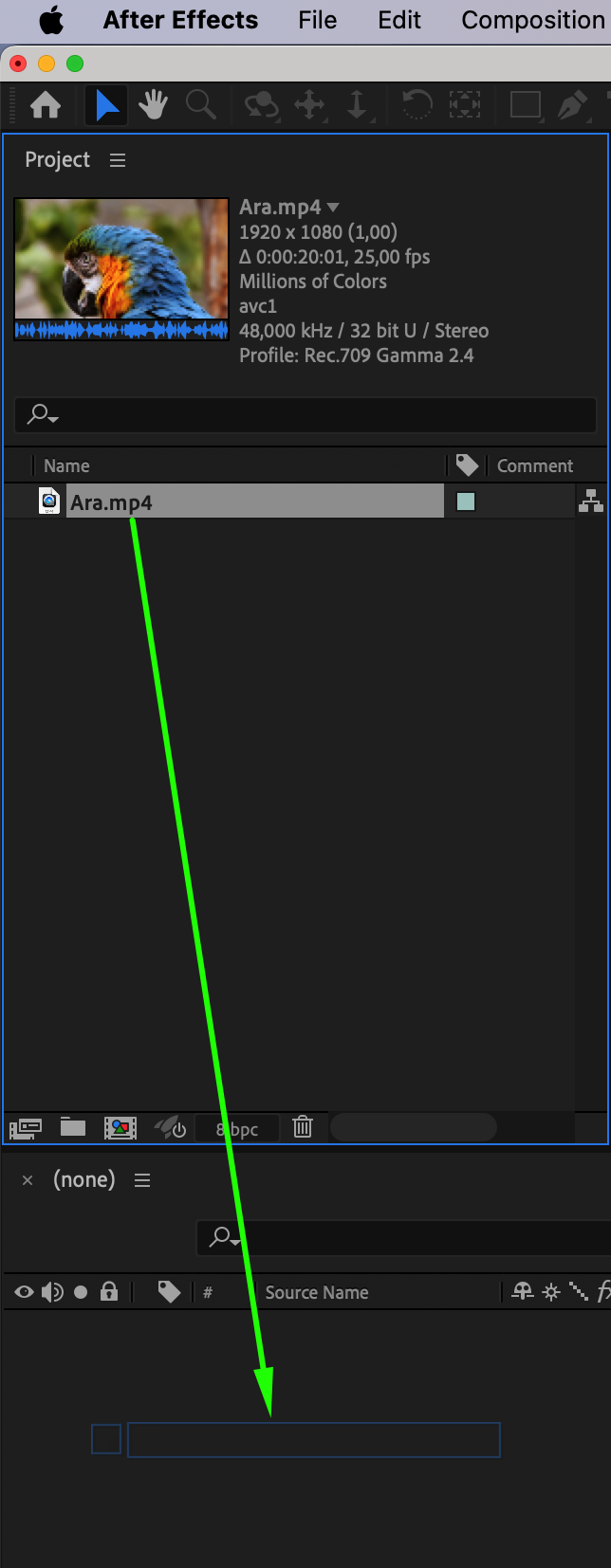
まず、File > Import > Fileを選択し、使用する動画ファイルをAfter Effectsに読み込みます。次に、Project panelからTimeline panelへ動画をドラッグして、新しいコンポジションを作成します。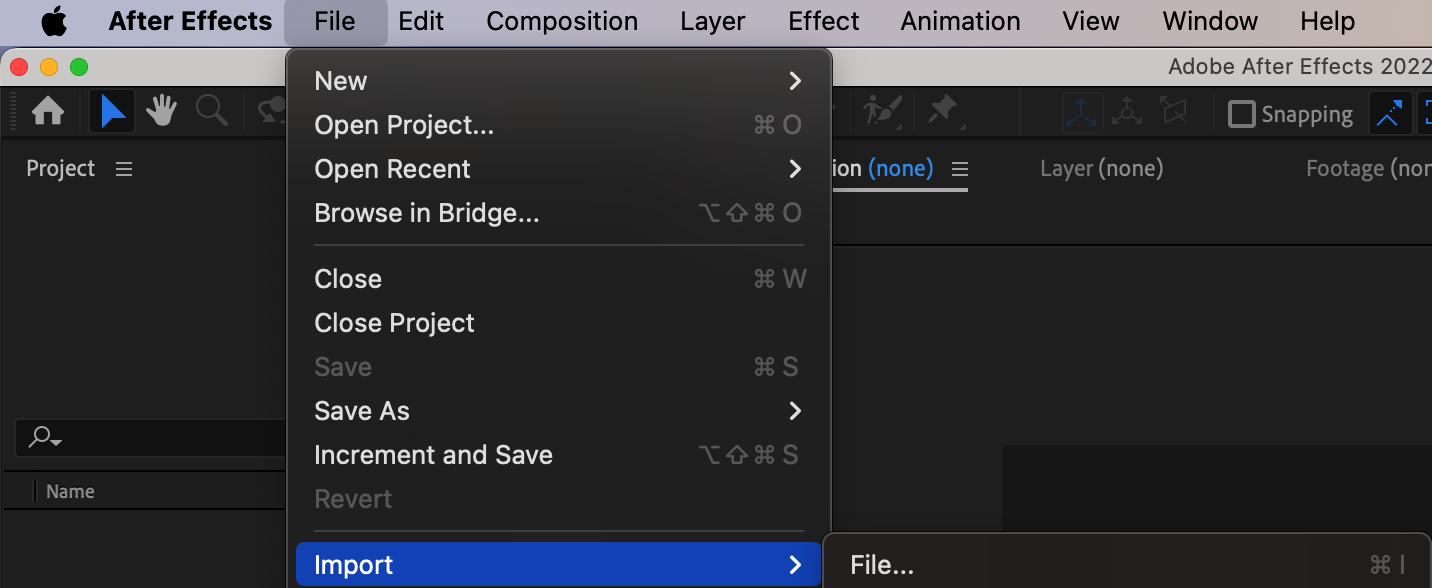
 2. テキストレイヤーを作成する:
続いて、ツールバーのText toolを使い、コンポジション内に新しいテキストレイヤーを作成します。Character panelでフォント、サイズ、カラーなどのテキストプロパティを調整しましょう。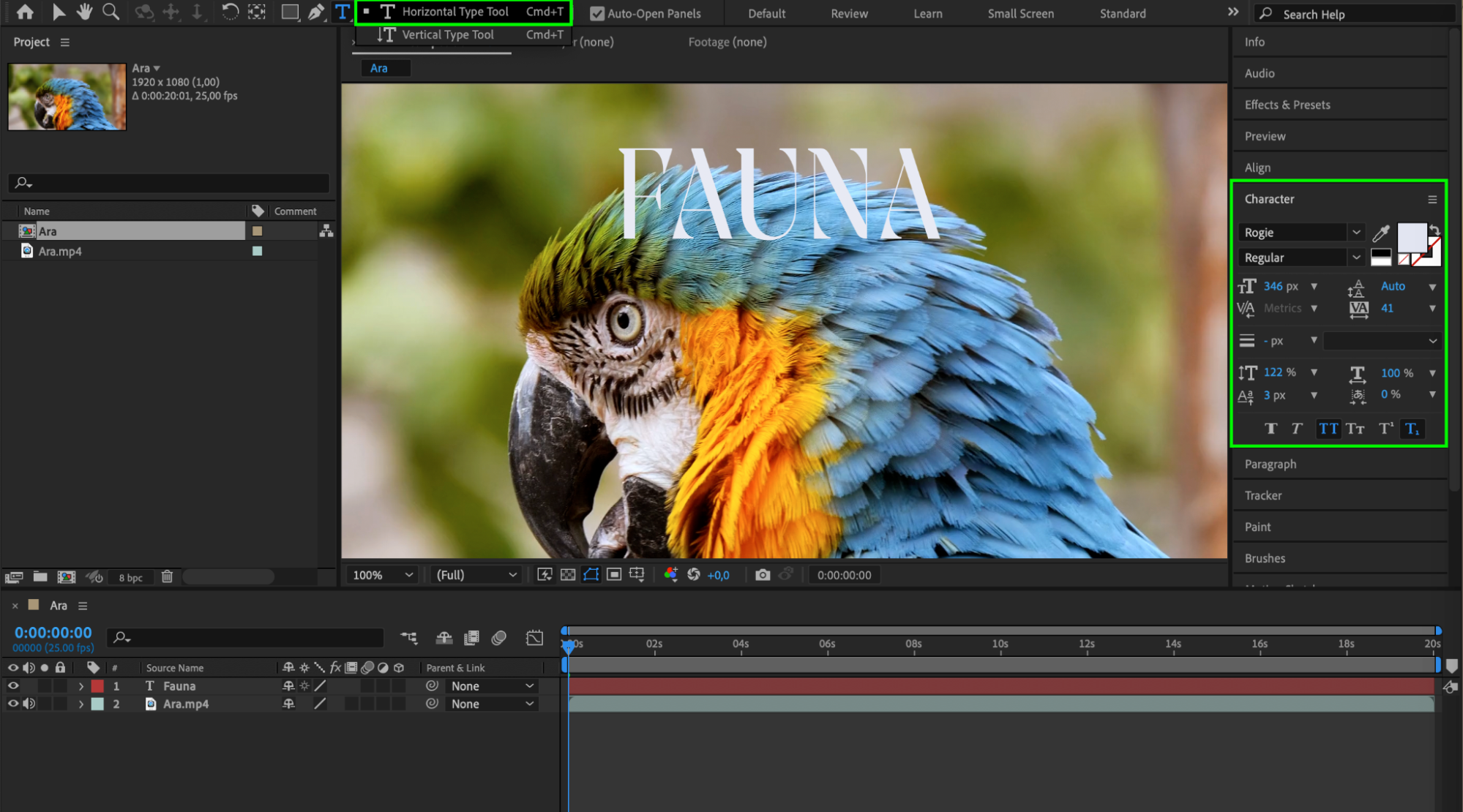 3. テキストアニメーションプリセット:
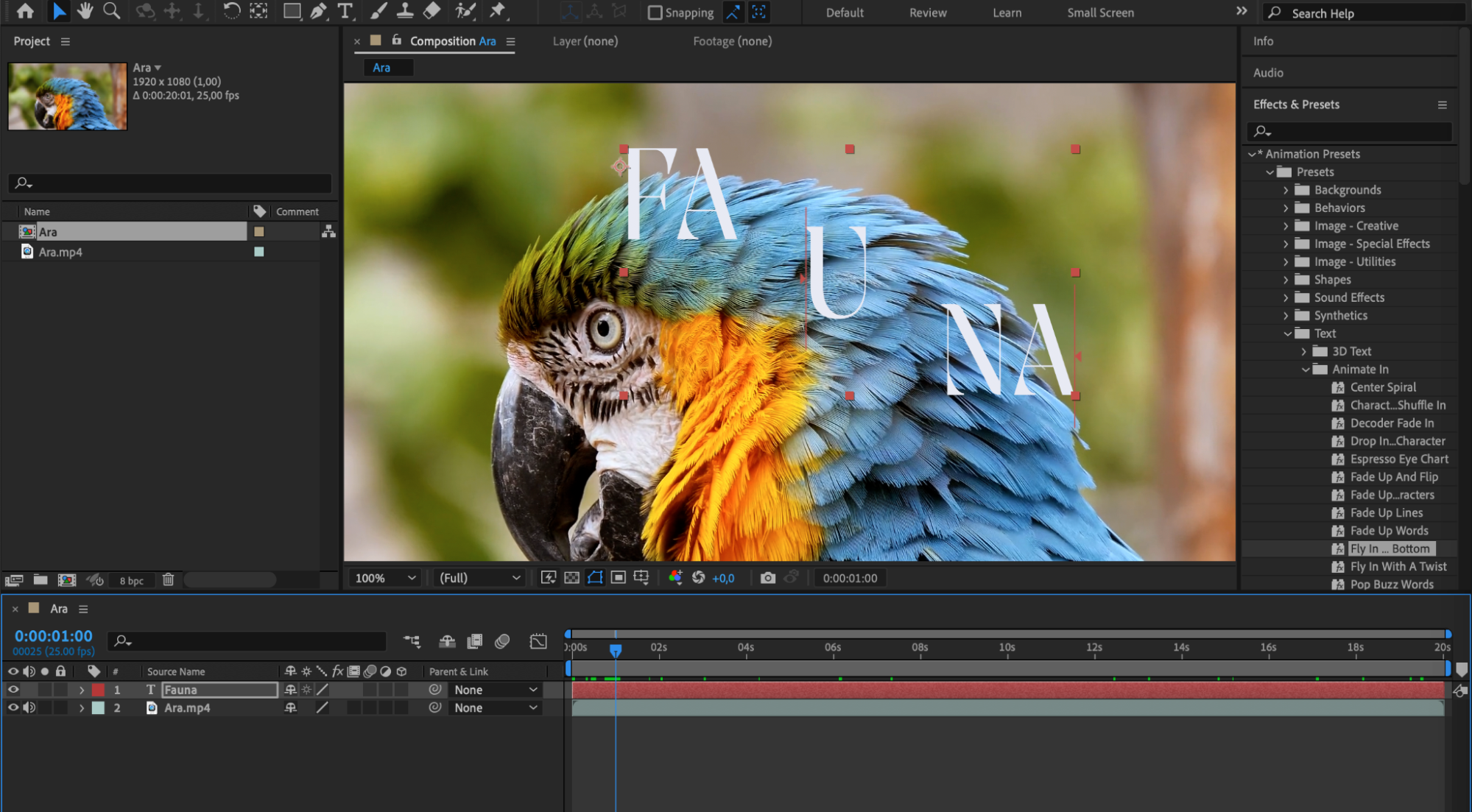
Adobe After Effectsには、作業時間と手間を減らせる豊富なテキストアニメーションプリセットが用意されています。プリセットを適用するには、テキストレイヤーを選択してEffects & Presets panelを開き、“Text Animation.”を検索します。使いたいプリセットをテキストレイヤーへドラッグ&ドロップするだけで、自動的にアニメーションが適用されます。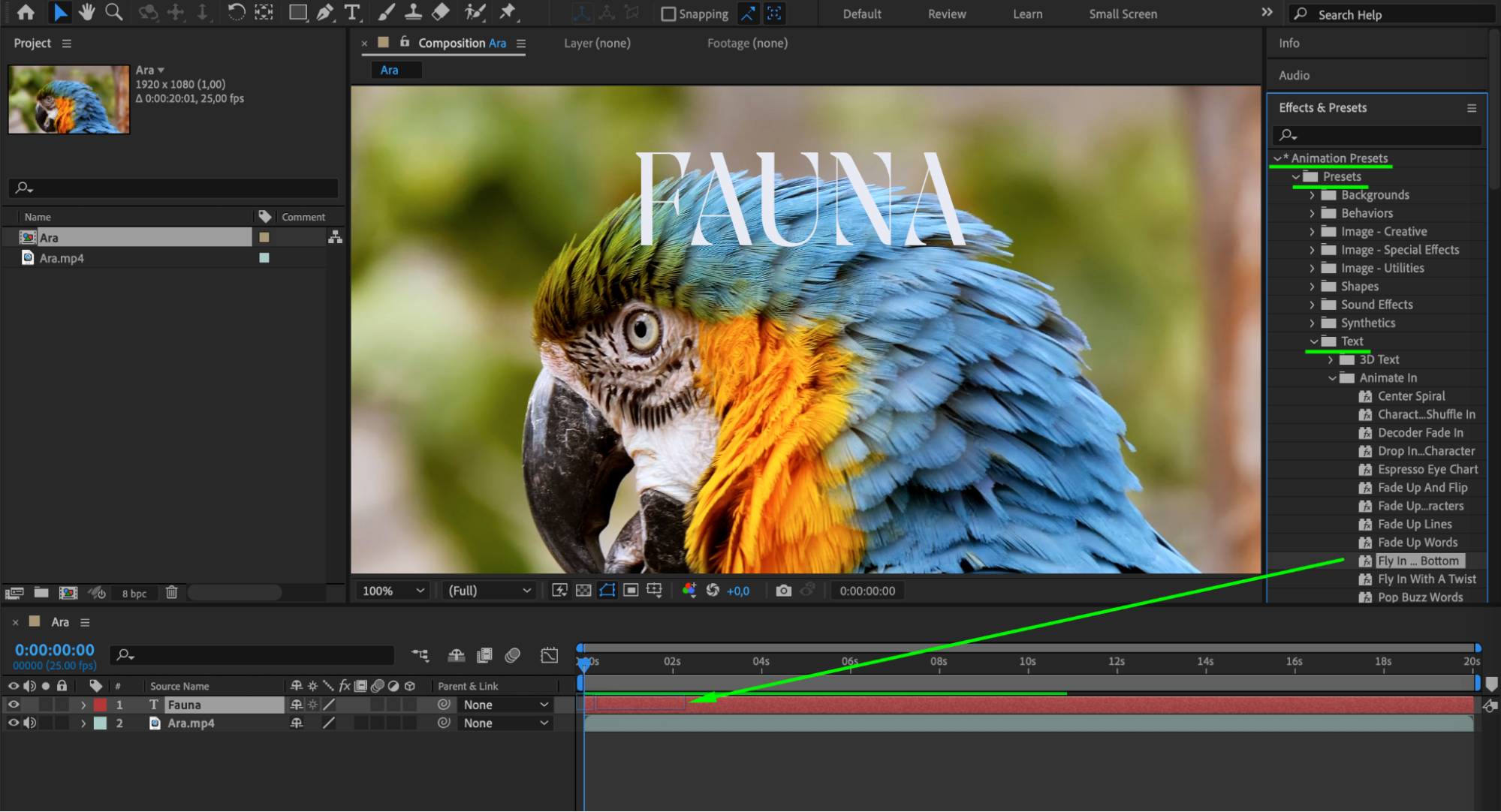
 4. キーフレームでアニメーションを作成する:
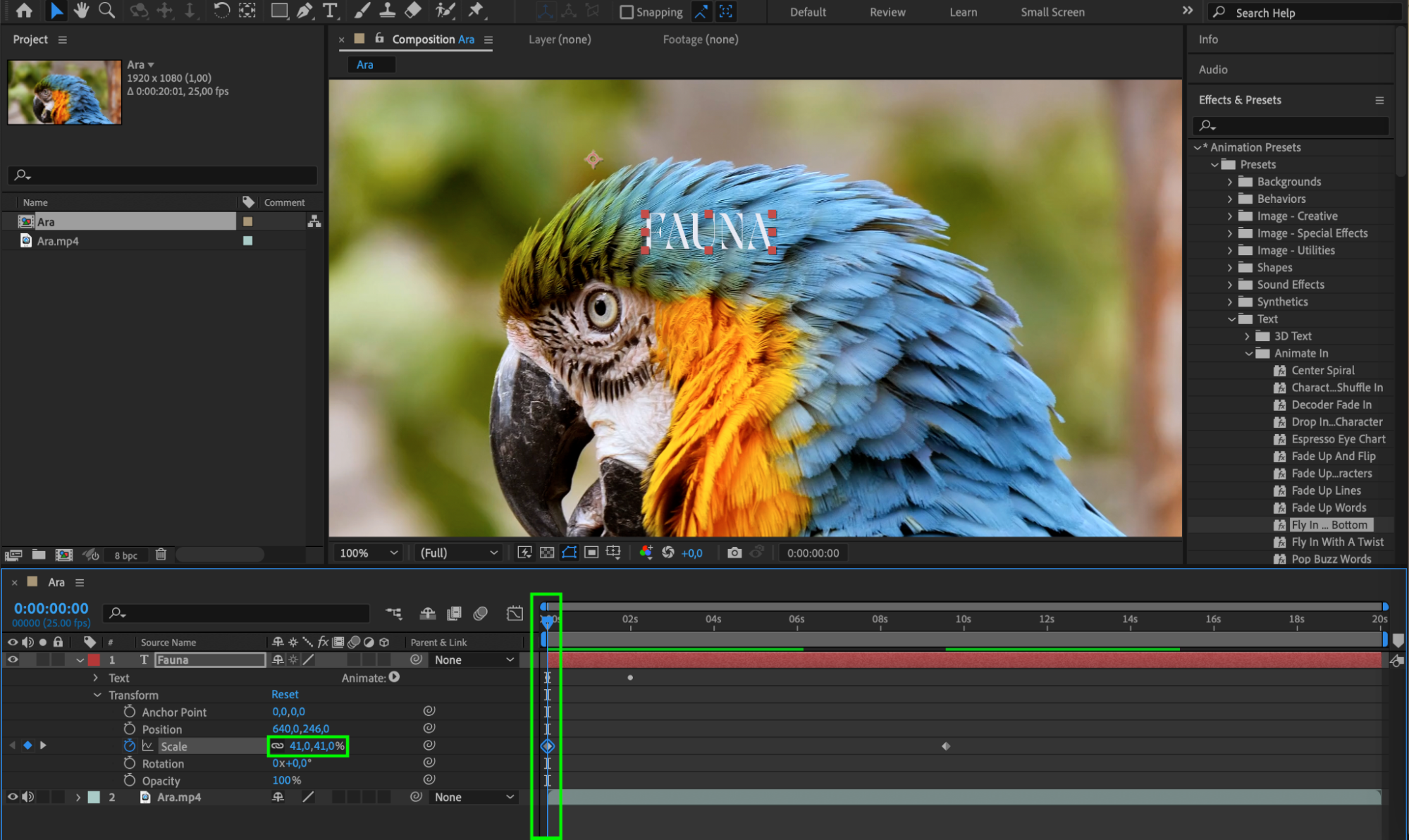
より高度なテキストアニメーションを作りたい場合は、テキストレイヤーのプロパティに手動でキーフレームを設定します。異なる時間位置にキーフレームを配置し、時間の経過に合わせてプロパティを調整することで、オリジナリティのあるダイナミックなテキストエフェクトを作成できます。Timeline panelでは、キーフレームへ簡単にアクセスして編集できます。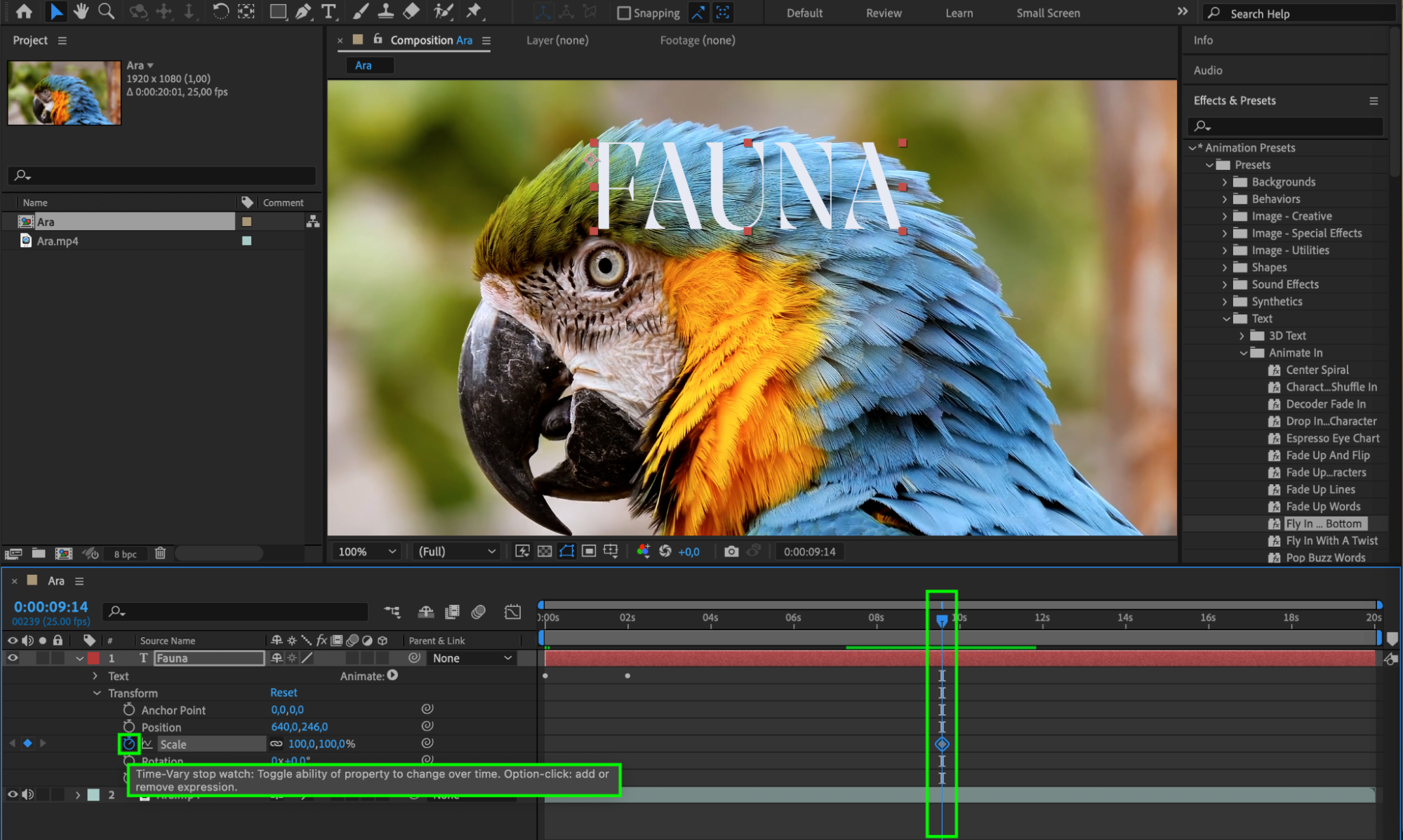
 5. マスクとトラックマット:
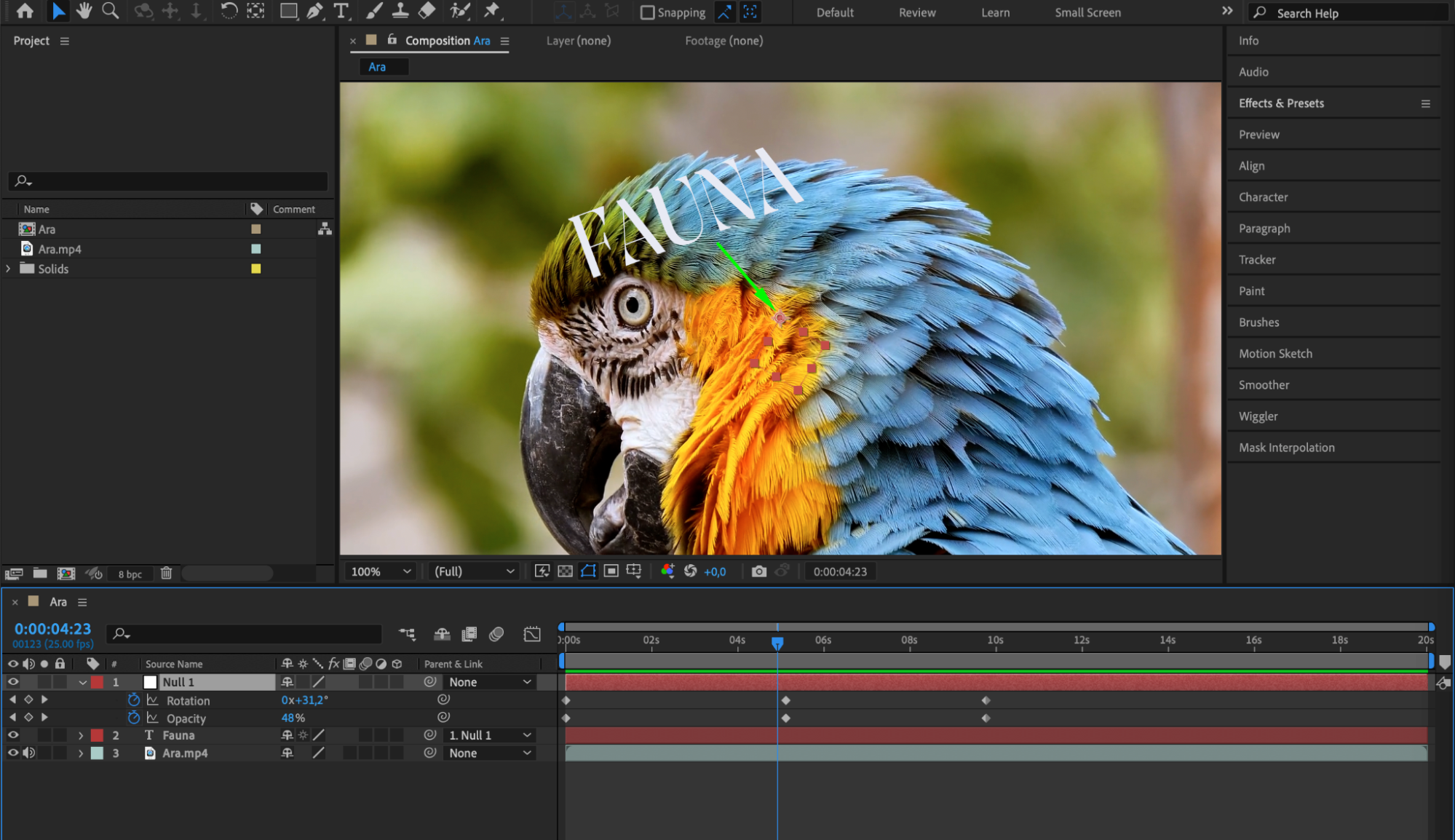
複雑なテキストエフェクトを作るには、テキストとマスク、トラックマットを組み合わせてみましょう。テキストレイヤーにマスクを適用すると、テキストの特定部分を表示したり隠したりできます。また、トラックマットを使えば、別のレイヤーを透明度のソースとして利用し、テキストの表示方法をコントロールできます。


 まとめ
まとめ
Adobe After Effectsを使えば、視覚的に魅力のあるテキストアニメーションで動画プロジェクトをさらに印象的に仕上げられます。このチュートリアルの手順に沿って進めれば、動画を引き立てる魅力的なテキストエフェクトを作成できます。さまざまなテクニックを試しながら自由にアイデアを形にして、ダイナミックなテキストアニメーションで動画に命を吹き込みましょう。
Our Bestsellers
Our Bestsellers


