
After Effectsでタイムラインマーカーを追加する完全ガイド
はじめに
After Effectsのタイムラインマーカーを活用すると、動画編集のワークフローが大きく変わります。マーカーが視覚的な目印となるため、コンポジション内を移動しやすくなり、正確な調整もスムーズに行えます。重要な瞬間への目印、音声の同期、プロジェクトの整理など、さまざまな用途に使える便利なツールです。
この完全ガイドでは、After Effectsでタイムラインマーカーを追加する方法をステップごとに解説します。初心者にも経験豊富なユーザーにも役立つ、動画編集を効率化するためのヒントやテクニックを紹介します。
それでは始めましょう!コーヒーを片手に、After Effectsのタイムラインマーカーを一緒に使いこなしていきましょう。
After Effectsでタイムラインマーカーを追加する方法
1. コンポジションを開く:
マーカーを追加したいコンポジションを開きます。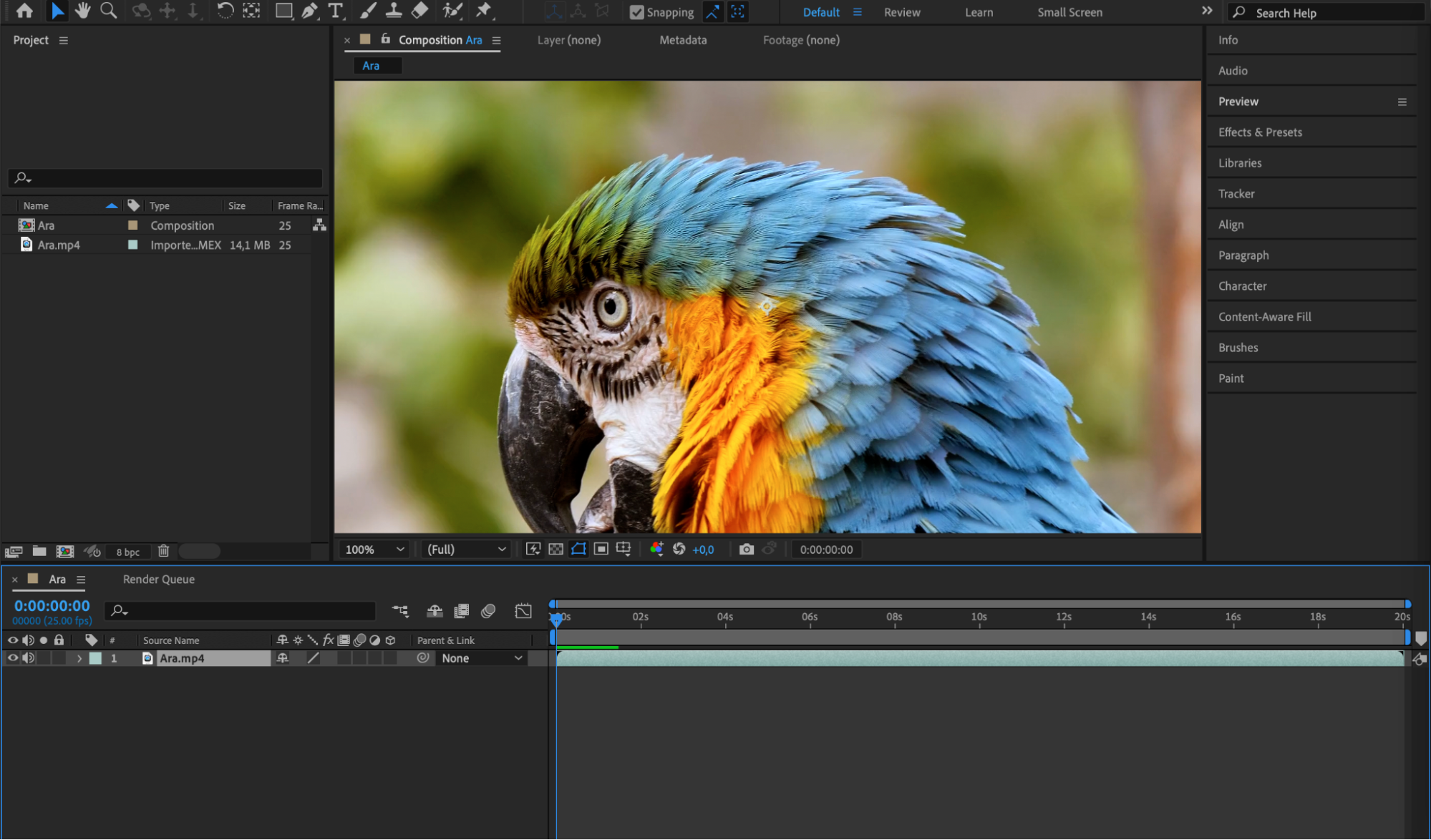 2. 時間を指定する:
マーカーを追加したいタイムライン上の位置へCurrent Time Indicator (CTI)を移動します。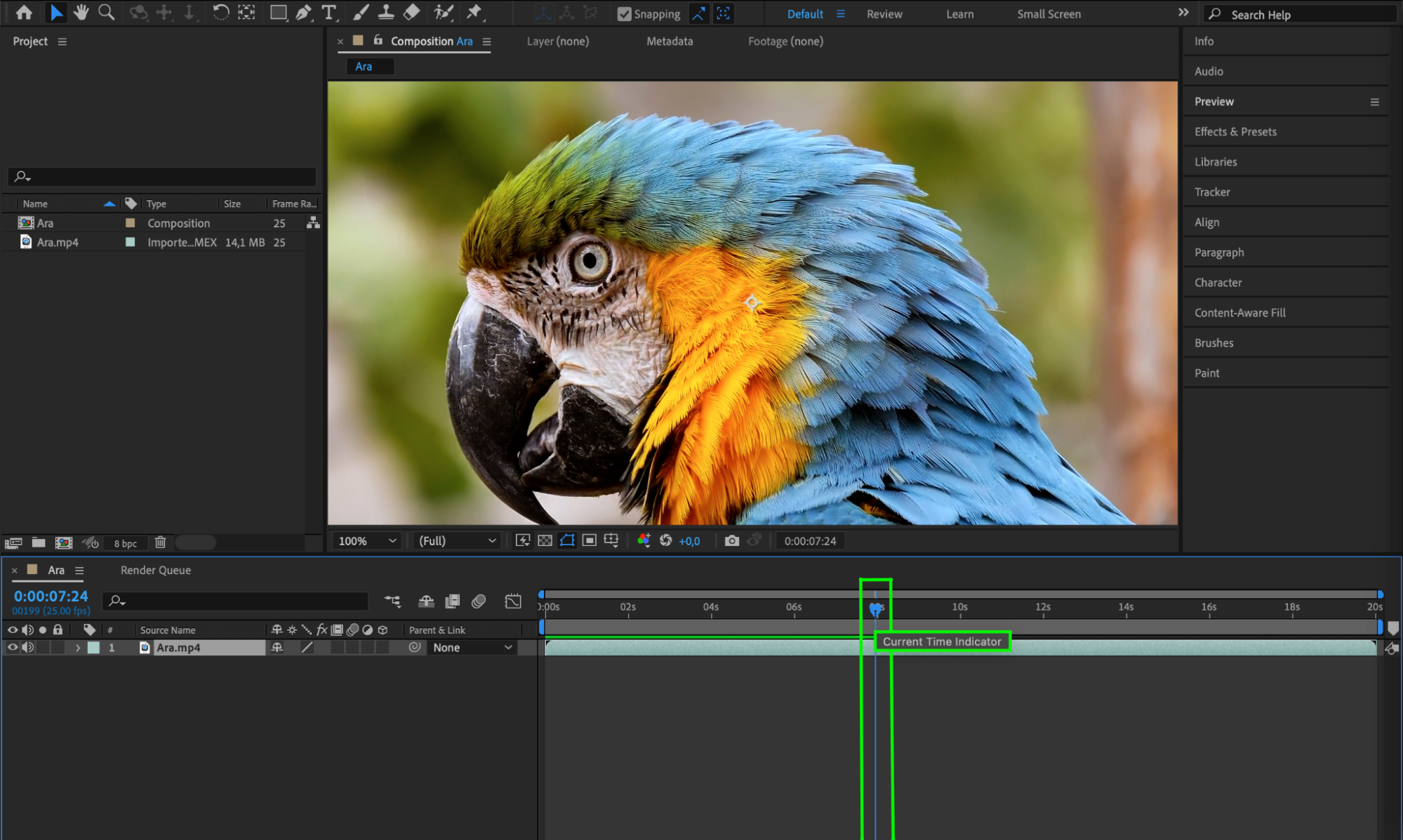 3. マーカーを追加する:
テンキーの「*」(アスタリスク)キーを押します。タイムラインの現在の時間にマーカーが追加されます。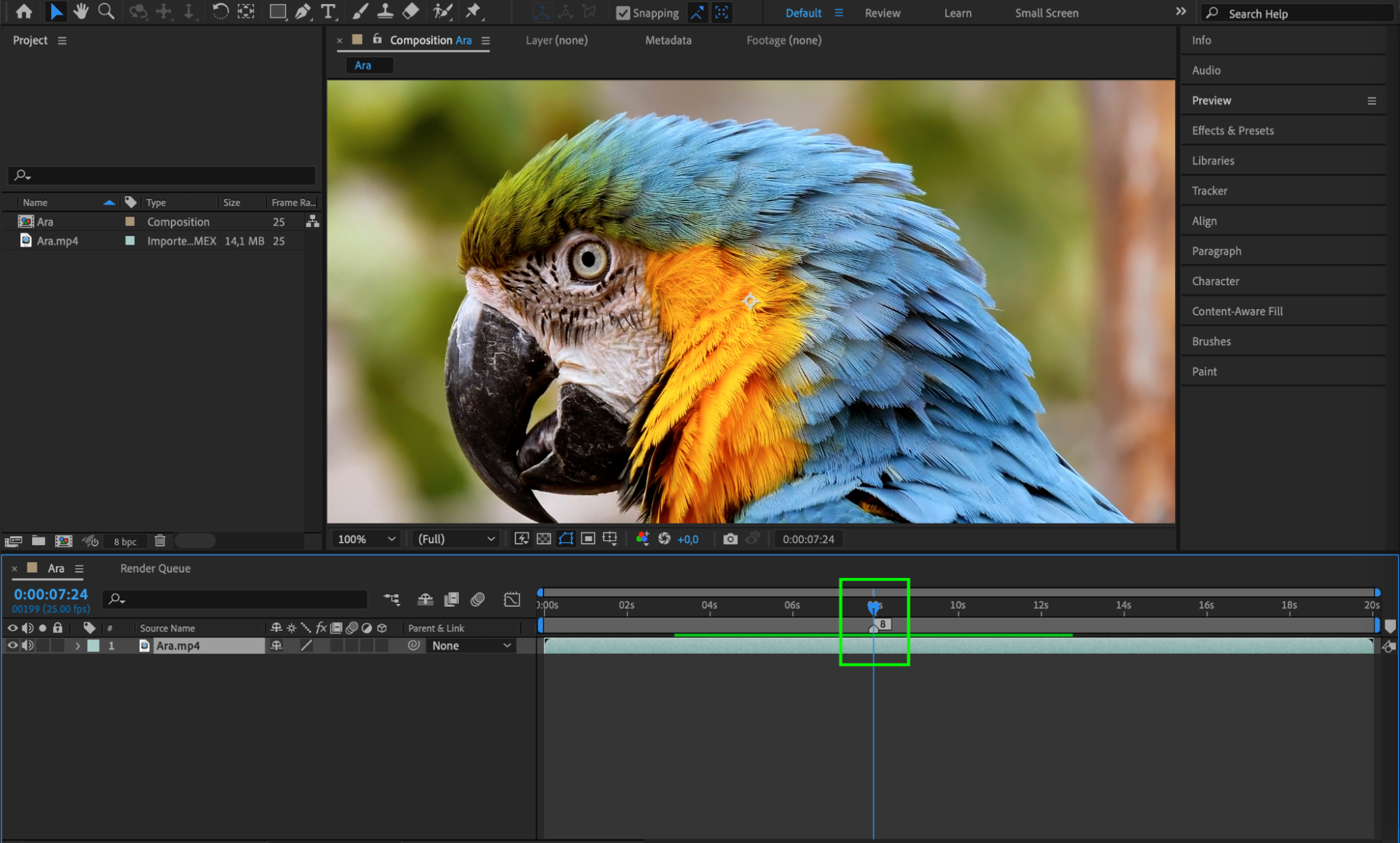 4. マーカーを編集する:
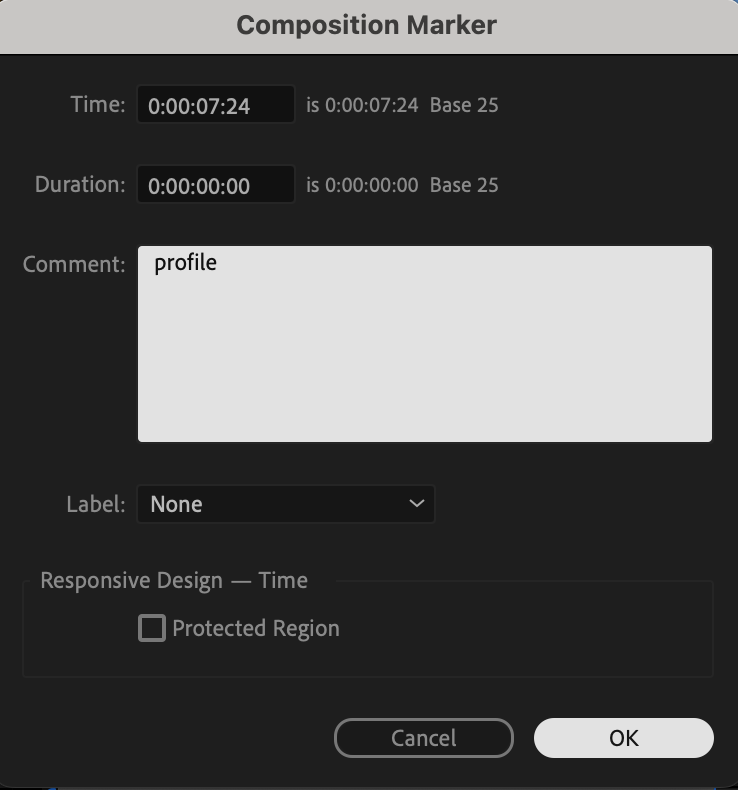
タイムライン上のマーカーをダブルクリックし、サブメニューから「Settings」を選択してマーカーのコンポジションウィンドウを開きます。ここでは、コメントの追加、マーカーラベルの設定、その他のパラメーターの調整を行えます。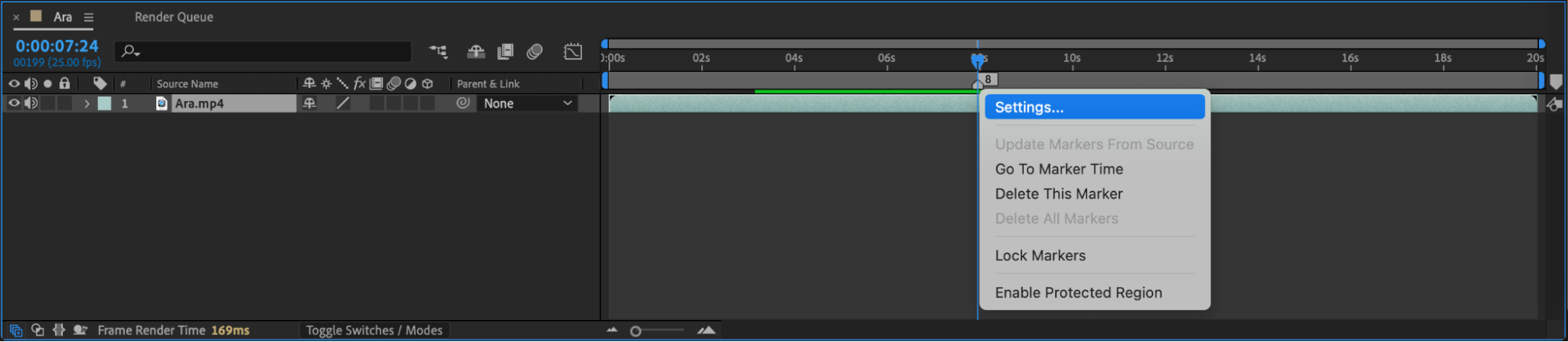
 5. マーカーを削除する:
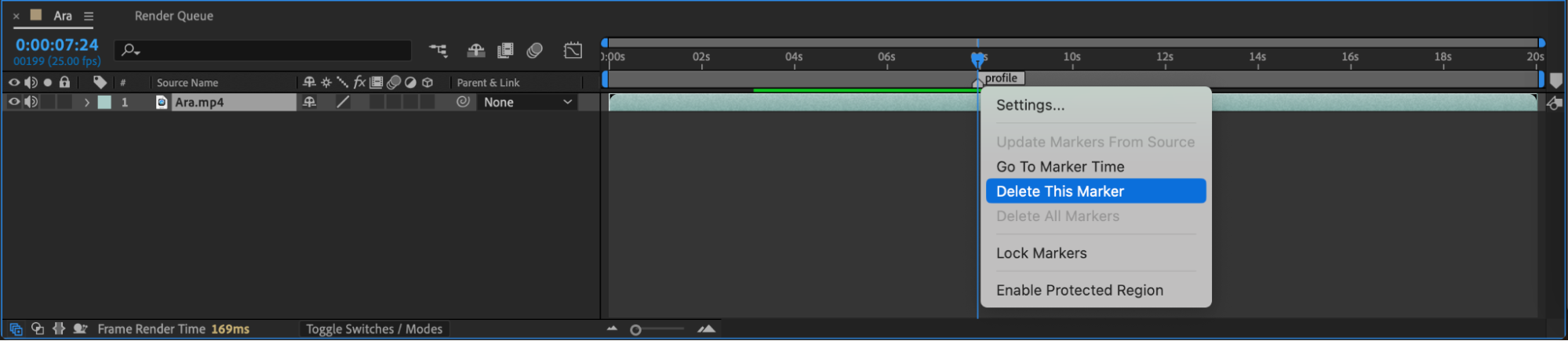
マーカーを削除するには、マーカーを右クリックして「Delete This Marker」を選択します。
 ヒント:
ヒント:
マーカーを移動する:
マーカーを移動するには、タイムライン上でそのままドラッグします。
キーボードショートカット:
キーボードショートカットを使うと、ワークフローを大幅にスピードアップできます。マーカーを追加する最も手早い方法は、テンキーのアスタリスクキーです。
まとめ
After Effectsのワークフローにタイムラインマーカーを取り入れると、編集作業を大幅に効率化できます。明確な視覚的目印になるため、重要な瞬間へのマーキング、音声の同期、複雑なプロジェクトの管理など、さまざまな作業を整理しながら正確に進められます。このガイドで紹介したヒントやテクニックを試し、タイムラインマーカーを最大限に活用して、動画編集の効率を高めましょう。編集を楽しんでください!
Our Bestsellers
Our Bestsellers


