
After EffectsでWiggleエフェクトを追加する方法:ステップバイステップガイド
はじめに:Wiggleエフェクトでアニメーションに動きを加える
After EffectsでWiggleエフェクトを追加すると、アニメーションにダイナミックな動きを与え、生き生きとした印象的な映像に仕上げられます。テキストでも画像でも、その他の要素でも、さりげない動きから大胆な動きまで、目的に応じて自在に演出できるのがこのエフェクトの強みです。このチュートリアルでは、After EffectsでWiggleエフェクトを追加・カスタマイズする手順を紹介します。アニメーションのクオリティをもう一段階引き上げてみましょう。
Step 1: 素材をインポートする
まずは使用する映像素材や要素をAfter Effectsにインポートします。File > Import > Fileから、使いたいファイルを選択してください。インポートが完了すると、素材がProject panelに表示されます。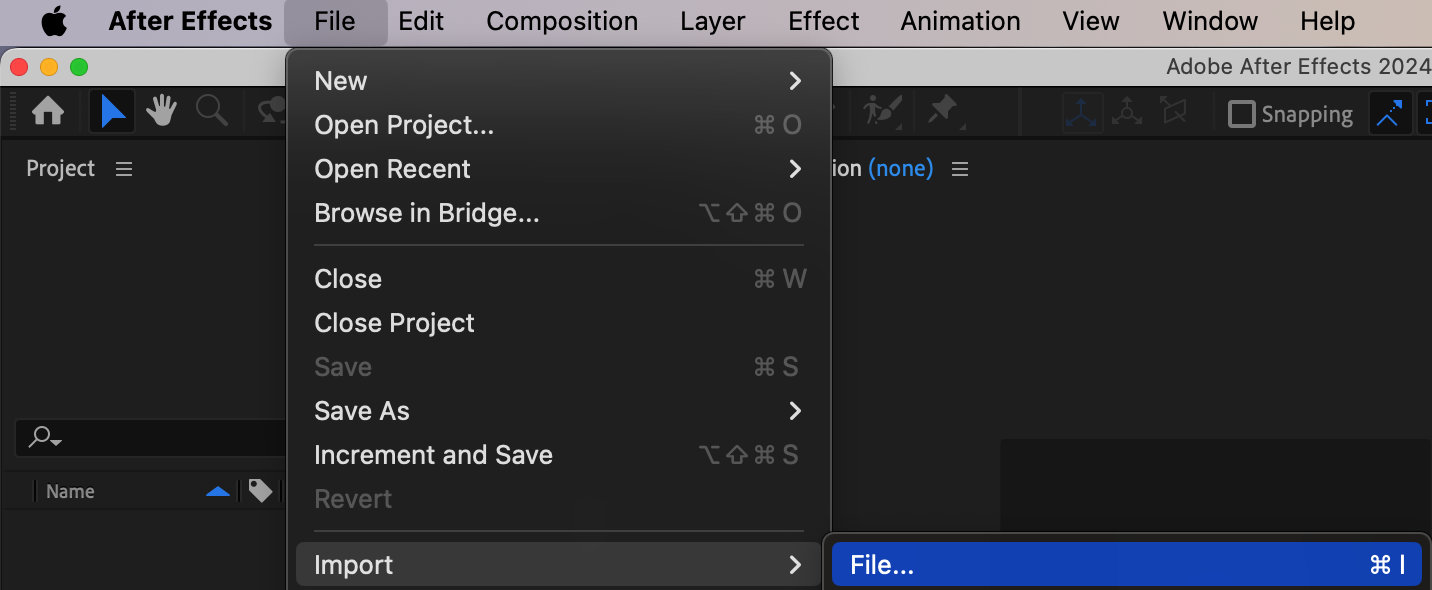 Step 2: 新しいコンポジションを作成する
素材をインポートしたら、そのままtimeline panelにドラッグします。すると、インポートした素材と同じ設定で新しいコンポジションが自動的に作成されます。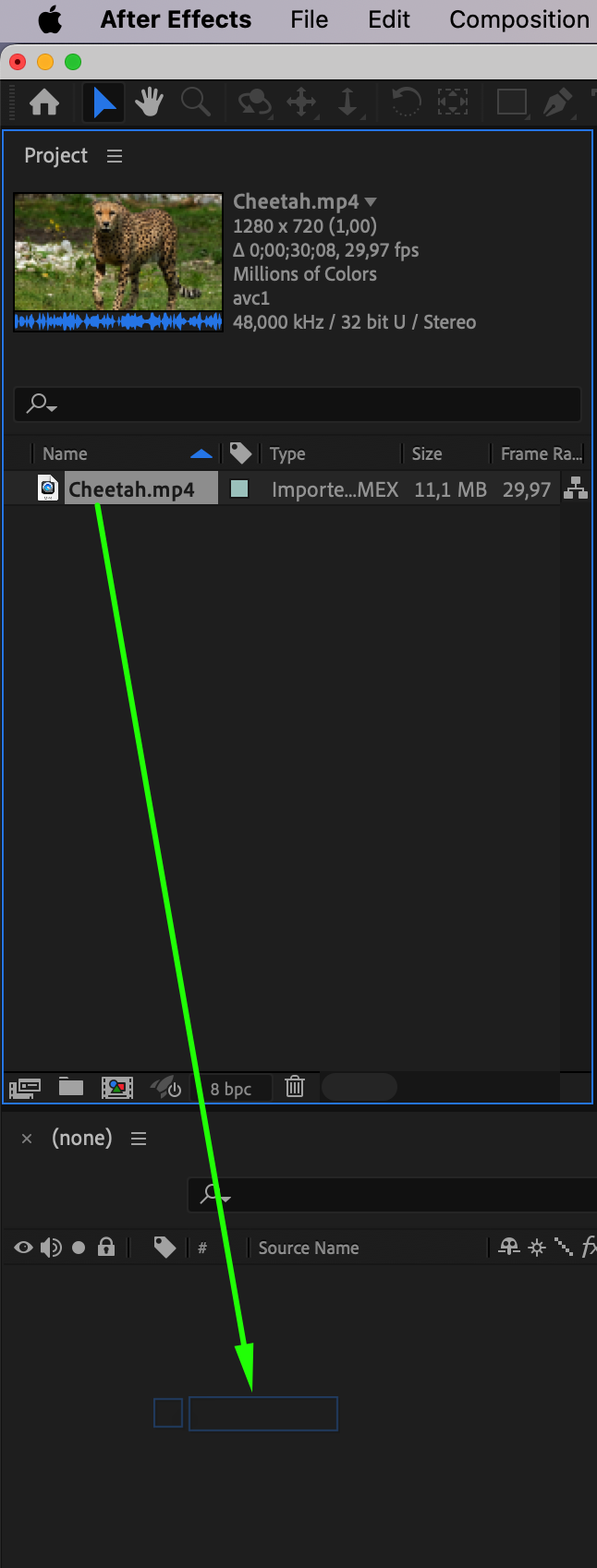 Step 3: Wiggleエフェクトを適用するレイヤーを選択する
timeline panelで、Wiggleエフェクトを適用したいレイヤーをクリックします。テキストレイヤー、シェイプレイヤー、画像レイヤーのいずれでも構いません。次のステップに進む前に、レイヤーが選択されていることを確認しておきましょう。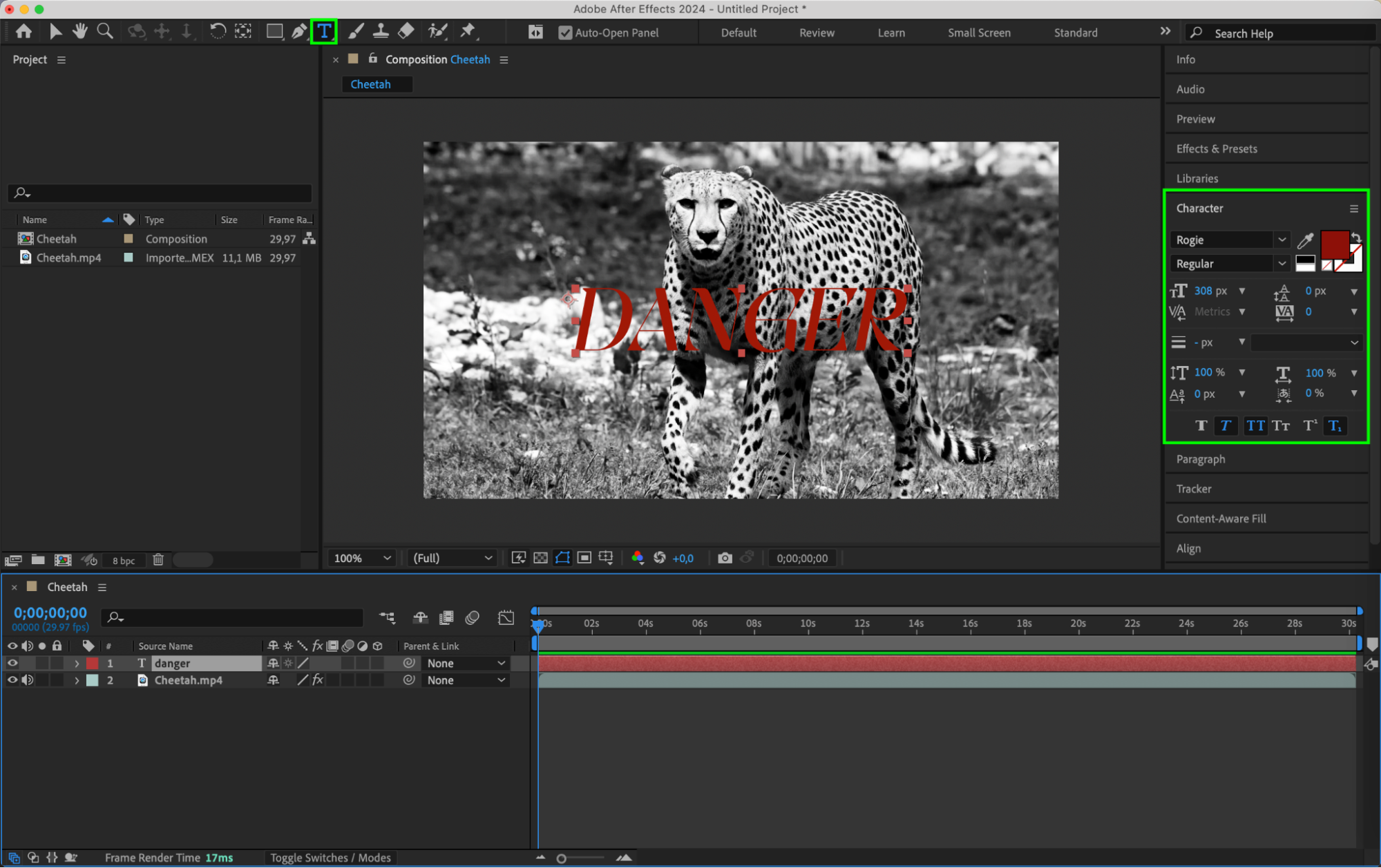 Step 4: 対象のプロパティにExpressionを追加する
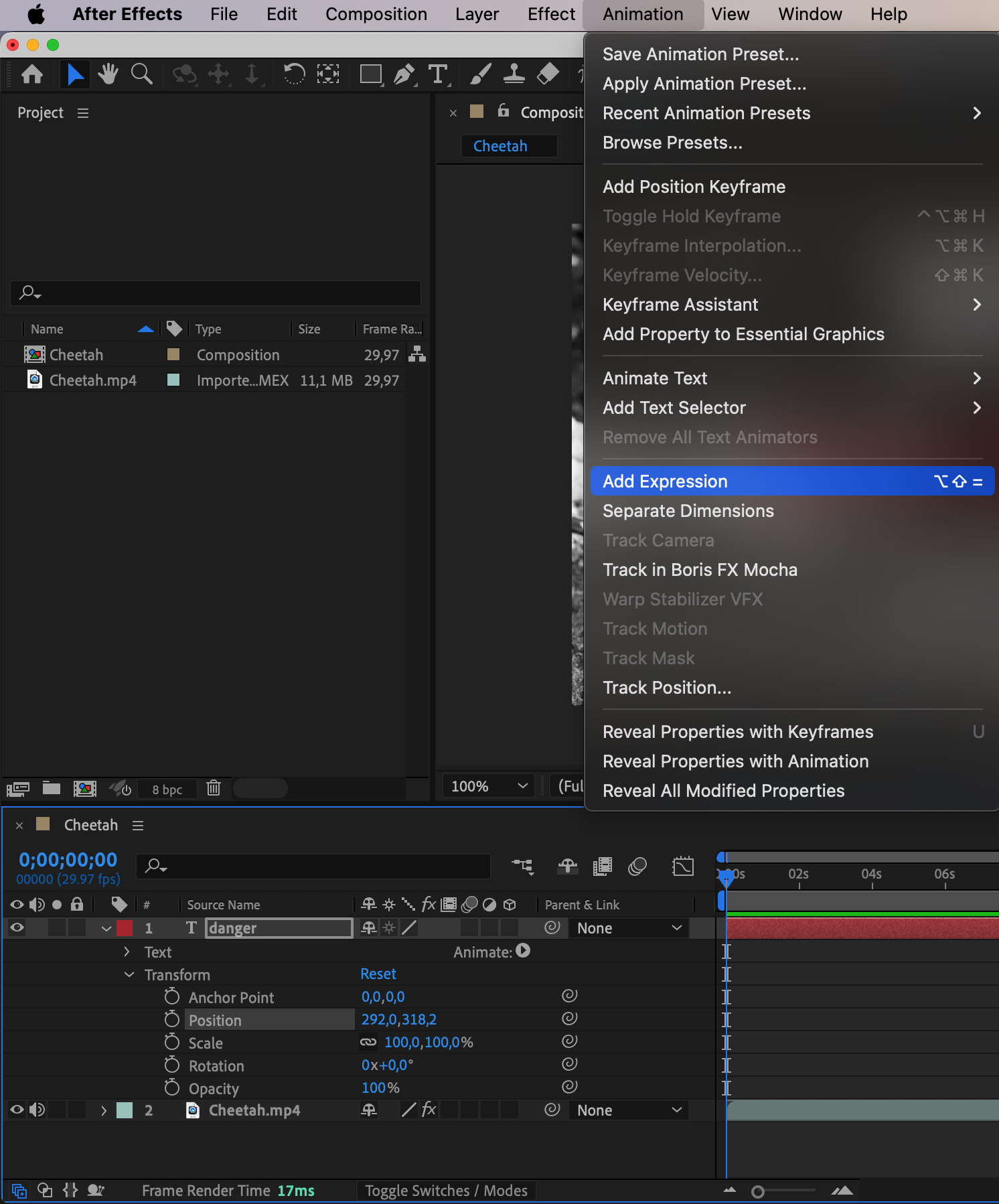
Wiggleエフェクトを適用するには、まず選択したレイヤーのプロパティを展開します。アニメーションさせたいプロパティ(Position、Scale、Rotationなど)を選び、Alt/Optionキーを押しながらそのプロパティ横にあるストップウォッチアイコンをクリックします。もしくは、上部メニューのAnimation > Add Expressionからでも同様に設定できます。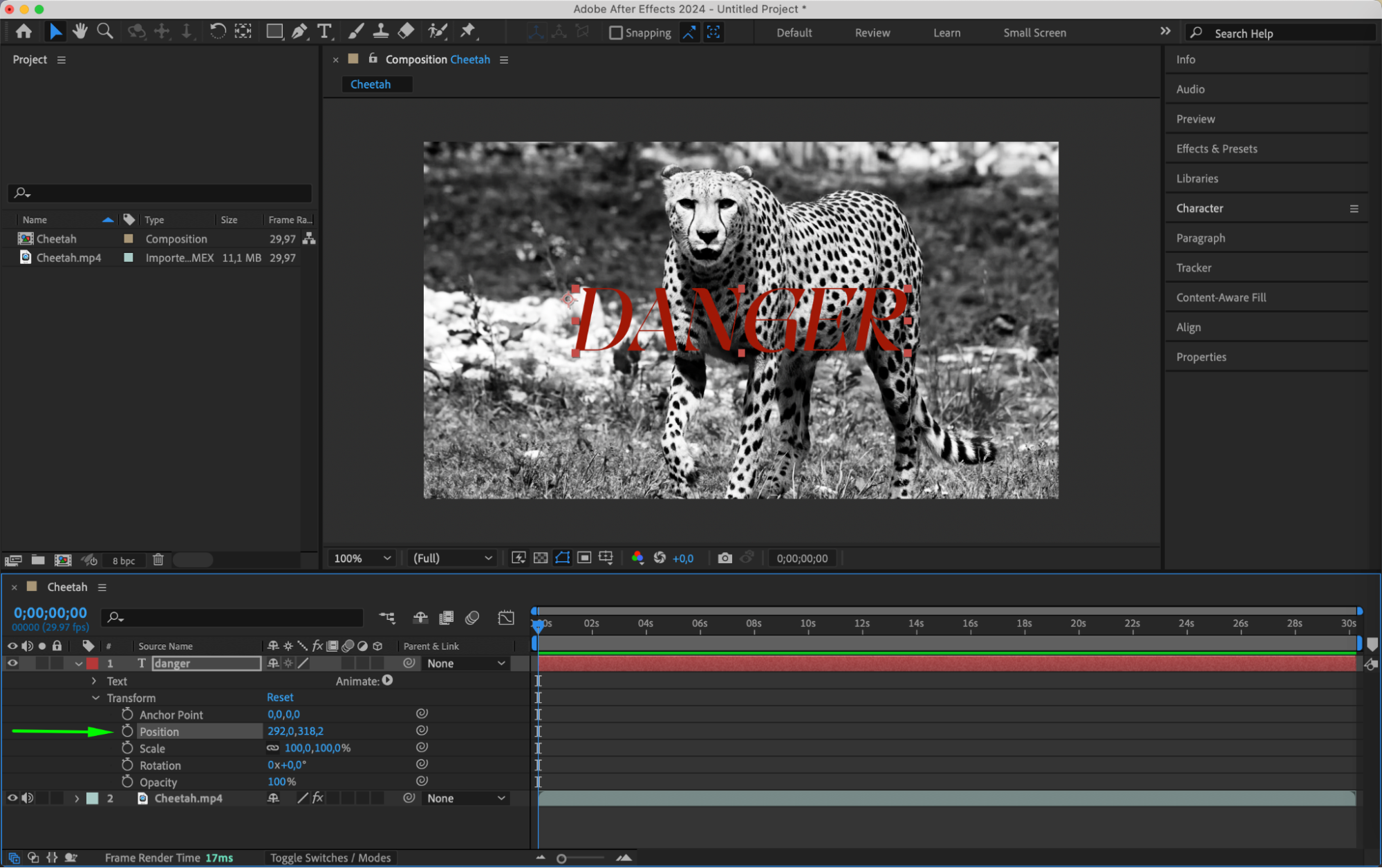
 Step 5: Wiggleのexpressionを入力する
表示されたexpressionエディタに、wiggle()と括弧を入力します。括弧の中には、Wiggleエフェクトを制御するパラメータ(frequencyとamplitude)を指定します。例えば、wiggle(2, 10)と入力すると、レイヤーが1秒間に2回、10ピクセルの範囲で揺れ動くようになります。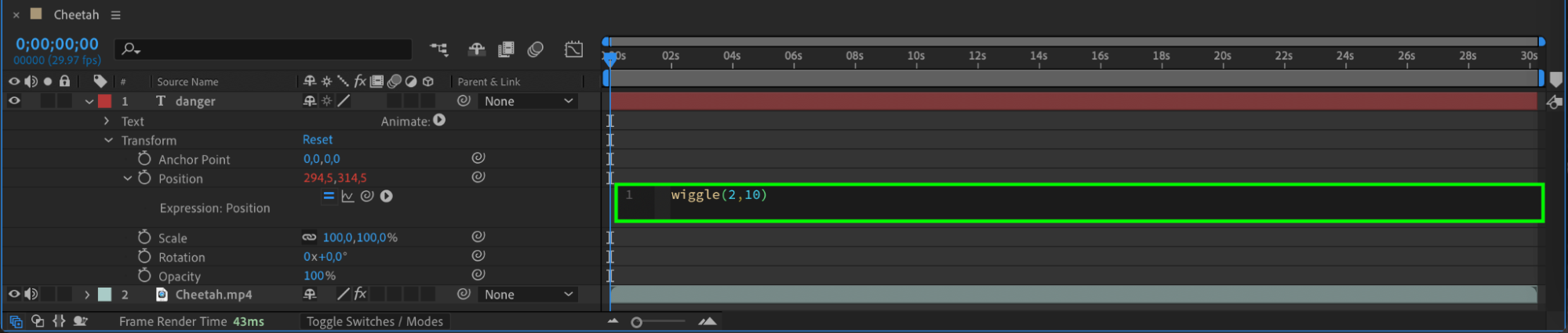 Step 6: Wiggleエフェクトをカスタマイズしてプレビューする
Wiggleのexpressionを追加したら、スペースキーを押すか、Preview panelの再生ボタンをクリックしてアニメーションをプレビューしましょう。動きを確認しながら、frequencyとamplitudeの値をexpression内で調整して、必要に応じて仕上げていきます。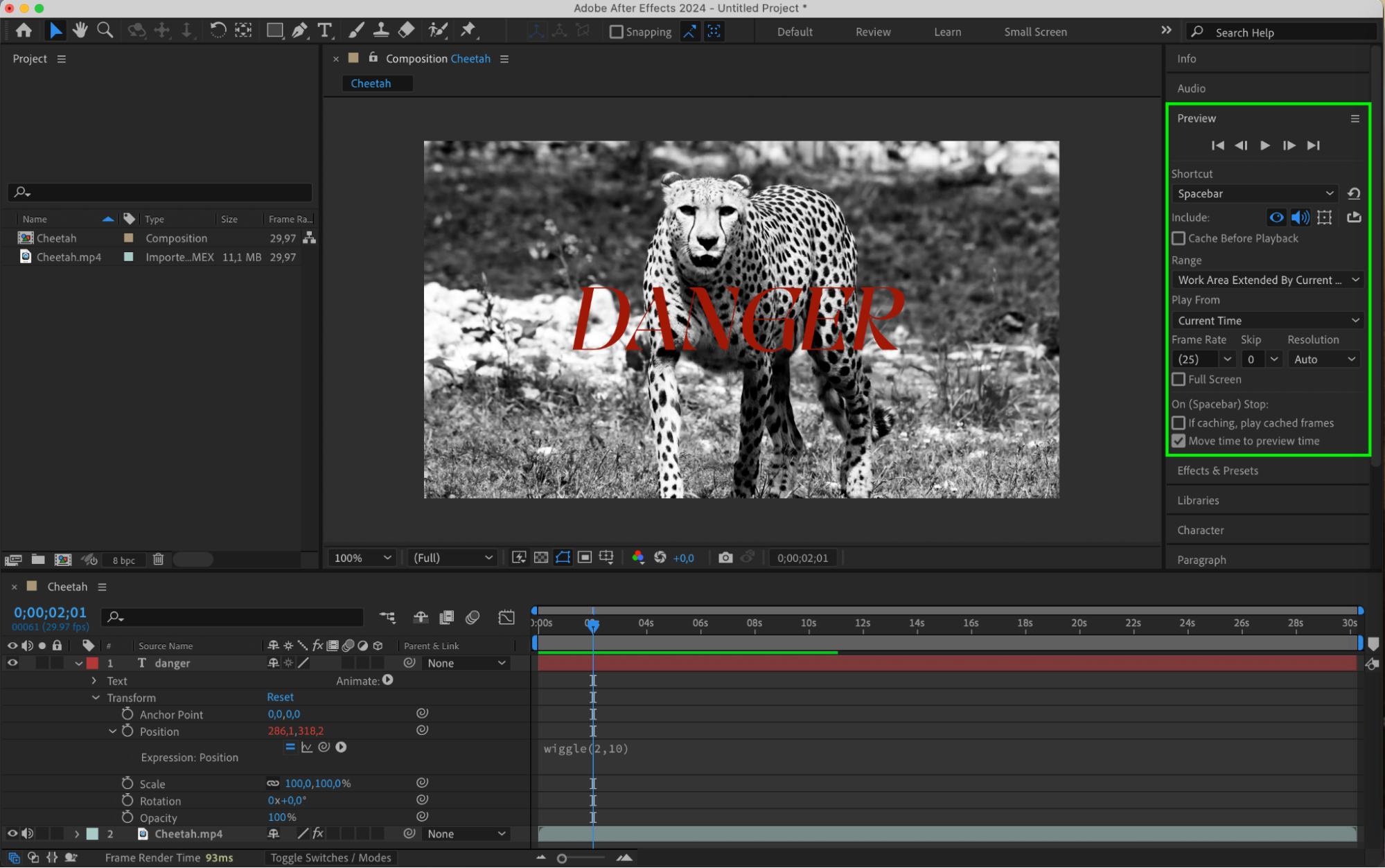 まとめ
まとめ
Wiggleエフェクトは、After Effectsでのデザインに生命感と躍動感を与える強力なアニメーションテクニックです。このガイドで紹介した手順に沿って進めれば、簡単にアニメーションへWiggleエフェクトを取り入れ、ダイナミックで魅力的なモーショングラフィックスを作ることができます。
プロジェクトの目的に合わせて、さまざまな設定やパラメータを試してみてください。Wiggleエフェクトは自由度が高く、さりげない動きから誇張した動きまで、幅広い表現を作り出せます。
それでは、次のAfter EffectsプロジェクトでぜひWiggleエフェクトを試してみてください。楽しみながら、あなたの創造力を存分に発揮しましょう!
Our Bestsellers
Our Bestsellers


