
この総合ガイドで、After Effectsでの色調整に欠かせないテクニックとツールを学びましょう。映像を引き立て、ムードや雰囲気を作り出し、動画プロジェクトでプロ品質のカラーグレーディングを実現する方法をご紹介します。
After Effectsでの色調整:目を引くビジュアルを実現するトップテクニック
はじめに:
視覚的に魅力的な動画を作るうえで、色は狙ったムードを演出し、ストーリーテリングを高め、映像に奥行きを加える重要な役割を果たします。プロの動画編集者であれ、情熱的なYouTuberであれ、駆け出しの映像作家であれ、After Effectsでの色調整の技術を習得すれば、クリエイティブなプロジェクトを大きく引き上げることができます。
Adobe After Effectsは、堅牢で多彩なツールを備え、色を操作して思い描いた美しさを実現するための無限の可能性を提供します。この総合ガイドでは、After Effectsで色を調整するために必要な基本的なテクニックとツールを順を追って解説し、あなたの動画を目を奪うビジュアルの傑作へと変えていきます。
ホワイトバランスの補正や露出レベルの調整から、目を見張るようなカラーグレーディングエフェクトの作成まで、動画のカラーパレットを完全にコントロールできるようになる幅広いテクニックを探っていきます。それでは、さっそくAfter Effectsでの色調整の力を体感してみましょう!
After Effectsで色を調整するための必須のヒント
映像素材のビジュアルインパクトを高めたい場合でも、動画プロジェクト全体で統一感のあるカラースキームを作りたい場合でも、After Effectsには正確で目を引く色調整を実現するための強力なツールとテクニックが揃っています。ここでは、そのプロセスを進めるうえで役立つ必須のヒントをご紹介します。
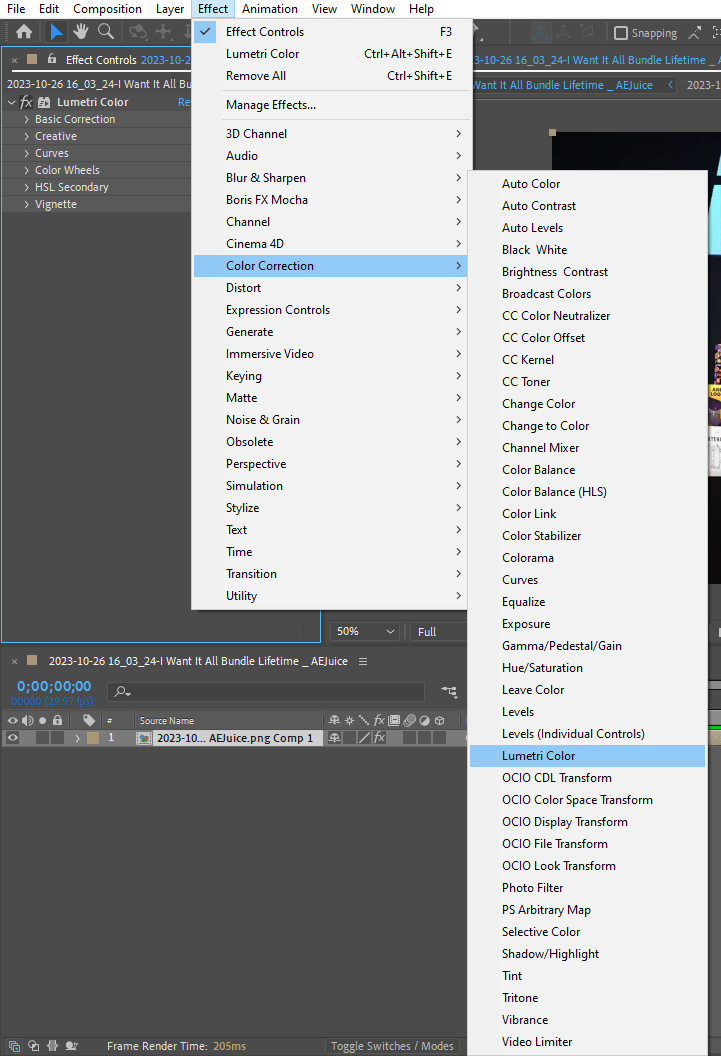
1. Lumetri Colorエフェクトを活用する:
After Effectsには、カラーグレーディング用の多彩なツールであるLumetri Colorエフェクトが用意されています。このエフェクトを映像素材に適用するには、レイヤーを選択し、Effectsメニューに移動してLumetri Colorを選びます。ここから、露出、ハイライト、シャドウ、カラーバランスなどのさまざまなプロパティを調整できます。これらの設定を試しながら、狙った雰囲気や質感を実現しましょう。
2. ホワイトバランスを補正する:
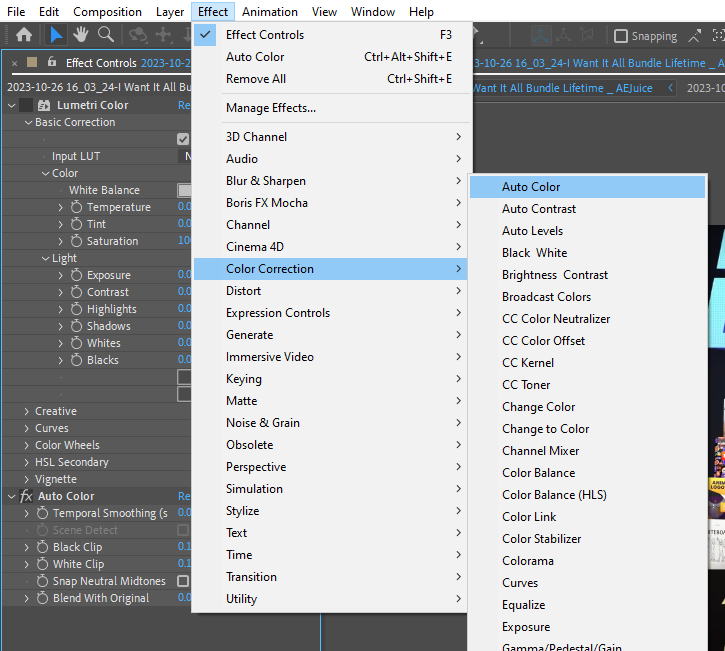
ホワイトバランスは、忠実な色再現に欠かせません。映像素材が暖色または寒色に寄りすぎている場合は、Auto Colorエフェクトを使って解析し、ホワイトバランスを自動的に調整しましょう。あるいは、Lumetri Colorパネルで色温度と色かぶり補正の値を手動で調整すれば、より正確にコントロールできます。
3. 露出とコントラストを調整する:
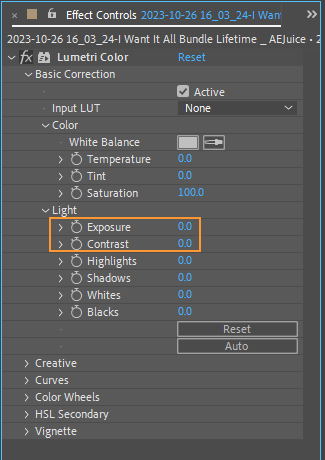
映像素材全体の明るさとコントラストをコントロールするには、Lumetri Colorパネルの露出とコントラストのスライダーを使います。露出を上げ下げして画像を明るくしたり暗くしたりし、コントラストを調整して視覚的な奥行きと豊かさを高めましょう。これらの設定をいろいろ試して、狙った雰囲気を実現してください。
4. 彩度と自然な彩度を高める:
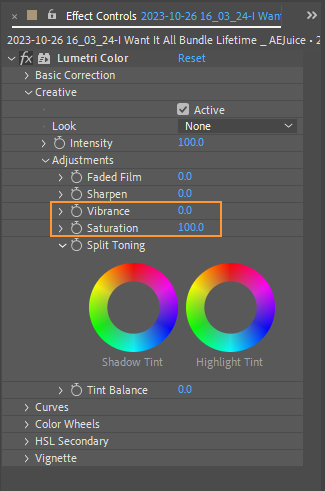
色をより鮮やかで彩度の高い印象にするには、Lumetri Colorパネルの彩度(Saturation)と自然な彩度(Vibrance)のスライダーを使います。両方の値を上げるとより顕著な効果が得られますが、過度に彩度を上げると不自然な仕上がりになることがあるので注意しましょう。
5. カラーグレーディングエフェクトを試す:
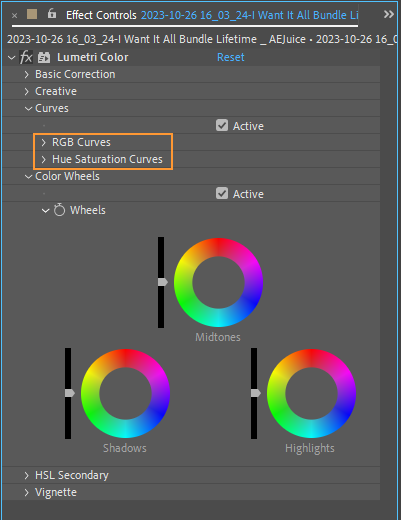
After Effectsには、特定のルックやムードを実現するのに役立つ豊富なカラーグレーディングエフェクトが用意されています。Color Balance、Curves、Hue/Saturationなどのエフェクトを試しながら色調を微調整し、思い描いた雰囲気を作り出しましょう。
6. 調整レイヤーを使う:
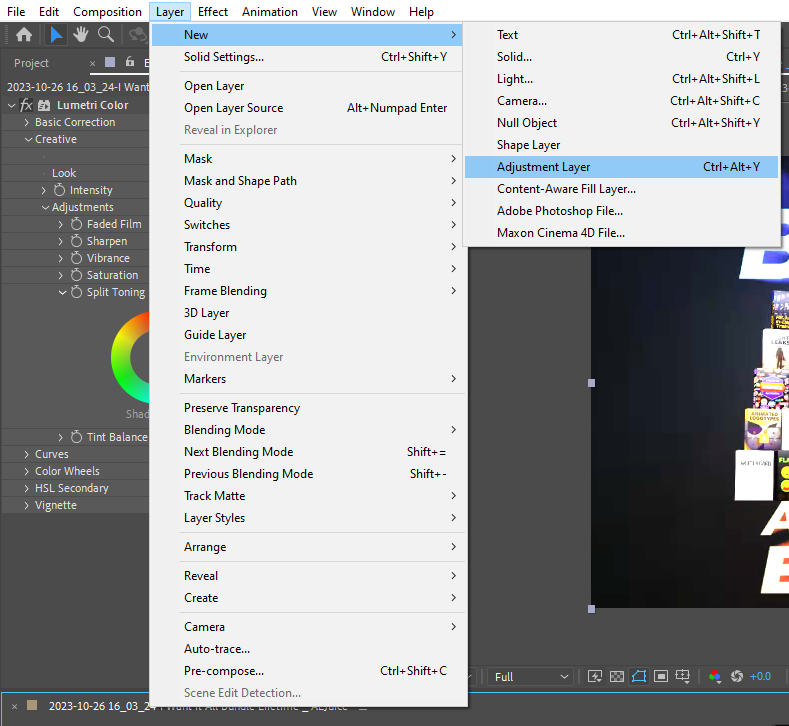
調整レイヤーを使うと、複数のレイヤーに同時に色調整を非破壊的に適用できます。Layer > New > Adjustment Layerを選択するか、Ctrl+Alt+Y(Macの場合はCommand+Option+Y)を押して、新しい調整レイヤーを作成します。狙った色調整を調整レイヤーに適用すると、その下にあるすべてのレイヤーに反映され、統一感のある効率的な色調整が可能になります。
7. OverlayやSoft Lightなどの描画モードを活用して、エフェクトレイヤーを映像素材にさりげなくなじませましょう。
8. キーフレームを活用して色調整をアニメートする:
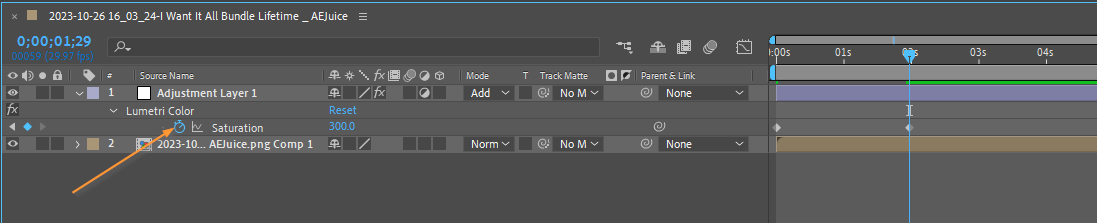
時間の経過とともにダイナミックな色の変化を作り出すには、キーフレームを使って色調整をアニメートしましょう。たとえば、異なる時点にキーフレームを設定してプロパティを調整することで、動画全体を通して彩度や明るさを徐々に上げていくことができます。Uを押すとレイヤー上のキーフレーム付きプロパティが表示されるので、必要に応じて調整してください。
まとめ:
おめでとうございます!これで、After Effectsでの色調整の技術を習得する旅に踏み出しました。この記事で紹介したヒントやテクニックを実践することで、動画を視覚的に魅力的な傑作へと変えるための知識とツールを手に入れたことになります。
After Effectsでの色調整は、映像を見た目に美しくするためだけでなく、感情を伝え、ストーリーテリングを高めるためのものでもあることを忘れないでください。さまざまなカラーグレーディングエフェクトを試し、いろいろな調整パラメーターを探り、自分のクリエイティブな直感を信じて、狙ったムードや雰囲気を実現しましょう。
スキルを磨き、新たな可能性を探るなかで、デュオトーンや部分的なカラーエフェクトの作成、マスクを使って特定の要素だけを狙って色調整する方法、さらには色調整とあわせてアニメーションやビジュアルエフェクトを組み合わせるといった、高度なテクニックにも挑戦してみましょう。
練習を重ねることで上達するということを忘れないでください。色調整のスキルを試して磨けば磨くほど、自信がつき、より熟達していきます。恐れずに限界に挑戦し、既成概念にとらわれずに考えてみましょう。After Effectsには、ユニークで目を見張るような動画を作り出すための無限の可能性が広がっています。
ツールが揃った今、あとはあなたの創造力を解き放ち、思い描いたビジョンを形にするときです。さあ、After Effectsに飛び込んで、想像力の赴くままに色調整の旅を進めましょう。プロモーション動画、映画のような作品、心をつかむオンラインコンテンツ——どんなものを作るにしても、身につけた色調整のスキルは、きっと視聴者に強い印象を残すはずです。
さあ、何を待っているのでしょう?色調整の力を使って、いろいろ試し、作り込み、ありふれた動画を並外れたビジュアル体験へと変えていきましょう。楽しい編集を!
Our Bestsellers
Our Bestsellers


