
After Effectsのモーションブラーを使いこなす
モーションブラーの調整でアニメーションの品質を高める
After Effectsのモーションブラーは、アニメーションに奥行きとリアリティを加え、動きのある魅力的な映像に仕上げます。モーションブラーの設定を調整することで、ブラーエフェクトの強さや方向をコントロールし、プロジェクト全体の品質を高められます。
After Effectsでモーションブラーを調整する方法
ステップ1:コンポジションを開く
After Effectsでプロジェクトを開き、モーションエフェクトを調整するコンポジションを選択します。
ステップ2:レイヤーを選択する
モーションエフェクトを適用するレイヤーを選択します。
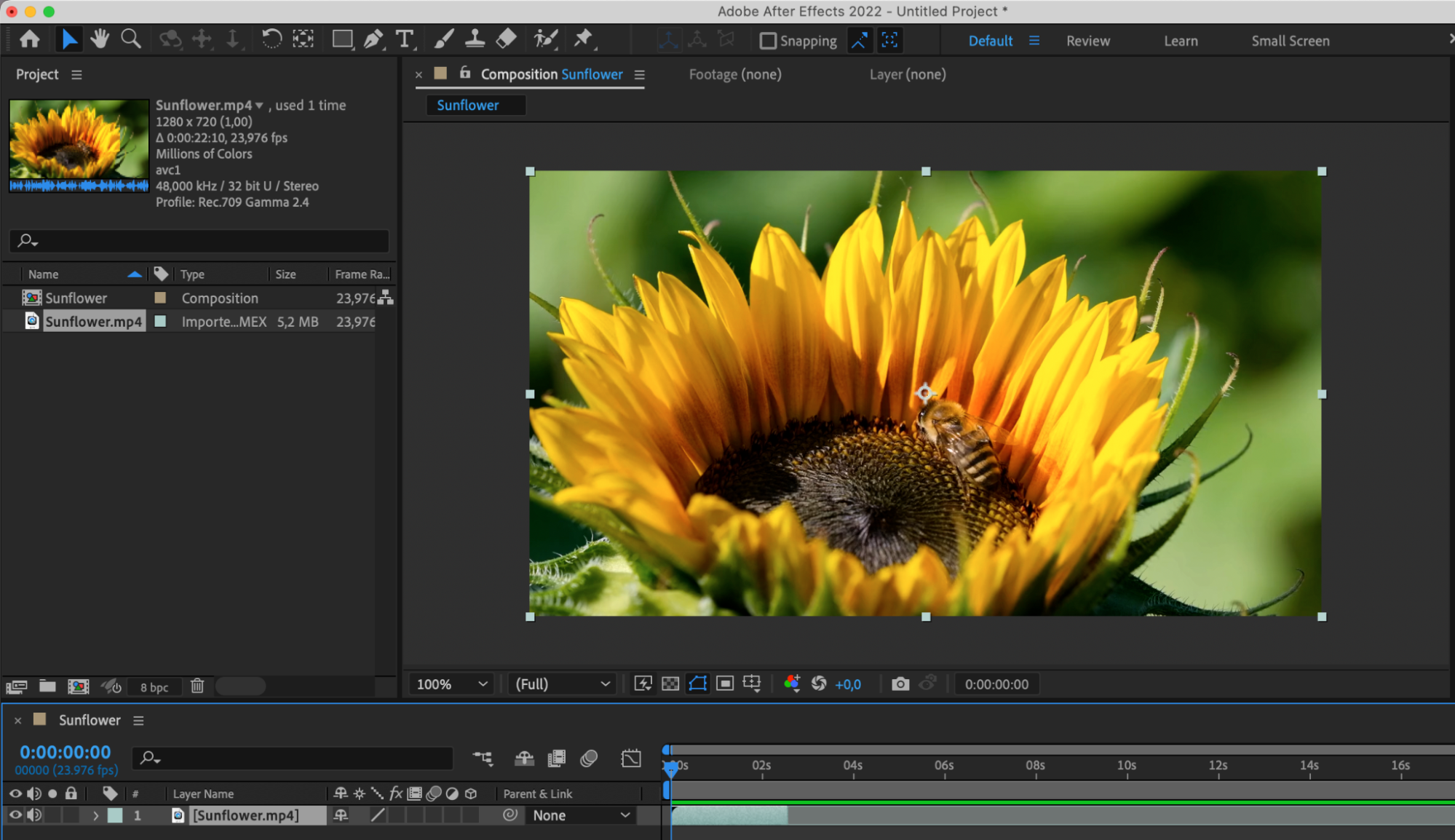
ステップ3:モーションブラーエフェクトを適用する
Effects & Presetsパネルで“CC Force Motion Blur”エフェクトを探し、選択したレイヤーに適用します。
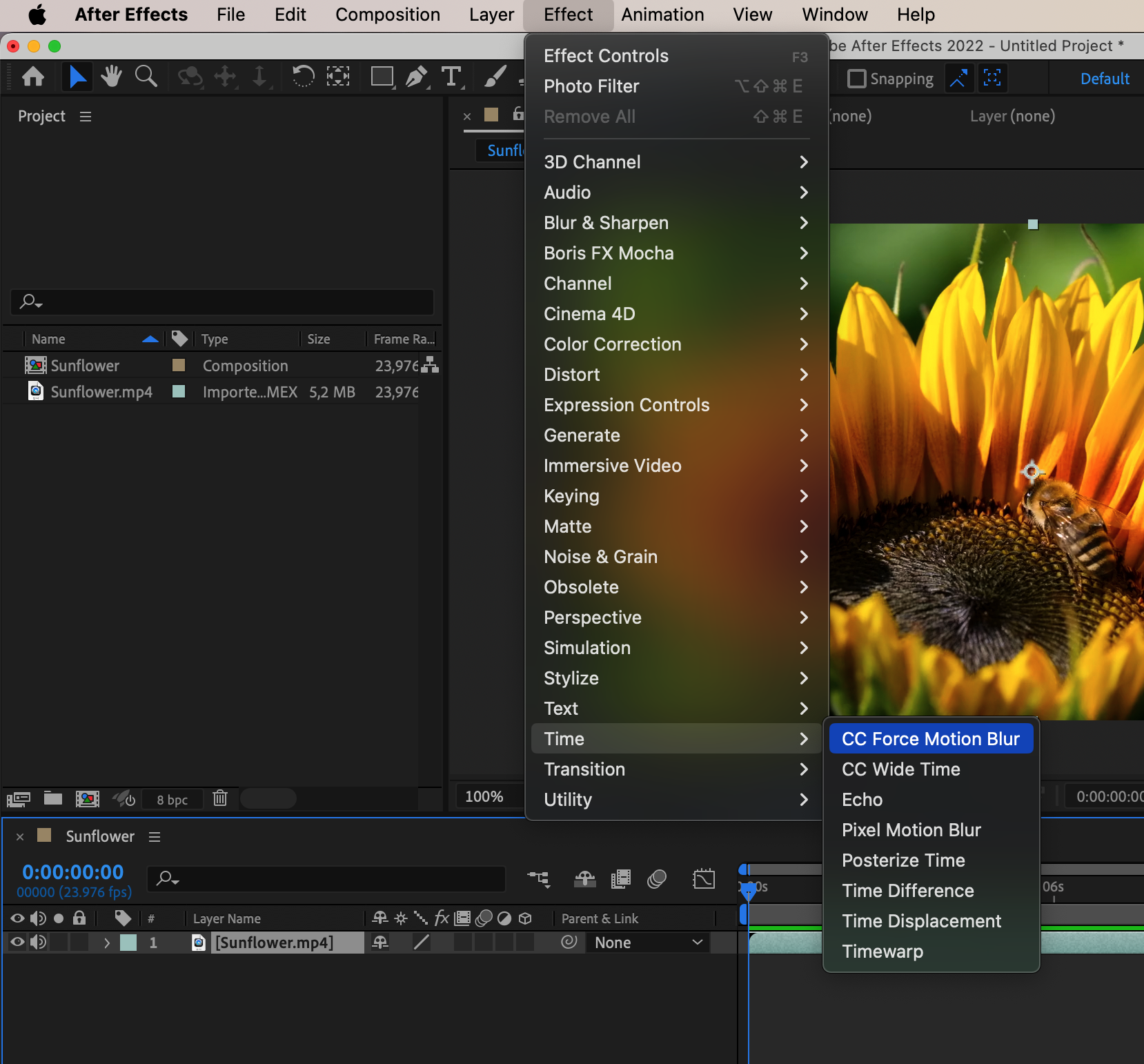
ステップ4:モーションブラーのパラメーターを調整する
モーションエフェクトのパラメーターを調整し、狙いどおりの結果に仕上げます。主なパラメーターは“Shutter Angle”と“Motion Blur Samples”です。Shutter Angleは1フレーム内に記録される動きの量を決め、Motion Blur Samplesはブラーの品質を調整します。
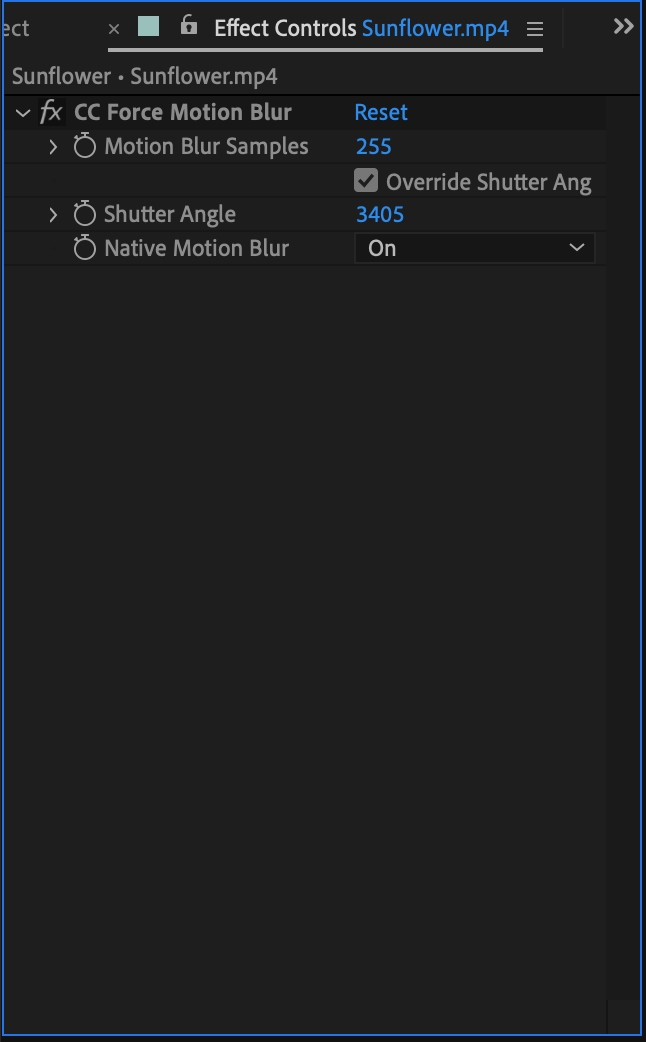
ステップ5:結果をプレビューする
プレビューモードに切り替え、モーションエフェクトがレイヤーにどのように反映されるか確認します。Spacebarのホットキーを使えば、すばやく再生して結果を確認できます。
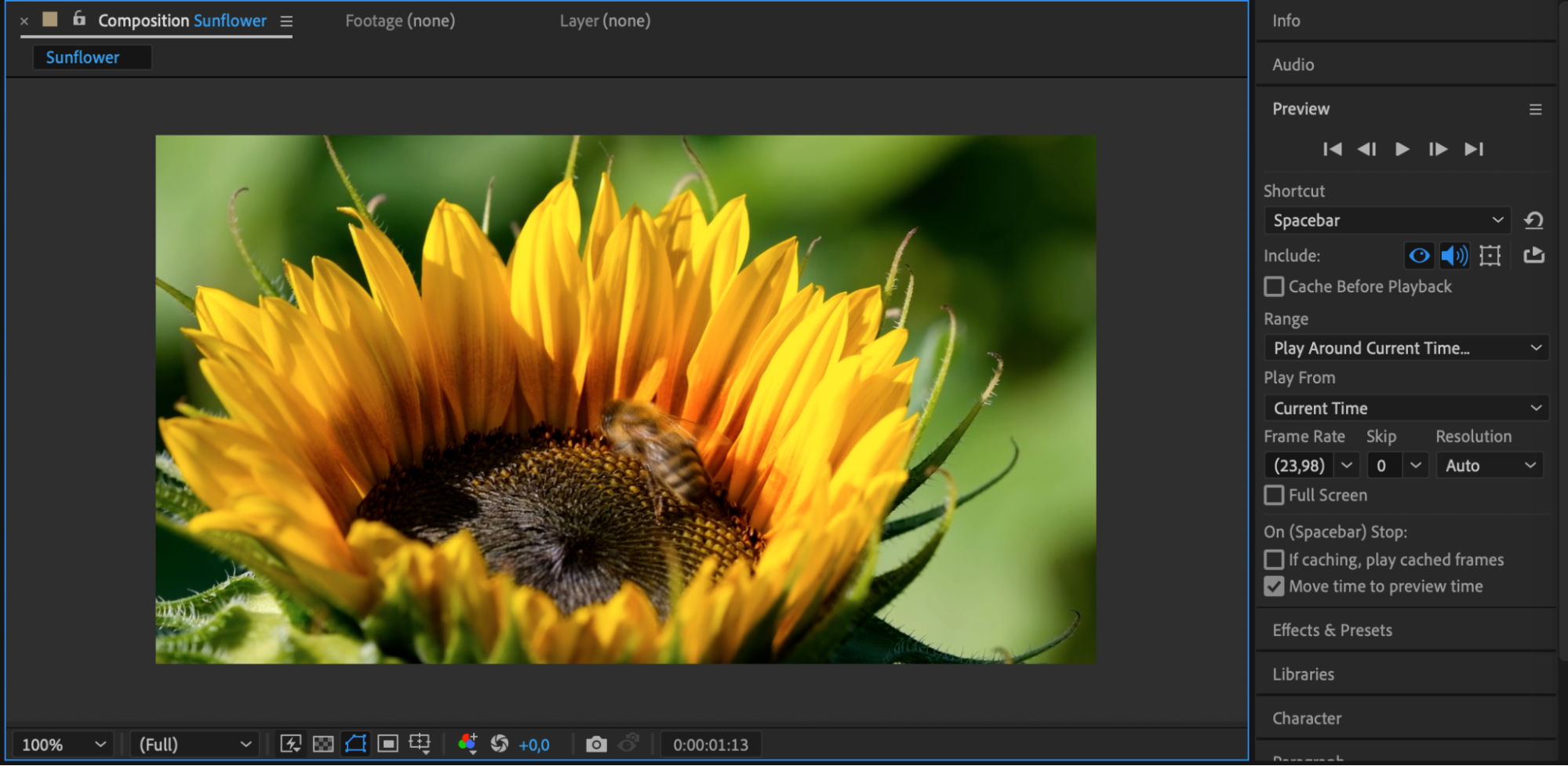
ステップ6:追加のエフェクトを加える
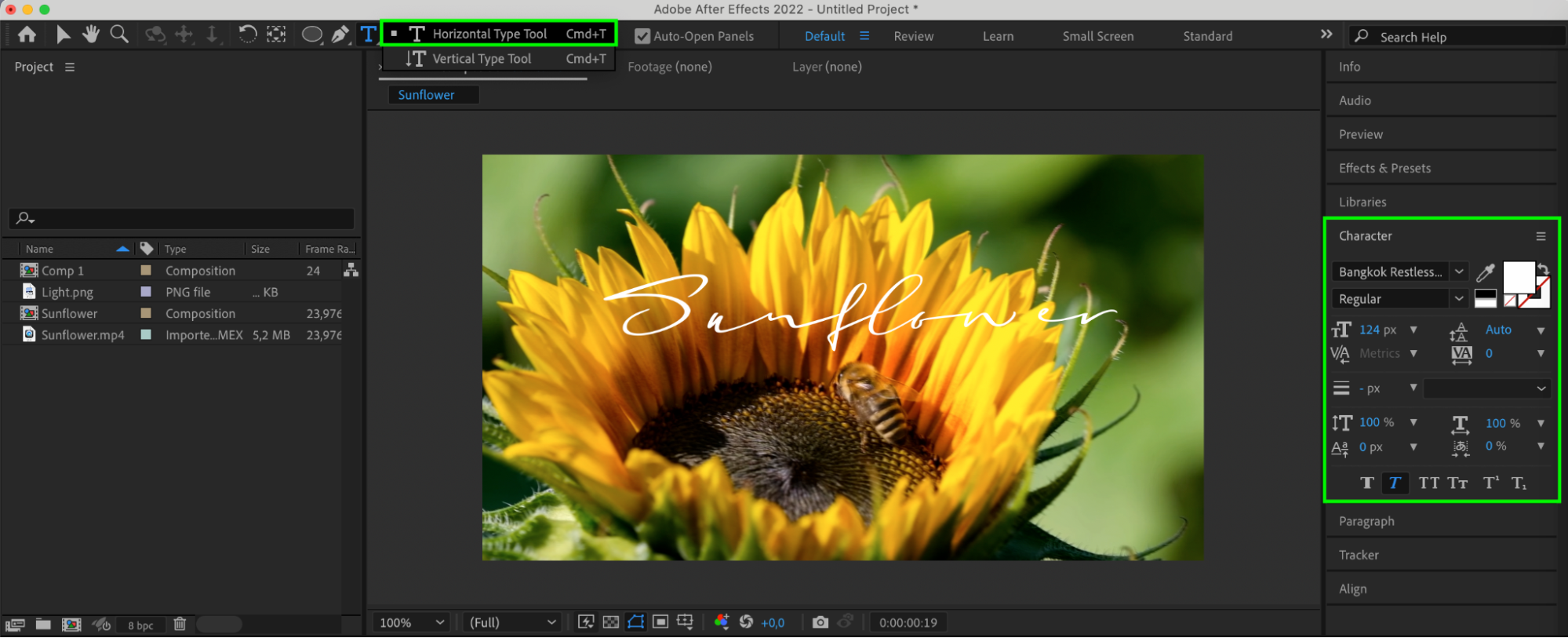
動画をさらに魅力的で印象に残るものにするため、追加のエフェクトやテキストを加えます。
ステップ7:別の方法でモーションブラーを適用する
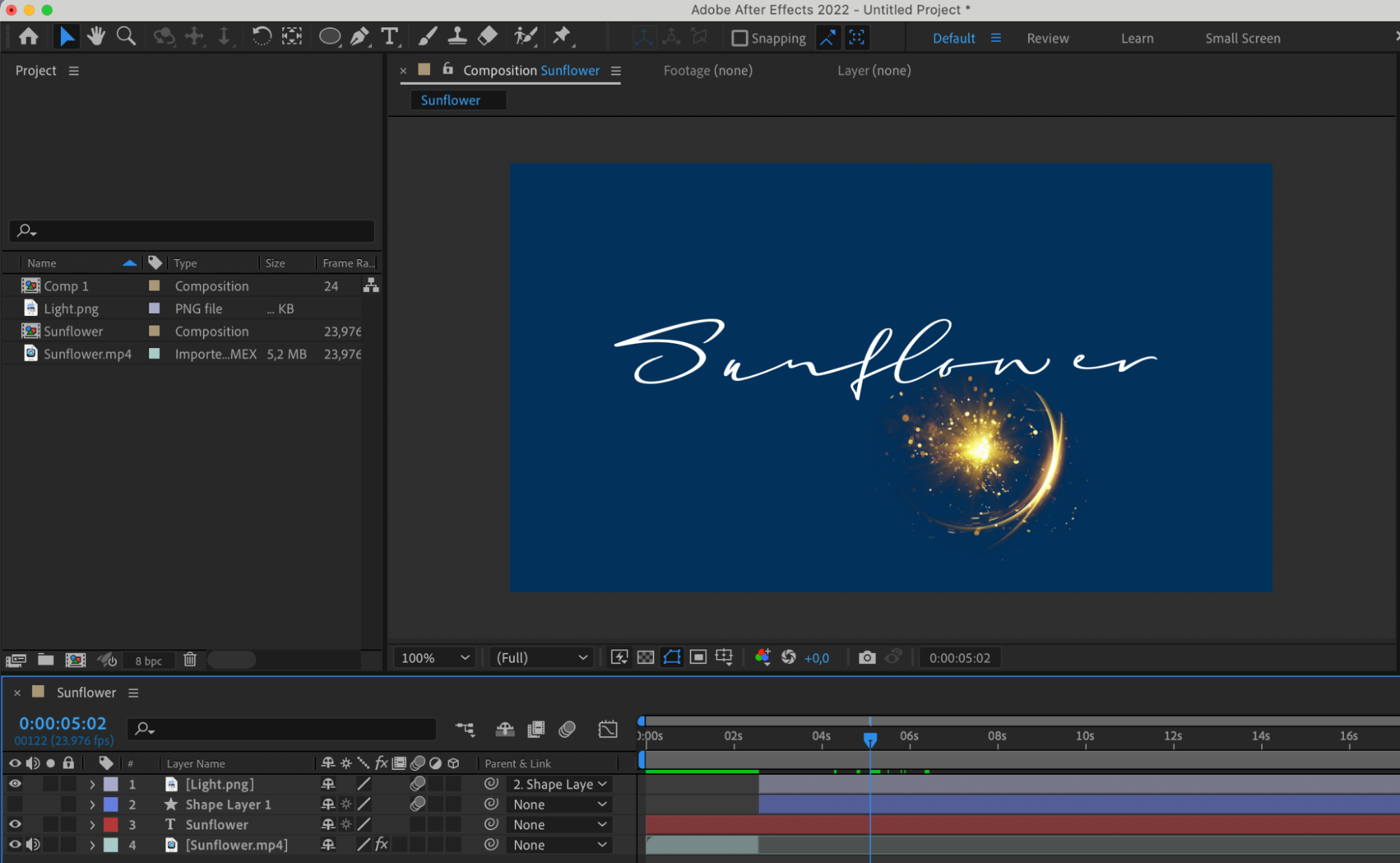
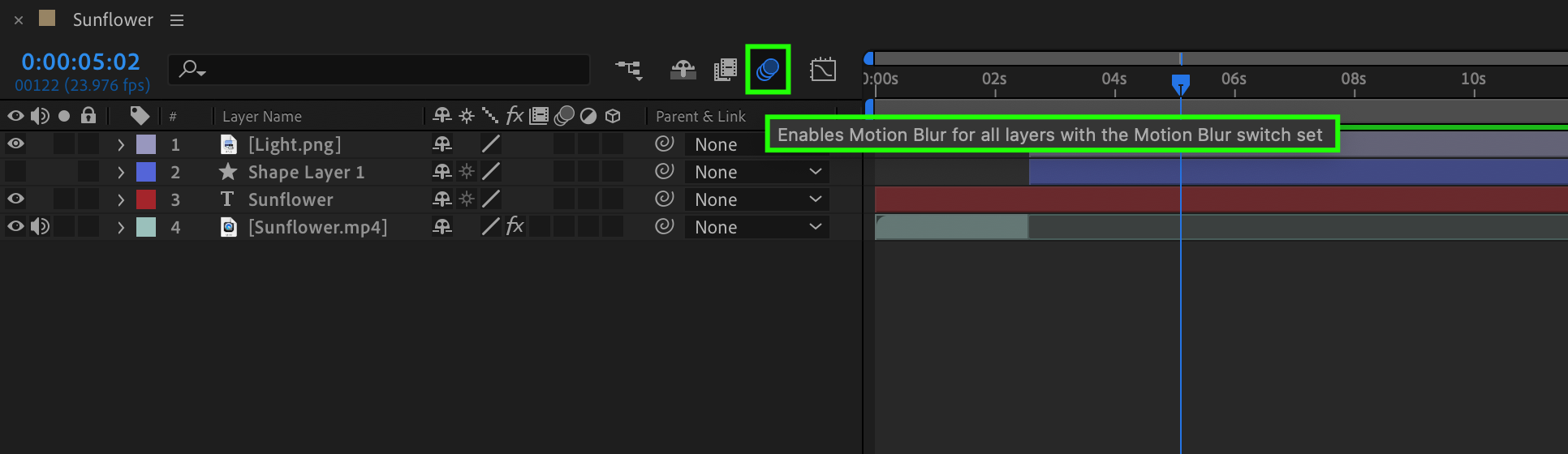
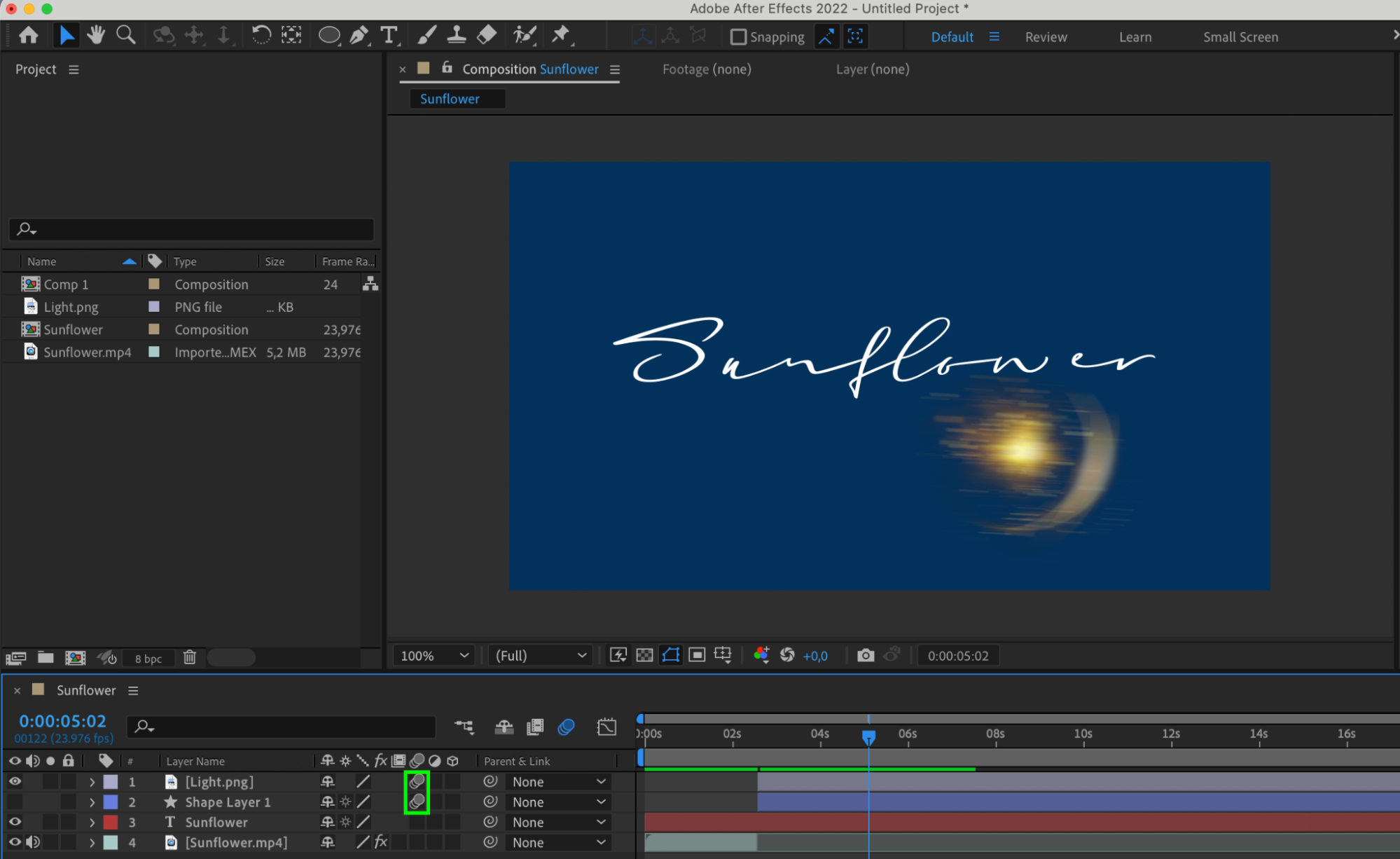
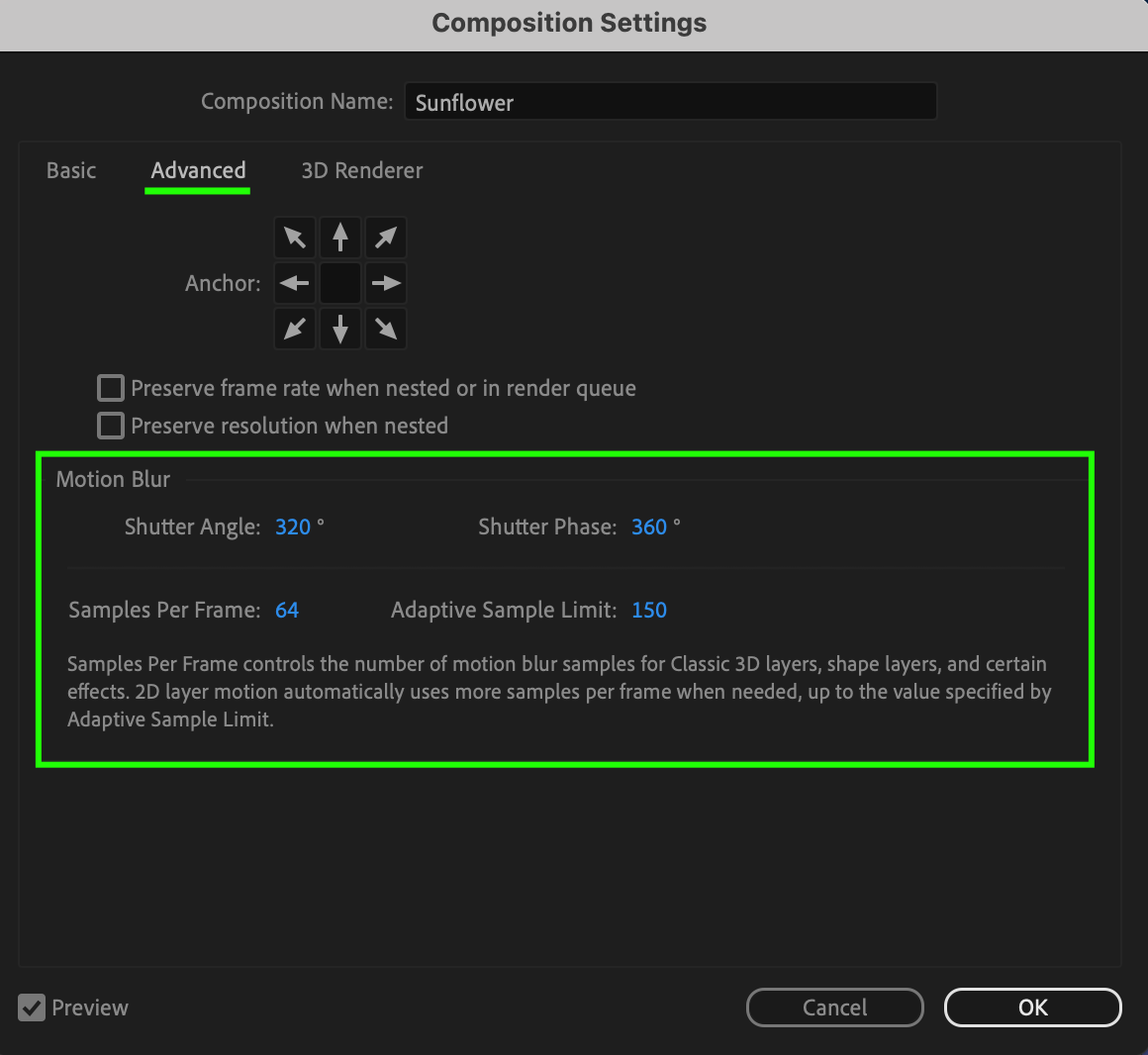
別の方法として、“Enable Motion Blur”ボタンをクリックしてモーションエフェクトを有効にし、エフェクトを適用するレイヤーを選択することもできます。その後、“Composition Settings”メニューの“Advanced”セクションで、モーションブラーのパラメーターを編集できます。

 ステップ8:プロジェクトを書き出す
モーションエフェクトの作業が完了したら、共有したりほかのアプリケーションで使用したりできるように、プロジェクトを書き出します。
まとめ
After Effectsのモーションブラーを使いこなせるようになると、アニメーション表現の可能性が大きく広がります。モーションブラーの設定方法と効果的な適用方法を理解すれば、プロジェクトの品質を高め、ダイナミックで美しい映像によって視聴者を引きつけられます。創意工夫を重ねながらモーションブラーを活用し、アニメーションに生命を吹き込み、見る人の記憶に残る作品を作りましょう。
Our Bestsellers
Our Bestsellers


