
After Effectsで動画を暗くする手順
After Effectsで動画を暗くする方法
動画をもっとムーディーに、あるいはドラマチックに見せたい場合は、映像を暗くすることで雰囲気を整え、視覚的なストーリー表現を引き立てられます。このガイドでは、明るさとコントラストの調整、カラー補正、暗いオーバーレイの追加など、After Effectsで明るさを抑える複数の方法を紹介します。
ステップ1:動画をAfter Effectsに読み込む
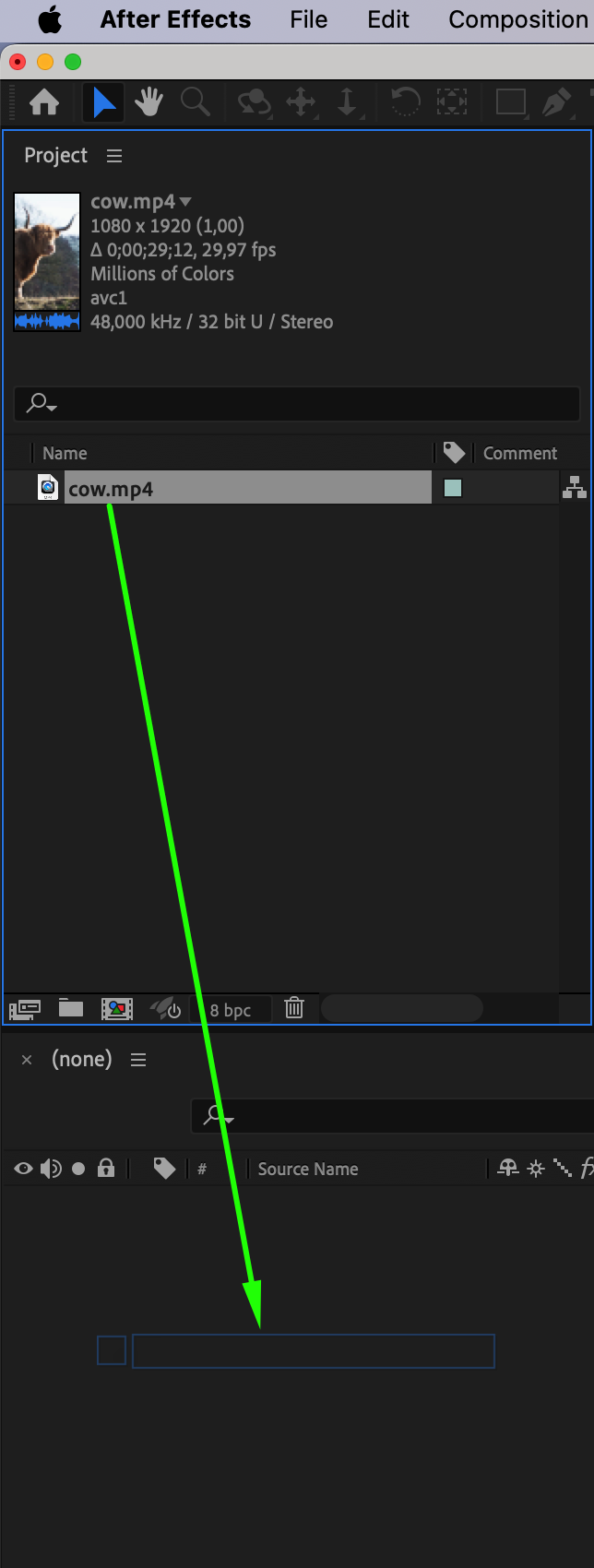
After Effectsを開き、暗くしたい動画ファイルを読み込みます。File > Import > Fileを開いて動画を選択し、Openをクリックします。動画ファイルをタイムラインへドラッグして、新しいコンポジションを作成します。これで動画を調整する準備が整います。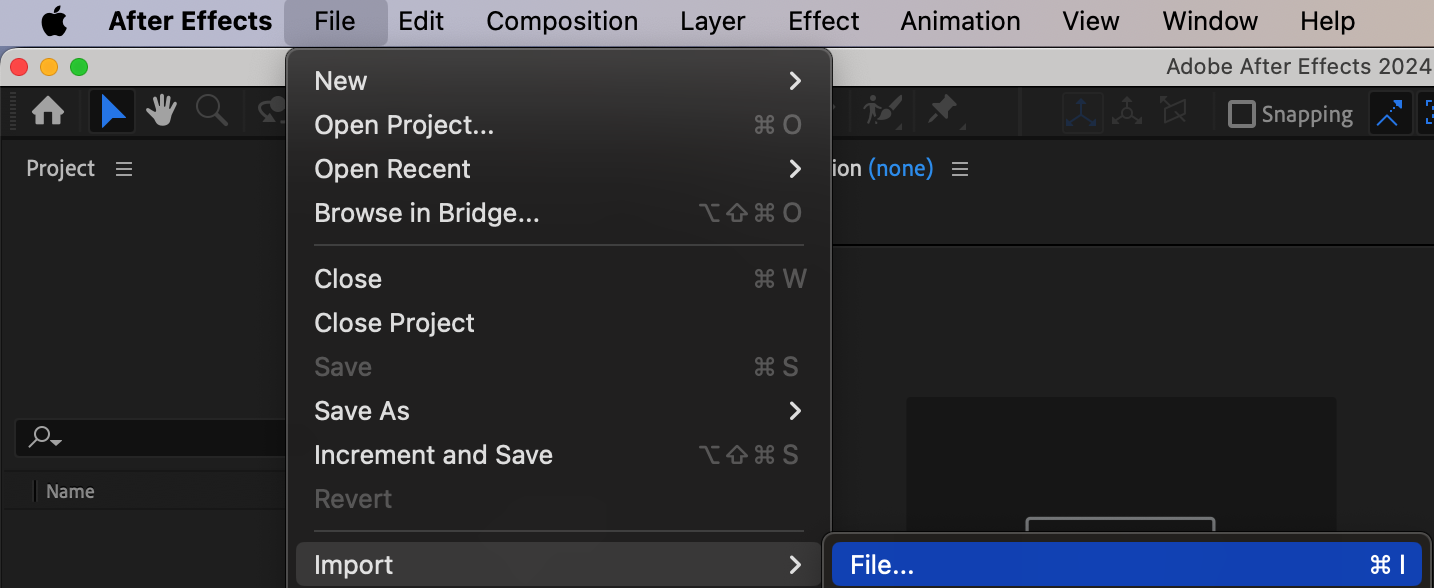
 ステップ2:Brightness & Contrastエフェクトを使用する
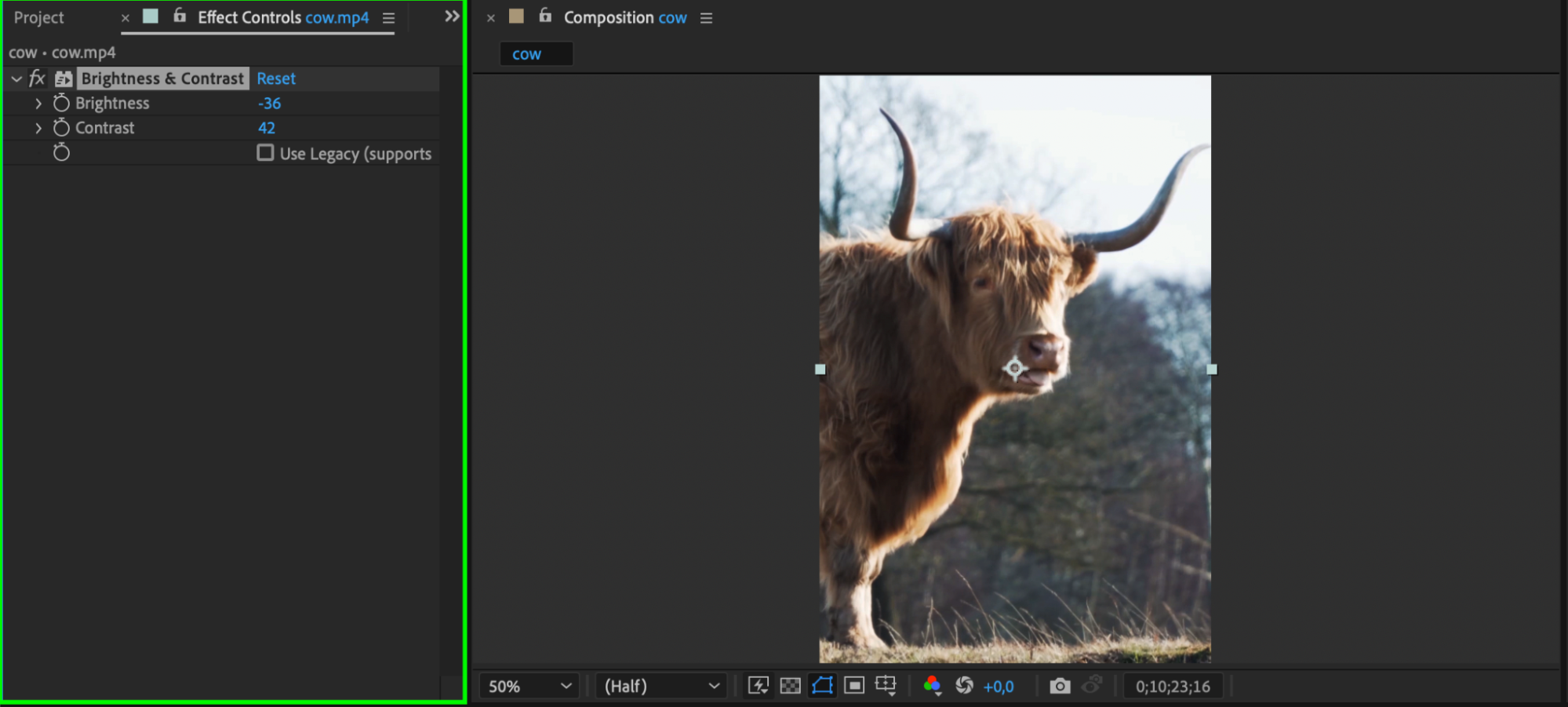
動画を手軽に暗くするには、明るさとコントラストを調整します。タイムラインで動画レイヤーを選択し、Effect > Color Correction > Brightness & Contrastを開きます。Effect ControlsパネルでBrightnessの値を下げ、動画全体の明るさを抑えます。必要に応じてContrastも調整し、暗い部分を引き締めると、深みのあるバランスの良い映像に仕上がります。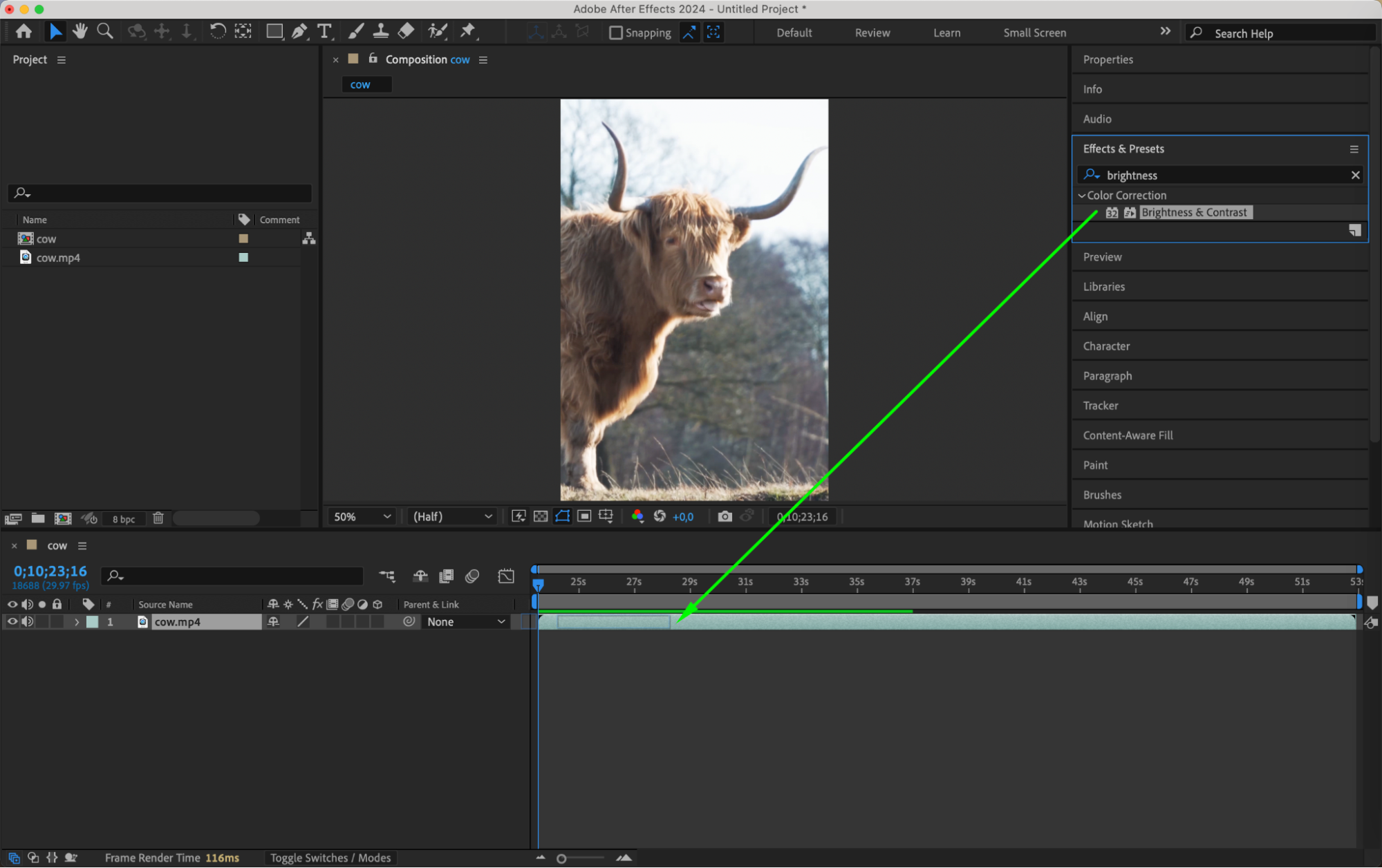
 ステップ3:Curvesで調整する
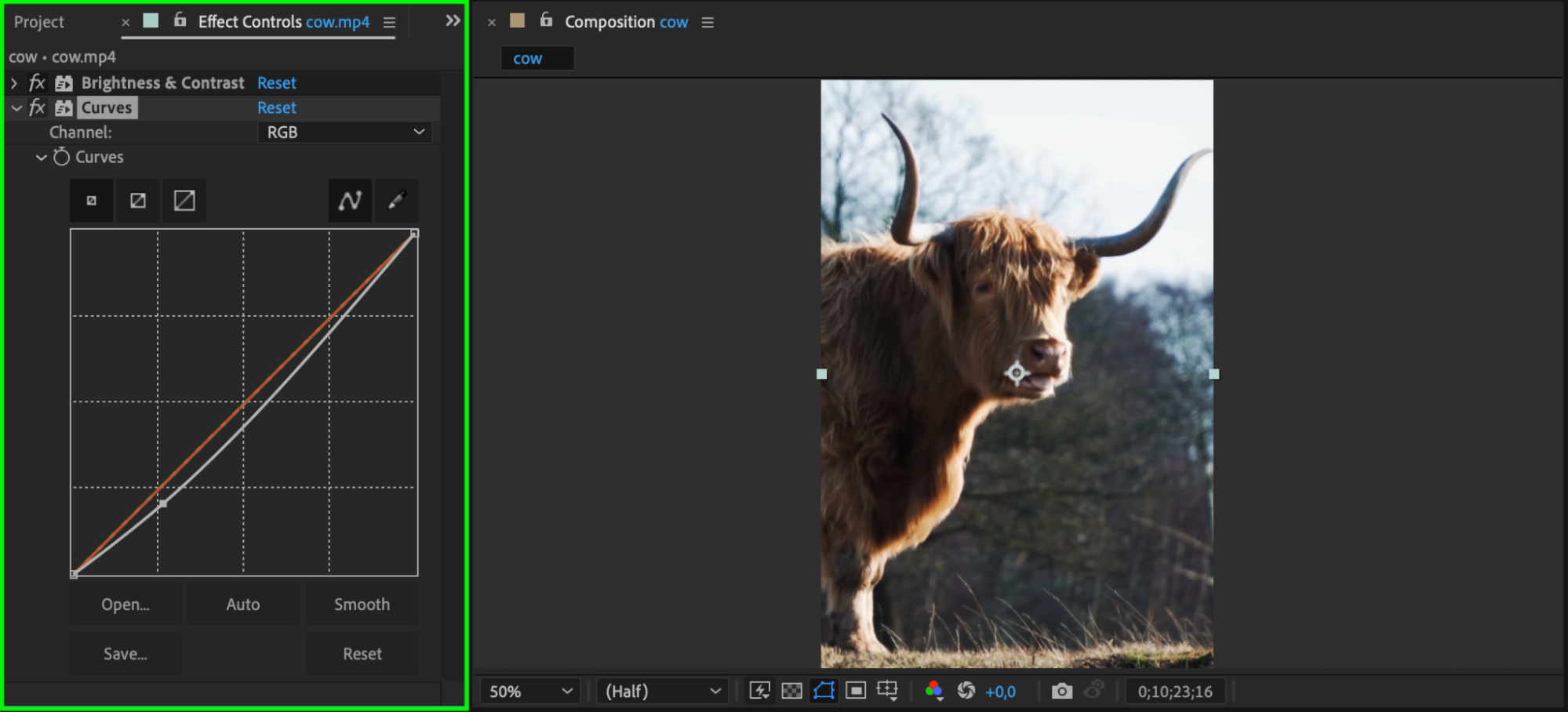
シャドウとハイライトを細かくコントロールしたい場合は、Curvesエフェクトを使用します。動画レイヤーを選択し、Effect > Color Correction > Curvesを開きます。Curvesパネルでカーブの下側を引き下げると、中間調を保ちながら暗い部分をより深くできます。ディテールを極端に失うことなく、画像の一部を選択的に暗くできる方法です。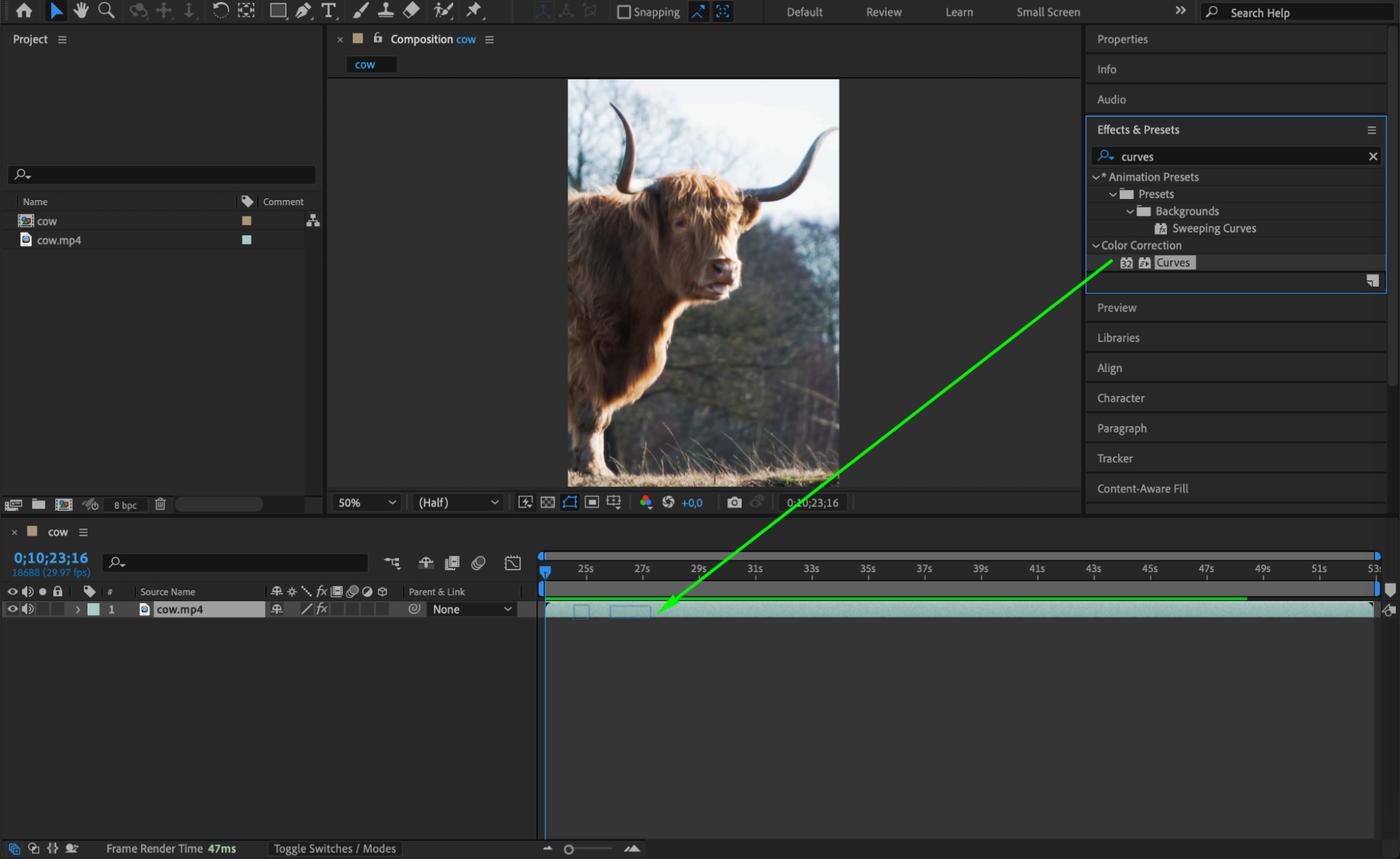
 ステップ4:Exposureで精密に調整する
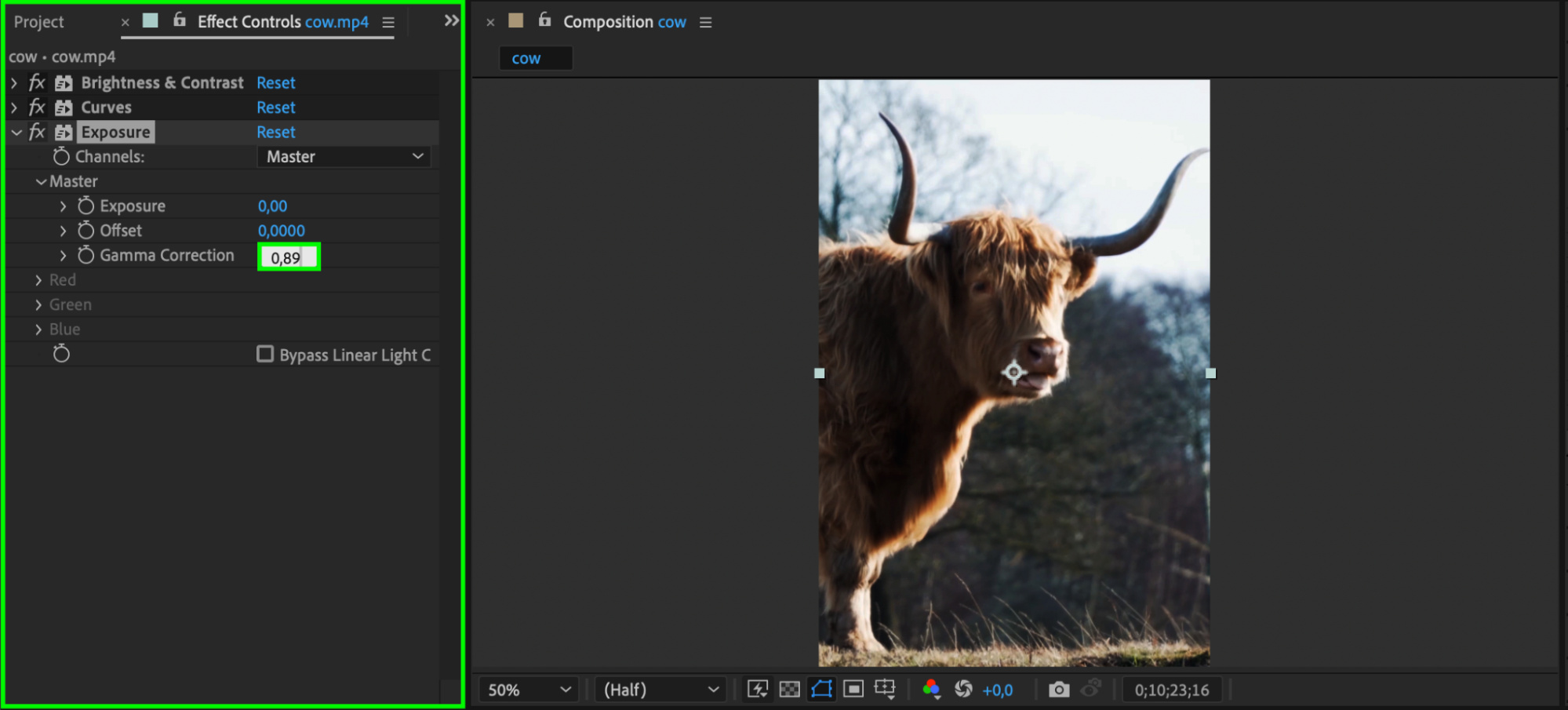
Exposureエフェクトも効果的です。Effect > Color Correction > Exposureを開きます。Exposureスライダーを調整して全体の明るさを下げ、画像の暗い部分を深くします。Gamma Correctionスライダーを使えば、中間調のバランスも整えられます。大きく印象を変えずに、繊細な調整を加えたい場合に特に便利な方法です。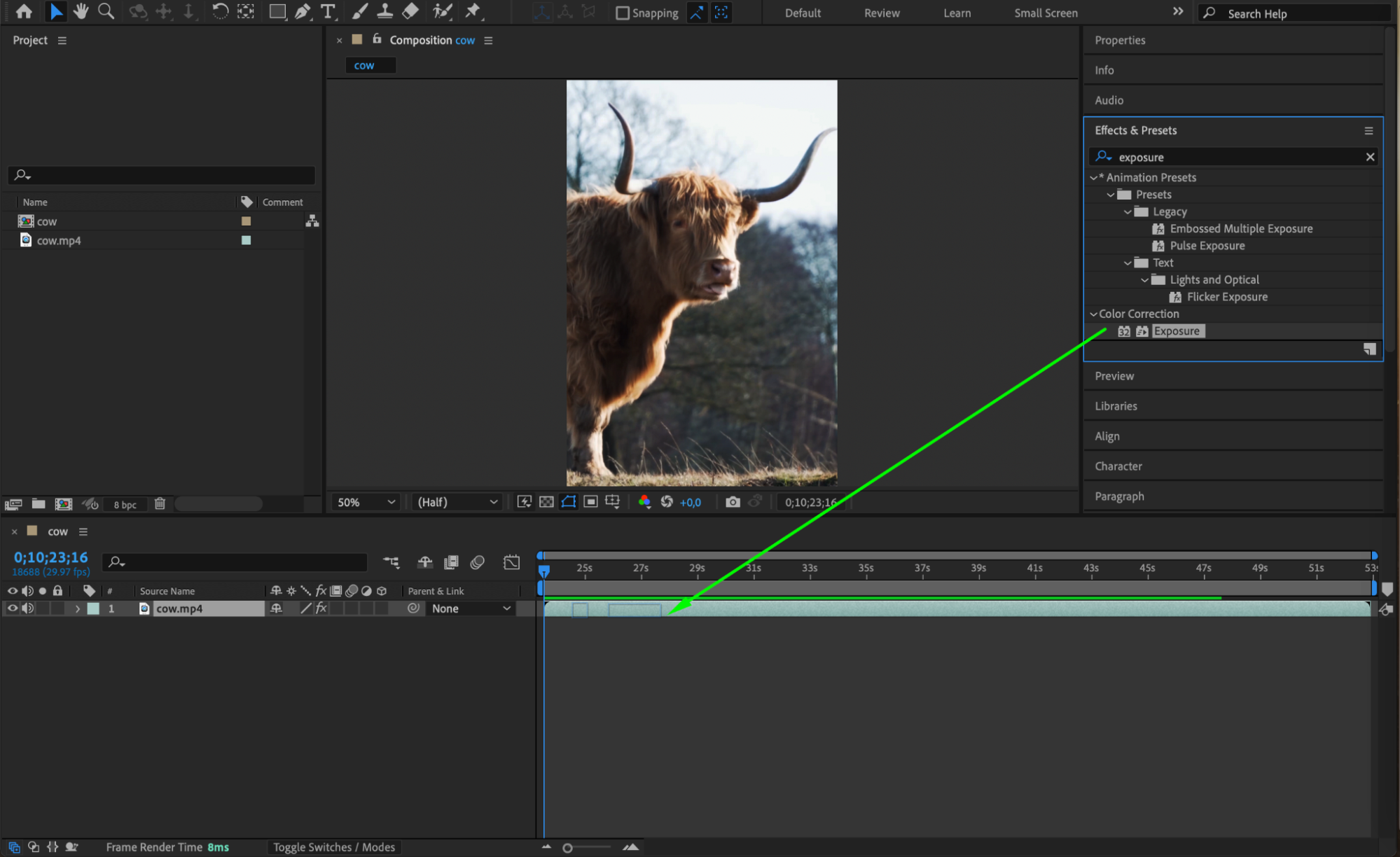
 ステップ5:暗いSolidオーバーレイで演出を加える
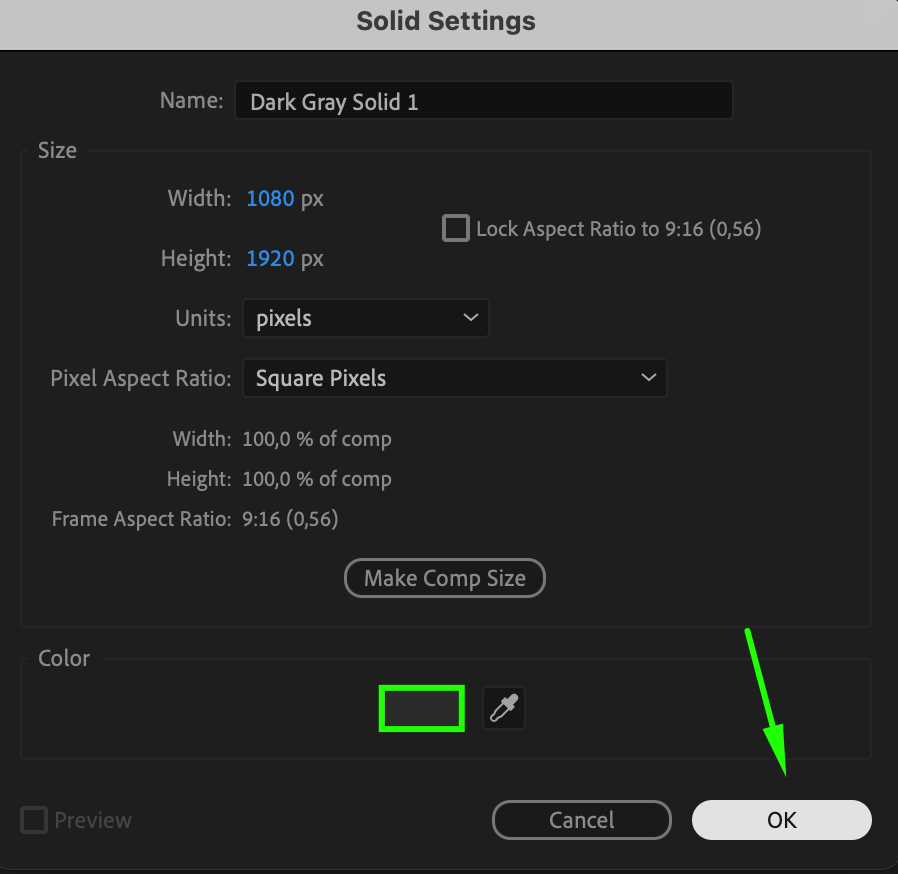
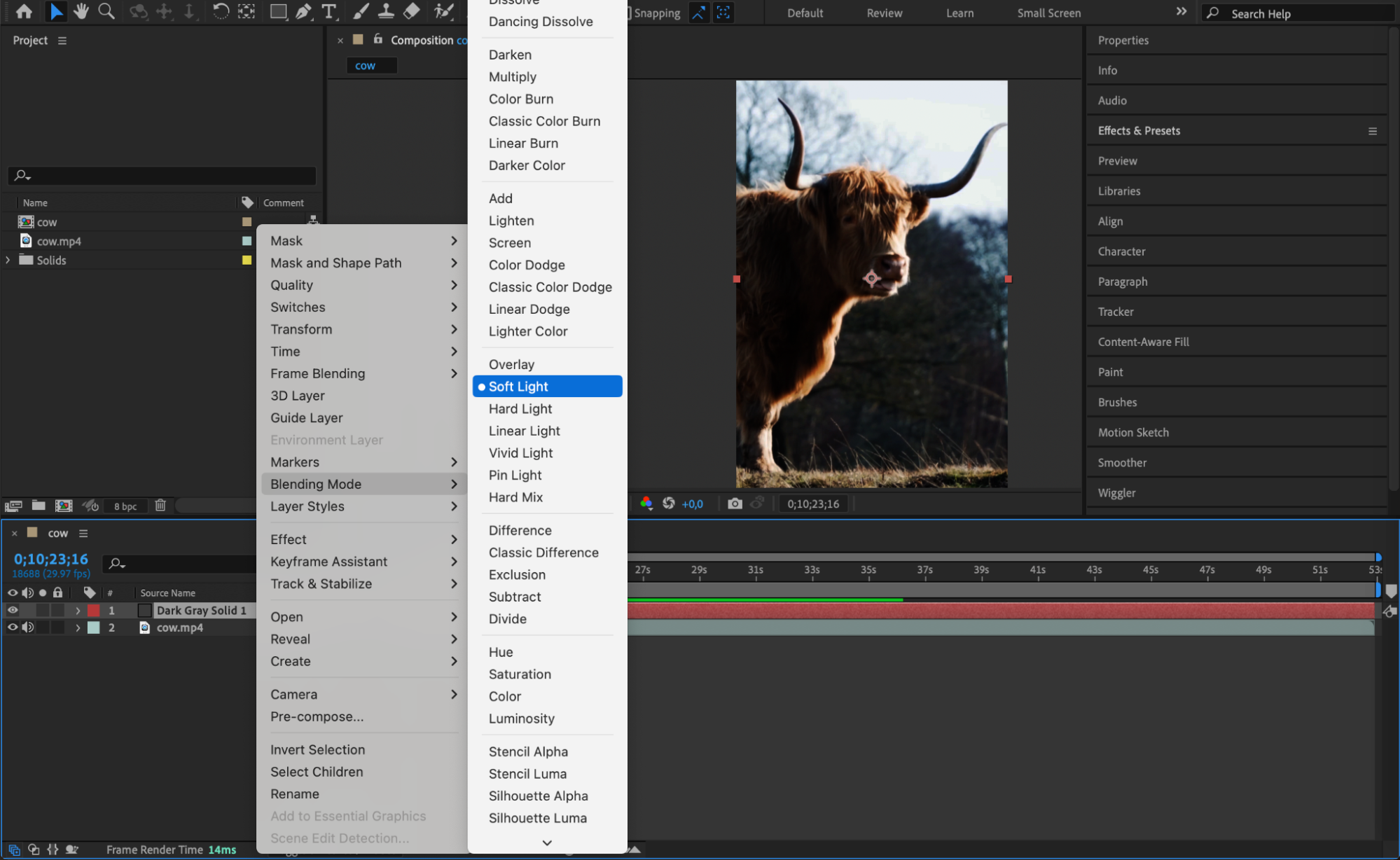
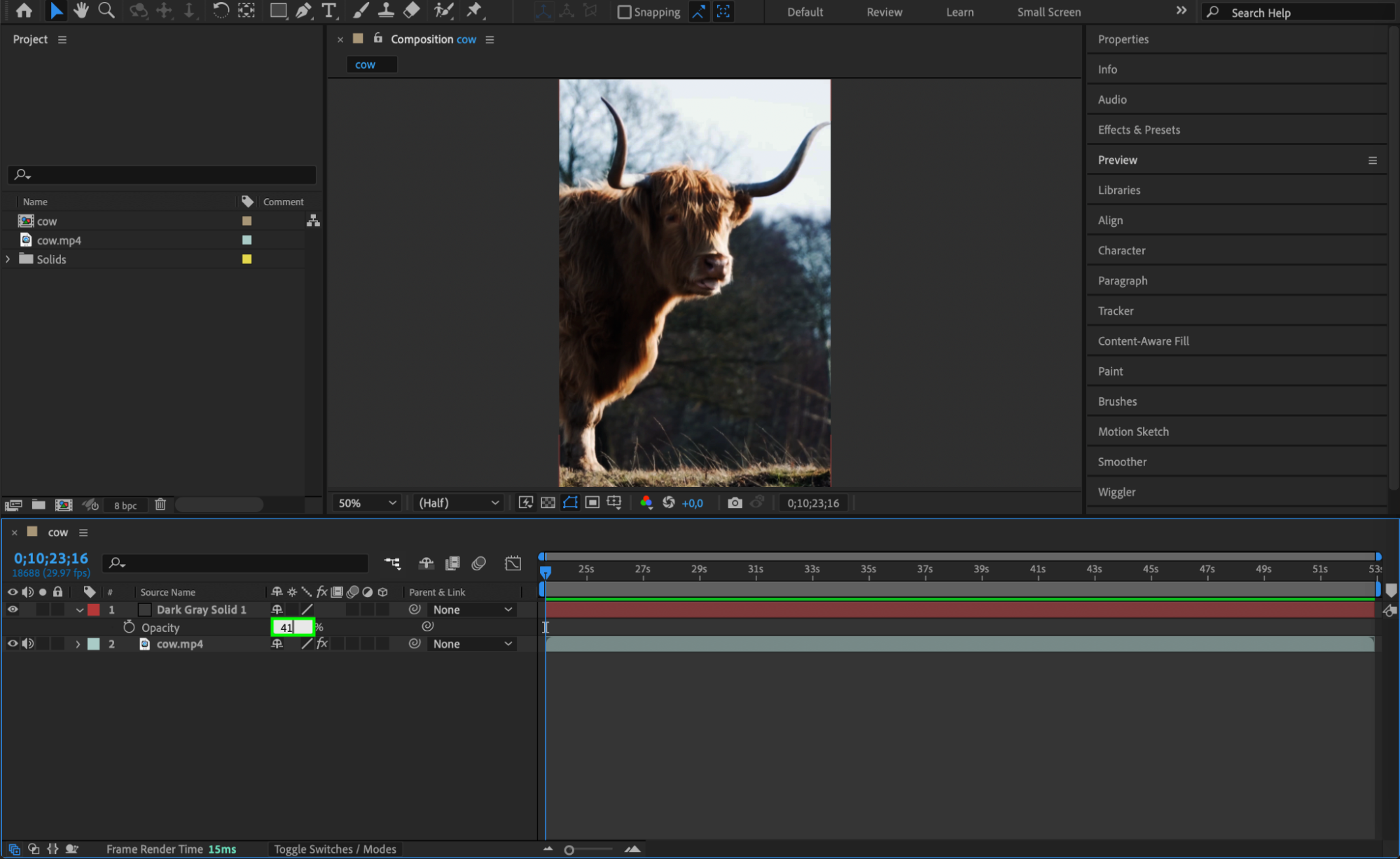
よりスタイリッシュに暗くしたい場合は、暗いオーバーレイレイヤーを追加します。Layer > New > Solidを開き、濃いグレーまたは黒を選択してOKをクリックします。このレイヤーの描画モードをMultiplyまたはOverlayに変更します。オーバーレイレイヤーのOpacityを調整し、動画の暗さをコントロールしてください。この方法では、柔らかく雰囲気のある効果を作れます。
 ステップ6:調整結果をプレビューする
変更を加えたら動画をプレビューし、調整が自然に見えるか確認します。spacebarを押してコンポジションを再生し、全体の仕上がりをチェックしてください。必要であれば、エフェクトやOpacityをさらに微調整します。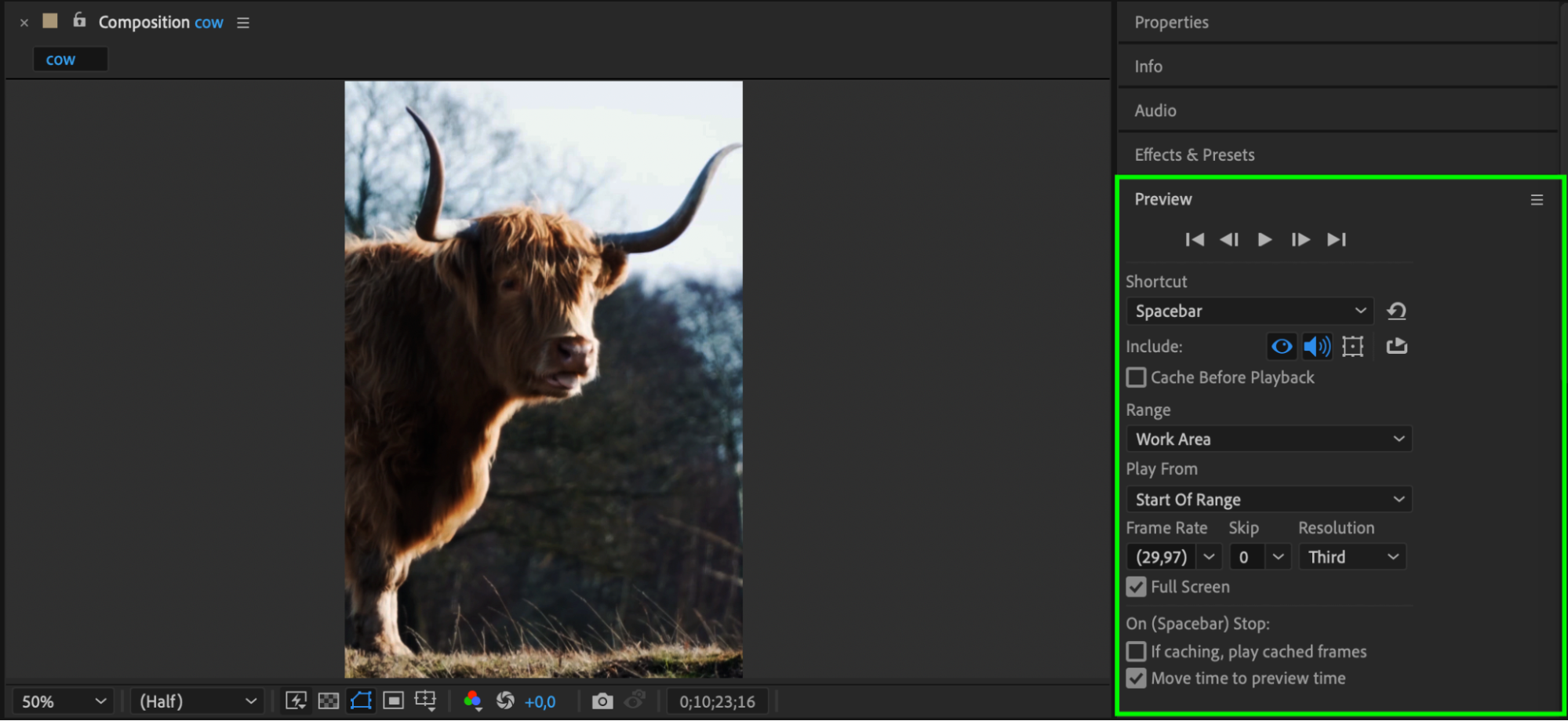 ステップ7:暗くした動画を書き出す
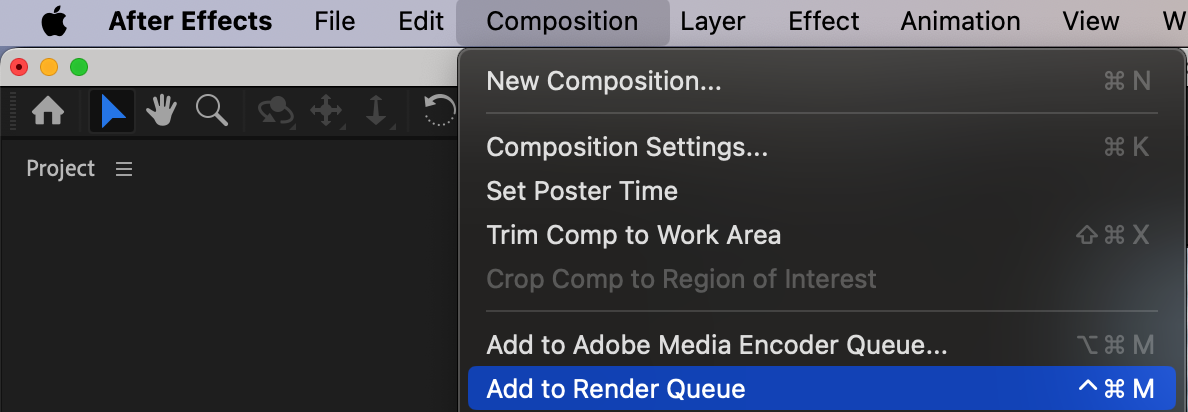
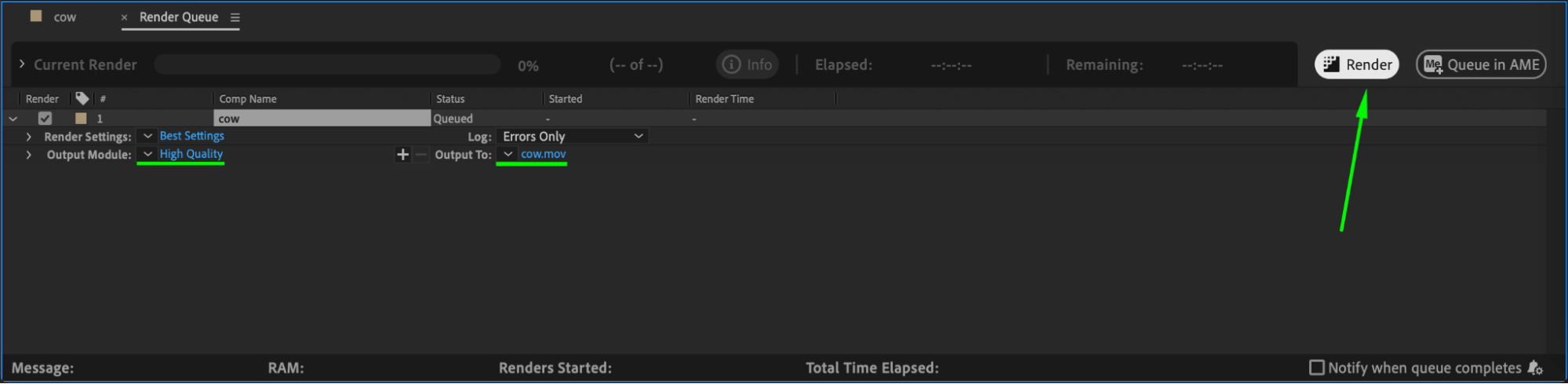
仕上がりに問題がなければ、暗くした動画を書き出します。Composition > Add to Render Queueを開き、任意の設定、形式、保存先を選択してから、Renderをクリックして最終ファイルを作成します。
 まとめ
まとめ
After Effectsでは、目的に応じたさまざまな方法で簡単に動画を暗くできます。明るさ、コントラスト、カラーオーバーレイを試しながら調整すれば、動画の雰囲気や印象を引き立てる、プロらしい暗さを演出できます。
Our Bestsellers
Our Bestsellers


