
After Effectsでレイヤーを整列させる方法
レイヤー整列テクニックの基本
Adobe After Effectsでレイヤーを整列させることは、見栄えの良いプロフェッショナルなコンポジションを作る上で欠かせません。複雑なアニメーションでもシンプルな動画プロジェクトでも、レイヤーを正しく整列させることで全体の仕上がりが大きく変わります。このガイドでは、After Effectsに搭載されているツールや機能を使って、レイヤーを効率よく整列させる方法を紹介します。
ステップ1:整列させるレイヤーを選択する
テキスト、動画、画像レイヤーなど複数のレイヤーがある場合は、精度を高めるために1つずつ個別に整列させるのがおすすめです。まずは整列させたいレイヤーをクリックしましょう。Timelineパネルで「Shift」キーを押しながらクリックすることで、複数のレイヤーをまとめて選択できます。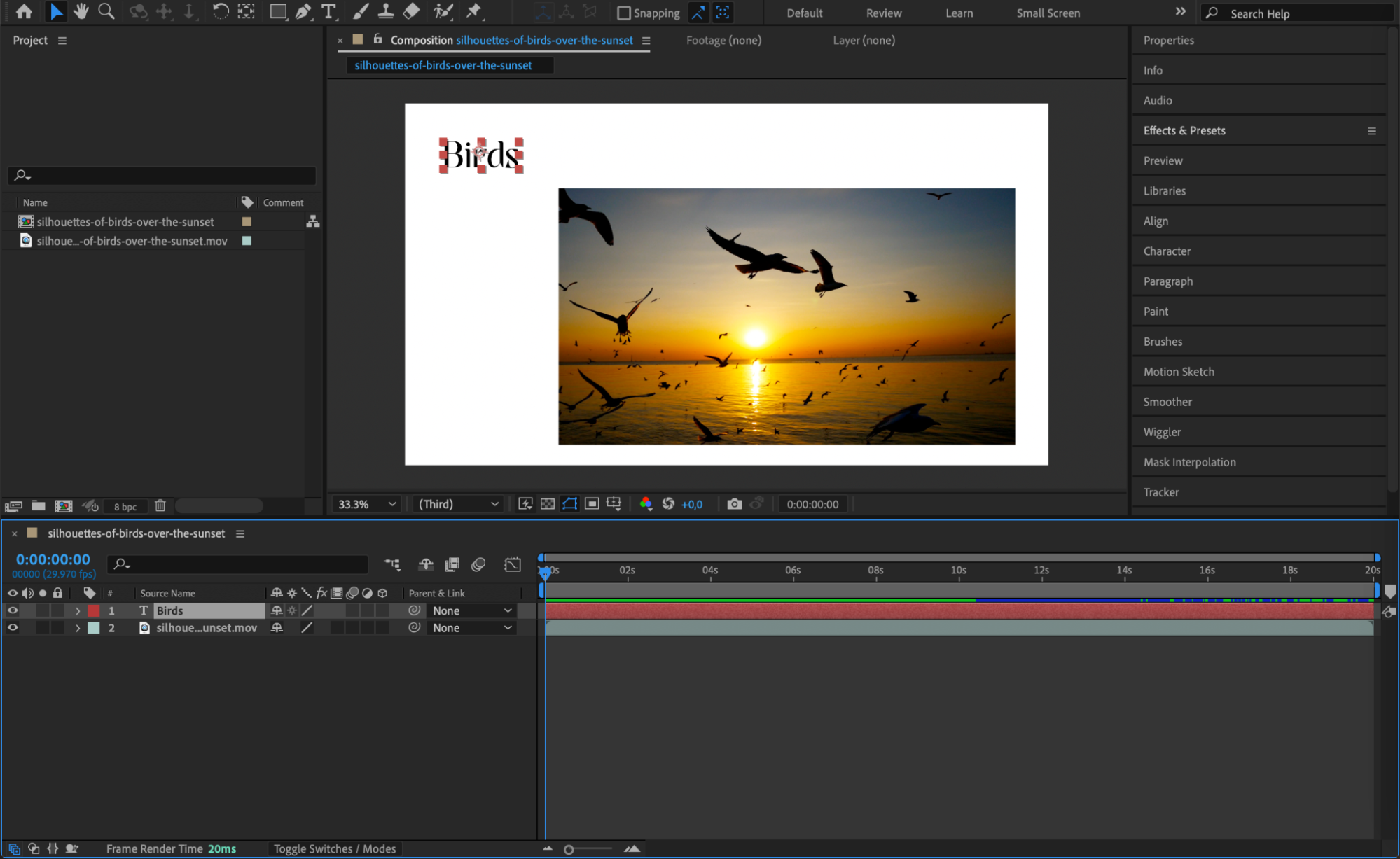 ステップ2:Alignパネルを開く
Alignパネルを開くには、Window > Alignにアクセスします。このパネルには、選択したレイヤー同士やコンポジションを基準にレイヤーを整列させるためのさまざまなオプションが用意されています。効果的に整列させるためにも、これらのオプションをしっかり把握しておきましょう。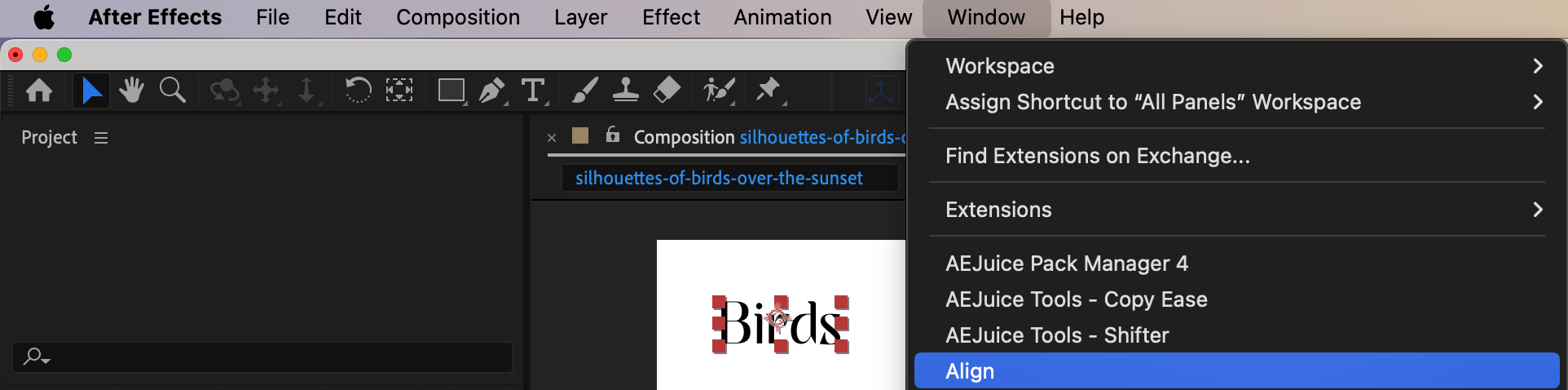 ステップ3:整列オプションを選ぶ
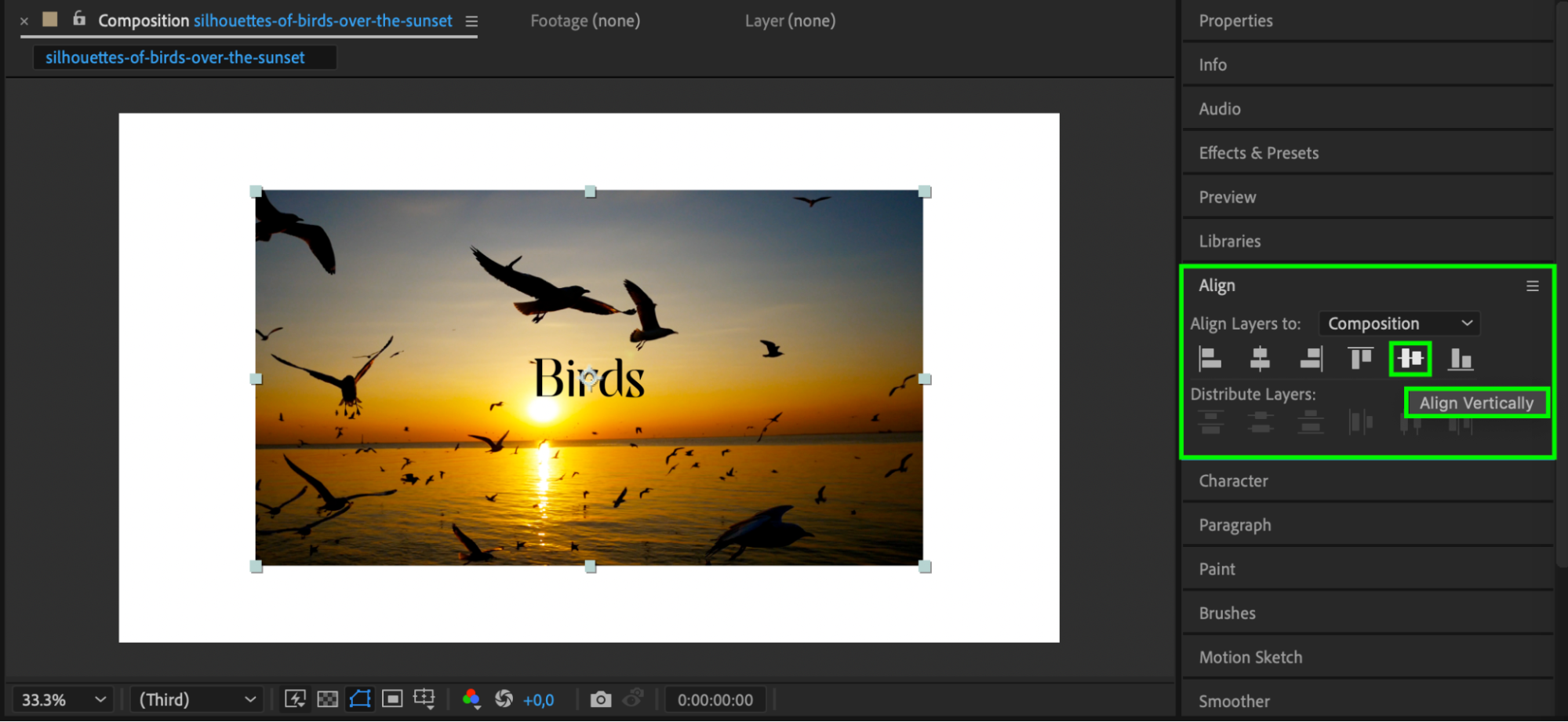
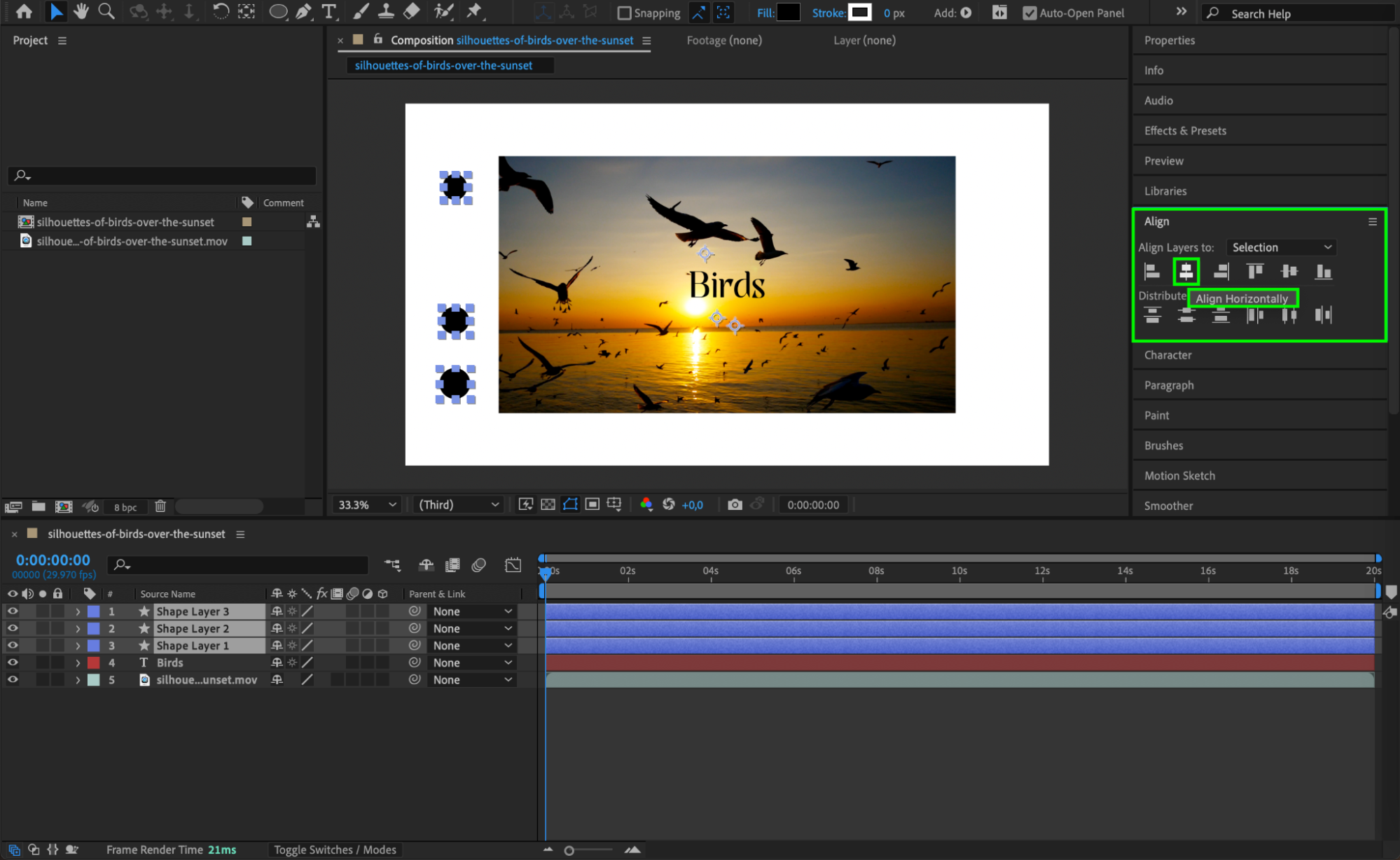
Alignパネルには、レイヤーを左揃え、中央揃え、右揃え、上揃え、中央揃え(垂直)、下揃えにするためのボタンが並んでいます。レイアウトの目的に応じてオプションを選びましょう。例えば、コンポジション内でレイヤーを中央に配置したい場合は、「Align Horizontally」と「Align Vertically」のボタンをクリックします。これでレイヤーがキャンバス上で正確に整列します。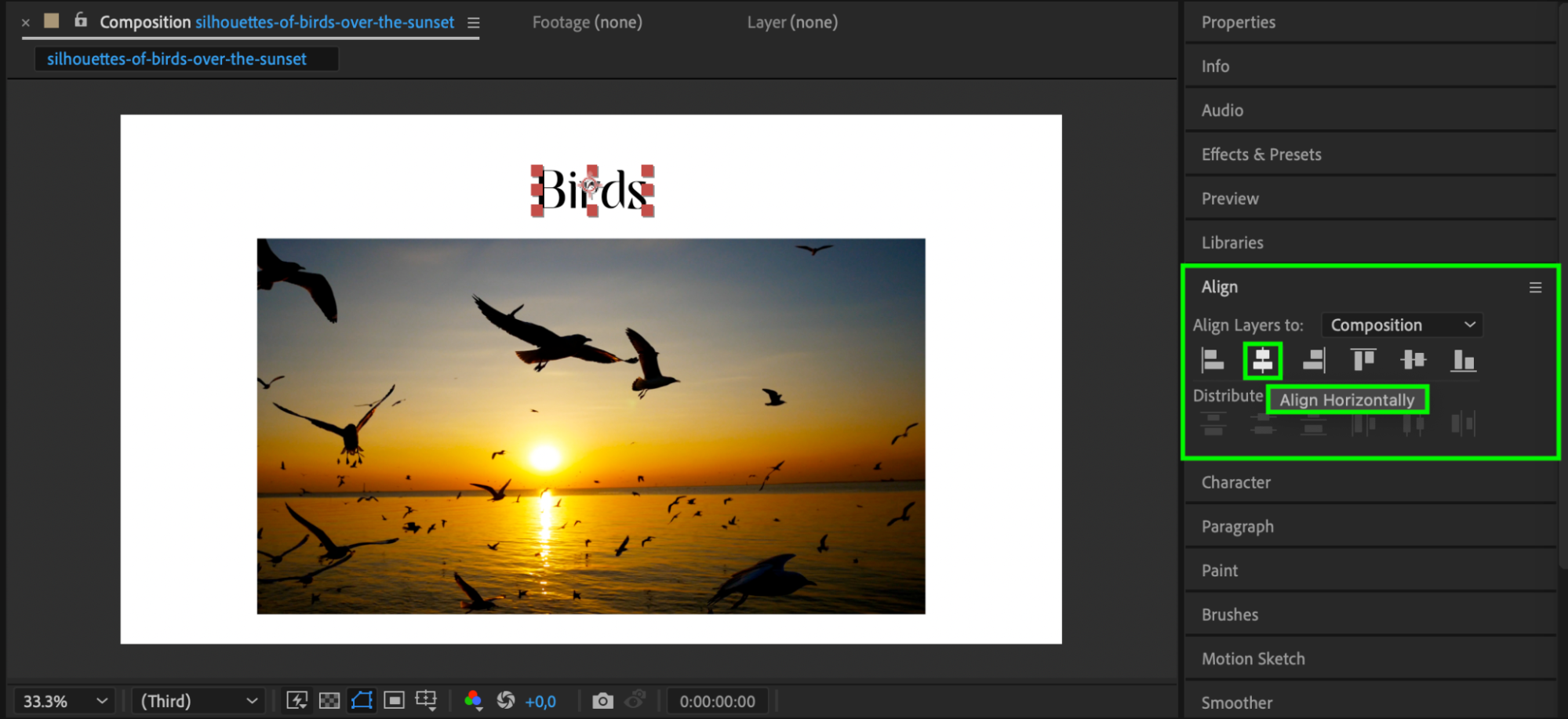
 ステップ4:レイヤーを均等に分布させる
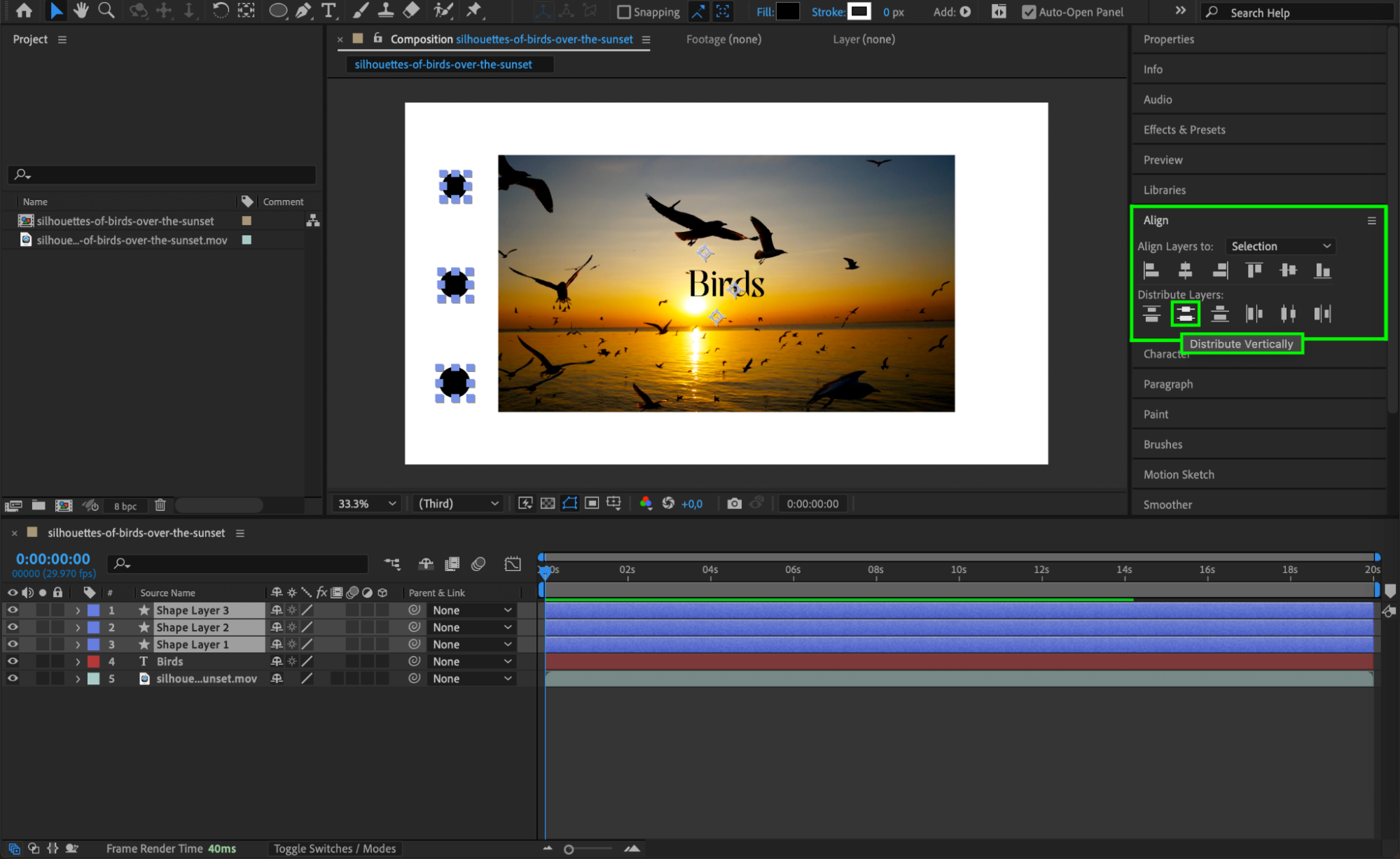
複数のレイヤーを均等な間隔で配置したい場合は、Alignパネルの分布(Distribute)オプションを使いましょう。これらのボタンを使うと、レイヤーを水平または垂直方向に均等な間隔で分布させることができ、一定のスペーシングを保てます。この方法は、コンポジションのレイアウトをすっきり整理したいときに特に役立ちます。
 ステップ5:コンポジションに合わせて整列させる
レイヤー同士ではなく、コンポジション全体を基準にレイヤーを整列させたい場合は、Alignパネルの「Align Layers To」オプションを「Composition」に設定します。こうすることで、選択したレイヤーを中央に配置したり、キャンバス全体のサイズに合わせて整列させたりでき、バランスの取れたデザインを実現する上で欠かせない設定です。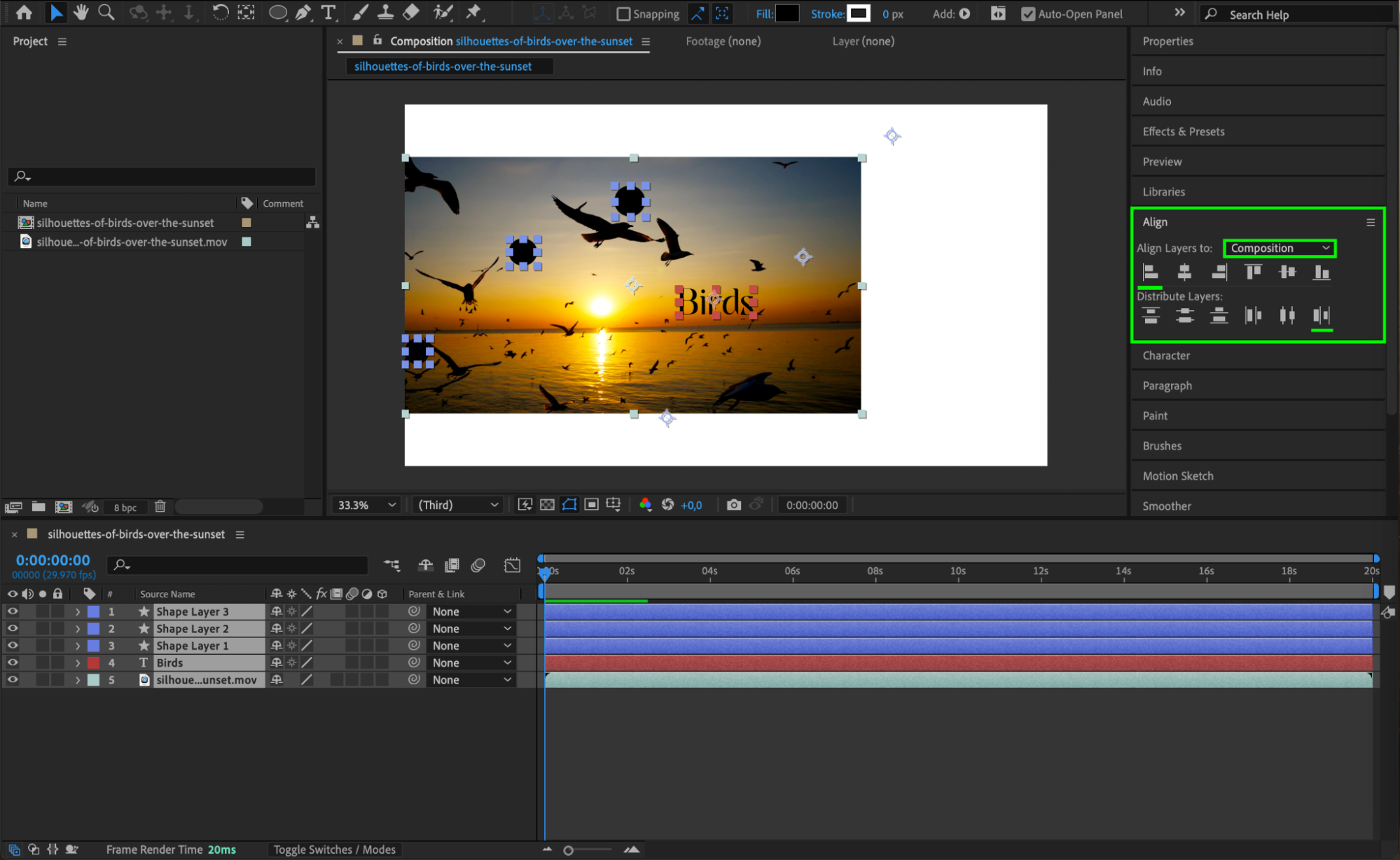 ステップ6:位置を微調整する
レイヤーを整列させた後は、位置を細かく調整したい場合もあるでしょう。レイヤーを選択して「P」キーを押すとPositionプロパティが開き、具体的な数値を入力して配置を微調整できます。これにより、各レイヤーの位置をより正確にコントロールできます。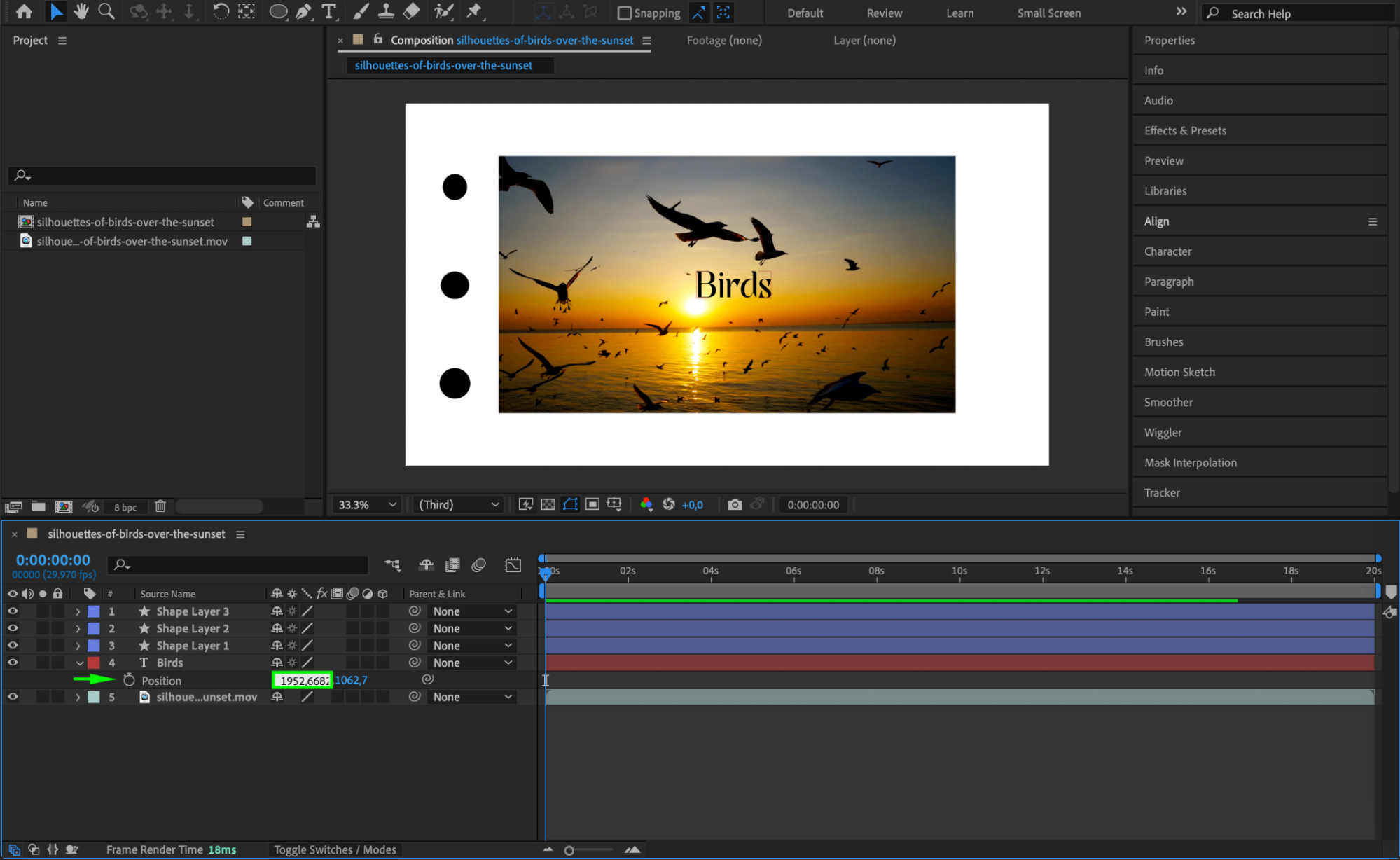 ステップ7:グリッドを使って正確に整列させる
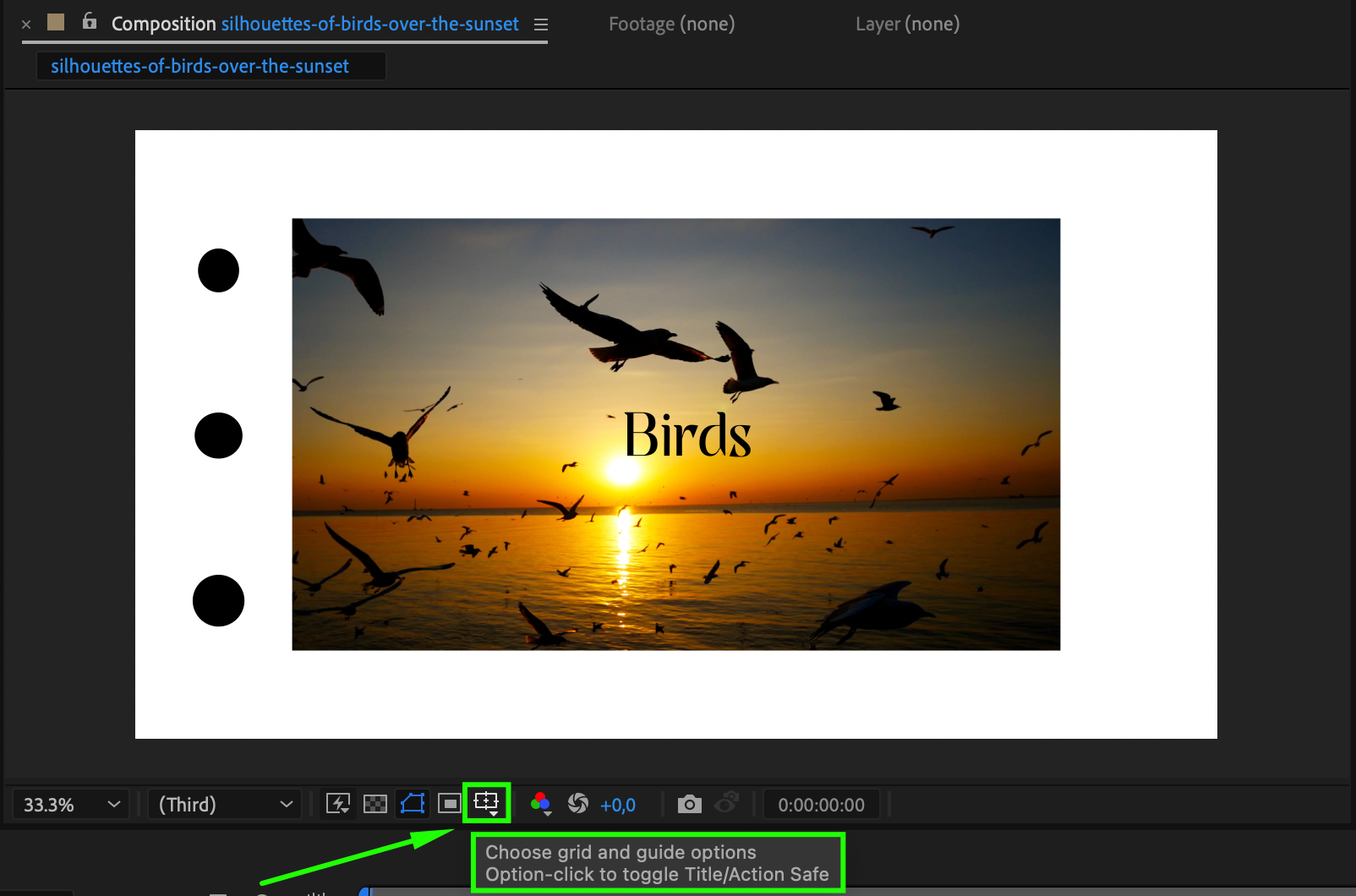
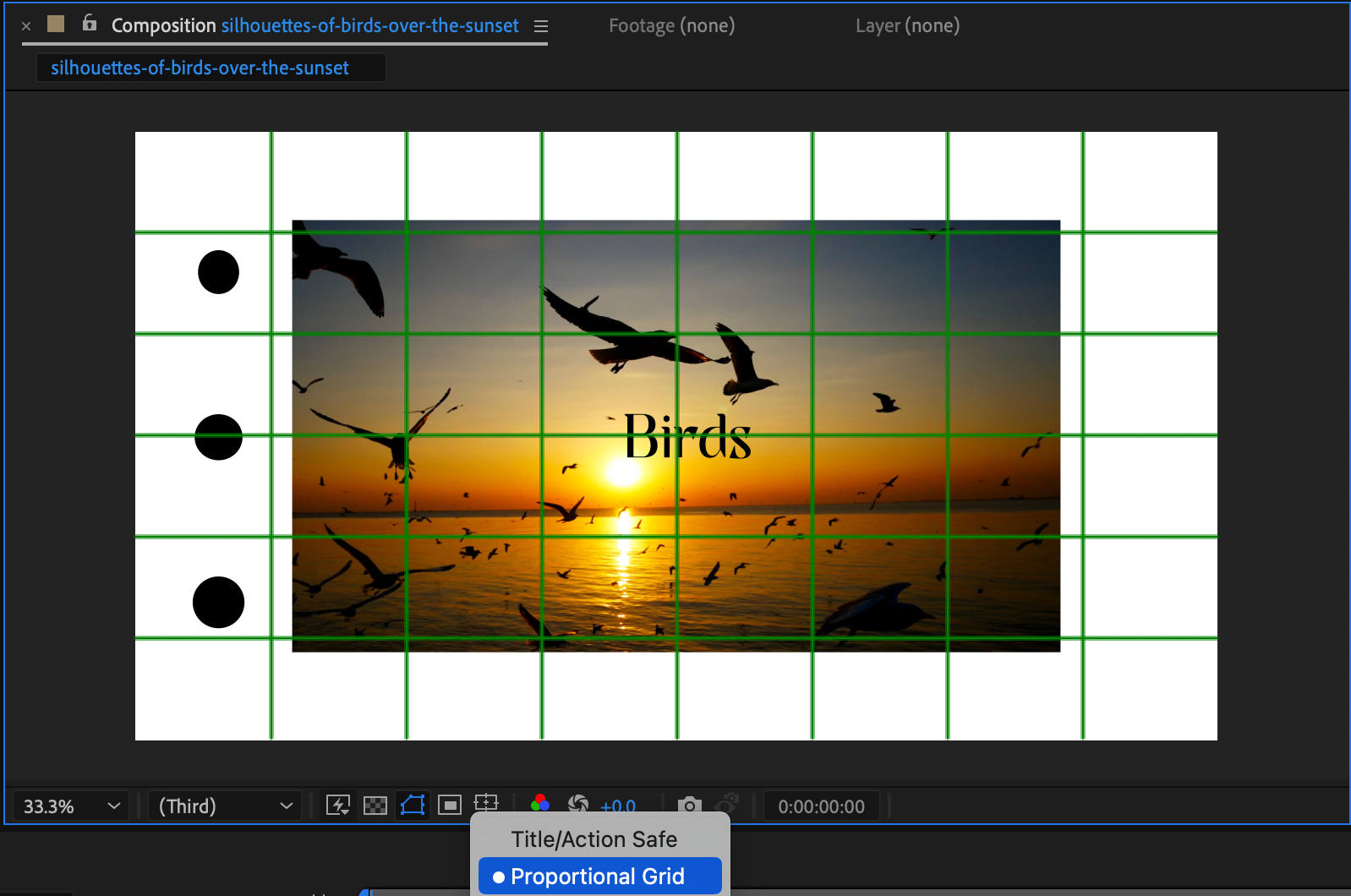
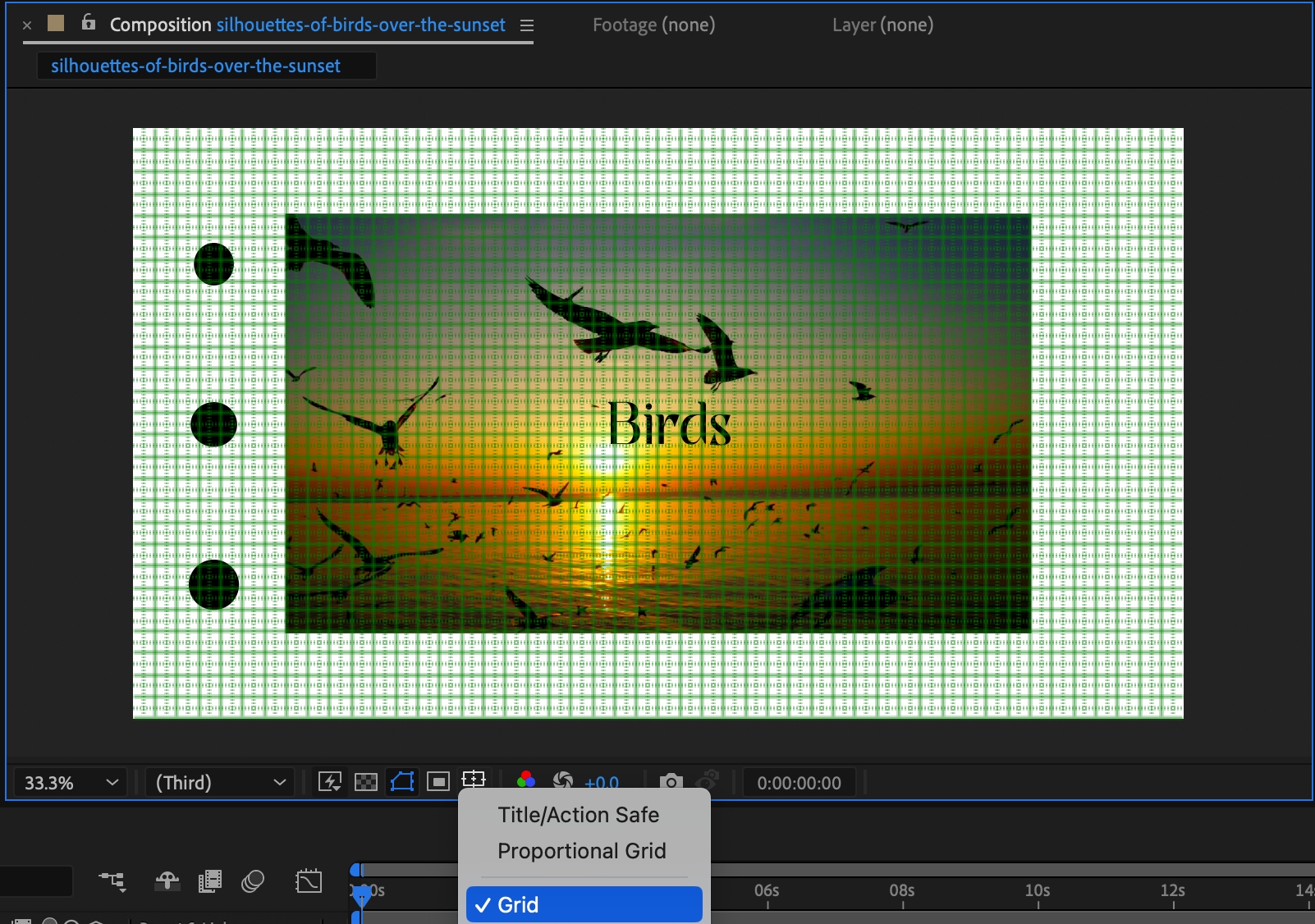
さらに精度を高めたい場合は、Compositionパネル下部のグリッドアイコンをクリックしてグリッドを有効にしましょう。Proportional Gridまたはメインの Gridを選ぶことで、等間隔かつ左右対称にレイヤーを整列させやすくなり、プロフェッショナルな仕上がりを実現できます。
まとめ
After Effectsでのレイヤー整列をマスターすることは、洗練されたプロフェッショナルなコンポジションを作る上での鍵となります。Alignパネル、分布オプション、グリッドを活用することで作業効率が上がり、どんなプロジェクトでも正確な配置を実現できます。これらのツールを使いこなせば、完璧に整列されたコンポジションをデザインでき、作品のビジュアルクオリティをさらに高められるでしょう。
Our Bestsellers
Our Bestsellers


