
After Effectsで時計アニメーションをマスターするための完全ガイド
はじめに – “デザインに命を吹き込む:After Effectsで作る時計アニメーションの手順
Adobe After Effectsを使って、時計アニメーションの世界を探ってみましょう。このガイドでは各工程を詳しく解説し、静止したデザインを生き生きとしたダイナミックなアニメーションへと仕上げていきます。時計に命を吹き込み、デザインをさらにレベルアップしましょう!
ステップ1:新規コンポジションを作成する
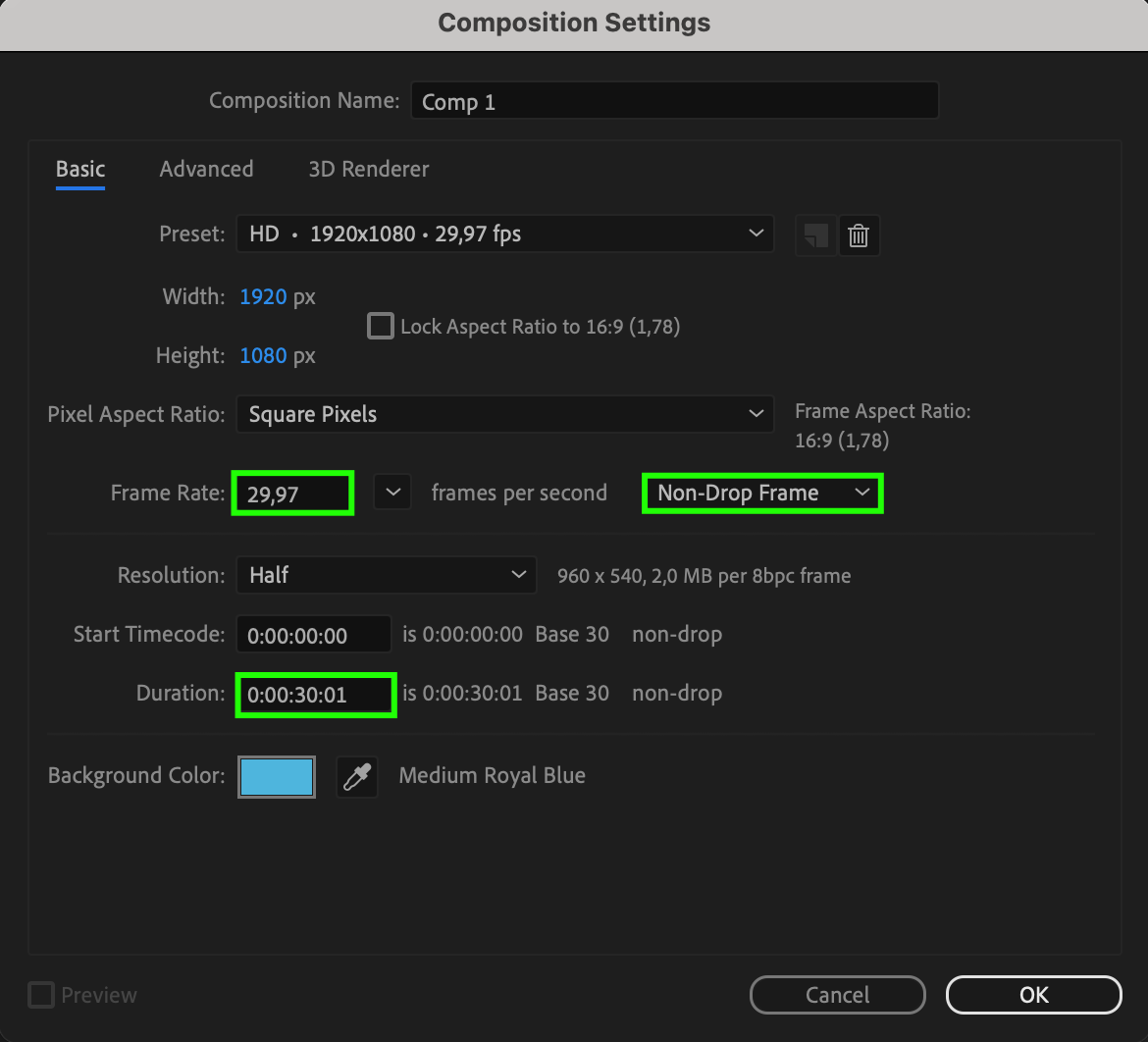
新規コンポジションを作成し、設定を調整します。
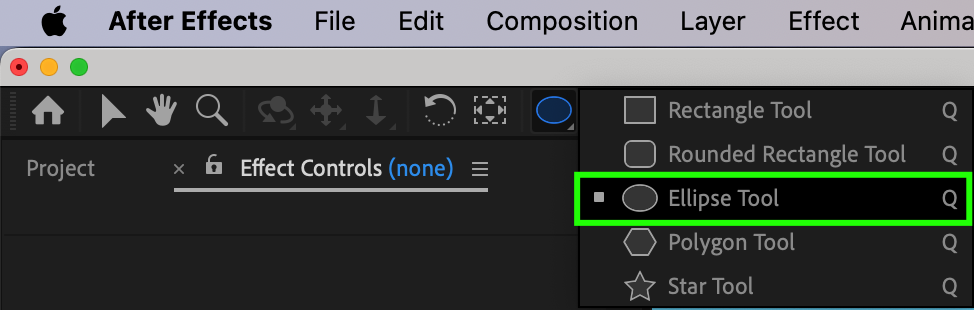
ステップ2:Ellipse Toolを選択する
Ellipse Toolを選択し、ダブルクリックします。
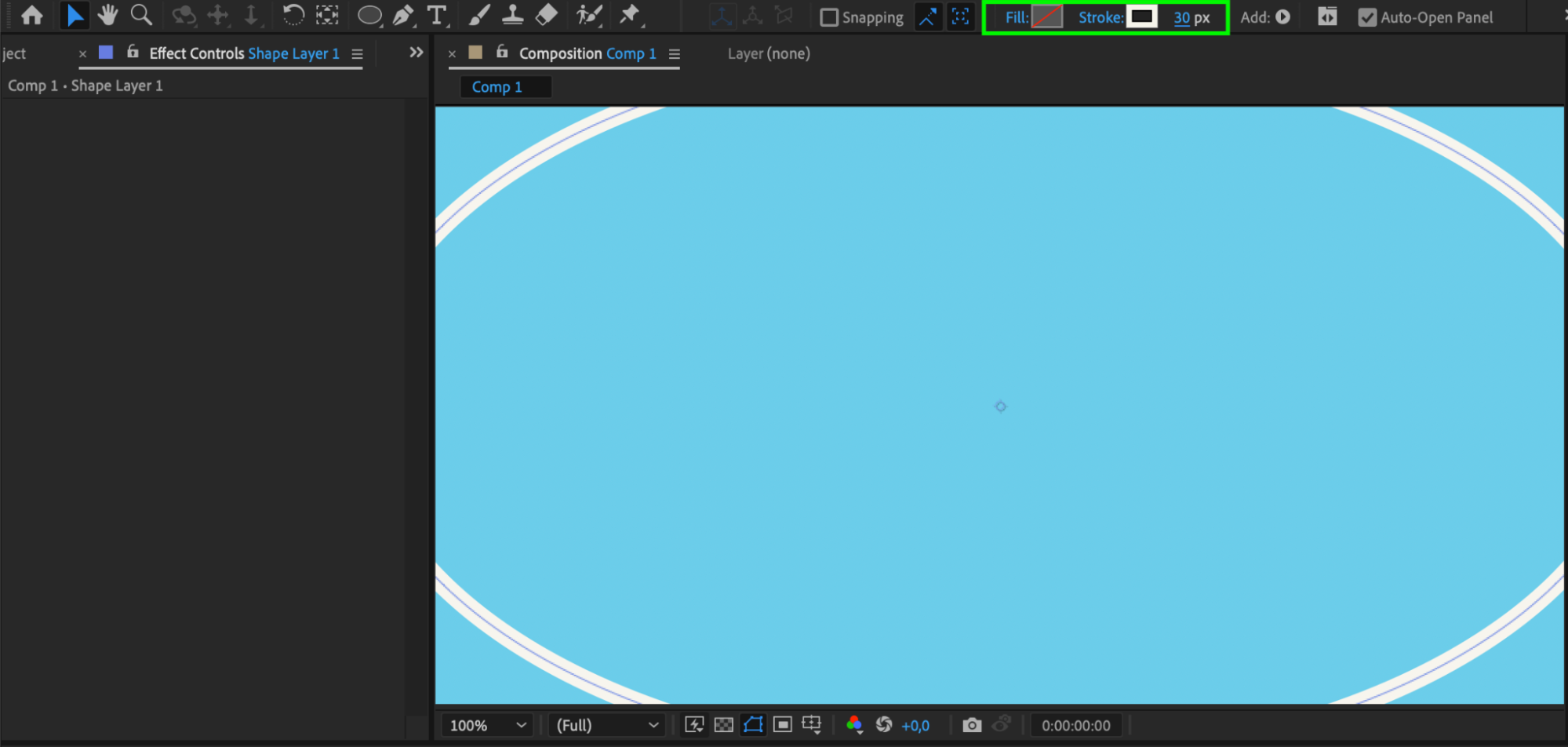
ステップ3:楕円のパラメーターを設定する
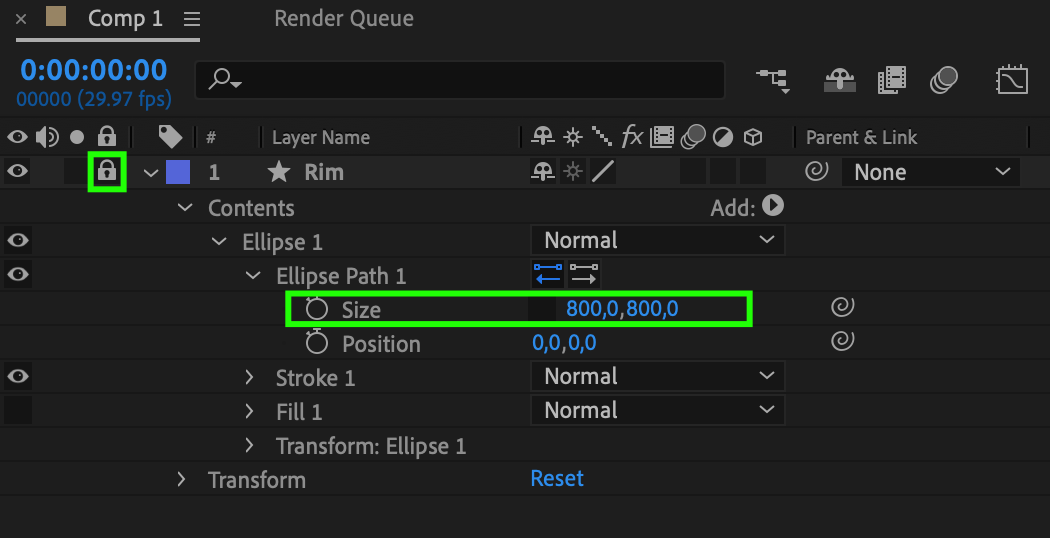
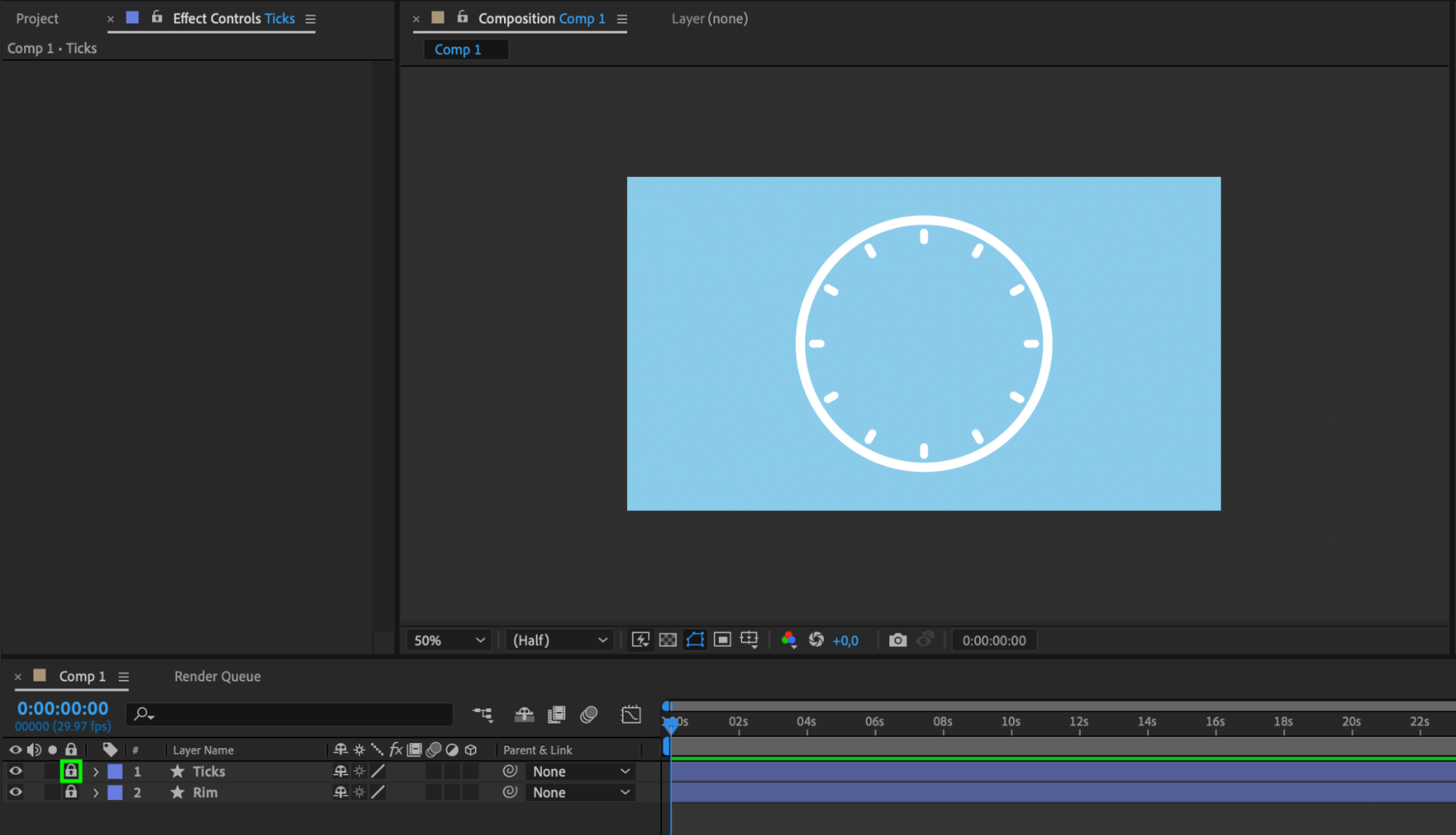
Fill、Stroke、ピクセルサイズなどのパラメーターを調整します。シェイプのサイズを設定し、レイヤー名を“Rim”に変更して、レイヤーをロックします。
ステップ4:Rectangle Toolを選択する
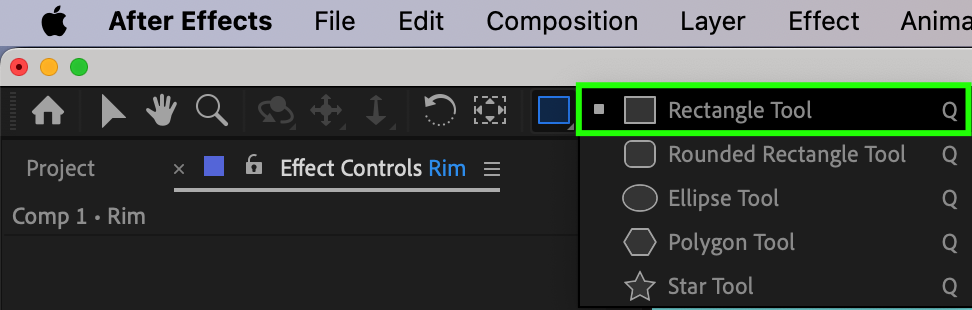
Rectangle Toolを選択し、ダブルクリックします。
ステップ5:長方形のパラメーターを設定する
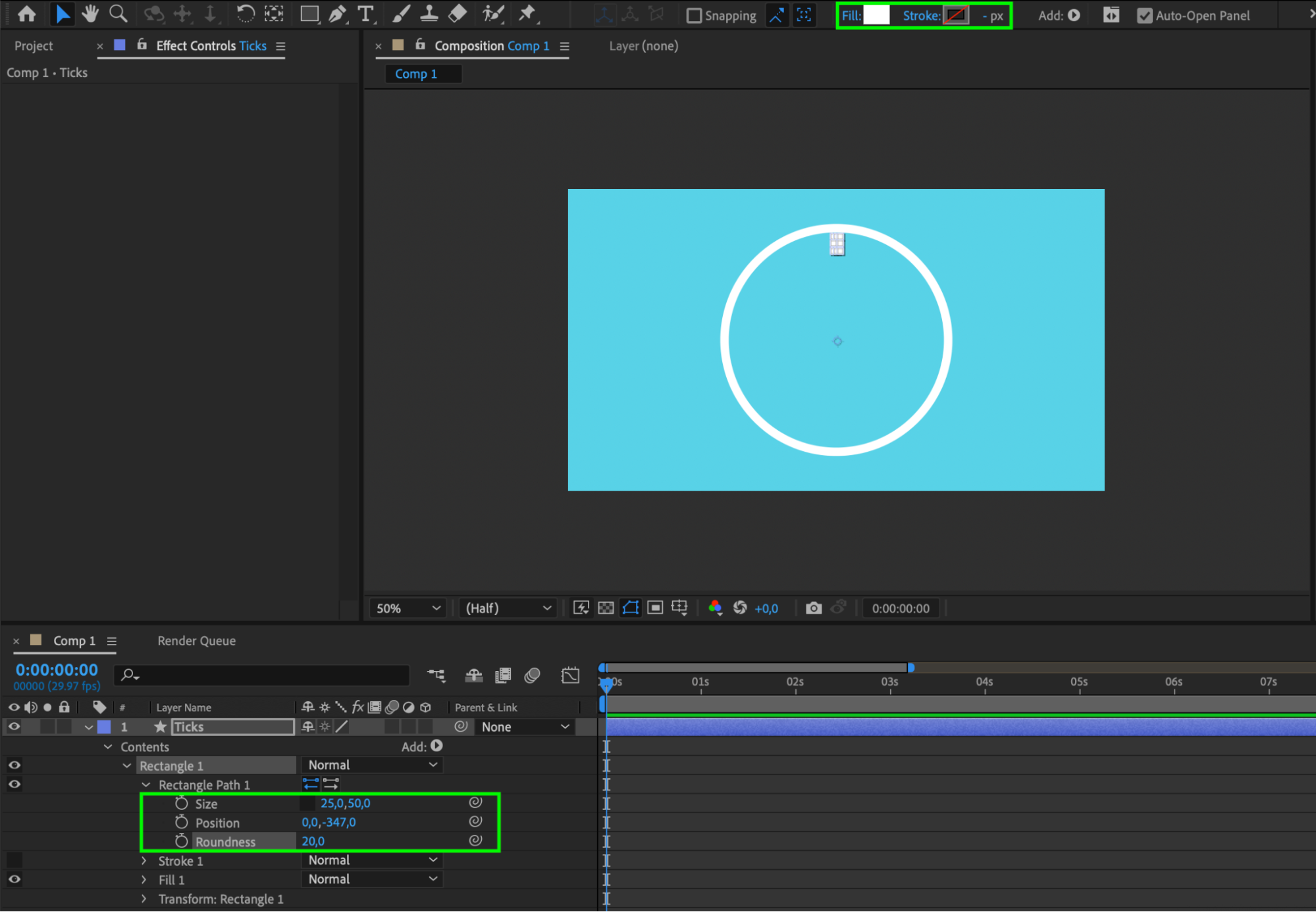
レイヤー名を“Ticks”に変更し、Fill、Stroke、Size、Position、Roundnessの設定を調整します。
ステップ6:Repeaterを追加する
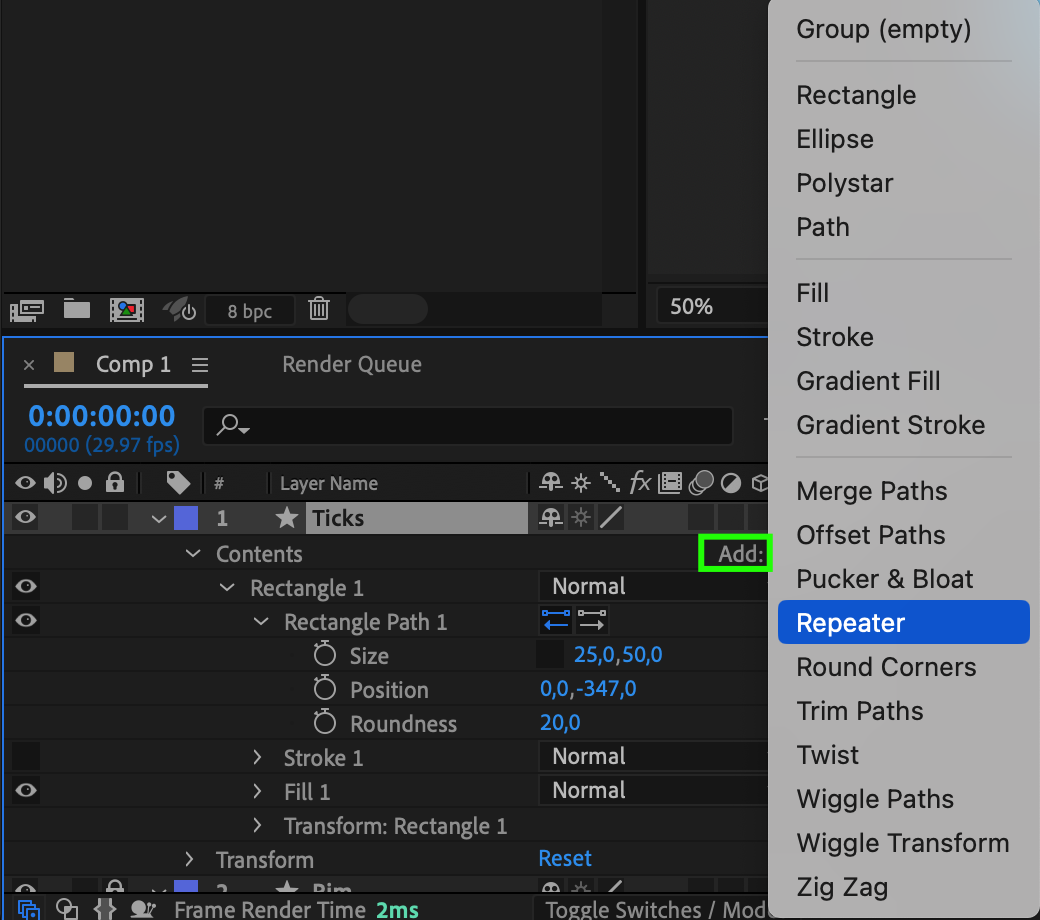
Contentsの横にある“Add”をクリックし、サブメニューから“Repeater”を選択します。
ステップ7:Repeater 1のパラメーターを設定する
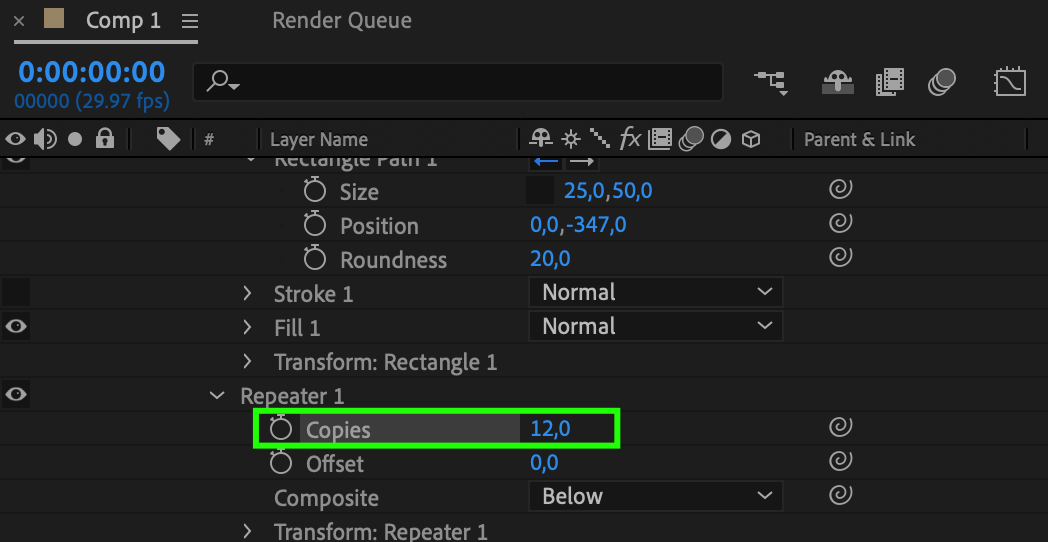
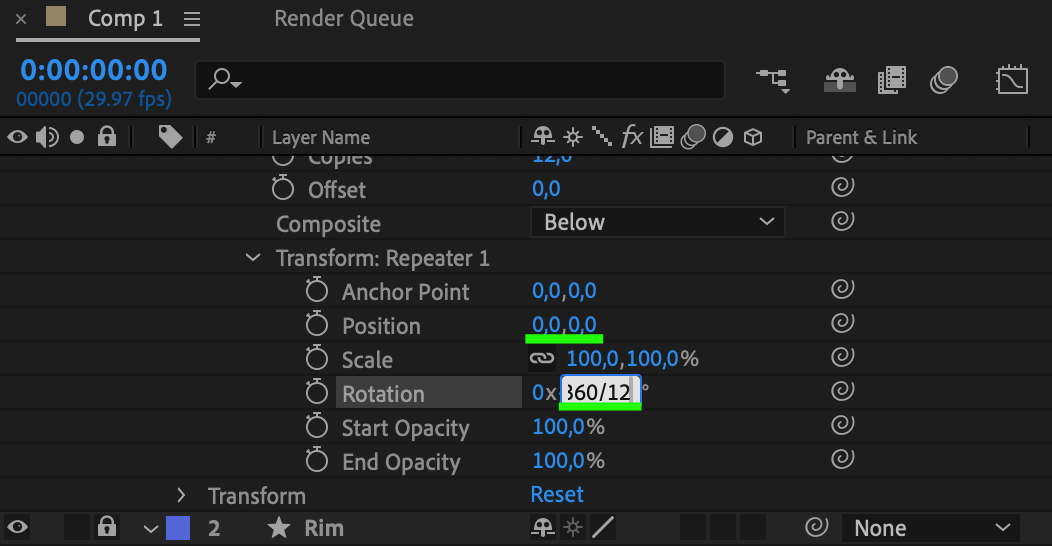
Transform: Repeater 1で、“copies”パラメーターを12に設定します。Positionを0、Rotationを360/12に設定し、レイヤーをロックします。
ステップ8:Rectangle Toolを選択する
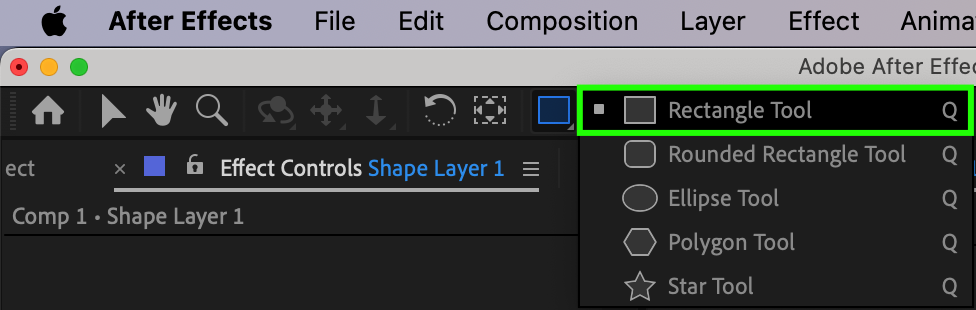
Rectangle Toolを選択し、ダブルクリックします。レイヤー名を“Minute Hand”に変更します。
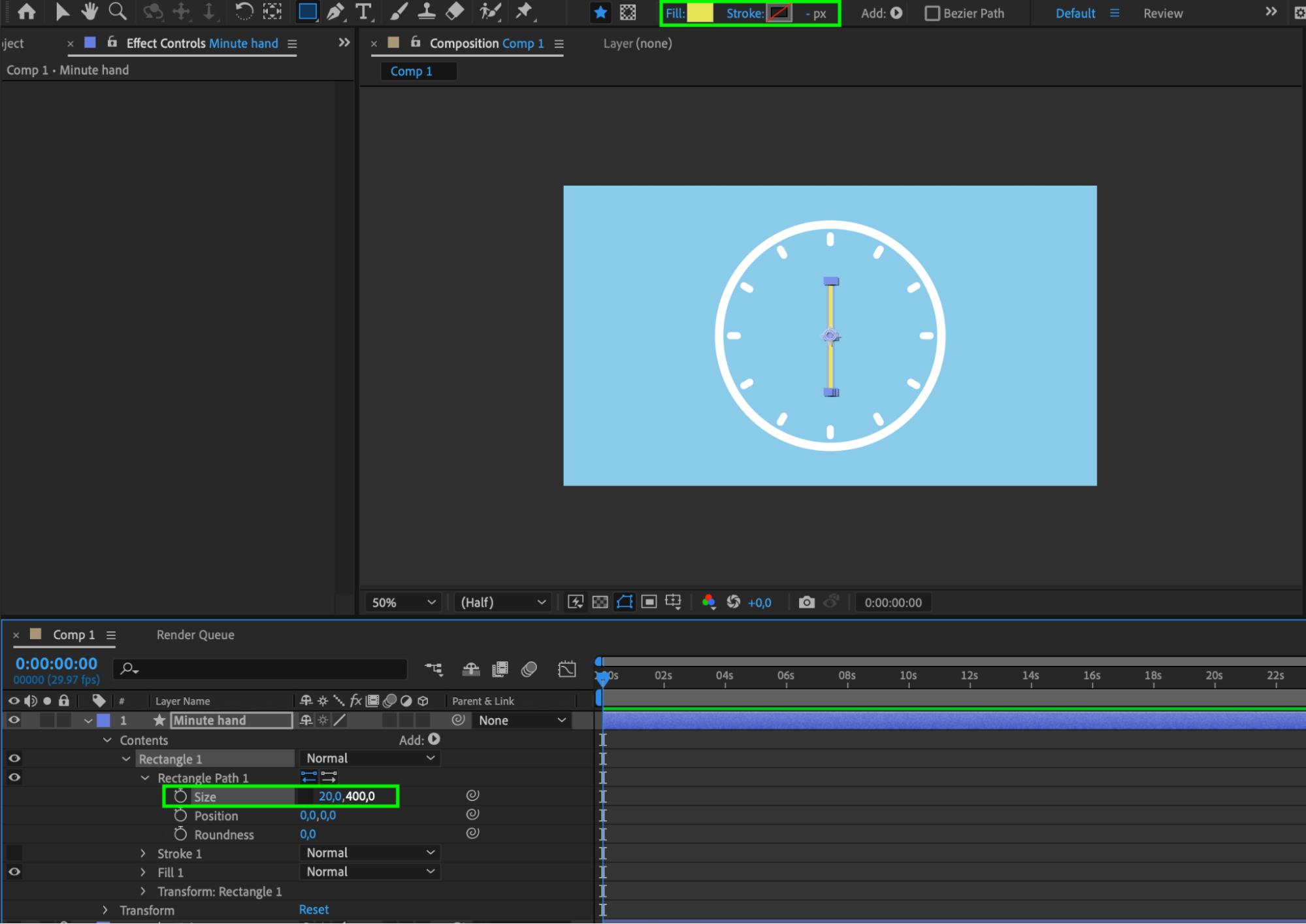
ステップ9:分針のパラメーターを設定する
Fill、Stroke、Size(20)、Position(400)を調整します。
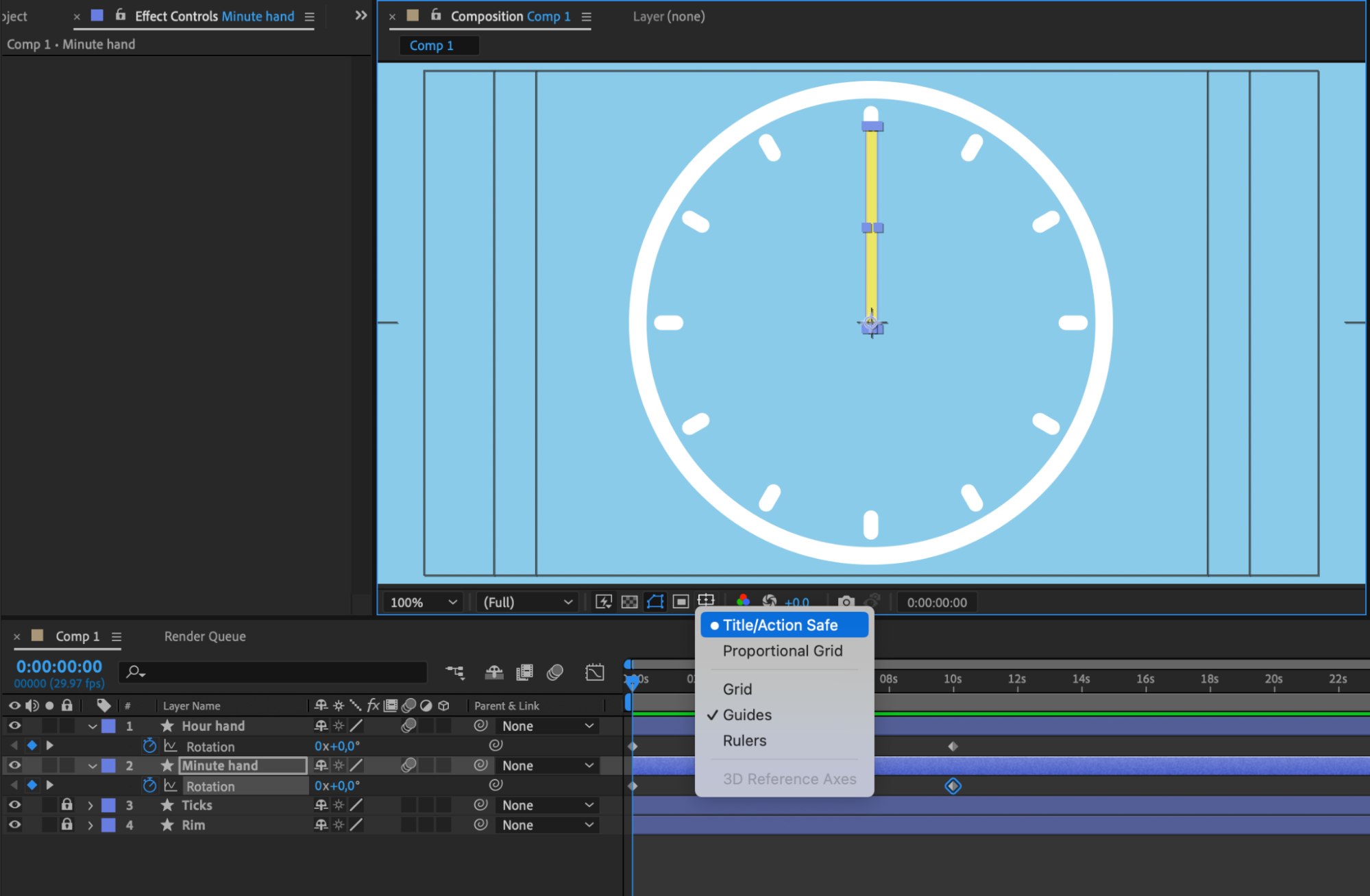
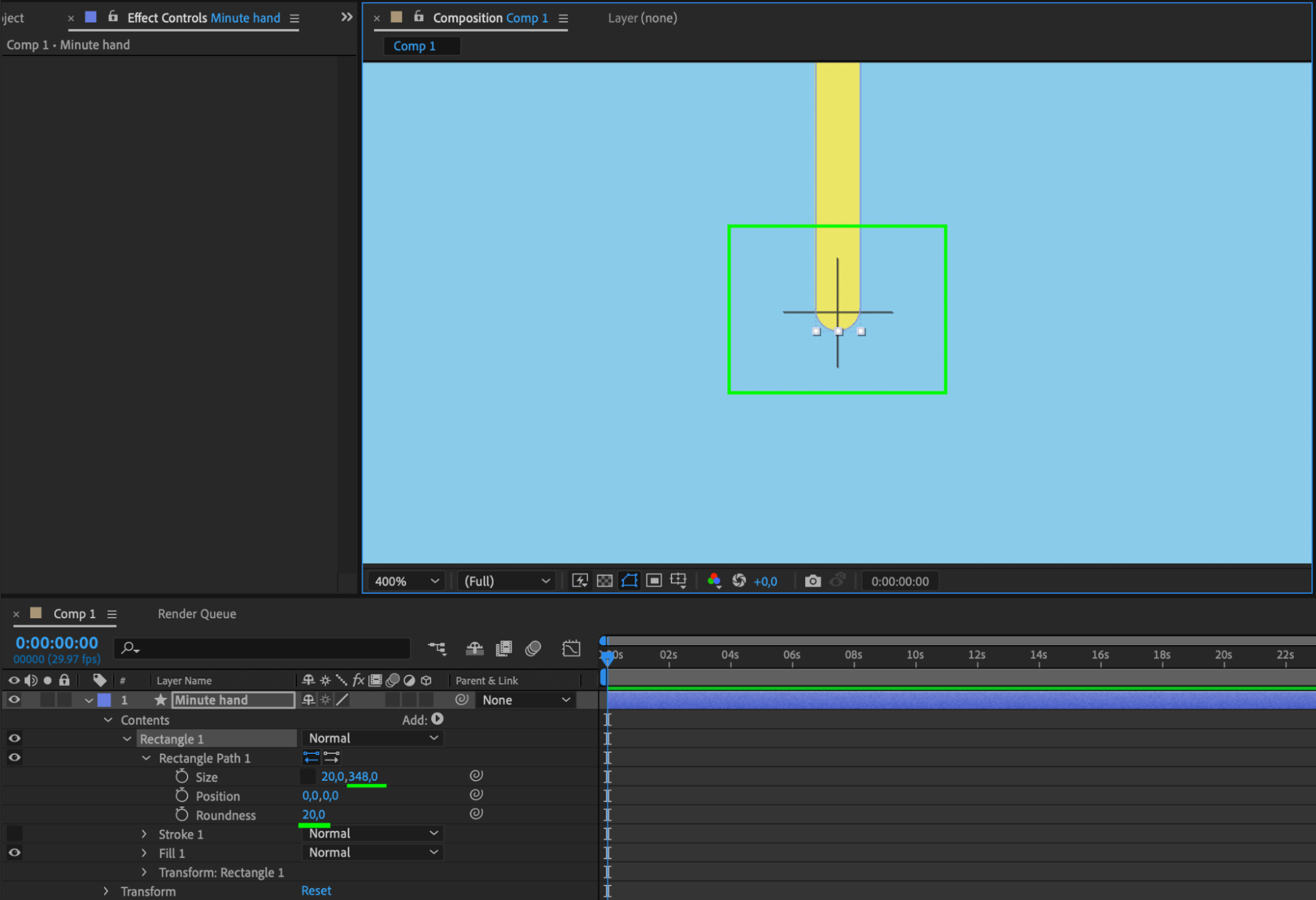
ステップ10:位置を揃えてRoundnessを調整する
“Title/Action safe”ボタンを使用して分針の位置を揃え、Roundnessパラメーターを調整します。
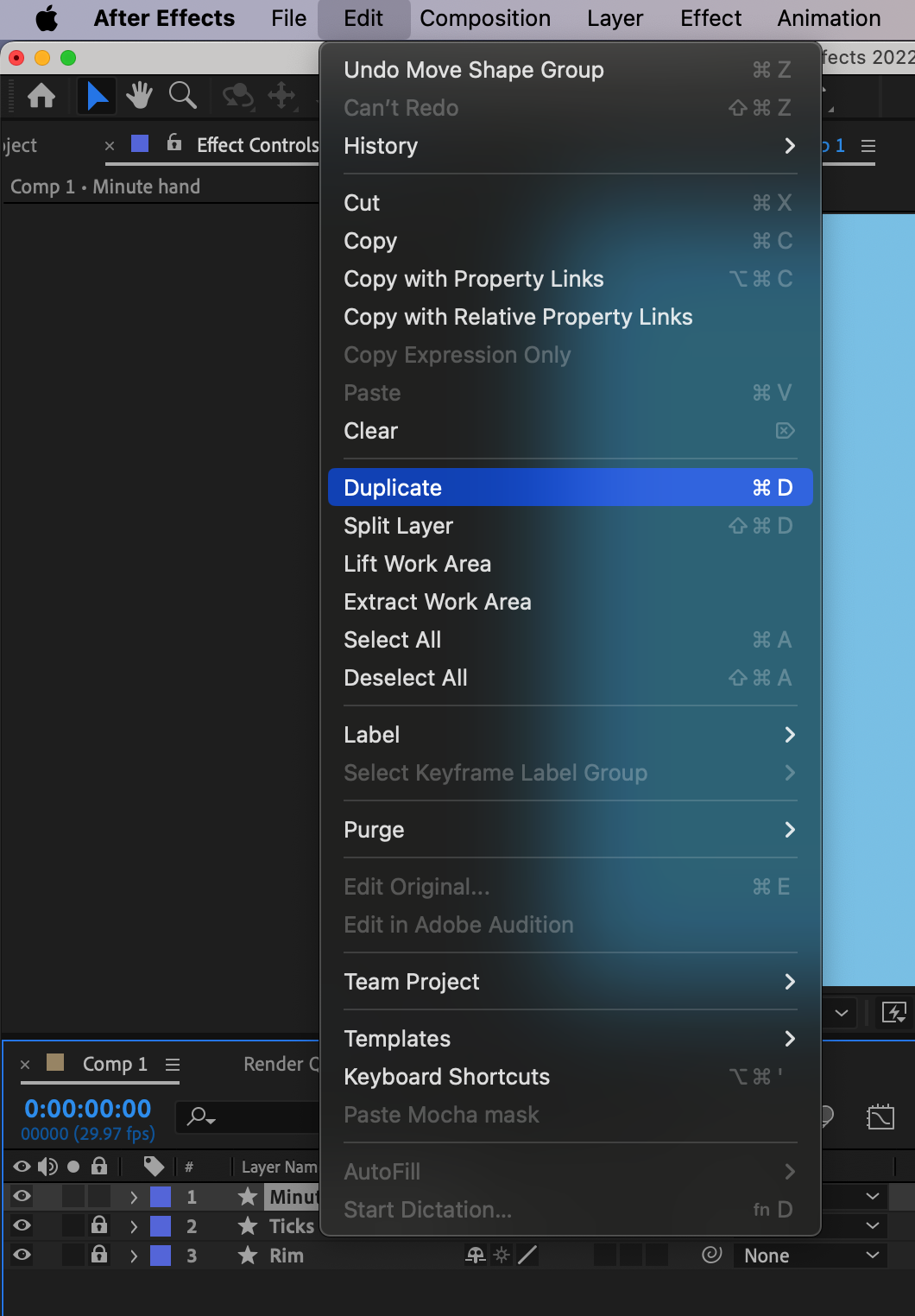
ステップ11:レイヤーを複製する
Ctrl/Cmd + Dでレイヤーを複製し、レイヤー名を“Hour Hand”に変更します。コンポジションパネル上で針のサイズを小さくします。
ステップ12:Motion Blurを適用する
時針と分針のレイヤーの横にあるMotion Blurボタンをクリックし、シャッターによるブラーを再現します。
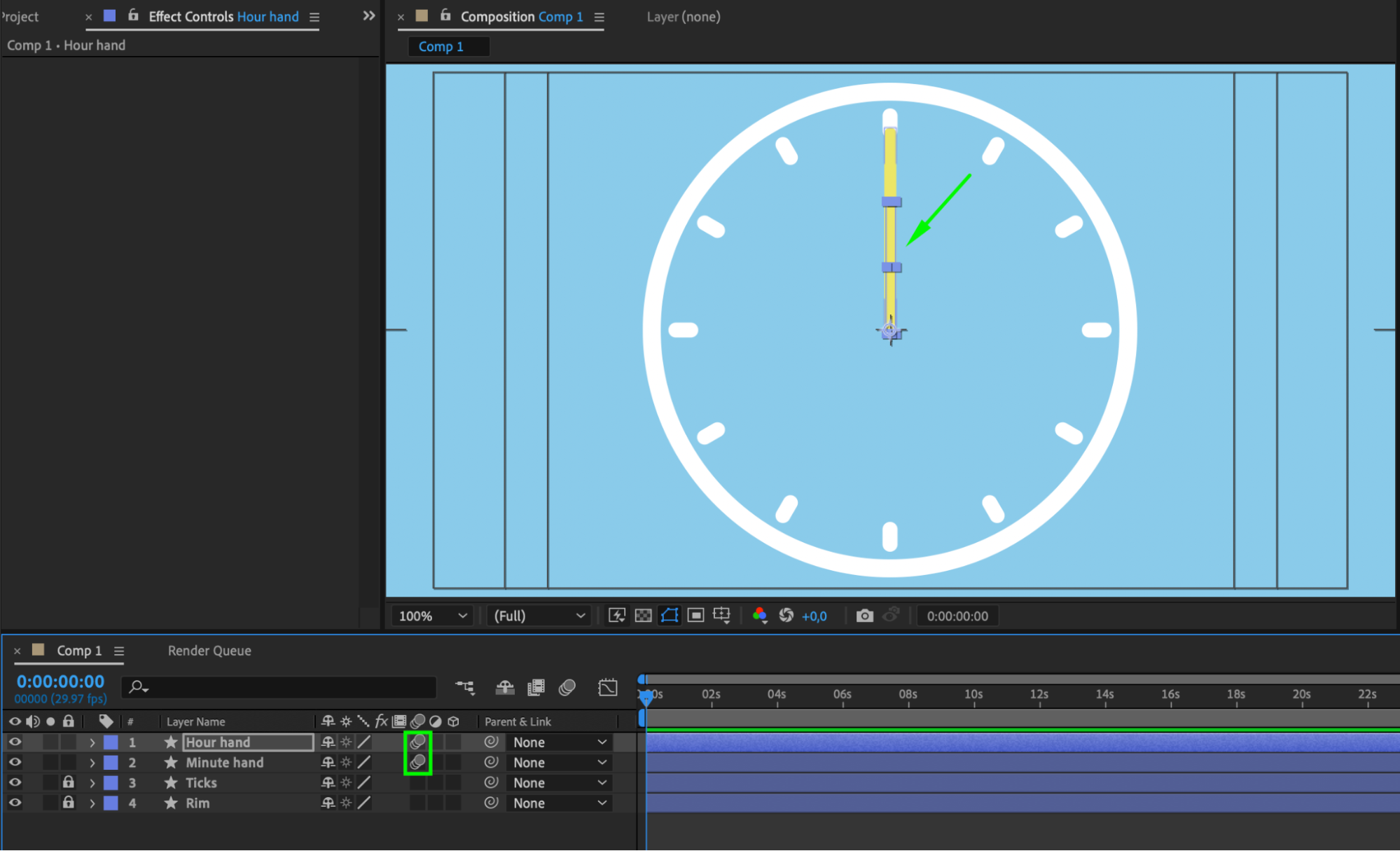
ステップ13:Rotationアニメーションを適用する
Shiftを押しながら時針と分針のレイヤーを選択し、Rを押します。コンポジションの先頭でRotationを設定し、2つのキーフレームを作成します。
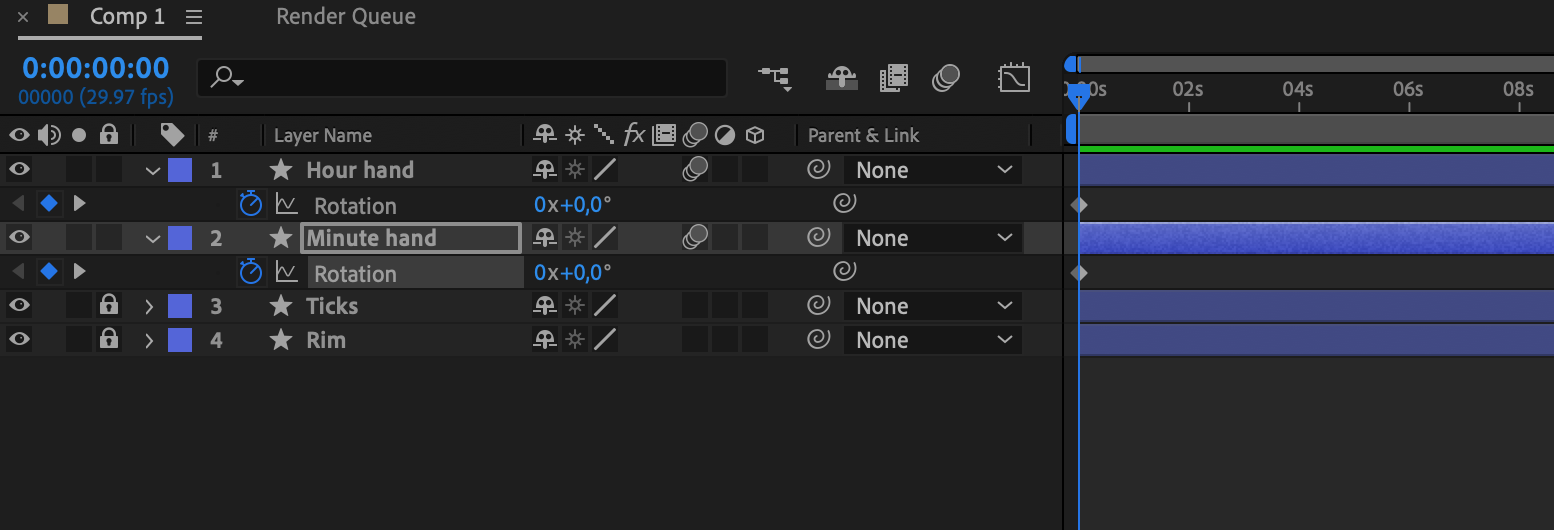
ステップ14:中間地点のRotationを設定する
タイムインジケーターをコンポジションの中央へ移動します。時針のRotationを0×180、分針のRotationを6×0に設定します。
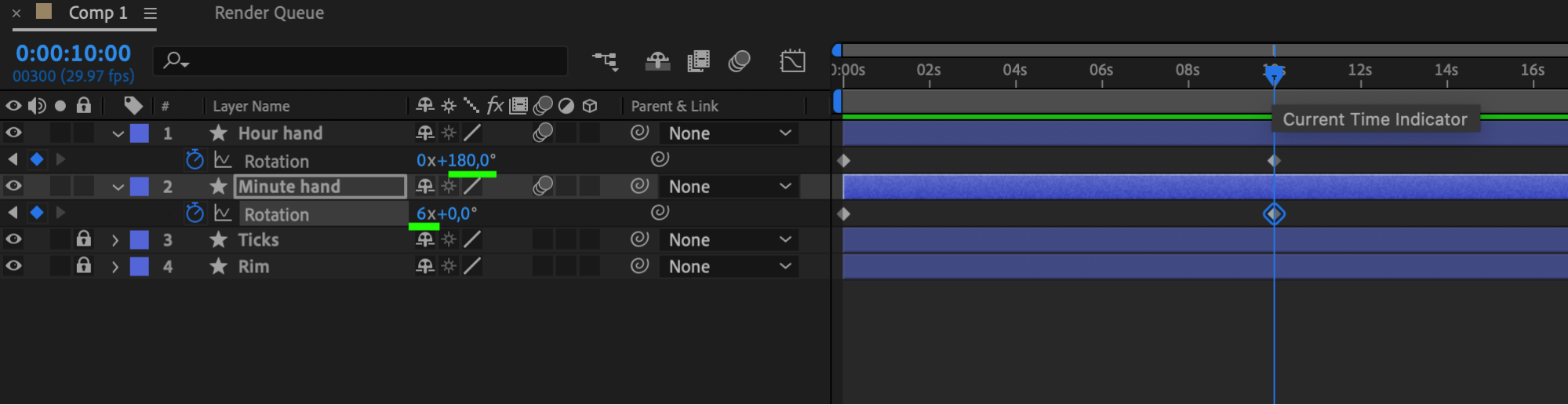
ステップ15:“Title/Action Safe”を解除する
“Title/Action Safe”ボタンをもう一度押して解除し、表示を元に戻します。
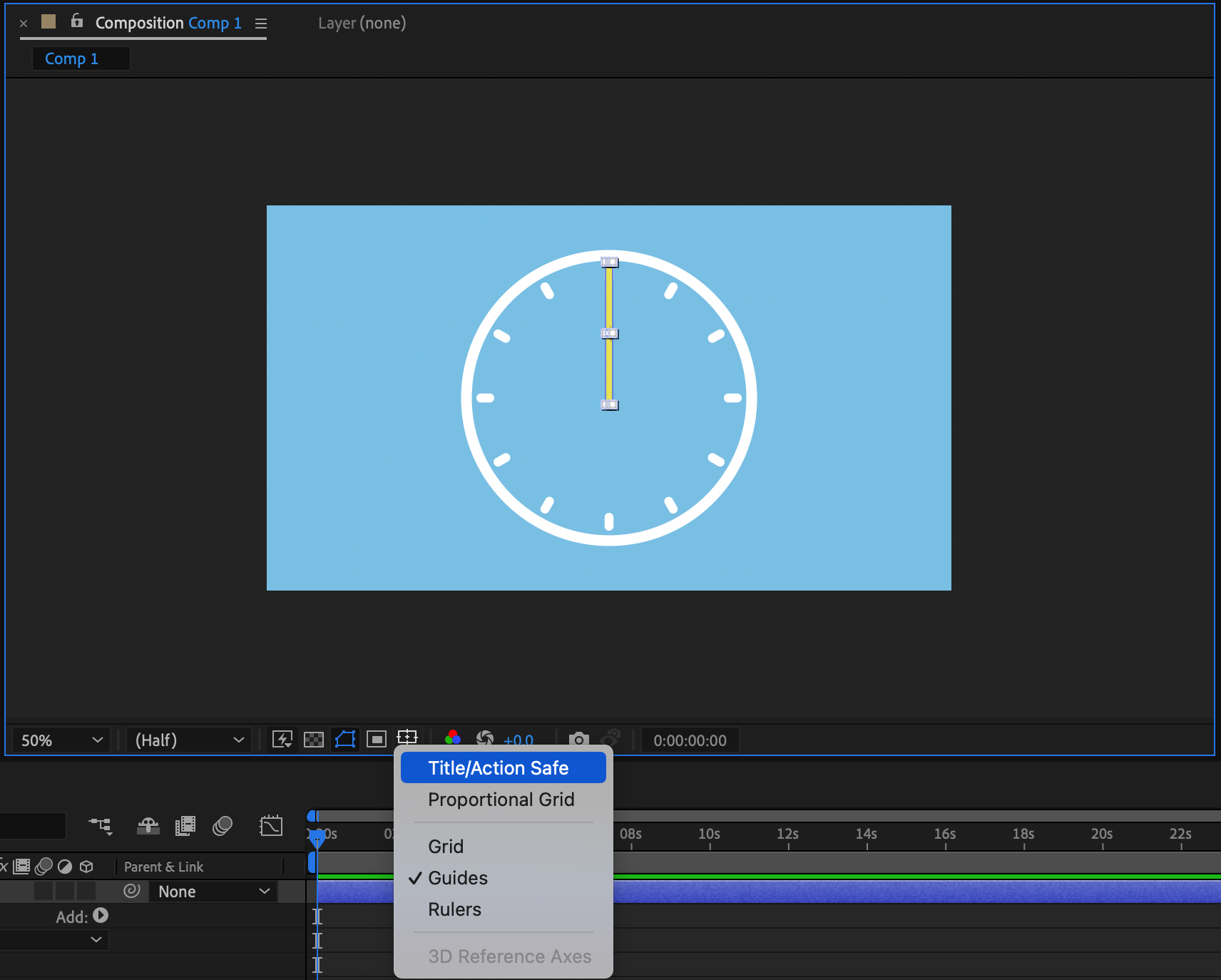
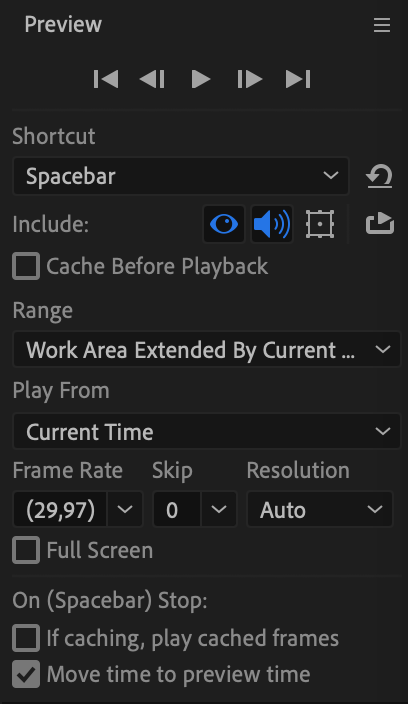
ステップ16:アニメーションをプレビューする
Preview機能を使用し、アニメーションが正しく動作することを確認します。
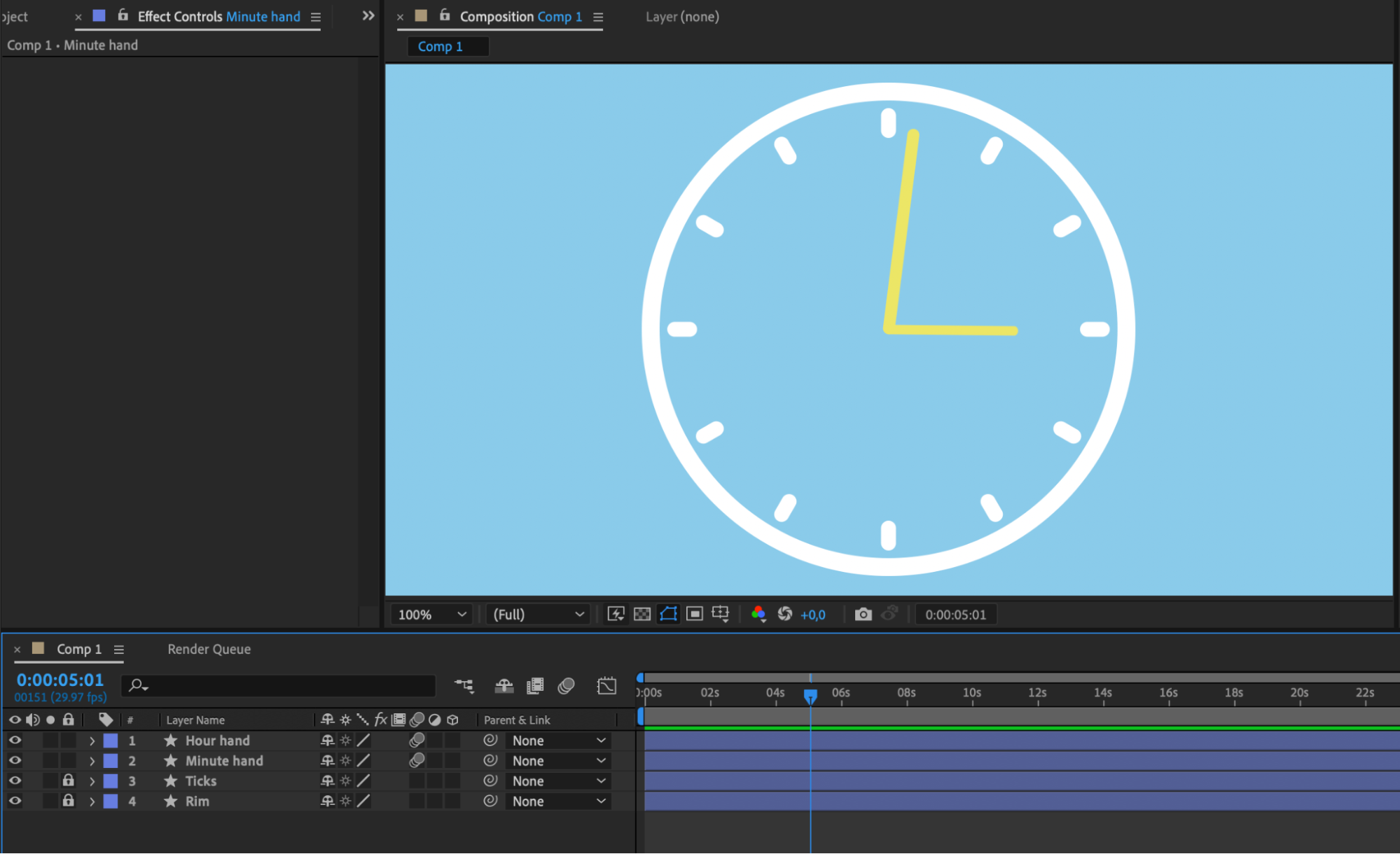
おめでとうございます!時計アニメーションの完成です!
まとめ:動きの中に創造力を解き放つ
便利なヒントやテクニックでワークフローを効率化しながら、時計アニメーションの作り方だけでなく、モーショングラフィックスに豊かなアイデアを取り入れる方法も身につけられます。Adobe After Effectsならではのプロフェッショナルな表現で、デザインに命を吹き込みましょう。クリエイティブの可能性は無限大です!
Our Bestsellers
Our Bestsellers


