
After Effectsでリアルな蝶の飛翔アニメーションを作る方法
はじめに
After Effectsで蝶をアニメーションさせるには、マスク、3Dレイヤー変換、モーションパスアニメーションを組み合わせる必要があります。羽を別々のレイヤーに分けて回転を調整することで、自然な羽ばたきの動きを再現できます。モーションブラーとスムーズなキーフレームを加えることで、よりリアルな仕上がりになります。
ステップ1:新規コンポジションを作成する
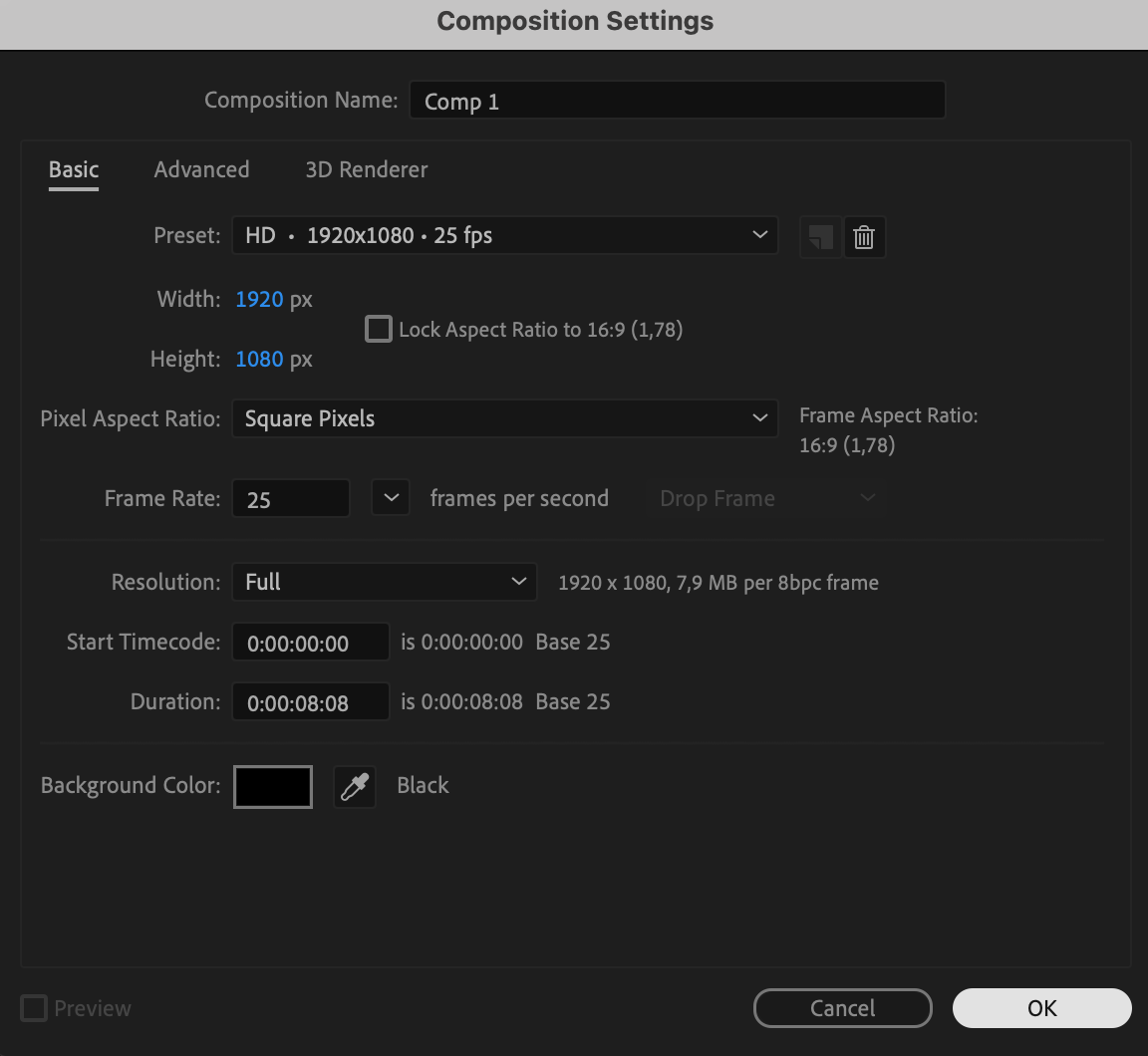
After Effectsを開き、任意の設定(例:1920×1080、25fps、8秒間)で新規コンポジションを作成します(Composition > New Composition)。
 ステップ2:蝶の画像をインポートして配置する
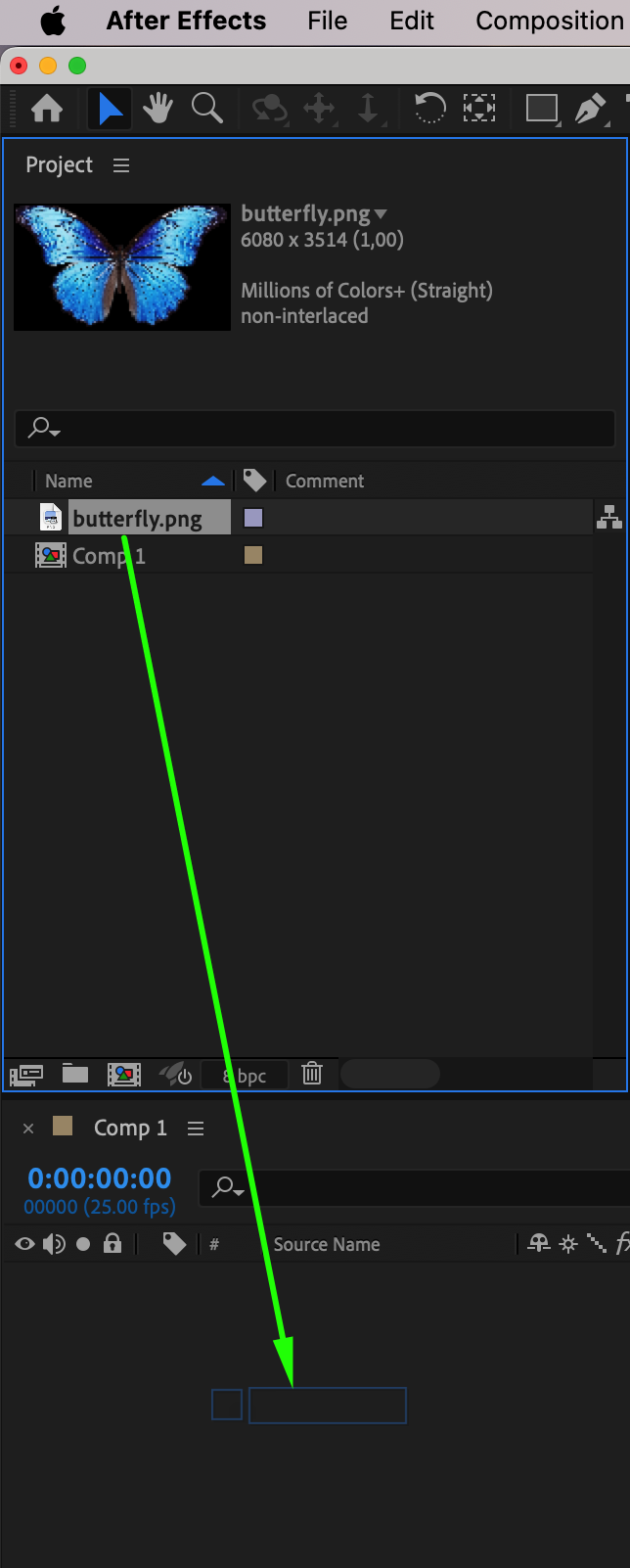
File > Import > Fileから蝶の画像を選択し、タイムラインにドラッグします。画質を落とさずにアニメーションできるよう、十分な大きさの画像を使用してください。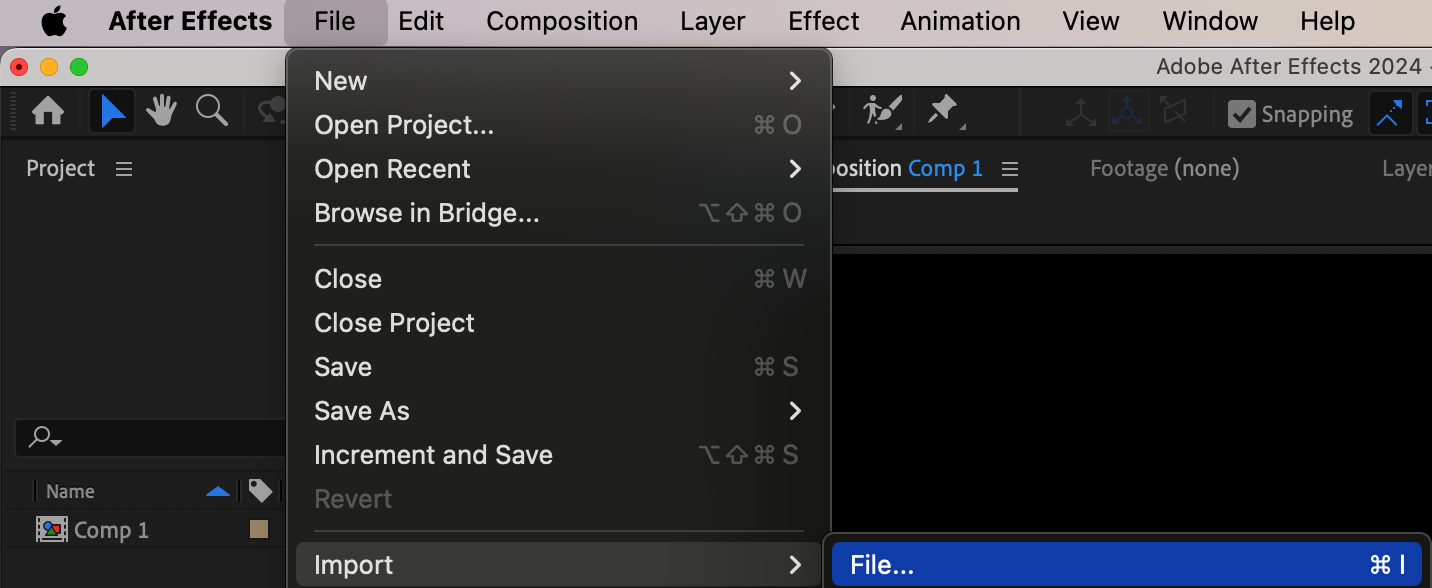
 ステップ3:スケールと位置を調整する
Toggle Transparency Gridボタンをクリックして透明部分を確認します。Scale(S)とPosition(P)を調整し、蝶がコンポジション内にきれいに収まるようにします。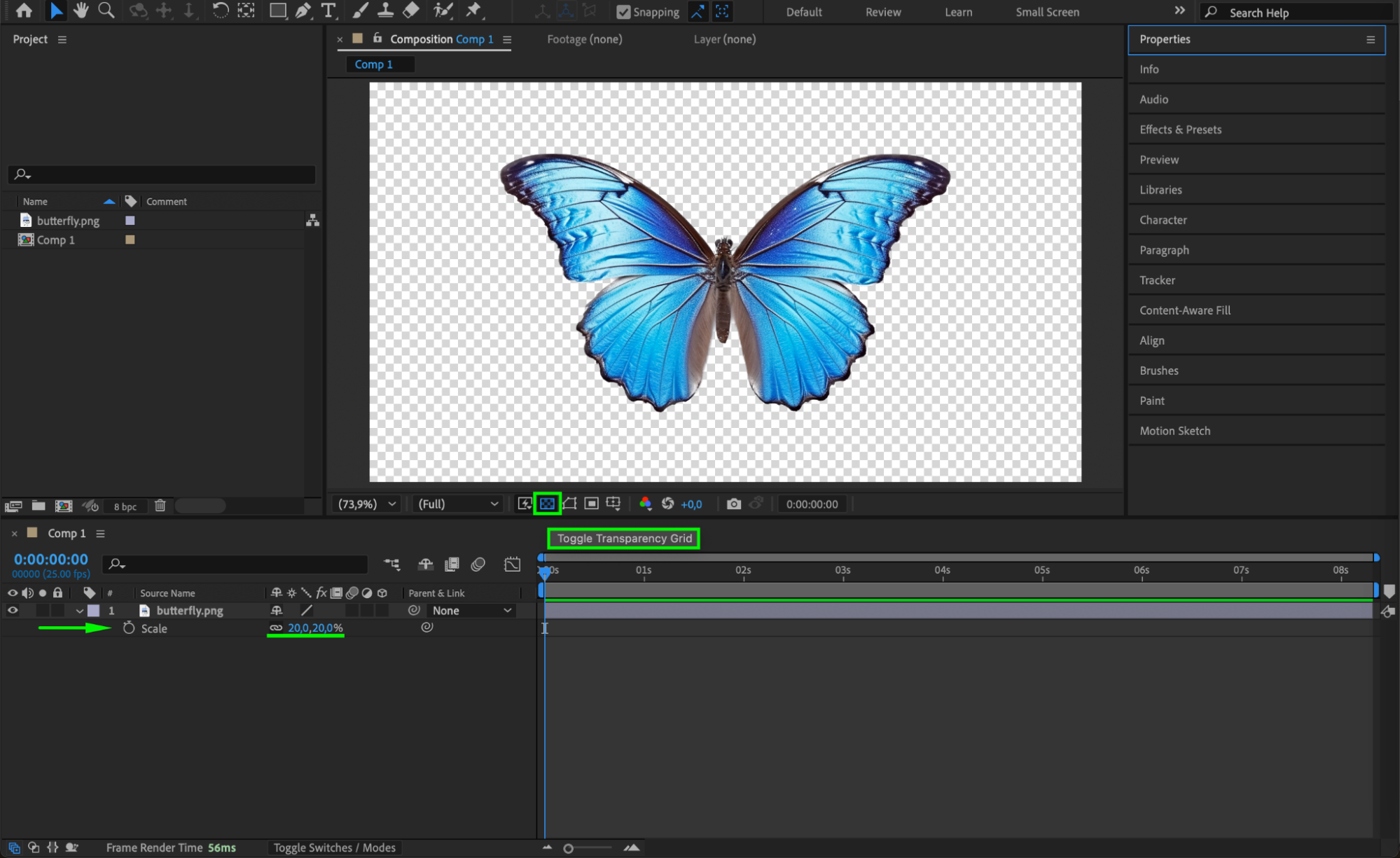 ステップ4:蝶のレイヤーを複製する
蝶のレイヤーを選択し、「Ctrl/Cmd + D」を押して複製します。この2つのレイヤーを、左右の羽を分けるために使用します。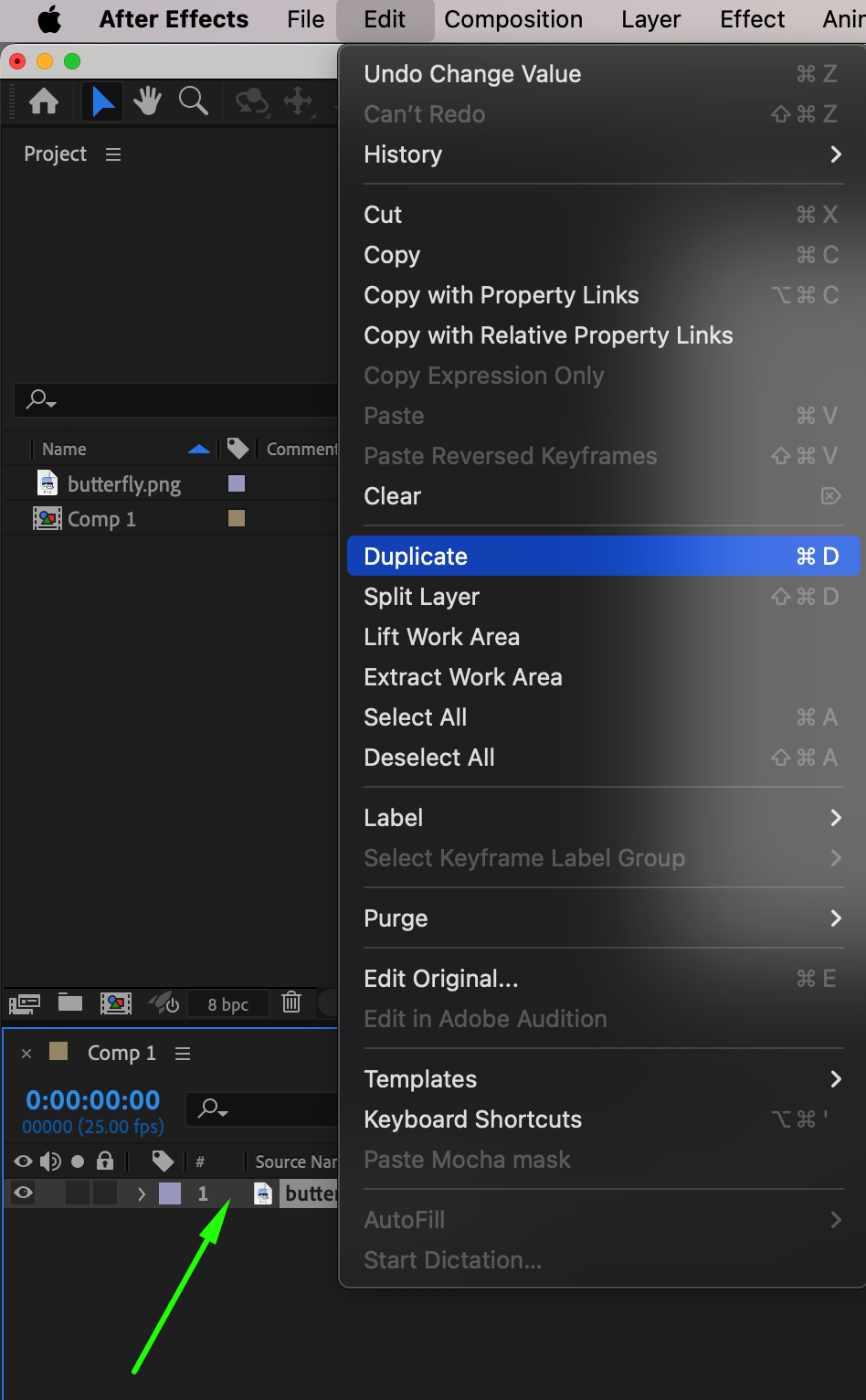 ステップ5:それぞれの羽にマスクを作成する
1つ目の蝶のレイヤーを選択し、Rectangle Tool(Q)を使って右の羽をマスクします。
Mask設定でMask ModeをAddに設定します。
2つ目のレイヤーを選択し、同じ方法で左の羽をマスクします。
これで、各レイヤーには片方の羽だけが残るはずです。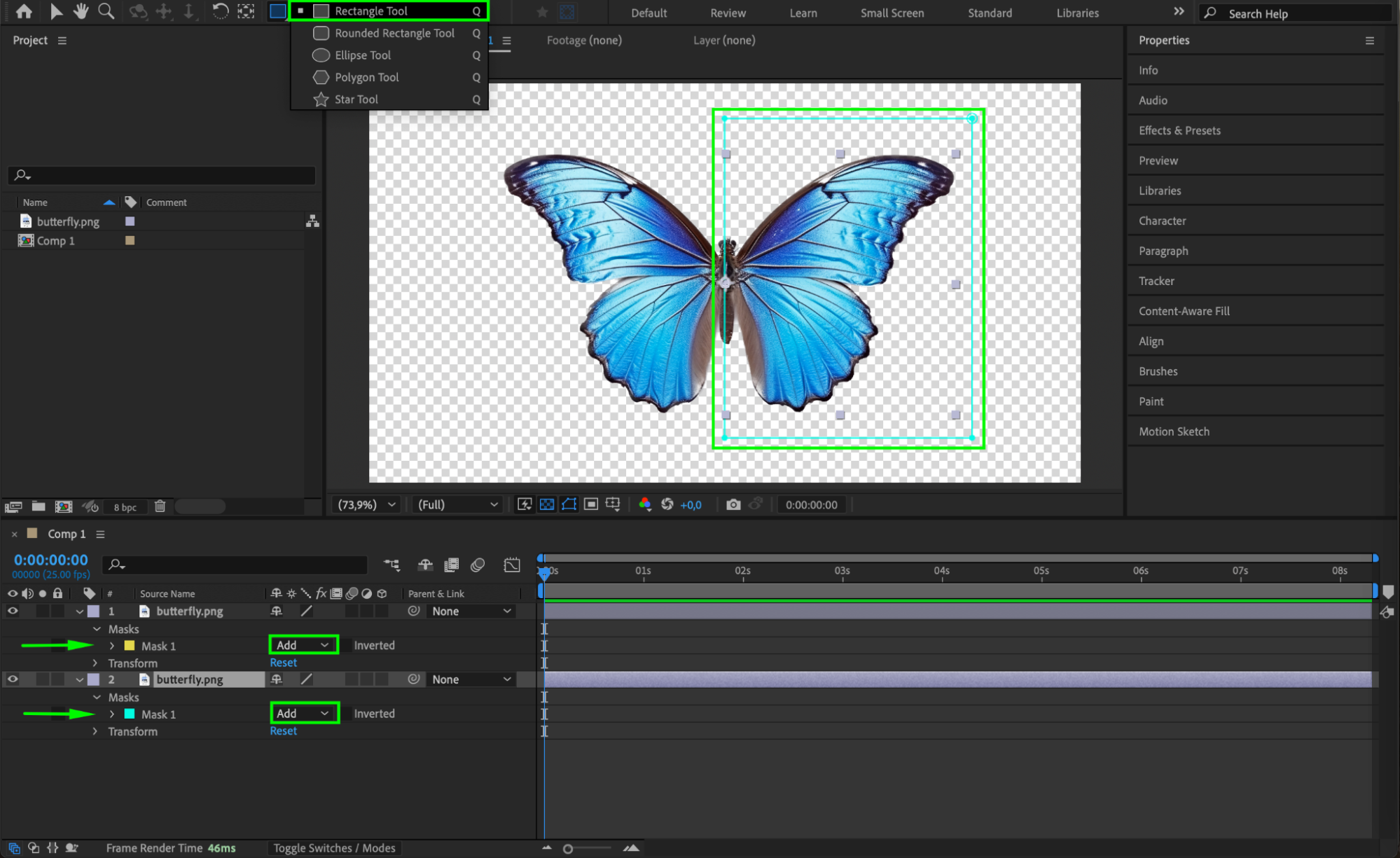 ステップ6:レイヤーを3D化する
両方の羽のレイヤーを選択し、3D Layerスイッチ(タイムライン上の立方体アイコン)を有効にします。これにより、3D空間での回転をアニメーションできるようになります。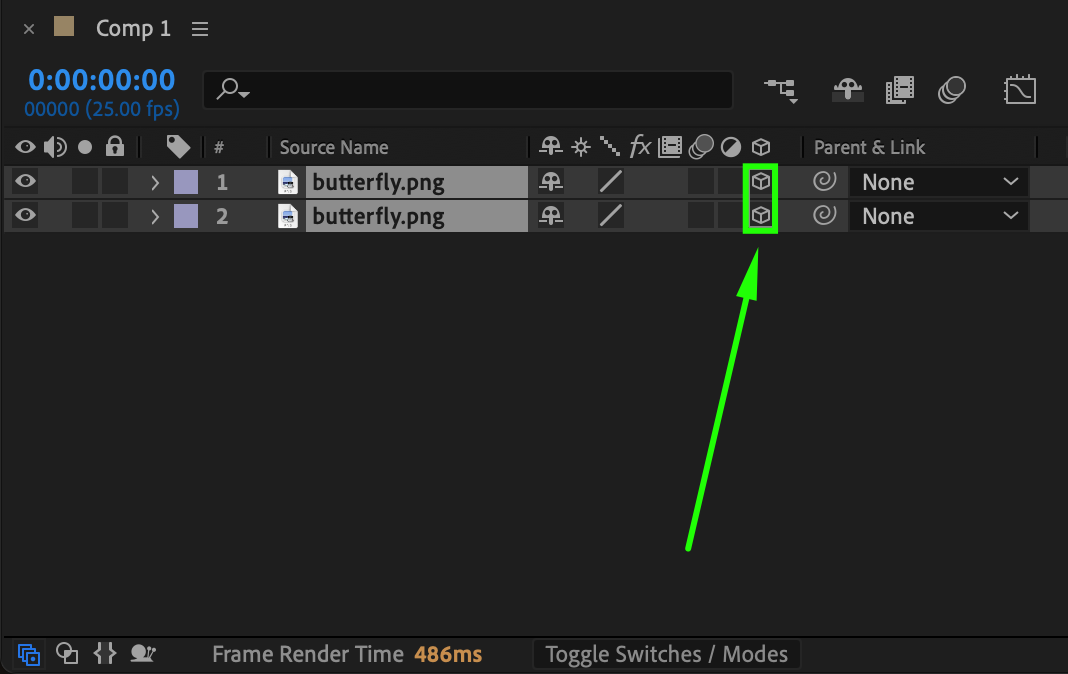 ステップ7:羽ばたきをアニメーションする
Current Time Indicator(CTI)をタイムラインの先頭に移動します。
両方の羽のレイヤーを選択し、「R」を押してRotationプロパティを表示します。
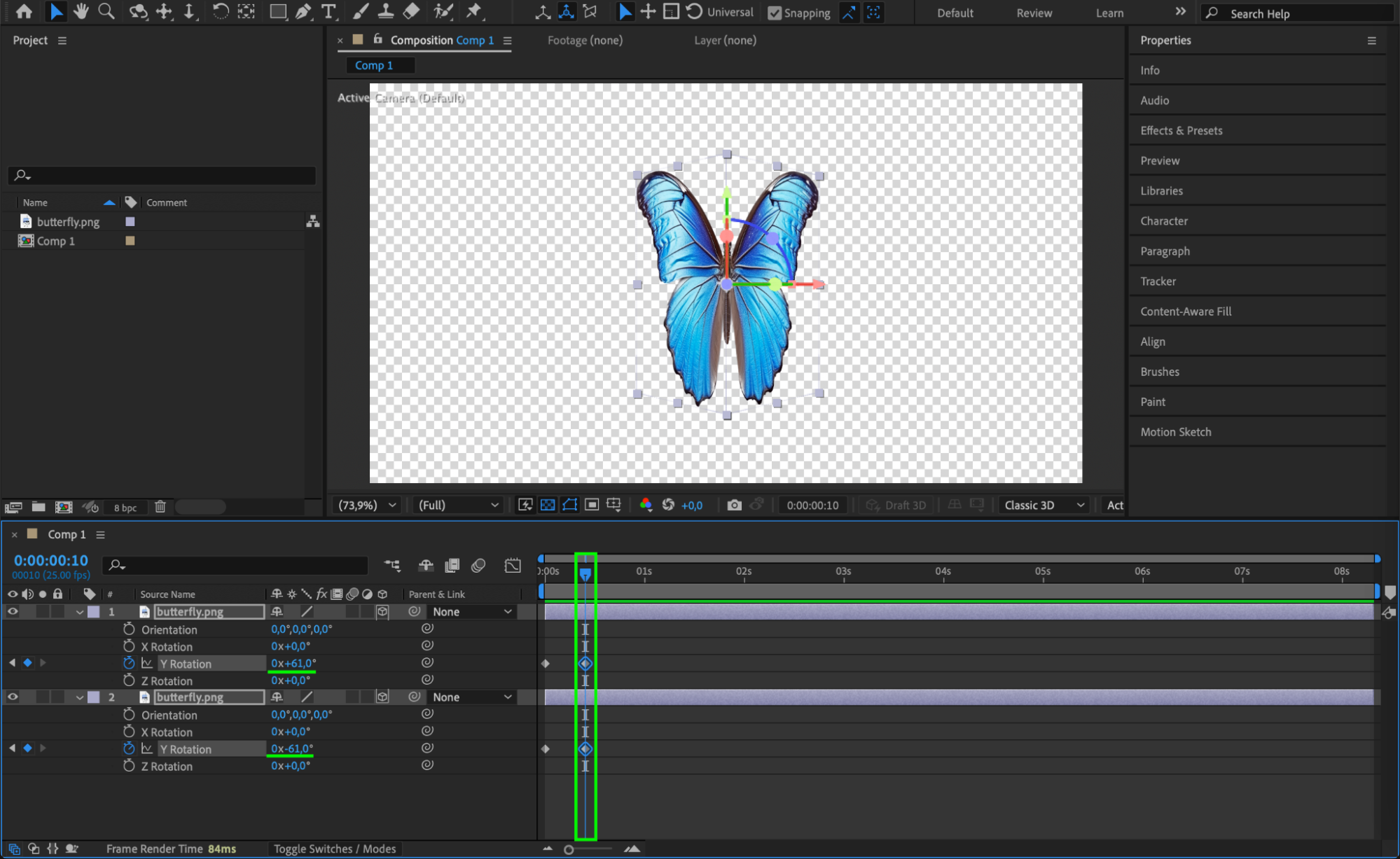
Y Rotationの横にあるストップウォッチアイコンをクリックし、値0でキーフレームを作成します。
CTIを数フレーム(例:5フレーム)進め、右の羽のY Rotationを-61°、左の羽を+61°に変更します。
さらにCTIを進め、Y Rotationを0°に戻します。
この工程を繰り返し、連続した羽ばたきの動きを作ります。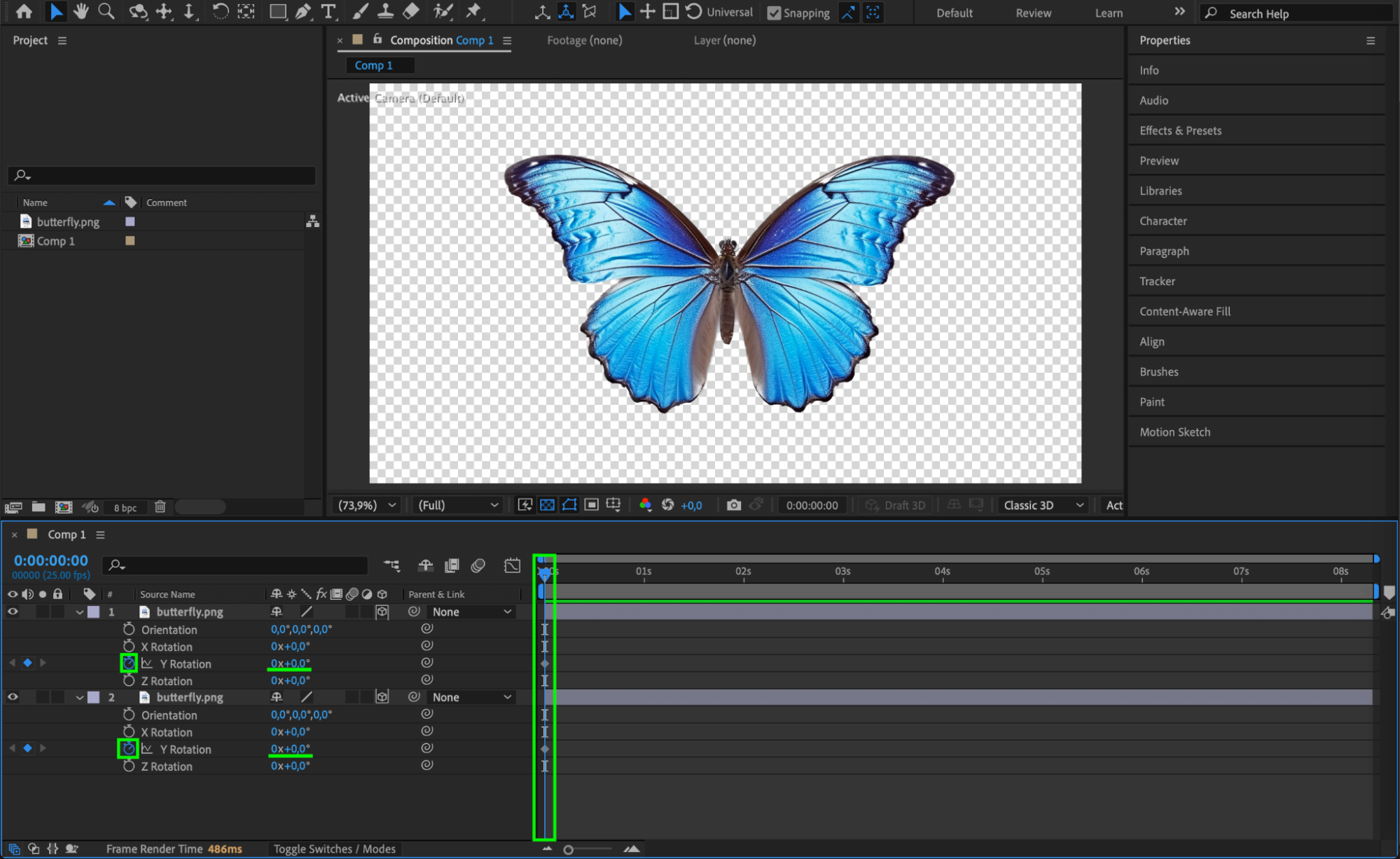
 ステップ8:アニメーションを滑らかにする
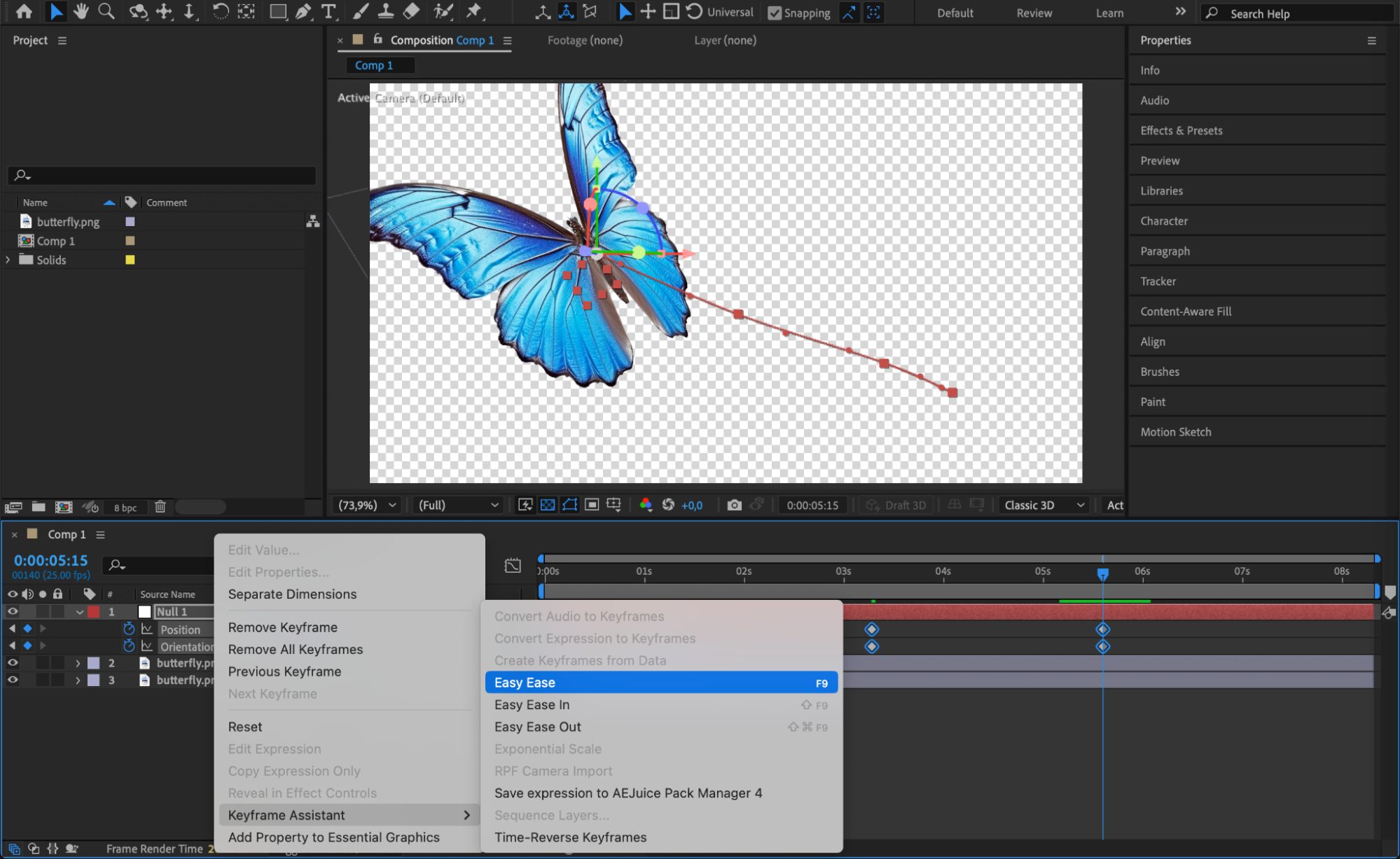
すべてのキーフレームを選択し、右クリックからKeyframe Assistant > Easy Easeを適用します。これにより、アニメーションがより自然になります。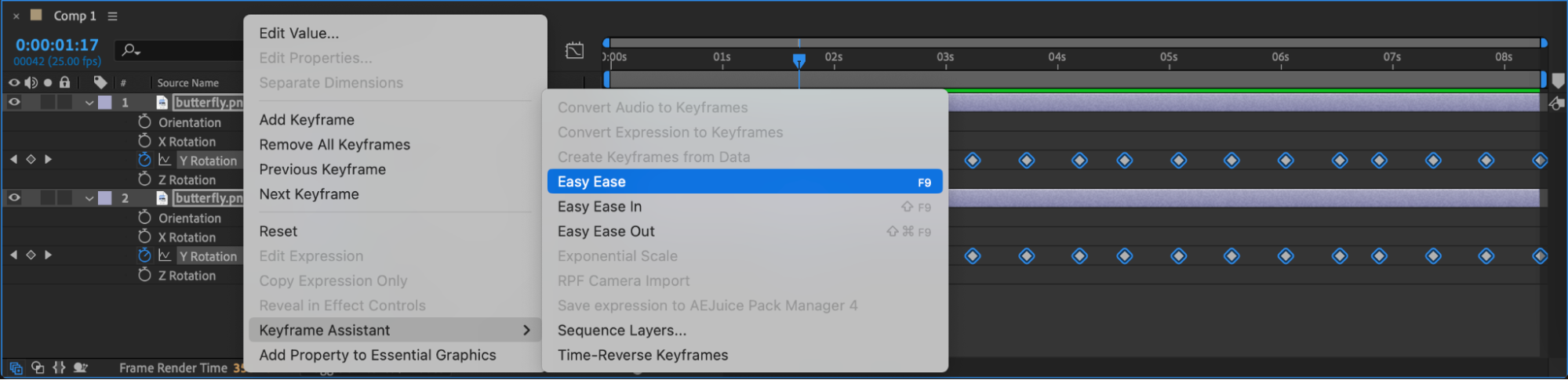 ステップ9:動き用にNullオブジェクトを追加する
Layer > New > Null Objectを選択します。
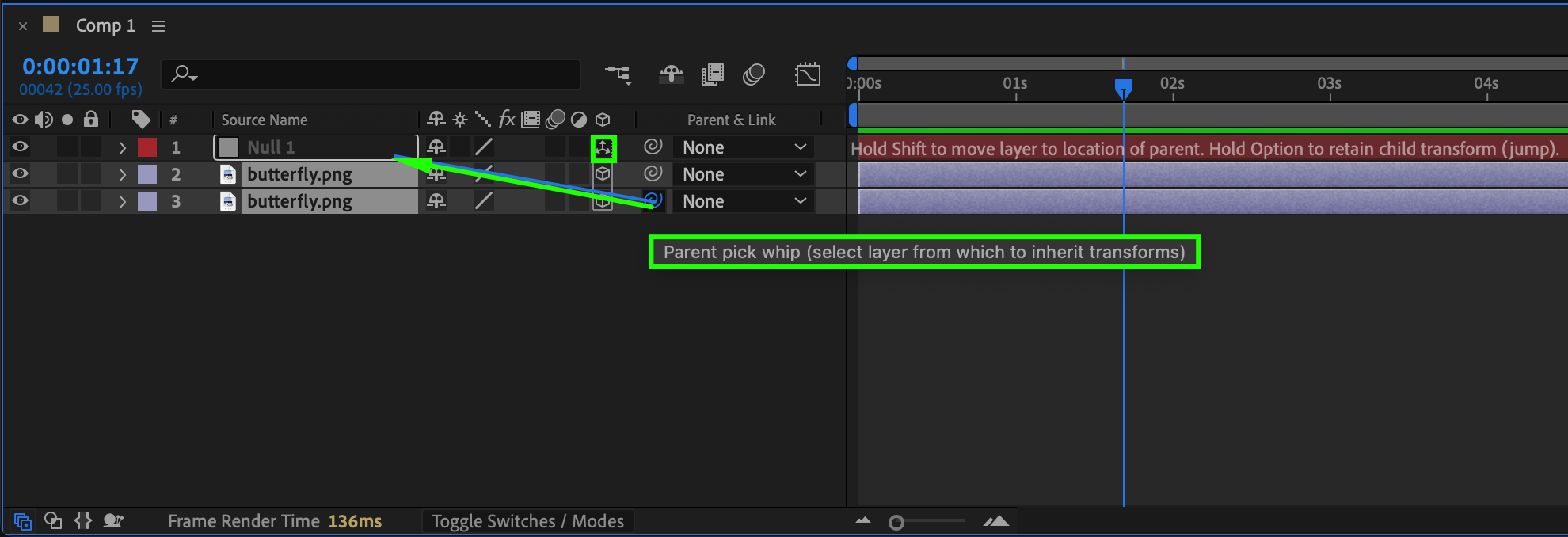
両方の羽のレイヤーを選択し、Null Objectに親子付けします(ピックウィップをドラッグしてnullに接続)。
 ステップ10:蝶の飛行経路をアニメーションする
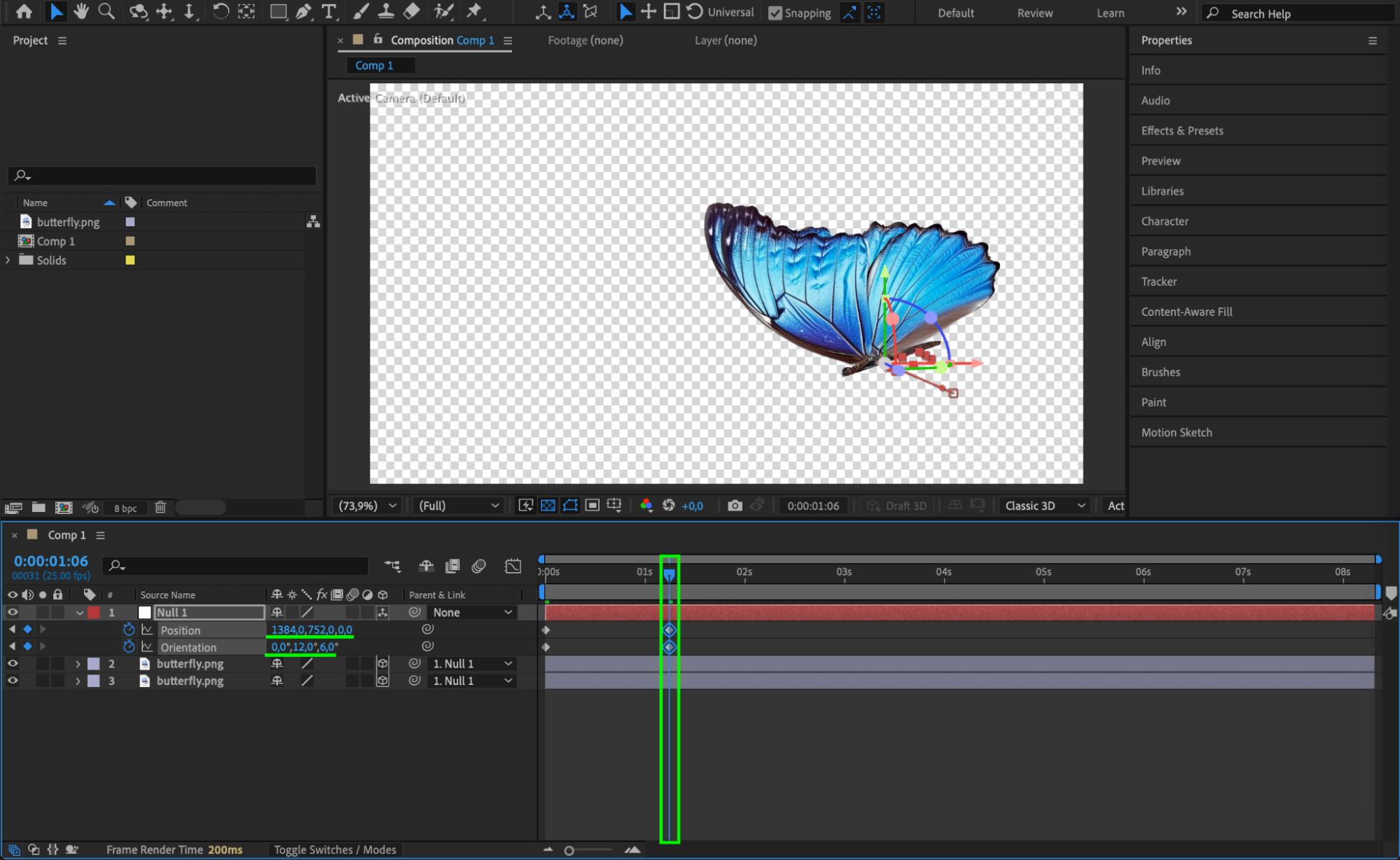
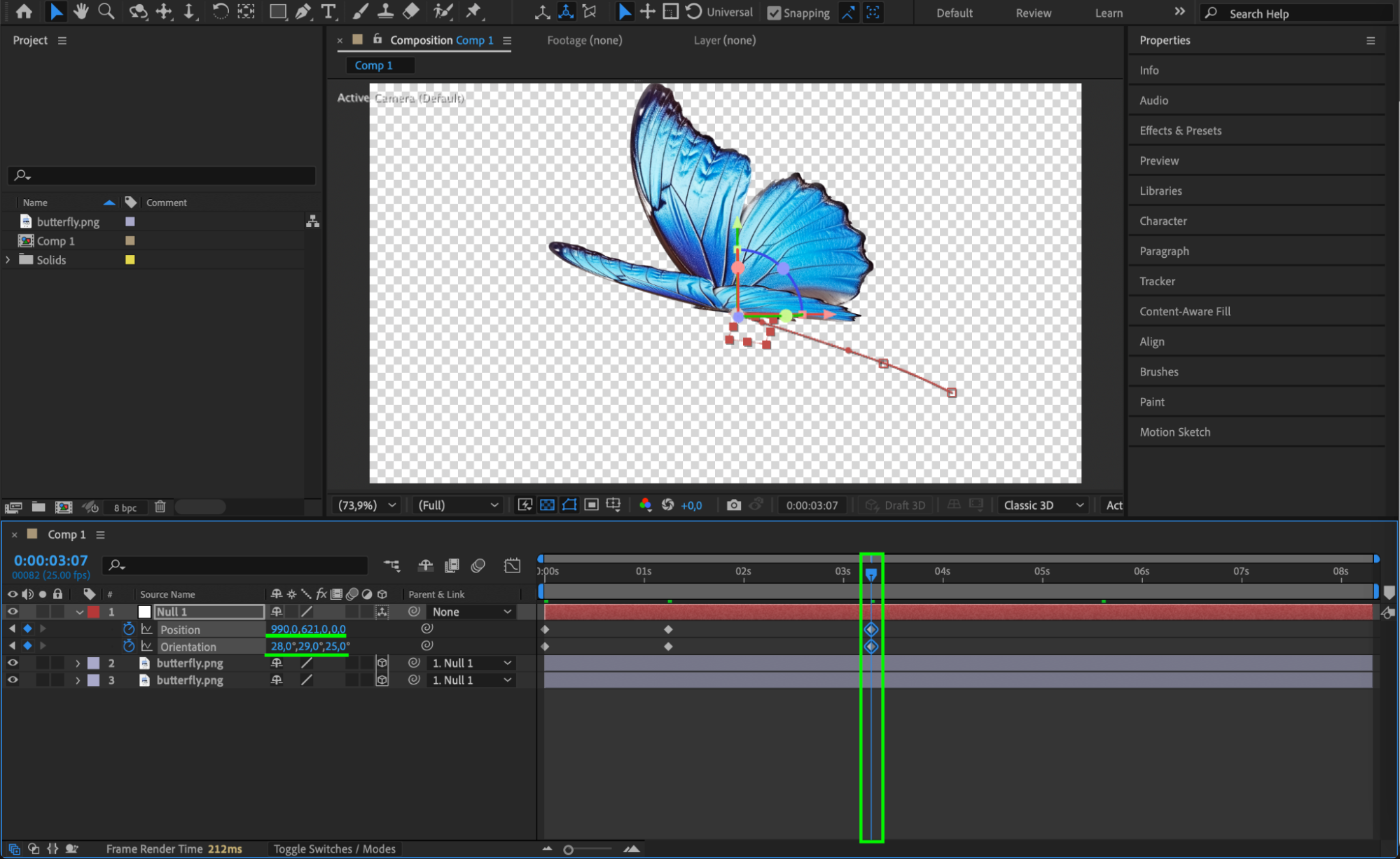
Null Objectを選択し、「P」でPositionプロパティ、「R」でOrientationプロパティを表示します。
Positionの横にあるストップウォッチをクリックし、開始位置でキーフレームを作成します。
タイムライン上でCTIを進め、Positionを調整して自然なカーブを描く飛行経路を作ります。Orientationを変更して、動きに合わせて蝶が少し傾くようにすることもできます。
すべてのキーフレームを選択し、右クリックからKeyframe Assistant > Easy Easeを選んで動きを滑らかにします。
 ステップ11:モーションブラーを有効にする
両方の羽のレイヤーでMotion Blurのチェックボックスをオンにし、タイムライン上部のGlobal Motion Blurスイッチを有効にします。これにより、羽の動きがより自然に見えるようになります。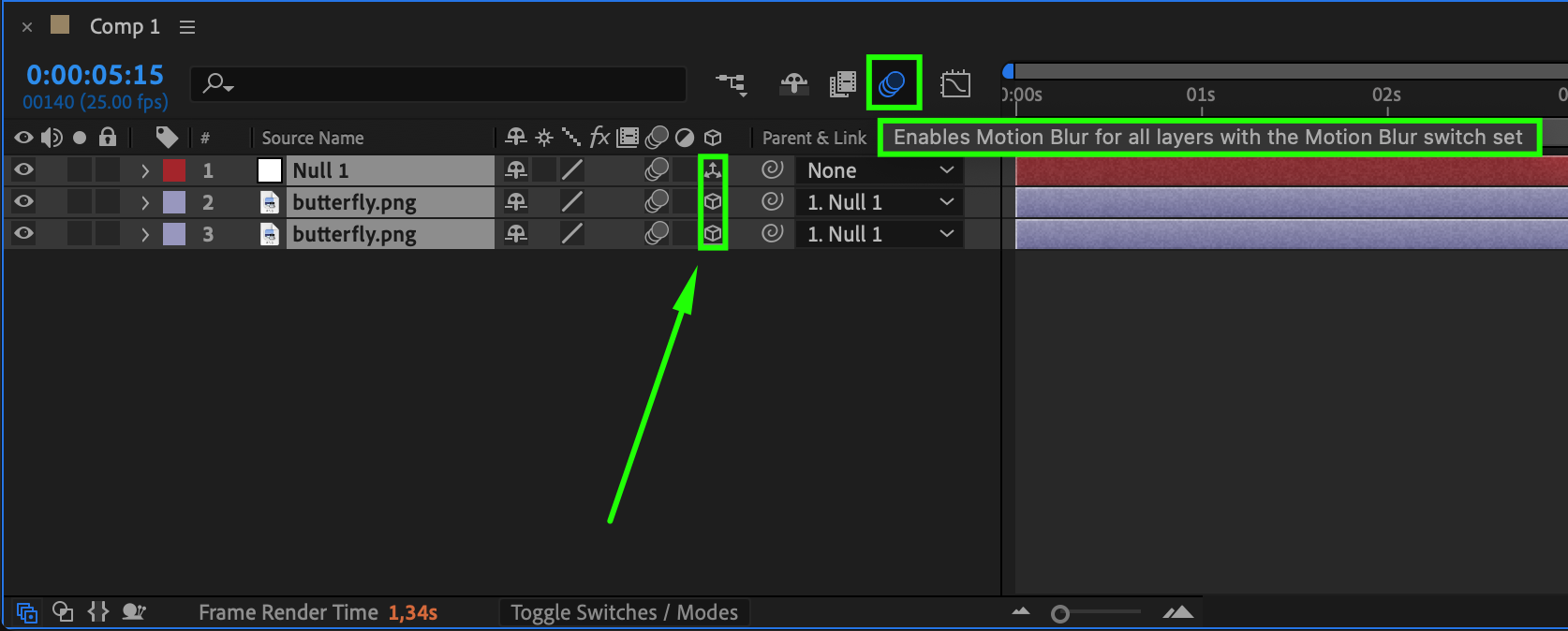 ステップ12:アニメーションをプレビューする
スペースバーを押してアニメーションをプレビューし、タイミングや動きに必要な調整を行います。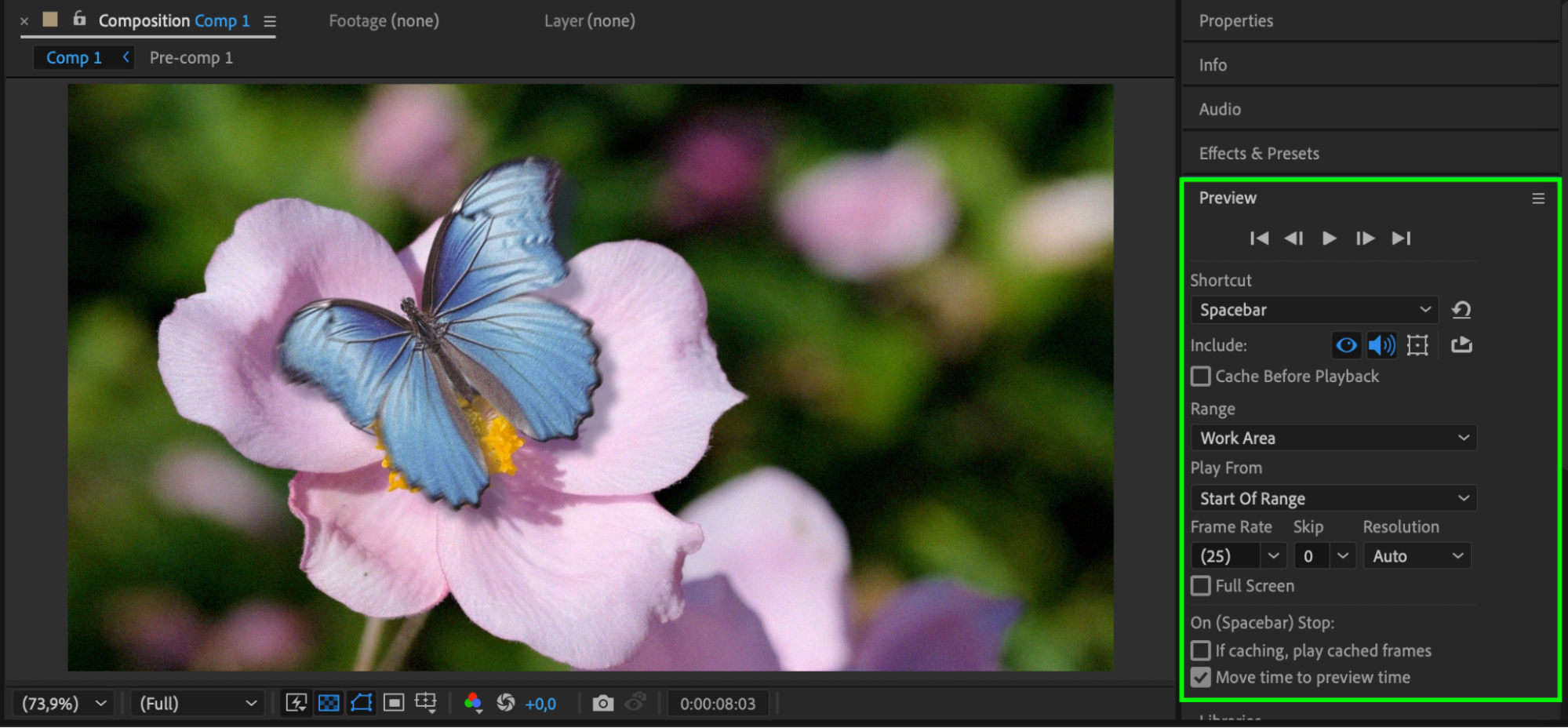 ステップ13:最終アニメーションをレンダリングする
Composition > Add to Render Queueを選択します。
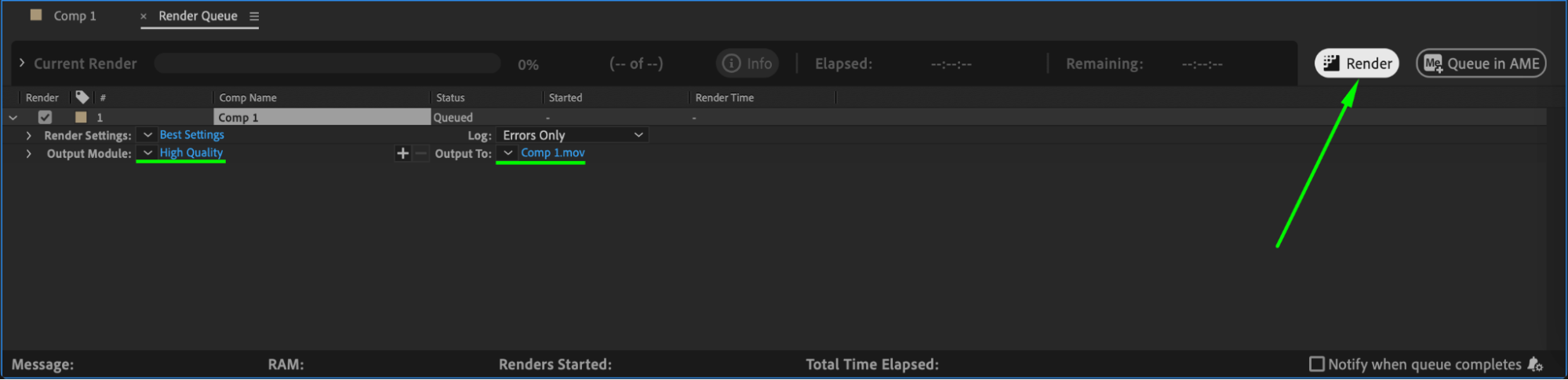
最良の結果を得るため、出力形式をH.264(MP4)に設定します。
Renderをクリックし、アニメーションした蝶を書き出します。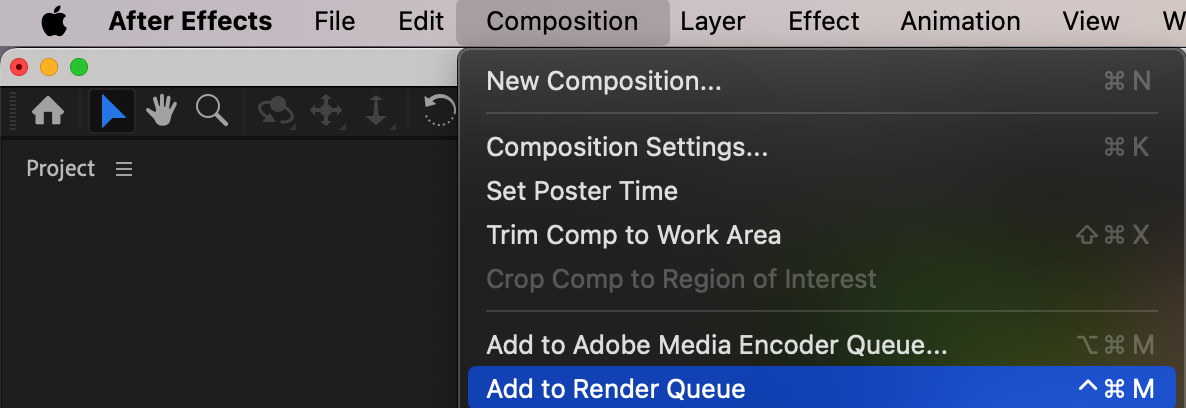
 まとめ
まとめ
以上の手順に沿って作業すれば、After Effectsでリアルな蝶の飛翔アニメーションを作成できます。羽ばたきの速さ、飛行経路、モーションブラーを調整することで、さらに仕上がりを磨けます。さまざまな動きを試して、より自然な見た目を追求してみましょう!
Our Bestsellers
Our Bestsellers


